Ga naar de inhoud
Skip to SEARCH-2
Skip to RECENT-POSTS-2
Skip to RECENT-COMMENTS-3
Skip to AUTHOR_AVATARS-2
Skip to SIMPLE-LINKS-2
Skip to CATEGORIES-2
Skip to BLOCK-11
Skip to BLOCK-3
Skip to BLOCK-13
Sketches en schakelingen - IOT - Internet of Things - Domotica - Vergeet niet regel #1 van domotica. "If it needs the cloud keep it out!"

Colani's PI, Arduino & Home Domotica

Sketches en schakelingen - IOT - Internet of Things - Domotica - Vergeet niet regel #1 van domotica. "If it needs the cloud keep it out!"

Expandmenu Shrunk

Primair navigatiemenu

  • Home
  • Ewaste
  • Smart Home
  • Vrijwaring
  • Wat is domotica?
  • Wat is Arduino?
  • Tag Archieven vast
  • Neato D7 met ESP32 in Home Assistant

    Geplaatst op 21 januari, 2026 17:55 door colani 2 Reacties

    Eerst een paar belangrijke links welke ik heb gebruikt voor ik aan dit project ben begonnen:

    • NeatoToolio – Diagnostic tool for Neato Botvacs, controleer de firmware versie van je Neato voor je verder gaat!
    • Neato firmware – Neato Botvac D3, D3 Pro, D4, D5, en D7 firmware
    • Neato-connected – Github pagina van Philip2809, hoe je Neato Robot Stofzuiger ombouwen naar ESP32 en toevoegen aan Home Assistant
    • Een ESP32C3 Super Mini (of een ander vergelijkbare ESP32) maar deze is prima en een mooi formaat.
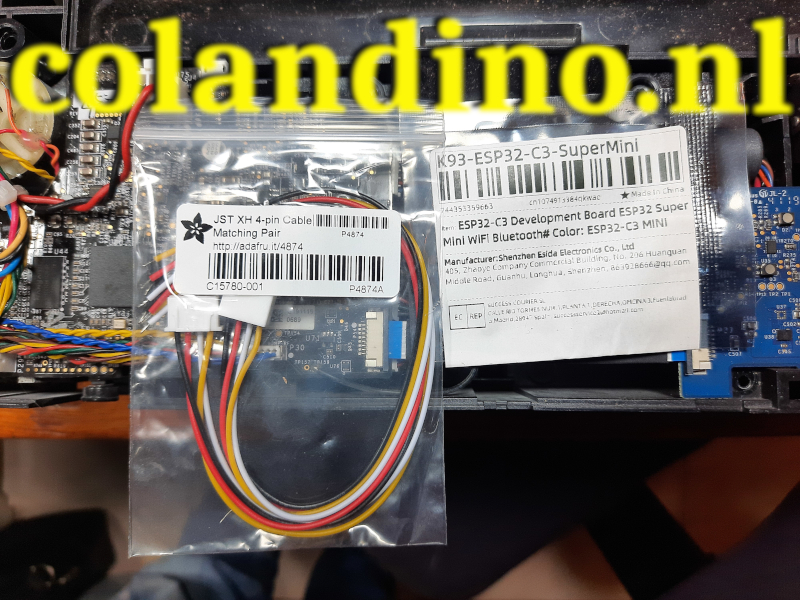
    • OTG / JST XH kabeltje – Nodig om je ESP32 te koppelen aan de Neato print

    De ESPHome Device Builder Add-on installeren

    Ga in Home Assistant naar Instellingen → Add-on Store.
    Search for ESPHome and click Install.
    Wacht tot de installatie is voltooid (dit kan een minuut of twee duren).
    Klik op Start en vervolgens op Open Web UI om de Device Builder te starten.

    Je ESP32 klaarmaken voor eerste gebruik met Home Assistant

    https://esphome.github.io/esp-web-tools/
    https://esphome.github.io/esp-web-tools/
    Klik op Install esphome.esp_web_tools_example
    Klik op Install esphome.esp_web_tools_example
    Klik op <strong>Install</strong>
    Klik op Install
    Add tot Home Assistant
    Add tot Home Assistant
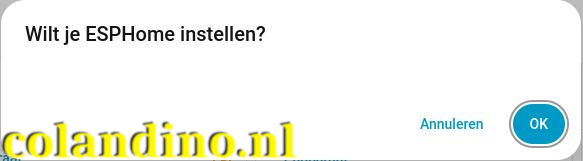
    Wil je ESPHome instellen?
    Wil je ESPHome instellen?
    1. Als eerste gaan we de ESP32 klaarmaken voor gebruik in Home Assistant, ga naar de pagina:
      • https://esphome.github.io/esp-web-tools/ en maak een API key. Deze komt bovenaan je secrets.yaml
      • En als tweede gaan we naar: https://bitwarden.com/password-generator/ Hier maken we een OTA password.
    2. Als je ESP32 module is aangesloten op een USB poort van je computer klik op CONNECT
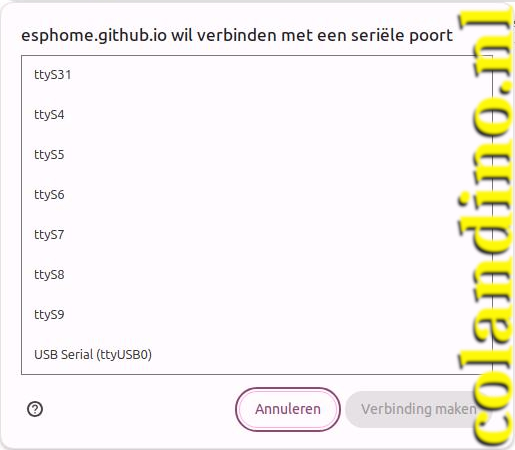
    3. Selecteer de door de ESP32 gebruikte seriële poort, in ons geval USB Serial (ttyUSB0)
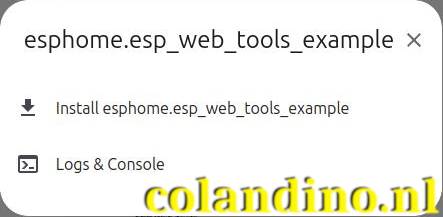
    4. Klik op Install esphome.esp_web_tools_example
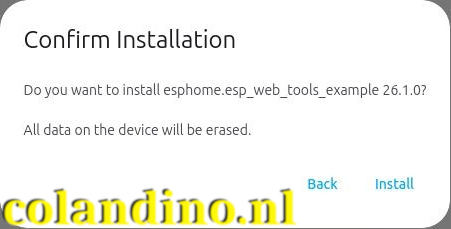
    5. Klik op Install
    6. Klik nu op Configure WiFI / connect to WiFi, en selecteer je WiFi-punt en geef je wachtwoord
    7. Klik nu op Add tot Home Assistant
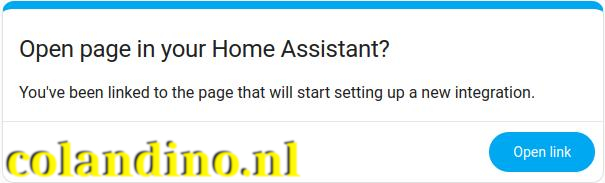
    8. En klik op Open Link
    9. Je Home Assistant vraagt nu: Wil je ESPHome instellen? Klik op OK
    10. Je ESP32 is nu toegevoegd aan je Home Assistant

    Nu gaan we de .YAML aanpassen voor de Neato stofzuiger

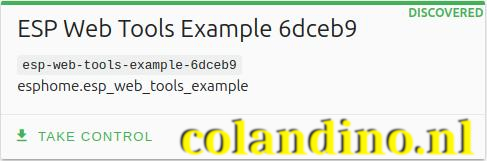
    ESP Web Tools Example (met een volgcode), klik op "<strong>TAKE CONTROL</strong>
    ESP Web Tools Example (met een volgcode), klik op “TAKE CONTROL
    1. In de linkerkolom van je Home Assistant die je (als het goed is) ESPHome Builder, klik hierop.
    2. We gaan eerst de SECRETS updaten: ga naar https://esphome.io/components/api/#api-key 
    3. Dan staat er rechts bovenaan “DISCOVERED“, hier klikken we ook op.
    4. Nu zie je als het goed is je ESP Web Tools Example (met een volgcode), klik op “TAKE CONTROL“.
    5. Nu krijg je de optie om je ESP32 een andere naam te geven, geef hier in “neato-vacuum” en klik op “TAKE CONTROL”.
    6. Je krijgt nu de melding: “Configuration created” en je ziet de Encryption key, (deze hebben we later nodig) klik op INSTALL.
    7. De installer gaat nu het pakket (.bin) samenstellen aan de hand van je configuratie, wacht dit geduldig af.
    8. Klik nu op “EDIT” en maak een copie van de bestaande .yaml, (handig voor later, bevat ook de de Encryption key).
    9. Download de neato-vacuum.yaml en open deze in je favoriete editor. (Hier de mirror op colandino.nl)
    10. Kopieer de inhoud naar je .yaml in Home Assistant.
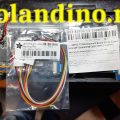
    OTG / JST XH kabeltje - Nodig om je ESP32 te koppelen aan de Neato print
    OTG / JST XH kabeltje – Nodig om je ESP32 te koppelen aan de Neato print
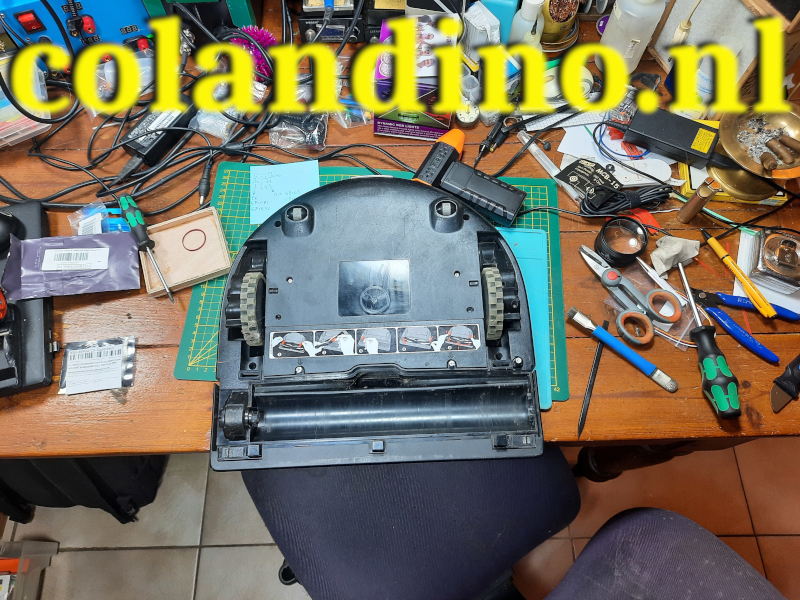
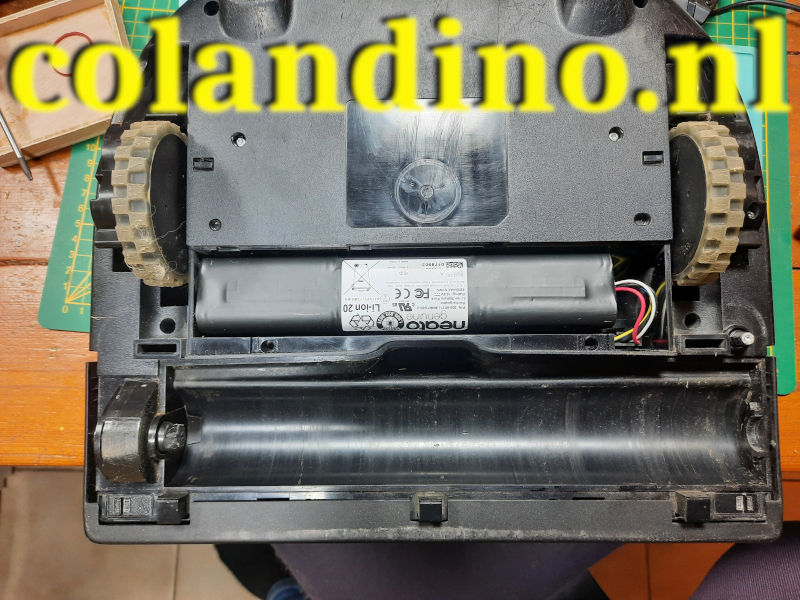
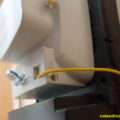
    De Neato Botvac Connect D7 op de operatietafel
    De Neato Botvac Connect D7 op de operatietafel
    Neato D7 - Accu verwijderen
    Neato D7 – Accu verwijderen

    Lees verder → Bericht ID 43985

    Gerelateerde berichten:

    Neato bevestigt dat de clouddiensten voor robotstofzuigers worden stopgezet.Neato stopt met clouddiensten Default ThumbnailESPHome installeren in Home Assistant ESP32 C3 SuperMiniESP32 C3 SuperMini Neato D7 LDS (laser distance sensor) radar scannerNeato D7 botvac robotstofzuiger Tasmota vast ip adresTasmota vast IP adres geven

    📂Dit bericht is geplaatst in ESP32 Robotstofzuiger 📎en getagd .yaml 3.3V aanpassen adres afzuiger app assistant botvac C3 connected D7 ESP32 ESP32C3 ESPHome GND GPIO20 GPIO21 HACS handleiding home ibin installeren IP JST kabel kabeltje koppelen mini Neato ombouwen OTG print robot Robotstofzuiger robovac stof stofzuiger super Super Mini vast verbonden XH
  • Raspbian Bookworm vast ip adres

    Geplaatst op 19 maart, 2024 06:15 door colani Reactie

    Krijg vaak de vraag hoe een vast IP adres in Raspbian Bookworm, dat doe je als volgt:

    Voer uit:  sudo nmcli c show

    Nu krijg je de naam van je verbinding te zien, in dit geval is dat Wired connection 1 de rest lijkt me duidelijk, zo niet hoor ik het graag!

    
    sudo nmcli c show
    sudo nmcli c mod 'Wired connection 1' ipv4.addresses 10.10.30.19/24 ipv4.method manual
    sudo nmcli con mod 'Wired connection 1' ipv4.gateway 10.10.30.1
    sudo nmcli con mod 'Wired connection 1' ipv4.dns "10.10.30.1"
    sudo nmcli c down 'Wired connection 1' && sudo nmcli c up 'Wired connection 1'
    

    En om dit ongedaan te maken en terug naar DHCP te gaan:

    
    sudo nmcli con modify 'Wired connection 1' ipv4.method auto
    

    Gerelateerde berichten:

    Raspbian Buster installeren op je Micro SD kaart Raspberry Pi ‘Buster’ vast IP-adres geven Raspberry Pi ‘Stretch’ vast IP-adres geven Een vast IP adres instellen op de Raspberry Pi Raspberry Pi ‘Jessie’ vast IP-adres geven

    📂Dit bericht is geplaatst in Raspberry Pi 📎en getagd adres auto bash bookworm connection dhcp geven headless IP lan manual Pi Raspberry Raspbian terminal vast verbinding WiFi Wired
  • Tasmota vast IP adres geven

    Geplaatst op 17 maart, 2020 08:03 door colani Reactie
    1. Log in op je Tasmota device
    2. Ga naar Console
    3. Voer in ipaddress1 10.0.0.50 voor je vaste ip adres en druk op enter
    4. Voer in ipaddress2 10.0.0.138 voor je gateway en druk op enter
    5. Voer in ipaddress3 255.255.255.0 voor je subnet en druk op enter
    6. Voer in ipaddress4 10.0.0.2 voor 1e DNS server en druk op enter
    7. Voer in ipaddress5 10.0.0.138 voor 2e DNS server en druk op enter
    8. Voer in restart 1 om de wijzigingen toe te passen en druk op enter

    Je device gaat nu herstarten met de nieuwe adressen, wijzig het adres in je browser naar het adres uit regel 3 (10.0.0.50) en druk op enter.

    Bron: tasmota.github.io

    Gerelateerde berichten:

    Het verborgen TX6 schroefje in de Sonoff S60Sonoff S60 TPF flashen met Tasmota TasmoAdmin installatie onder ProxmoxTasmoadmin onder Proxmox ESP-Wroom-32 install ESPEasy Sonoff Basic Wifi Schakelaar 10A - 2200W Wifi Relais ModuleSonoff Basic (Tasmota) ESP-WROOM-32 WiFi BLE ModuleESP8266 vs ESP32

    📂Dit bericht is geplaatst in ESP32 esp8266 Smart Home Sonoff Tasmota 📎en getagd adres commando console ESP32 ESP8266 fixed flash instellen IP IP-adres opdracht Sonoff tasmoadmin Tasmota vast
  • Raspberry Pi ‘Buster’ vast IP-adres geven

    Geplaatst op 19 september, 2019 15:20 door colani Reactie

    Een vast IP adres in Raspbian Buster

    Log in met behulp van Putty met SSH op je Raspberry Pi en open het dhcpcd.conf bestand met behulp van de nano editor:

    Bekijk je huidige configuratie met het volgende commando:

    ifconfig

    Zoals je kunt zien in de naam van interface andere als in vorige versies van Raspbian, bij mij op een Raspberry PI 2b is dat nu: “enxb827ebafb1ba” en op de Raspberry PI 3b is dat nu “eth0” je moet dit dus onthouden, of opschrijven….
    Voer nu uit:
    sudo nano /etc/dhcpcd.conf

    Voeg de onderstaande regels (ONDERAAN) toe aan het bestand toe, bijvoorbeeld:

    #statisch LAN IP adres configuratie (Terry 19-09-2019)
    interface eth0
    static ip_address=10.0.0.103/24
    static routers=10.0.0.138
    static domain_name_servers=208.67.222.222 208.67.220.220
    
    
    #statisch WiFi IP adres configuratie (Terry 19-09-2019)
    interface wlan0
    static ip_address=10.0.0.104/24
    static routers=10.0.0.138
    static domain_name_servers=208.67.222.222 208.67.220.220

    Voor de DNS servers heb ik gekozen voor open DNS, maar je kuntt ook de DNS van Google gebruiken dat is 8.8.8.8

    Sla de wijzigingen op, dit doe je met ctrl+x, y, enter. Lees verder → Bericht ID 43985

    Gerelateerde berichten:

    Raspbian Buster installeren op je Micro SD kaart Raspbian Stretch installeren op je Micro SD kaart Raspberry Pi ‘Stretch’ vast IP-adres geven Een vast IP adres instellen op de Raspberry Pi Raspberry Pi ‘Jessie’ vast IP-adres geven

    📂Dit bericht is geplaatst in Raspberry Pi 📎en getagd aansluiting activeren address adres adress bewaren bewerk Buster conf configuratie dhcp DNS domain draadloos edit enxb827eb24c4bd enxb827ebafb1ba eth0 gateway geven Interface IP IP-adres Jessie lan local lokale mask masker name Nano netwerk network opslaan Pi Raspberry Raspberry Pi Raspbian reboot router routers save server servers static Stretch subnet sudo vast Wheezy WiFi wireless wlan wlan0
  • Metaaldraaibank

    Geplaatst op 8 september, 2018 18:34 door colani Reactie

    We geven er een draai aan…
    Draaien is een verspaningstechniek, waarbij het metaal op een draaibank wordt bewerkt. Het materiaal draait rond en voert de snijbeweging uit, doordat de beitel in een bepaalde richting beweegt. Er zijn allerlei vormen van draaien, zoals langsdraaien, dwarsdraaien, steken, profieldraaien, conusdraaien en kopieerdraaien.

    Algemeen

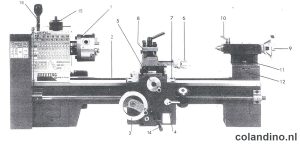
    Technische fische onderdelen Chiu - Ting CT-918 AM draaibank
    Technische fische onderdelen Chiu – Ting CT-918 AM draaibank

    Een metaaldraaibank is een machine waarmee metalen of kunststoffen werkstukken worden gedraaid/gemaakt. De draaibank bestaat uit een gietijzeren gestel of geraamte. Door een elektromotor wordt via een v-snaar de klauwplaat, welke op de hoofdas wordt bevestigd, aangedreven.

    De draaibank bestaat verder uit een support waarin de beitels voor het draaiwerk worden vastgezet. Dit beitelsupport kan zowel handmatig als automatisch over een zwaluwstaartbed worden voortbewogen. Aan het andere uiteinde van de draaibank zit de “losse kop” waarin een vast of meedraaiend center kan worden geplaatst. Ook een boorkop of een boor met grotere diameter kunnen hier worden vastgeklemd.

    Op een metaaldraaibank kan behalve in- en uitwendig draaiwerk ook schroefdraad gesneden worden. Door verschillende tandwielverhoudingen te gebruiken kunnen diverse soorten schroefdraad worden gesneden. De meest voorkomende schroefdraad hier op het Europese vasteland is de Metrische draad. Er is ook Engelse (schroef)draad, Whitworth genoemd, waarvan de spoed (hier het aantal gangen per inch) en de tophoek de voornaamste verschilpunten tussen de WW en de Metrische schroefdraad zijn.

    Bouw

    Kenmerkend voor een draaibank is dat bij een draaibank het snijgereedschap (draaibeitel) stilstaat. Meestal wordt een te bewerken onderdeel ingeklemd in een klauwplaat die bevestigd is aan een horizontale as die het werkstuk ronddraait.

    De draaibank bestaat veelal uit een gietijzeren constructie, het deel dat op de grond staat heet de voet en daarbovenop staat het draaibankbed. Bij grotere draaibanken zijn voet en bed uit twee delen gemaakt, bij bijvoorbeeld een tafeldraaibank bestaan de voet en het bed uit een enkel stuk gietijzer.

    De aandrijving gebeurt meestal met een elektromotor via een overbrengingssysteem bestaande uit V-riemen en/of tandwielen met een keuze uit verschillende toerentallen. De aandrijving kan ook uitgevoerd worden een frequentieregelaar die zorgt voor verschillende aandrijfsnelheden van de elektromotor.

    Geschiedenis

    De draaibank is een zeer oude machine die al gebruikt werd in Assyrie en het klassieke Griekenland. De oorsprong van het draaien vinden we rond 1300 v.Chr. toen de Grieken een tweepersoonshoutdraaibank ontwikkelden. Een persoon draaide het werkstuk met een touw terwijl een andere persoon een scherp voorwerp gebruikte om vormen in het hout te snijden. In het Romeinse rijk werd een draaiboog (soort strijkstok) toegevoegd. In de middeleeuwen werd het handdraaien vervangen door een pedaal zodat de handen vrijkwamen om de verschillende beitels vast te kunnen houden. Dit type draaibank is tot in het begin van de 20e eeuw veel gebruikt en nog in gebruik in diverse ontwikkelingslanden.

    De eerste industriële metaaldraaibank werd door de Nederlander Jan Verbruggen, meestergieter in de zware geschutgieterij in Den Haag, in 1757 ontworpen en in gebruik genomen. In 1770 werd hij benoemd tot meestergieter in de geschutgieterij in het Royal Arsenal in Woolwich. Hier installeerde hij eenzelfde horizontale, door paarden aangedreven draaibank waarvan een set van 50 gedetailleerde camera-obscura-tekeningen bewaard zijn gebleven (zie bijgevoegd voorbeeld). Henry Maudslay, die later onder andere het automatisch draaien van schroefdraden op de draaibank uitvond, werkte ook in de werkplaats van Jan Verbruggen in Woolwich.

    Soorten draaibanken

    In de conventionele draaibanken kunnen diverse soorten uitvoeringen worden onderscheiden, met of zonder computeraansturing, te weten:

    1. Centerdraaibank: wordt gebruikt voor stukken met een centerpunt aan beide kopzijden en geen mogelijkheid tot klemmen op het stuk.
    2. Universele draaibank: de meest bekende vorm, wordt veelal gebruikt voor stuk- en herstellingswerken. Door demontage van de klauwplaat kan er een centerdraaibank van gemaakt worden doordat er in de spil een conus zit.
    3. Kopdraaibank: een universele draaibank voor stukken met een diameter tot soms wel 3,5 meter. Er ontbreekt vaak wel de losse kop op deze soort, nadeel is dat het opspannen van het stuk veel tijd kost en dat de hoofdspil sterk op buigen wordt belast.
    4. Carrouseldraaibank: een verticaal opgestelde kopdraaibank, met de voordelen van de kopdraaibank maar geen belasting op buigen van de spil. Sommige versies hebben ook de mogelijkheid om met meerdere beitels tegelijk te kunnen werken.
    5. Kopieerdraaibank: een draaibank gebruikt voor het maken van series gelijke stukken. Hierbij loopt een taster over een mal en de vorm van de mal wordt aan een beitel doorgegeven en zo op een werkstuk gedraaid. Deze is vervangen door de computer numerical control (CNC) machines.
    6. Revolverkopdraaibank: gebruikt voor het vervaardigen van series gelijkvormige stukken. Principieel is dit een universele draaibank, maar met een beitelhouder voor soms wel 8 gereedschappen die men kan ronddraaien (zoals bij een trommelrevolver).

    Instellingen

    Opbouw van een oudere draaibank uit 1911. Met a = bed, b = geleiding (met dwarsslede en beitelhouder), c = kop, d = terugversnelling (met overbrenging naar ondergelegen spindel) e = kegel voor riemaandrijving van een externe voeding, f = frontpaneel gemonteerd op spindel, g = losse kop. h = spindel.
    Opbouw van een oudere draaibank uit 1911. Met a = bed, b = geleiding (met dwarsslede en beitelhouder), c = kop, d = terugversnelling (met overbrenging naar ondergelegen spindel) e = kegel voor riemaandrijving van een externe voeding, f = frontpaneel gemonteerd op spindel, g = losse kop. h = spindel.

    Het toerental wordt afgestemd op het te bewerken materiaal (de specifieke snijsnelheid, die voor elk materiaal anders is) en de diameter van het te draaien werkstuk.

    Hierbij gebruikt men de volgende formule:

    n = ( V c ∗ 1000 ) / ( π . d ) , {\displaystyle n=(V_{c}*1000)/(\pi .d),}

    Waarbij:

    • n: het toerental, in toeren/min
    • Vc: de snijsnelheid, in m/min
    • d: de diameter van het werkstuk, in mm

    Bij het gebruik van een industriële draaibank, waarbij door middel van hendels de toerentallen en voedingen worden ingesteld, is het volgende zeer belangrijk: het toerental van de hoofdspil mag slechts bij stilstand veranderd worden en de voedingen tijdens werking van de draaibank. Het kan dus soms gebeuren dat de tandwielen niet goed in elkaar grijpen bij het wisselen van hoofdspiltoerental, het volstaat hierbij om de klauwplaat met de hand te bewegen, men zal dan voelen dat de hendels op hun juiste plaats vallen als men de klauwplaat een beetje verdraait. Er bestaan ook systemen voor traploze snelheidsregeling bij conventionele machines in de vorm van frequentieomzetters.

    Losse kop en bed

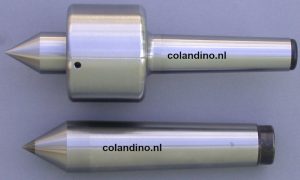
    Meedraaiend center (boven), vast center (onder)
    Meedraaiend center (boven), vast center (onder)

    Rechts bevindt zich de losse kop, hierin kan een vast of meedraaiend center worden geplaatst, zodat het werkstuk aan beide uiteinden ondersteund wordt. Ook bestaat de mogelijkheid om er een boorkop of een grotere boor rechtstreeks in te zetten.

    De losse kop kan verplaatst worden langs het bed. Het bed bestaat uit twee geleiders die heel zuiver zijn geslepen. In het bed is een trapeziumvormige rand geslepen, zodat bij slijtage op het bed er geen zijdelingse speling ontstaat maar enkel de support naar onder toe zakt (een zeer kleine verplaatsing overigens).

    Bij het bed zijn er 2 keuzemogelijkheden: inductiegehard of niet. Inductiegehard is duurder maar op termijn heeft dit enkel voordelen doordat het bed minder vatbaar is voor beschadiging van spanen of slijtage door gebruik. De beitelwagen, ook weleens langsslede of support genoemd, kan over het bed verplaatst worden (voeding). Dit support kan zowel handmatig alsook automatisch door middel van een nauwkeurige schroefdraadstang worden voortbewogen, afhankelijk van de grootte van de draaibank kan dit trapeziumdraad of zaagtanddraad zijn, beide geschikt voor het opnemen van zware axiale belastingen op deze as. Hierbij moet er op gelet worden dat bij het gebruik van automatische voeding men de slede niet heeft vastgezet met de blokkeerschroeven, dit kan zware schade veroorzaken aan het bed.

    Dwarsslede en beitelhouder

    De dwarsslede is de tweede van een combinatie van drie sleden, haaks ten opzichte van elkaar opgesteld. Ook deze kan meestal met automatische voeding worden bewogen. Hierop staat dan nog een beitelslede waarop een beitelhouder geplaatst is waarin men, afhankelijk van het model, één of meerdere beitels kan plaatsen. Hoe deze beitels worden vastgehouden in de beitelhouder verschilt, het belangrijkste is dat de beitelpunt op centerhoogte staat in verband met snijkrachten en afwerking van het stuk.

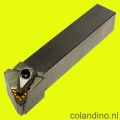
    Er zijn verschillende soorten beitelhouders die het mogelijk maken snel beitels te wisselen voor verschillende toepassingen. Een voorbeeld is meerdere beitels in een houder. Deze systemen zijn in hoogte verstelbaar waardoor centerhoogte gehaald kan worden.

    Gerelateerde berichten:

    ESP32 gebaseerde doe-het-zelf digitale uitlezing Headstock Spindle Chuck Fittings Draaibeitels Draaibank onderdelen en gebruik Meet de draad van een draaibank (Lathe Spindle Thread)

    📂Dit bericht is geplaatst in Draaibank 📎en getagd bed beitelhouder beitels center chuck draad draaibank draaibeitel draaien gereedschap kop lathe meedraaiend metaal slede snijden spindel vast zadel
  • Raspberry Pi ‘Stretch’ vast IP-adres geven

    Geplaatst op 19 februari, 2018 15:59 door colani Reactie

    Een vast IP adres in Raspbian Stretch

    Log in met behulp van Putty met SSH op je Raspberry Pi en open het dhcpcd.conf bestand met behulp van de nano editor:

    Bekijk je huidige configuratie met het volgende commando:

    ifconfig

    Zoals je kunt zien in de naam van interface andere als in vorige versies van Raspbian, bij mij op een Raspberry PI 2b is dat nu: “enxb827ebafb1ba” en op de Raspberry PI 3b is dat nu “eth0” je moet dit dus onthouden, of opschrijven….
    Voer nu uit:
    sudo nano /etc/dhcpcd.conf

    Voeg de onderstaande regels (ONDERAAN) toe aan het bestand toe, bijvoorbeeld:

    #statisch LAN IP adres configuratie (Terry 19-02-2018)
    interface eth0
    static ip_address=10.0.0.103/24
    static routers=10.0.0.138
    static domain_name_servers=208.67.222.222 208.67.220.220
    
    
    #statisch WiFi IP adres configuratie (Terry 19-02-2018)
    interface wlan0
    static ip_address=10.0.0.104/24
    static routers=10.0.0.138
    static domain_name_servers=208.67.222.222 208.67.220.220

    Voor de DNS servers heb ik gekozen voor open DNS, maar je kuntt ook de DNS van Google gebruiken dat is 8.8.8.8

    Sla de wijzigingen op, dit doe je met ctrl+x, y, enter. Lees verder → Bericht ID 43985

    Gerelateerde berichten:

    Raspbian Buster installeren op je Micro SD kaart Raspberry Pi ‘Buster’ vast IP-adres geven Disable IPv6 op de Raspberry PI Een vast IP adres instellen op de Raspberry Pi Raspberry Pi ‘Jessie’ vast IP-adres geven

    📂Dit bericht is geplaatst in Raspberry Pi 📎en getagd aansluiting activeren address adres adress bewaren bewerk conf configuratie dhcp DNS domain draadloos edit enxb827eb24c4bd enxb827ebafb1ba eth0 gateway geven Interface IP IP-adres Jessie lan local lokale mask masker name Nano netwerk network opslaan Pi Raspberry Raspberry Pi Raspbian reboot router routers save server servers static Stretch subnet sudo vast Wheezy WiFi wireless wlan wlan0
  • Een vast IP adres instellen op de Raspberry Pi

    Geplaatst op 19 februari, 2018 11:46 door colani Reactie

    Een vast IP adres in Raspbian Stretch

    Wanneer je op de Raspberry Pi gebruik maakt van Raspbian met de Pixel Desktop dan is het vrij simpel om via de grafische interface en de netwerkinstellingen de RPI een vast IP adres tegeven. Gebruik je Raspberry Pi (headless) zonder monitor of maak je gebruik van het Lite image dan kun je de netwerkinstellingen via Terminal aanpassen.

    Op het moment dat je gebruik wilt maken van een vast IP adres in plaats van een door de DHCP server toegekend dynamisch IP nummer dan moet je de netwerkinstellingen aanpassen. Sinds de Jessie release van Raspbian is de procedure hiervoor gewijzigd.

    Een backup maken van de netwerkinstellingen

    Maak een kopie (backup) van de huidige netwerk instellingen, mocht er iets fout gaan dan kun je altijd terugkeren naar de huidige instellingen, voer uit:

    sudo cp /etc/dhcpcd.conf /etc/dhcpcd.conf.backup 

    Een vast IP adres instellen

    Log in met behulp van Putty met SSH op je Raspberry Pi en open het dhcpcd.conf bestand met behulp van de nano editor:

    Bekijk je huidige configuratie met het volgende commando, voer uit:

    ifconfig  Lees verder → Bericht ID 43985

    Gerelateerde berichten:

    Raspbian Buster installeren op je Micro SD kaart Raspbian Stretch installeren op je Micro SD kaart Disable IPv6 op de Raspberry PI Raspberry Pi ‘Stretch’ vast IP-adres geven Raspberry Pi ‘Jessie’ vast IP-adres geven

    📂Dit bericht is geplaatst in Raspberry Pi 📎en getagd address adres backup conf configuratie dhcp DHCp server dhcpcd etc eth0 ethernet fixed gateway instellingen IP lan netmask netwerk Raspberry Raspberry Pi router Stretch sudo vast WiFi wlan0
  • Raspberry PI problemen

    Geplaatst op 23 maart, 2016 21:21 door colani Reactie

    Hangen of vastlopen:
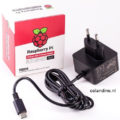
    Bij regelmatig vastlopen na aansluiten USB apparaten kijk dan eens of de voeding wel voldoende stroom kan leveren, alleen Raspberry PI heeft al 1A nodig, met een webcam of P1 voor slimme meter zou ik voor 1,5A tot 2,5A gaan afhankelijk van de verdere wensen en aansluitingen.


    Verlies netwerkverbinding
    Ook die heeft vaak te maken met te weinig vermogen van de voeding.


    Lees verder → Bericht ID 43985

    Gerelateerde berichten:

    Raspberry Pi 4 heeft pijnlijke ontwerpfout Raspberry Pi 4 model B Slimme meter uitlezen met je Raspberry Pi Stroomkosten zichtbaar maken in Domoticz Slimme meters uitlezen

    📂Dit bericht is geplaatst in Domotica Raspberry Pi Slimme meters 📎en getagd aangesloten aansluiten FAQ hangen hangt kabel loopt meter netwerk p1 Pi problemen Raspberry Raspberry Pi slimme stroom testen USB vast vastlopen vermogen voeding vragen webcam

  • Categorieën

    • Alarmsystemen
    • Arduino
    • Arduino bordjes
    • ATX
    • Audio
    • Auto
    • Boeken
    • Boeken
    • Bouwpaketten
    • Componenten
    • Componenttesters
    • Condensator
    • Datasheets
    • Datasheets Componenten
    • Desktop
    • Disco
    • Displays
    • Diversen
    • Domotica
    • Domoticz
    • Draaibank
    • ELECTRONICS DATA HANDBOOK
    • ESP32
    • esp8266
    • espEasy
    • FAQ
    • Geen categorie
    • Geluid
    • Gereedschap
    • Glasvezel
    • HA hardware
    • Handleidingen
    • Hardsolderen
    • Home Assistant
    • IoT
    • IP-cams
    • KiCad
    • Labvoeding
    • Laptop
    • LED
    • Libraries
    • Licht
    • Media
    • Meettechniek
    • Meettechniek
    • Merken
    • Metaalbewerking
    • Modules
    • Motoren – servo's
    • NFC
    • NVR – AI
    • Ocilliscoop
    • Op de werkbank
    • Projecten
    • Proxmox server
    • Radar
    • Raspberry Pi
    • Raspberry Pi – Sensoren
    • Reparatie Versterkers
    • Reparaties
    • Review
    • Right to Repair
    • Robotstofzuiger
    • Schema's
    • Sensoren
    • Sensoren
    • Servers
    • Service manual
    • Shields
    • Sketchbook
    • sketches
    • Slimme meters
    • Smart Home
    • SMD
    • Software
    • Solderen
    • Somfy
    • Sonoff
    • Tasmota
    • Telefonie
    • Thermostaat
    • Tijdschriften
    • Toekomstige projecten
    • Toys
    • Transistors
    • UPS
    • USB to TTL
    • Versterker
    • Voedingen
    • Voedingen
    • Weerstanden
    • Weerstation
    • Zelfbouw
    • ZigBee
    • Zonnepanelen

  • Flag Counter
  • Recente berichten

    • Sonoff Dongle Lite LMG21 (ZigBee)
    • Narvie W5 Zigbee, Bluetooth & Wifi hub
    • GreenBlue Zigbee bewegingsmelder GB740
    • Nieuwe wet moet reparatie gemakkelijker en betaalbaar maken
    • Alle Sonoff-dongles vergeleken: welke moet je kopen?
    • Deadline deze week, maar Right to Repair wacht in Nederland nog op invoering
    • Frustraties nieuwe EU douaneregels
    • Reparatie voeding Panasonic tondeuze
    • De ultieme 3€ importheffing hack
    • EU verziekt de elektronica-hobby en sloopt de reparatie sector
    • Chinese elektronica manuals
    • Goedkope Zigbee schakelaar met 4 knoppen op AliExpress
    • Lage stroom referentie tester
    • LD2410C Radar aanwezigheidssensor – Eerste stappen en meer
    • MH-Z19C en ESP32C3 zero mini in Home Assistant
    • LED roterende klok DS1302 met temperatuur- en lichtregeling
    • Led lamp dimmer reparatie
    • Op de werkbank
    • Ozongenerator HF258 60000 mg/u
    • TBK ShortKiller Pro 30A
  • Recente reacties

    • colanicolani op Migreren van uw Zigbee-netwerk naar een nieuwe coördinator
    • PeterPeter op Migreren van uw Zigbee-netwerk naar een nieuwe coördinator
    • Cees SiepCees Siep op Sonoff Dongle Lite LMG21 (ZigBee)
    • colanicolani op Narvie W5 Zigbee, Bluetooth & Wifi hub
    • RienRien op Narvie W5 Zigbee, Bluetooth & Wifi hub
  • Blog Authors

    avatar voor colanicolani
    avatar voor Terry van ErpTerry van Erp
  • *** © 1996 - %current_year% - Colani.nl - Hosting door Colanidns.nl ***

    - Disclaimer -


    Merknamen en productnamen zijn eigendom van hun respectievelijke eigenaren. Deze website bevat een compilatie van informatie die al elders op internet beschikbaar is en/of door auteur is samengesteld en daarom als publiek domein wordt beschouwd.

    We doen er alles aan om ervoor te zorgen dat de informatie op deze website zo accuraat mogelijk is, maar we zijn niet verantwoordelijk voor eventuele fouten, weglatingen of de daaruit voortvloeiende gevolgen. Alle informatie op deze website wordt gratis, te goeder trouw en zonder garantie verstrekt.

    Alle downloadbare content op deze website is grondig gescand op virussen. Wij aanvaarden echter geen enkele aansprakelijkheid voor verlies, schade of ongemak, van welke aard dan ook, als gevolg van het downloaden van informatie van deze site. Scan alle informatie die u van internet downloadt altijd met een actuele virusscanner voordat u de gedownloade informatie opent.

    Suc6 met bouwen en repareren...
    Terry van Erp

©2026 raindrops Invoer RSS en Reacties RSS Raindrops thema
function wpb_hook_javascript() { ?>
Beheer toestemming
Om de beste ervaringen te bieden, gebruiken wij technologieën zoals cookies om informatie over je apparaat op te slaan en/of te raadplegen. Door in te stemmen met deze technologieën kunnen wij gegevens zoals surfgedrag of unieke ID's op deze site verwerken. Als je geen toestemming geeft of uw toestemming intrekt, kan dit een nadelige invloed hebben op bepaalde functies en mogelijkheden.
Functioneel Altijd actief
De technische opslag of toegang is strikt noodzakelijk voor het legitieme doel het gebruik mogelijk te maken van een specifieke dienst waarom de abonnee of gebruiker uitdrukkelijk heeft gevraagd, of met als enig doel de uitvoering van de transmissie van een communicatie over een elektronisch communicatienetwerk.
Voorkeuren
De technische opslag of toegang is noodzakelijk voor het legitieme doel voorkeuren op te slaan die niet door de abonnee of gebruiker zijn aangevraagd.
Statistieken
De technische opslag of toegang die uitsluitend voor statistische doeleinden wordt gebruikt. De technische opslag of toegang die uitsluitend wordt gebruikt voor anonieme statistische doeleinden. Zonder dagvaarding, vrijwillige naleving door je Internet Service Provider, of aanvullende gegevens van een derde partij, kan informatie die alleen voor dit doel wordt opgeslagen of opgehaald gewoonlijk niet worden gebruikt om je te identificeren.
Marketing
De technische opslag of toegang is nodig om gebruikersprofielen op te stellen voor het verzenden van reclame, of om de gebruiker op een site of over verschillende sites te volgen voor soortgelijke marketingdoeleinden.
  • Beheer opties
  • Beheer diensten
  • Beheer {vendor_count} leveranciers
  • Lees meer over deze doeleinden
Bekijk voorkeuren
  • {title}
  • {title}
  • {title}