• Tag Archieven .yaml
  • Neato D7 met ESP32 in Home Assistant

    Eerst een paar belangrijke links welke ik heb gebruikt voor ik aan dit project ben begonnen:

    • NeatoToolio – Diagnostic tool for Neato Botvacs, controleer de firmware versie van je Neato voor je verder gaat!
    • Neato firmware – Neato Botvac D3, D3 Pro, D4, D5, en D7 firmware
    • Neato-connected – Github pagina van Philip2809, hoe je Neato Robot Stofzuiger ombouwen naar ESP32 en toevoegen aan Home Assistant
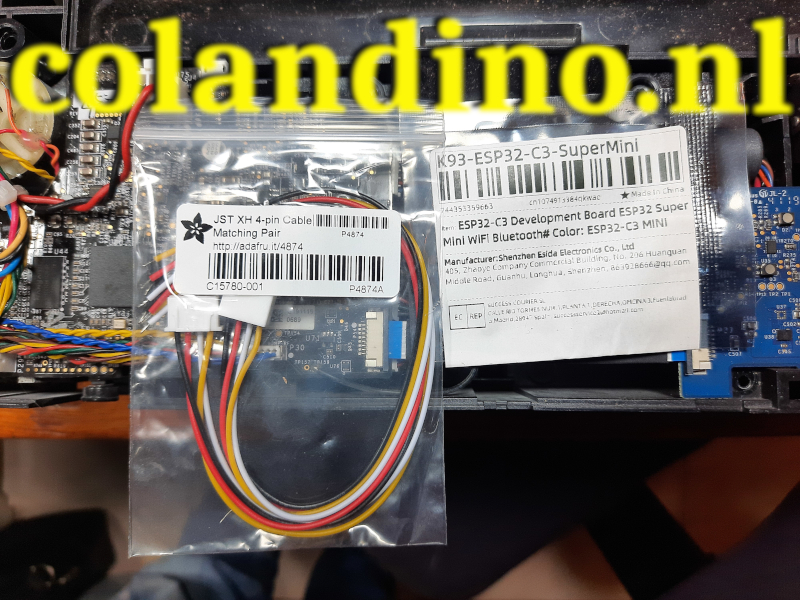
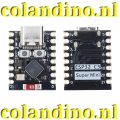
    • Een ESP32C3 Super Mini (of een ander vergelijkbare ESP32) maar deze is prima en een mooi formaat.
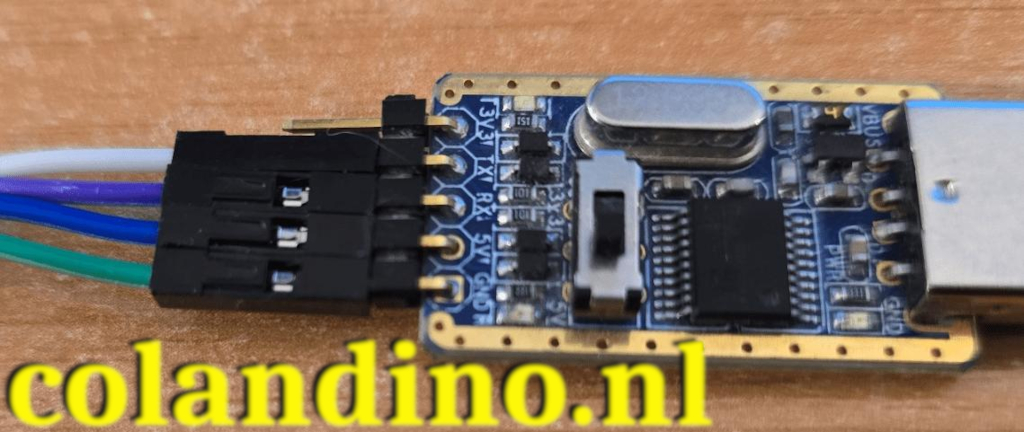
    • OTG / JST XH kabeltje – Nodig om je ESP32 te koppelen aan de Neato print

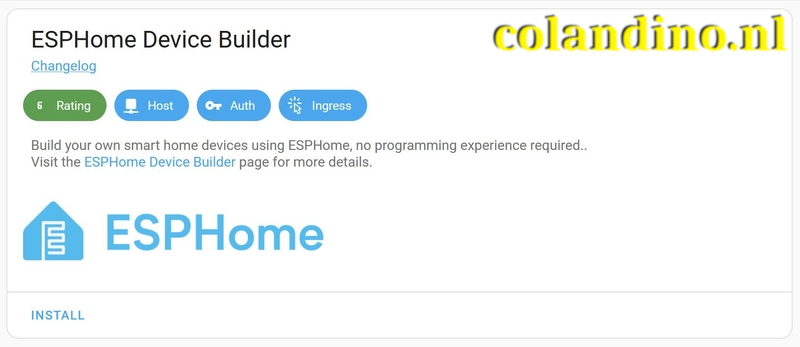
    De ESPHome Device Builder Add-on installeren

    Ga in Home Assistant naar Instellingen → Add-on Store.
    Search for ESPHome and click Install.
    Wacht tot de installatie is voltooid (dit kan een minuut of twee duren).
    Klik op Start en vervolgens op Open Web UI om de Device Builder te starten.

    Je ESP32 klaarmaken voor eerste gebruik met Home Assistant

    https://esphome.github.io/esp-web-tools/
    https://esphome.github.io/esp-web-tools/
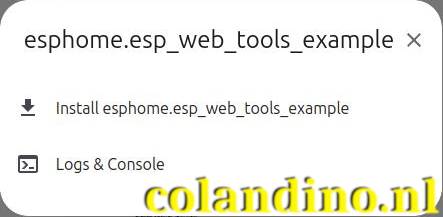
    Klik op Install esphome.esp_web_tools_example
    Klik op Install esphome.esp_web_tools_example
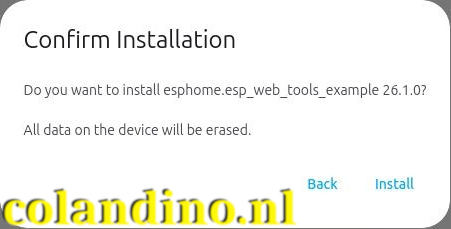
    Klik op <strong>Install</strong>
    Klik op Install
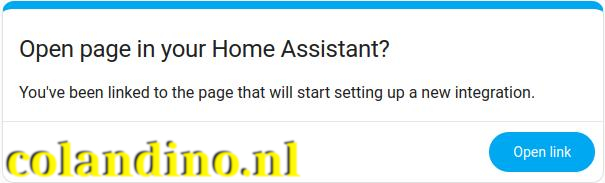
    Add tot Home Assistant
    Add tot Home Assistant
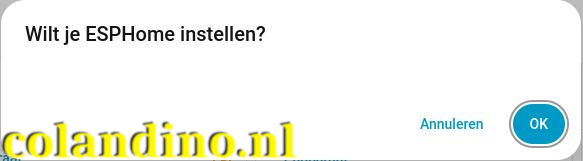
    Wil je ESPHome instellen?
    Wil je ESPHome instellen?
    1. Als eerste gaan we de ESP32 klaarmaken voor gebruik in Home Assistant, ga naar de pagina:
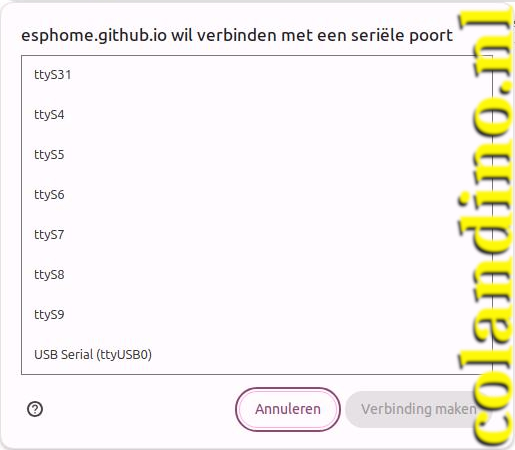
    2. Als je ESP32 module is aangesloten op een USB poort van je computer klik op CONNECT
    3. Selecteer de door de ESP32 gebruikte seriële poort, in ons geval USB Serial (ttyUSB0)
    4. Klik op Install esphome.esp_web_tools_example
    5. Klik op Install
    6. Klik nu op Configure WiFI / connect to WiFi, en selecteer je WiFi-punt en geef je wachtwoord
    7. Klik nu op Add tot Home Assistant
    8. En klik op Open Link
    9. Je Home Assistant vraagt nu: Wil je ESPHome instellen? Klik op OK
    10. Je ESP32 is nu toegevoegd aan je Home Assistant

    Nu gaan we de .YAML aanpassen voor de Neato stofzuiger

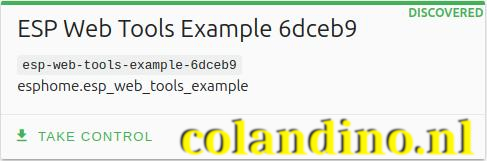
    ESP Web Tools Example (met een volgcode), klik op "<strong>TAKE CONTROL</strong>
    ESP Web Tools Example (met een volgcode), klik op “TAKE CONTROL
    1. In de linkerkolom van je Home Assistant die je (als het goed is) ESPHome Builder, klik hierop.
    2. We gaan eerst de SECRETS updaten: ga naar https://esphome.io/components/api/#api-key 
    3. Dan staat er rechts bovenaan “DISCOVERED“, hier klikken we ook op.
    4. Nu zie je als het goed is je ESP Web Tools Example (met een volgcode), klik op “TAKE CONTROL“.
    5. Nu krijg je de optie om je ESP32 een andere naam te geven, geef hier in “neato-vacuum” en klik op “TAKE CONTROL”.
    6. Je krijgt nu de melding: “Configuration created” en je ziet de Encryption key, (deze hebben we later nodig) klik op INSTALL.
    7. De installer gaat nu het pakket (.bin) samenstellen aan de hand van je configuratie, wacht dit geduldig af.
    8. Klik nu op “EDIT” en maak een copie van de bestaande .yaml, (handig voor later, bevat ook de de Encryption key).
    9. Download de neato-vacuum.yaml en open deze in je favoriete editor. (Hier de mirror op colandino.nl)
    10. Kopieer de inhoud naar je .yaml in Home Assistant.
    OTG / JST XH kabeltje - Nodig om je ESP32 te koppelen aan de Neato print
    OTG / JST XH kabeltje – Nodig om je ESP32 te koppelen aan de Neato print
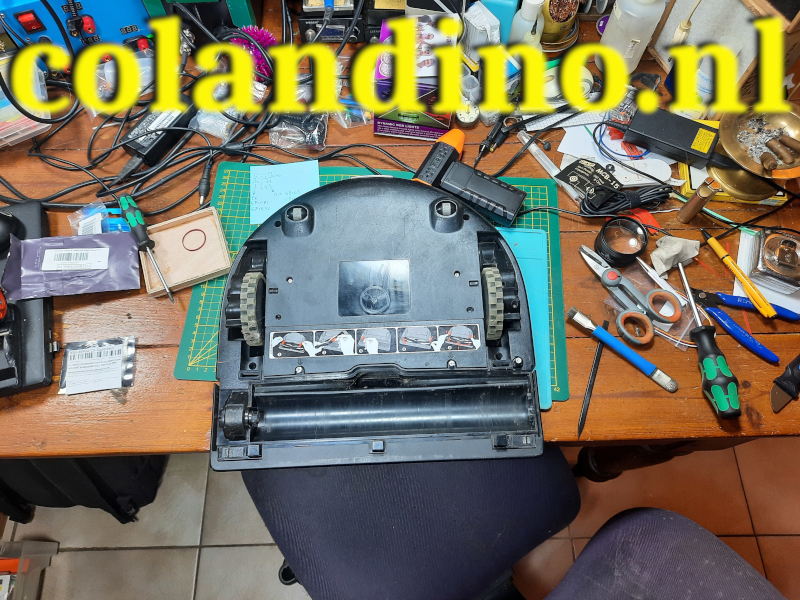
    De Neato Botvac Connect D7 op de operatietafel
    De Neato Botvac Connect D7 op de operatietafel
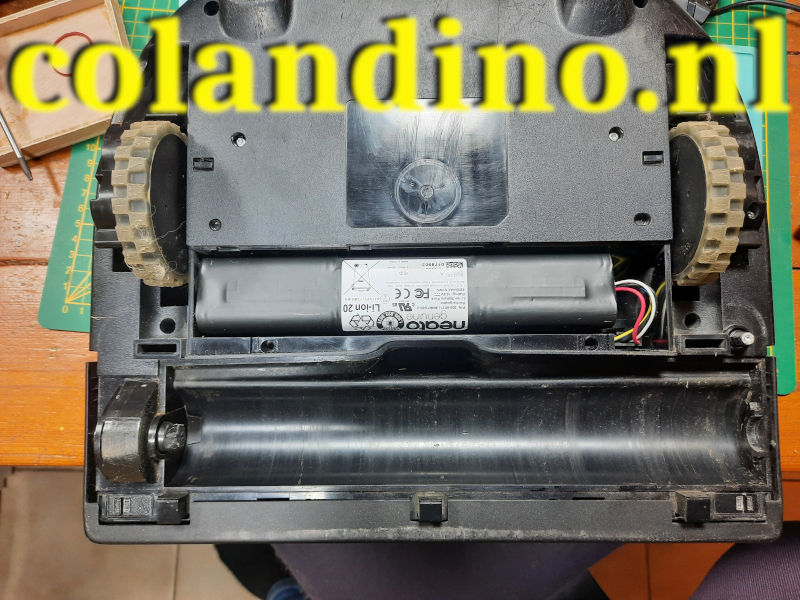
    Neato D7 - Accu verwijderen
    Neato D7 – Accu verwijderen

    Lees verder  Bericht ID 43985


  • ESPHome installeren in Home Assistant

    • ESPHome is een open-source firmwareframework waarmee je gewone microcontrollers — zoals ESP32, ESP8266 en RP2040 boards — kunt omzetten in volledig bestuurbare smart home-apparaten.

    Een apparaat “configuratie” in ESPHome bestaat uit een of meer YAML-bestanden. Op basis van deze bestanden compileert ESPHome aangepaste firmware die je direct op je apparaat kunt installeren. Alle hardware die in de configuratie is gedefinieerd — sensoren, schakelaars, lampen, enz. — verschijnt automatisch in de interface van Home Assistant.

    ESPHome bestaat uit twee hoofdonderdelen:

    1. De firmware die op je microcontroller draait.
    2. De beheertool die op je computer of server draait (bijv. een Raspberry Pi, laptop of desktop) — hier gebruiken we de

    1. De ESPHome Device Builder Add-on installeren

    De makkelijkste manier om te beginnen is door ESPHome als een Home Assistant add-on te installeren.

    De ESPHome Device Builder Add-on installeren
    De ESPHome Device Builder Add-on installeren

    Stappen:

    1. Ga in Home Assistant naar InstellingenAdd-on Store.
    2. Zoek op ESPHome en klik op Install.
    3. Wacht tot de installatie is voltooid (dit kan een minuut of twee duren).
    4. Klik op Start en vervolgens op Open Web UI om de Device Builder te starten.
      • Opmerking: Als je Home Assistant-installatie geen add-ons ondersteunt, kun je ESPHome Device Builder apart in Docker draaien.

    2. Je eerste configuratie maken

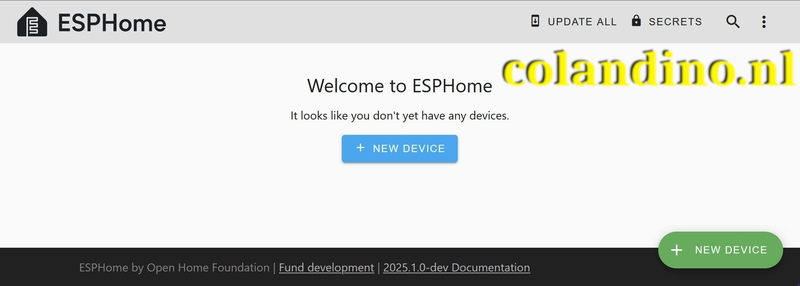
    Wanneer je de Web UI voor de eerste keer opent, zal een setupwizard je begeleiden bij het maken van je eerste apparaatconfiguratie.

    Je eerste configuratie maken
    Je eerste configuratie maken

    Lees verder  Bericht ID 43985


  • Ioniserende stralings geigerteller – Home Assistant

    Naast diverse andere kleinere ESP-projecten besloot ik dat het tijd was om iets anders te onderzoeken: het meten van ioniserende straling met behulp van een geigerteller die is gekoppeld aan Home Assistant.

    Geigertellerproject met ESP32 en Home Assistant
    Geigertellerproject met ESP32 en Home Assistant

    Geigertellerproject met ESP32 en Home Assistant

    Voor dit nieuwe project was extra gespecialiseerde hardware nodig. Ik heb de GGreg20_V3 ioniserende stralingsdetector, inclusief een Geigerbuis (SBM-20), gekocht bij IoT Devices:

    GGreg20_V3 Geiger Tube Radiation Detector
    GGreg20_V3 Geiger Tube Radiation Detector

    GGreg20_V3 Geigerbuisstralingsdetector

    Bij ontvangst zag de sensor eruit zoals op hun website, compact en klaar om te integreren met mijn ESP32-opstelling.

    ESP32 WROOM 32E
    ESP32 WROOM 32E

    Hardware-integratie en ESPHome-configuratie

    Voor dit project heb ik een ESP32 Wroom-module gebruikt die ik tot mijn beschikking had. Door de aanbevolen bedradingsdocumentatie op GitHub te volgen, verliep de integratie probleemloos:

    Hoe bouw ik mijn eigen geigerteller met ESP32 en Home Assistant
    Hoe bouw ik mijn eigen geigerteller met ESP32 en Home Assistant

    Integratiehandleiding GGreg20_V3-ESP32
    Download het project: GGreg20_V3-ESP32-HomeAssistant-ESPHome-main

    Vervolgens heb ik mijn ESP32-apparaat geconfigureerd met ESPHome met behulp van de volgende YAML-configuratie:


    esphome:
    name: esp-geiger01
    friendly_name: ESP-Geiger01

    esp32:
    board: esp32dev
    framework:
    type: arduino

    # Enable logging
    logger:

    ota:
    platform: esphome
    password: !secret passwd_esphome

    # Enable Home Assistant API
    api:

    # Enable Web server
    web_server:
    port: 80

    wifi:
    ssid: !secret wifi_ssid
    password: !secret wifi_password
    manual_ip:
    static_ip: 10.0.10.10
    gateway: 10.0.0.138
    subnet: 255.255.255.0
    dns1: 10.0.0.2

    sensor:
    – platform: uptime
    name: “esp-geiger01 Uptime”
    update_interval: 120s

    – platform: wifi_signal
    name: “esp-geiger01 Wi-Fi Signal”
    update_interval: 120s

    – platform: pulse_counter
    pin: GPIO23
    name: “esp-geiger01 geiger counter CPM”
    id: “geiger_counter”
    update_interval: 100s
    unit_of_measurement: ‘CPM’
    on_raw_value:
    – sensor.template.publish:
    id: radiation_level
    state: !lambda ‘return x * 0.0081;’
    # This coefficient provided accurate background radiation readings based on datasheet information.

    – platform: template
    name: “esp-geiger01 Radiation Level”
    id: “radiation_level”
    unit_of_measurement: ‘µSv/h’
    update_interval: 120s
    icon: mdi:radioactive
    accuracy_decimals: 5

    binary_sensor:
    – platform: template
    device_class: safety
    name: “esp-geiger01 Radiation Warning”
    lambda: |-
    if (id(geiger_counter).state > 100) {
    // High Count
    return true;
    } else {
    // Normal Count
    return false;
    }

    text_sensor:
    – platform: version
    name: “esp-geiger01 ESPHome version”

    time:
    – platform: homeassistant
    id: homeassistant_time

    Zorg ervoor dat de juiste GPIO-pin is geselecteerd voor het verzamelen van gegevens van de Geiger-sensor. In dit geval werd GPIO23 gebruikt.

    Monitoring en datavisualisatie

    De op ESP32 gebaseerde Geiger-teller is succesvol geïntegreerd in Home Assistant, waardoor realtime stralingsmonitoring en -waarschuwingen mogelijk zijn. De stralingsniveaus, gemeten in Counts Per Minute (CPM) en omgerekend naar microsievert per uur (µSv/h), gaven een duidelijk inzicht in de omgevingsstraling.

    Geiger-teller is succesvol geïntegreerd in Home Assistant
    Geiger-teller is succesvol geïntegreerd in Home Assistant

    Conclusie

    Dit project heeft aangetoond hoe toegankelijk milieumonitoring kan zijn met betaalbare ESP-gebaseerde microcontrollers en ESPHome-integratie.

    Van waterpeilmeting en statusindicatoren tot stralingsdetectie: de veelzijdigheid van het ESP-ecosysteem biedt eindeloze mogelijkheden voor persoonlijke IoT-projecten.


    Ondersteun mijn website’s, kanaal en inhoud en mijn voortdurende inspanningen via Patreon:
    https://patreon.com/Colani

    Suc6
    Terry van Erp