• Tag Archieven assistant
  • Goedkope Zigbee schakelaar met 4 knoppen op AliExpress

    Goedkope Zigbee schakelaar met 4 knoppen op AliExpress
    Goedkope Zigbee schakelaar met 4 knoppen, koop deze op AliExpress en steun dit kanaal

    In voorgaande jaren schreef ik over de Aqara 1-, 2- en 4-weg scèneschakelaars. Een geweldig idee, maar destijds had ik er maar beperkt gebruik van. Er is sindsdien veel gebeurd en de Zigbee-scèneschakelaars die ze me stuurden, worden nu gebruikt in ons “slimme” huis. Ik heb ook een paar Zemismart-scèneschakelaars die op netstroom werken (dus een nuldraad – die niet beschikbaar is bij mijn normale wandschakelaars – wat het gebruik van die laatste meteen beperkt, ondanks hun superieure displays).

    Met die achtergrond in gedachten en de behoefte aan meer draadloze schakelaars in huis om een ​​groeiend aantal slimme apparaten te bedienen, besloot ik de gok te wagen met een paar goedkope 4-weg scèneschakelaars van AliExpress.

    Goedkope Zigbee schakelaar met 4 knoppen op AliExpress
    Goedkope Zigbee schakelaar met 4 knoppen op AliExpress

    Het enige wat ik ervan weet, is dat ze werken op CR2032 (ik heb altijd een voorraad CR2032’s) en dat ze van Shenzhen New Green Energy Technologies Co Ltd via AliExpress komen.

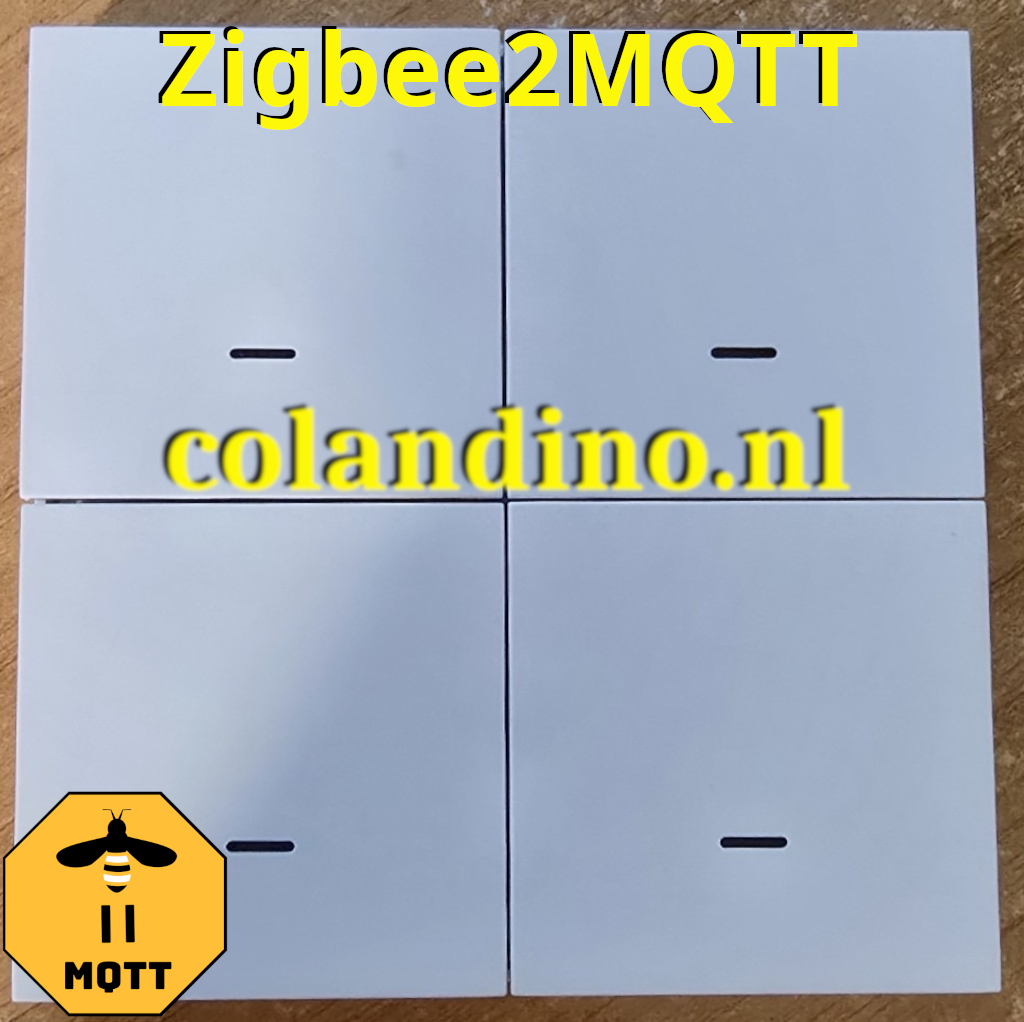
    Bij het openen van de doos vond ik de schakelaar – niet bijzonder mooi, maar ook niet lelijk – gewoon wit – je hebt een schroevendraaier of iets dergelijks nodig om de achterkant eraf te wippen om de batterijen te vervangen. Ook zaten er twee plakstrips in. Jammer dat de achterkant eraf moet – want als je de batterijen vervangt, raak je de plakstrips kwijt.

    Ik heb de achterkant er gemakkelijk afgewipt zonder hem te beschadigen en zag de (achteraf lege) CR2032-batterijen.

    De achterkant zit lekker stevig vast – dat is fijn. Er is geen resetknop, dus ik heb de achterkant er weer op gezet.

    De meegeleverde CR2032 baterijen waren helemaal dood, dus gelijk maar uit de voorraad een paar nieuwe genomen.

    De handleiding: Zigbee-4-gangen-schakelaar-manual.pdf
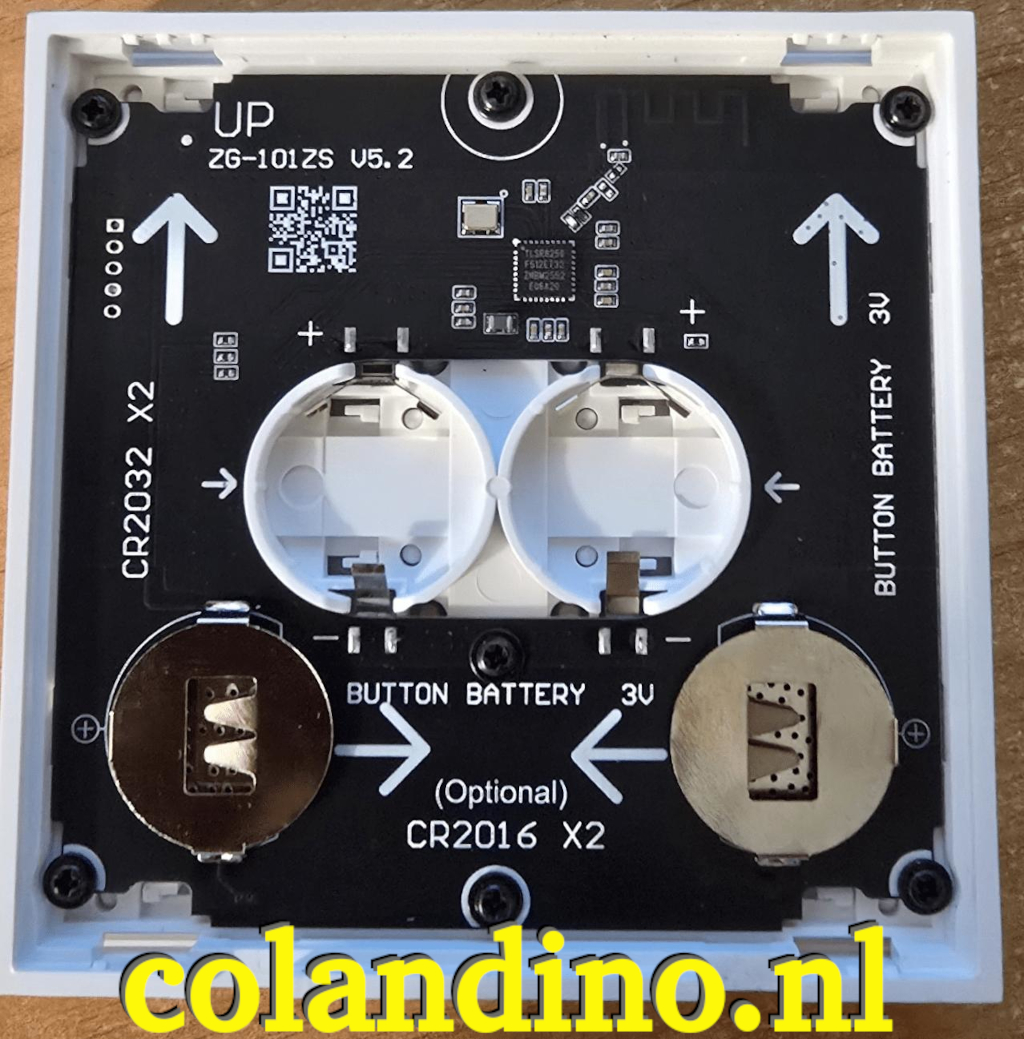
    Het brein van de Goedkope Zigbee schakelaar met 4 knoppen op AliExpress
    Het brein van de oudere versie van de Goedkope Zigbee schakelaar met 4 knoppen op AliExpress

    Een goed begin. De instructies waren in het Engels en Chinees. Blijkbaar is knop 1 (linksboven) de resetknop (10 seconden ingedrukt houden). Er stond niets over modi in de beknopte instructies, dus ik ging meteen naar mijn Zigbee2MQTT-instellingen (in mijn geval in Home Assistant) om “Toestaan ​​dat apparaten worden toegevoegd” te selecteren.

    Op dat moment realiseerde ik me dat de helft van mijn Home Assistant-zijpaneel op magische wijze verdwenen was. Ik ging op zoek naar de back-up van gisteren (maak ALTIJD dagelijkse automatische back-ups). Het bleek Home Assistant 2026.6 en HACS te zijn. Ik laat de updates voorlopig even met rust – maar goed, terug naar de vierwegknop…
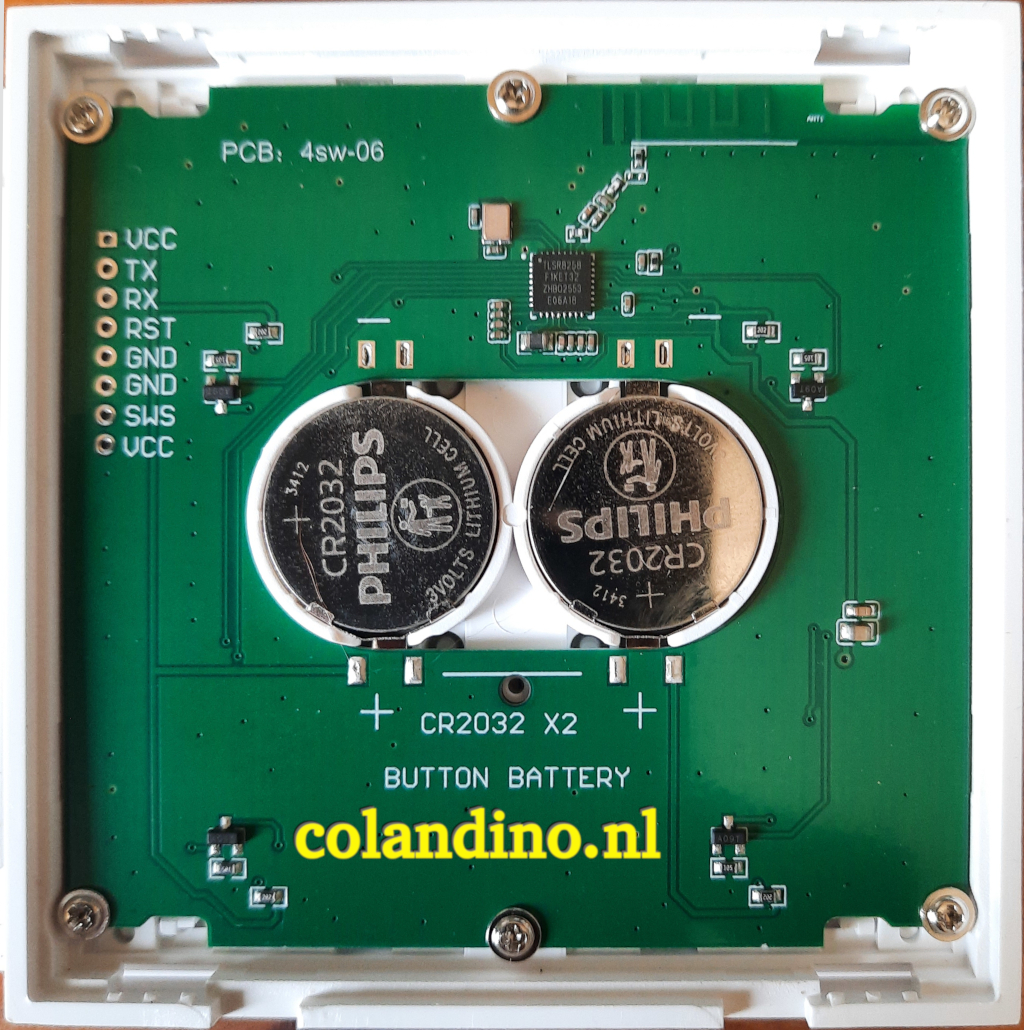
    Het brein van de Goedkope Zigbee schakelaar met 4 knoppen op AliExpress
    Het brein van de Goedkope Zigbee schakelaar versie (PCB:4sw-06) met 4 knoppen op AliExpress

    Lees verder  Bericht ID 47683


  • LD2410C Radar aanwezigheidssensor – Eerste stappen en meer

    LD2410C Radar aanwezigheidssensor
    Koop de LD2410C Radar aanwezigheidssensor en steun dit kanaal

    De LD2410C is een mmWave-aanwezigheids-/bewegingssensor die erg goedkoop en breed verkrijgbaar is. Met een beetje hulp en begrip is het een GEWELDIG alternatief voor infrarood- en ultrasone detectoren. Voor die prijs is hij geschikt voor alles, van het detecteren van menselijke aanwezigheid/beweging in vrij grote ruimtes tot het regelen van de verlichting in opslagruimtes en kasten.

    Ik heb EINDELOOS veel tijd besteed aan het leren gebruiken van dit apparaat, mede door projecten die niet werkten, andere projecten met code achter een betaalmuur en meer.

    Commerciële kant-en-klare units

    Dus, ik begon mijn zoektocht met apparaten van Apollo Automation, zoals de Apollo Pro-1 mm Sensor en andere producten van hetzelfde bedrijf. Ze zijn GEWELDIG, maar niet goedkoop. Afhankelijk van waar je woont en je budget, kunnen ze uiteindelijk gewoon te duur zijn voor algemeen gebruik in huis.

    Daarna ben ik de LD2450 gaan bekijken en uiteindelijk besloot ik de LD2410C uit te proberen na het zien van verschillende YouTube-video’s over dit onderwerp… maar ik liep steeds tegen doodlopende wegen aan – tot nu toe.

    En hier zijn we dan… Ik heb een paar LD2410C-modules van AliExpress… simpel gezegd, ze hebben over het algemeen een 5-pins connector met aarde, seriële RX, seriële TX, een uitgang voor een LED en VCC. Voorlopig kunnen we de uitgang negeren en ons concentreren op de 4 pinnen – aarde (GND) is duidelijk, VCC naar 5V, RX en TX.

    Standalone gebruik van de LD2410C – zonder ESP

    Vervolgens heb ik een FTDI uit de voorraad gehaald (Koop deze hier en steun dit kanaal) – een klein printplaatje dat je in de seriële poort van je computer (of een hub) steekt en dat je 3V3V seriële RX- en TX-signalen geeft, evenals 3V3V- en 5V-uitgangen – ook deze is voor een prikkie verkrijgbaar bij AliExpress. Bij hun CHOICE-items zou je een paar LD2410C’s en een FTDI voor ongeveer 10 euro inclusief verzendkosten moeten kunnen krijgen. Tegenwoordig kies ik meestal voor seriële apparaten zoals FTDI’s met USB-C, omdat ik probeer te standaardiseren op USB-C, maar ik heb wel een paar USB-A naar C-adapters bij de hand, omdat niet al mijn USB-hubs een USB-C-aansluiting hebben.

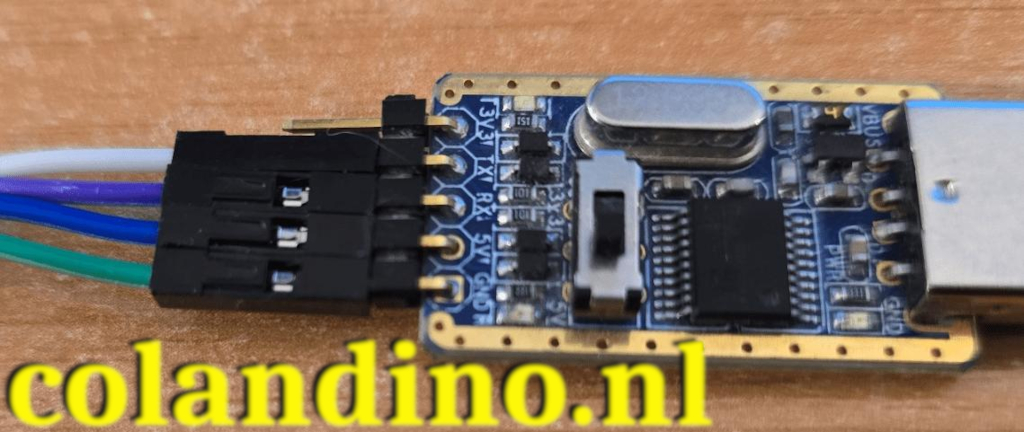
    Hier is in ieder geval een oudere USB-A FTDI aangesloten op een LD2410C-sensor… de FTDI levert de 5V-voeding (ongeveer 79 mA nodig) en ook de seriële RX- en TX-signalen (aangesloten op de LD2410c in omgekeerde volgorde – d.w.z. RX op TX, TX op RX).

    LD2410C Radar aanwezigheidssensor met FDTI
    LD2410C Radar aanwezigheidssensor met FDTI
    LD2410C Radar aanwezigheidssensor
    LD2410C Radar aanwezigheidssensor

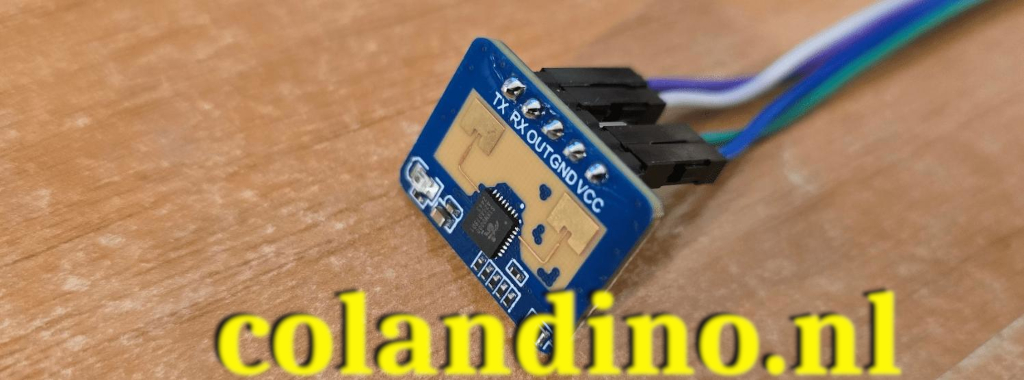
    Enkele details… als je naar de LD2410C kijkt, zie je rechts het apparaat – de sensorzijde is zichtbaar. Mijn exemplaar is ongeveer 20 mm bij 15 mm. Zoals je ziet heb ik TX, TX, aarde en VCC aangesloten. Dat is alles – voor slechts een paar euro kan dit apparaat, dat bijvoorbeeld met een app of pc communiceert, betrouwbaar de aanwezigheid en beweging van mensen detecteren. Om er iets nuttigs mee te doen, is iets meer werk nodig, maar laten we dat stap voor stap aanpakken.

    Aan de rechterkant detecteert het apparaat objecten recht vooruit tot een hoek van ongeveer 60 graden en werkt het op een afstand van enkele centimeters tot enkele meters – hoewel mijn ervaring tot nu toe suggereert dat 20 cm naar buiten het beste werkt. Oh ja, de LD2410C wordt warm tijdens gebruik. Hieronder zie je een beter beeld van mijn FTDI en de aansluitingen.

    FTDI en de aansluitingen
    FTDI en de aansluitingen

    Lees verder  Bericht ID 47683


  • Neato D7 met ESP32 in Home Assistant

    Eerst een paar belangrijke links welke ik heb gebruikt voor ik aan dit project ben begonnen:

    • NeatoToolio – Diagnostic tool for Neato Botvacs, controleer de firmware versie van je Neato voor je verder gaat!
    • Neato firmware – Neato Botvac D3, D3 Pro, D4, D5, en D7 firmware
    • Neato-connected – Github pagina van Philip2809, hoe je Neato Robot Stofzuiger ombouwen naar ESP32 en toevoegen aan Home Assistant
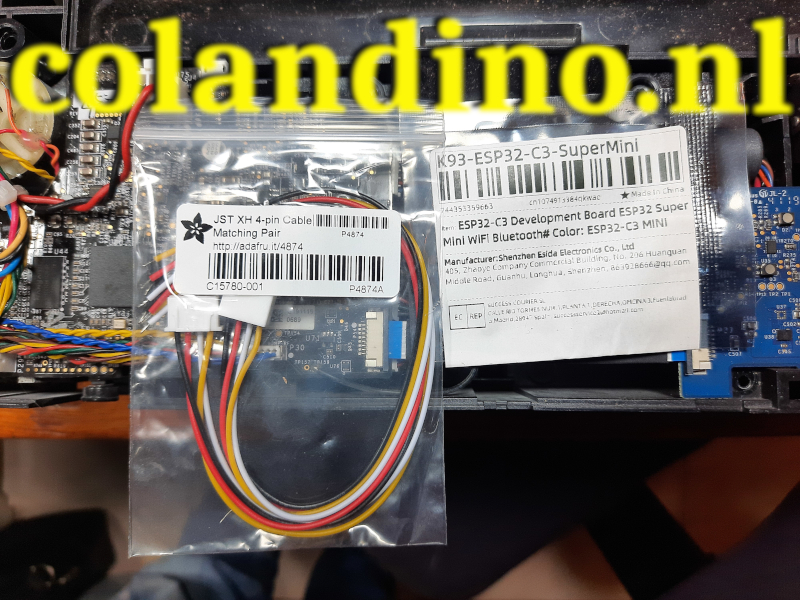
    • Een ESP32C3 Super Mini (of een ander vergelijkbare ESP32) maar deze is prima en een mooi formaat.
    • OTG / JST XH kabeltje – Nodig om je ESP32 te koppelen aan de Neato print

    De ESPHome Device Builder Add-on installeren

    Ga in Home Assistant naar Instellingen → Add-on Store.
    Search for ESPHome and click Install.
    Wacht tot de installatie is voltooid (dit kan een minuut of twee duren).
    Klik op Start en vervolgens op Open Web UI om de Device Builder te starten.

    Je ESP32 klaarmaken voor eerste gebruik met Home Assistant

    https://esphome.github.io/esp-web-tools/
    https://esphome.github.io/esp-web-tools/
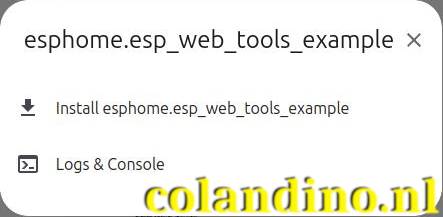
    Klik op Install esphome.esp_web_tools_example
    Klik op Install esphome.esp_web_tools_example
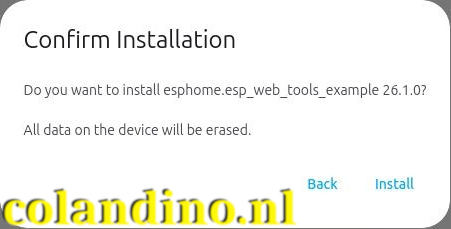
    Klik op <strong>Install</strong>
    Klik op Install
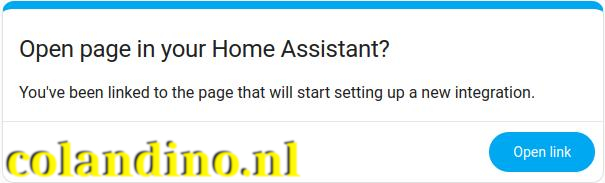
    Add tot Home Assistant
    Add tot Home Assistant
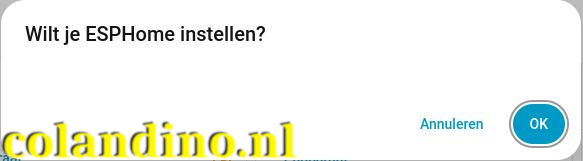
    Wil je ESPHome instellen?
    Wil je ESPHome instellen?
    1. Als eerste gaan we de ESP32 klaarmaken voor gebruik in Home Assistant, ga naar de pagina:
    2. Als je ESP32 module is aangesloten op een USB poort van je computer klik op CONNECT
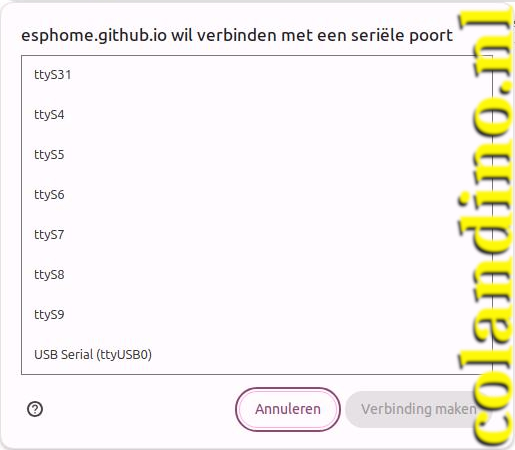
    3. Selecteer de door de ESP32 gebruikte seriële poort, in ons geval USB Serial (ttyUSB0)
    4. Klik op Install esphome.esp_web_tools_example
    5. Klik op Install
    6. Klik nu op Configure WiFI / connect to WiFi, en selecteer je WiFi-punt en geef je wachtwoord
    7. Klik nu op Add tot Home Assistant
    8. En klik op Open Link
    9. Je Home Assistant vraagt nu: Wil je ESPHome instellen? Klik op OK
    10. Je ESP32 is nu toegevoegd aan je Home Assistant

    Nu gaan we de .YAML aanpassen voor de Neato stofzuiger

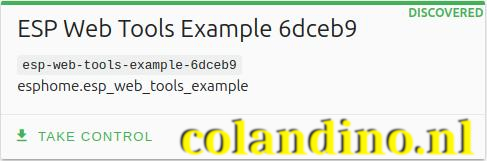
    ESP Web Tools Example (met een volgcode), klik op "<strong>TAKE CONTROL</strong>
    ESP Web Tools Example (met een volgcode), klik op “TAKE CONTROL
    1. In de linkerkolom van je Home Assistant die je (als het goed is) ESPHome Builder, klik hierop.
    2. We gaan eerst de SECRETS updaten: ga naar https://esphome.io/components/api/#api-key 
    3. Dan staat er rechts bovenaan “DISCOVERED“, hier klikken we ook op.
    4. Nu zie je als het goed is je ESP Web Tools Example (met een volgcode), klik op “TAKE CONTROL“.
    5. Nu krijg je de optie om je ESP32 een andere naam te geven, geef hier in “neato-vacuum” en klik op “TAKE CONTROL”.
    6. Je krijgt nu de melding: “Configuration created” en je ziet de Encryption key, (deze hebben we later nodig) klik op INSTALL.
    7. De installer gaat nu het pakket (.bin) samenstellen aan de hand van je configuratie, wacht dit geduldig af.
    8. Klik nu op “EDIT” en maak een copie van de bestaande .yaml, (handig voor later, bevat ook de de Encryption key).
    9. Download de neato-vacuum.yaml en open deze in je favoriete editor. (Hier de mirror op colandino.nl)
    10. Kopieer de inhoud naar je .yaml in Home Assistant.
    OTG / JST XH kabeltje - Nodig om je ESP32 te koppelen aan de Neato print
    OTG / JST XH kabeltje – Nodig om je ESP32 te koppelen aan de Neato print
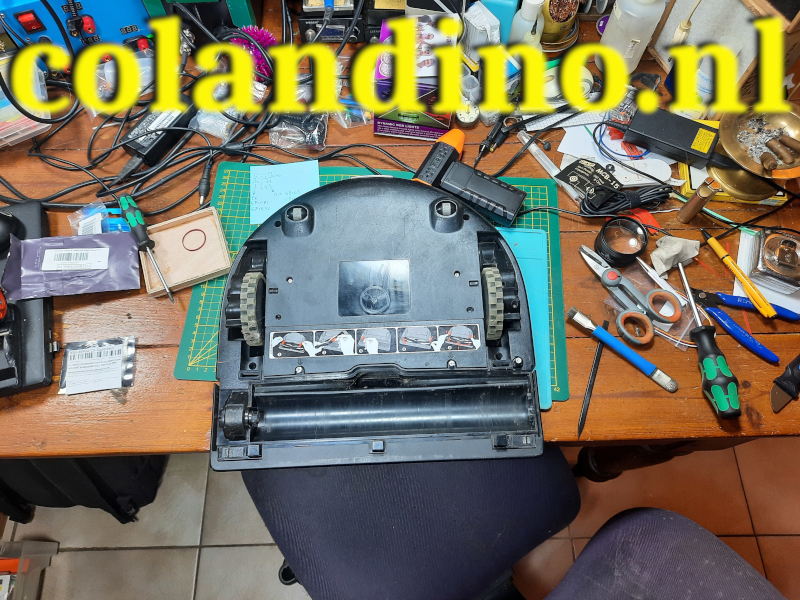
    De Neato Botvac Connect D7 op de operatietafel
    De Neato Botvac Connect D7 op de operatietafel
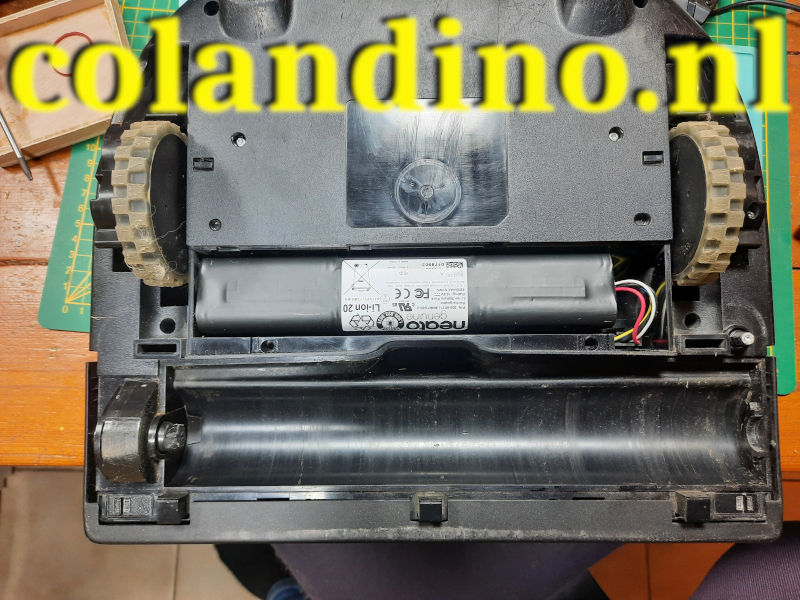
    Neato D7 - Accu verwijderen
    Neato D7 – Accu verwijderen

    Lees verder  Bericht ID 47683


  • Home Assistant Voice Preview Edition

    Home Assistant Voice Preview Edition
    Home Assistant Voice Preview Edition
    De Home Assistant Voice is spraakassistentiehardware waarmee je alle kanten op kunt. De hardware is niet zo krachtig, maar de functionaliteit komt met name voort uit het achterliggende platform Home Assistant.
    Als spraakassistent werkt het apparaat goed: hotwords worden goed herkend en er zijn weinig valspositieven. De speaker kan beter: voor spraak is het afdoende, maar de assistent is niet bedoeld om muziek mee te luisteren. Met de 3,5mm-aansluiting kun je een externe speaker gebruiken als muziek streamen wél gewenst is.
    De firmware is gebaseerd op ESPHome: hiermee kun je onbegrensd aan de slag met de achterliggende hardware als de originele configuratie je niet bevalt.
    Alle aansluitingen die interessant zijn om mee te knutselen zijn bereikbaar op het pcb.
    Uitbreiden kan ook, door middel van de aansluiting aan de onderzijde met Grove-formfactor.


    De Home Assistant Voice Preview Edition is een privacygericht, open-source spraakassistent die naadloos integreert met Home Assistant. Dankzij dual-microfoons, geavanceerde audiotechnologie en een premium ontwerp bedien je eenvoudig je slimme huis. De toekomst van spraak, vandaag. Helaas zonder voeding geleverd.

    Samenvatting
    In het kort:

    Merk: Nabu Casa
    Artikelnr.: HST_VOICE_PREV_W
    Installatiegraad: Makkelijk
    Protocol: Bluetooth, WiFi 2.4Ghz
    Lees verder  Bericht ID 47683


  • Home Assistant Gids [update 2025]

    Home Assistant inzicht enegieverbruik
    Home Assistant inzicht enegieverbruik

    De basis van een smart home is het domotica systeem waar je mee werkt. Hierin stel je al je automatiseringen in en heb je toegang tot al je slimme apparaten.

    In dit artikel vertel ik je alles over Home Assistant. Hoe installeer je het en hoe gebruik je het?

    Je ontdekt alles over dit domotica systeem en waarom het steeds populairder wordt.

    Wat is Home Assistant?

    Home Assistant
    Home Assistant

    Home Assistant is een open-source domotica softwarepakket. Het draait volledige op Python wat de installatie op een Raspberry Pi mogelijk maakt. Uiteraard is Home Assistant ook te installeren op Linux, Windows, MacOS en Synology. Het is volledig gratis waardoor het voor iedereen toegankelijk is.

    De populariteit van Home Assistant is door de jaren heen flink gegroeid. Dat is te zien aan de groeiende community en integraties die mogelijk zijn. Home Assistant heeft deze populariteit te danken aan het feit dat het volledig lokaal draait en je volledige controle over de privacy hebt, wat in deze tijd een belangrijk onderwerp is.

    Daarnaast werkt Home Assistant samen met veel domotica systemen van grote merken, denk daarbij aan Philips Hue, IKEA, Tuya en meer. Dit maakt het de perfecte basis voor jouw smart home en biedt mogelijkheden om in de toekomst verder uit te breiden.

    Home Assistant heeft alles wat je nodig hebt. Eenvoudige koppelingen en volledige controle over automatiseringen en apparaten.

    Home Assistant biedt 4 mogelijkheden om de software te installeren. Wil je Home Assistant draaien om een virtuele machine, gebruik dan Home Assistant Core. Let bij het installeren op dat je kiest voor een Linux omgeving. Liever gebruik maken van een container, bijvoorbeeld Docker, kies dan voor Home Assistant Container (de naam spreekt voor zich).

    Bovenstaande versies bevatten geen mogelijkheden voor add-ons en snapshots. Met Home Assistant Supervised heb je deze opties wel inclusief beheer.

    De laatste installatie methode, die ook door de ontwikkelaars wordt aanbevolen, is Home Assistant OS. Dit is een Linux-distributie volledig geoptimaliseerd om Home Assistant te draaien in combinatie met de Supervisor die alle add-ons en snapshots beheert.

    Wil je geen gebruik maken van add-ons en snapshots dan is Home Assistant Container de meest eenvoudige installatiemethode.

    Home Assistant installeren op Raspberry Pi

    De makers van Home Assistant hebben rekening gehouden met het feit dat veel smart home gebruikers kiezen voor een Raspberry Pi als het brein. Deze mini-computer is compact en heeft voldoende kracht om een smart home te beheren.
    Lees verder  Bericht ID 47683


  • Proxmox VE installeren

    Proxmox VE is een open-source serverplatform voor enterprise virtualisatie. Als Debian-gebaseerde Linux-distributie gebruikt Proxmox een aangepaste Ubuntu-kernel om meerdere virtuele machines en containers op één server te draaien.

    U kunt gevirtualiseerde omgevingen implementeren en beheren via een webconsole of een opdrachtregel, wat zorgt voor eenvoudige en snelle toegankelijkheid.

    Deze tutorial laat zien hoe u Proxmox installeert en configureert. (Ik heb deze draaien op een HP T640 thin client).

    Hoe Proxmox VE te installeren en configureren
    Hoe Proxmox VE te installeren en configureren

    Vereisten

    • Een fysieke of dedicated server.
    • 64-bit CPU.
    • Minimaal 1 GB RAM (en extra RAM nodig voor gast-VM’s).
    • Een USB-stick met minimaal 1 GB opslagruimte.

    Installeer Proxmox Virtual Environment via GUI

    Volg de onderstaande stappen om Proxmox VE te installeren op een fysieke of dedicated server.

    Let op: Gebruik Proxmox op bare-metal hardware voor de beste prestaties, met name voor productieomgevingen.

    Bare Metal Cloud biedt geautomatiseerde implementatie met Proxmox-servers die doorgaans in 8 minuten worden geïmplementeerd (geen extra kosten).


    Stap 1: Download Proxmox ISO Image

    De eerste stap is het downloaden van de Proxmox VE ISO image. Volg de onderstaande stappen:

    1. Ga naar de officiële Proxmox ISO Downloads-pagina en zoek de nieuwste Proxmox Installer die beschikbaar is. Op het moment van schrijven was de nieuwste versie 8.2-1. Als er een nieuwere versie beschikbaar is, staat deze bovenaan. Klik op Downloaden en sla het bestand op.

    Download de Proxmox .iso
    Download de Proxmox .iso

    Stap 2: Bereid het installatiemedium voor

    Lees verder  Bericht ID 47683


  • Aqara Opple ZigBee schakelaars


    Aqara Opple ZigBee schakelaars
    Aqara Opple ZigBee schakelaars
    

    Is er iemand hier oud genoeg om zich het programma “Het huis van de toekomst” van Chriet Titulaer nog te herinneren? Nou, ik heb net een paar Aqara OPPLE wandschakelaars van Banggood gekocht – 1 paneel – 2 knoppen – Zigbee (3.0) – geen draden, instructies alleen in het Chinees – dus waarom niet “leren met Terry”?!

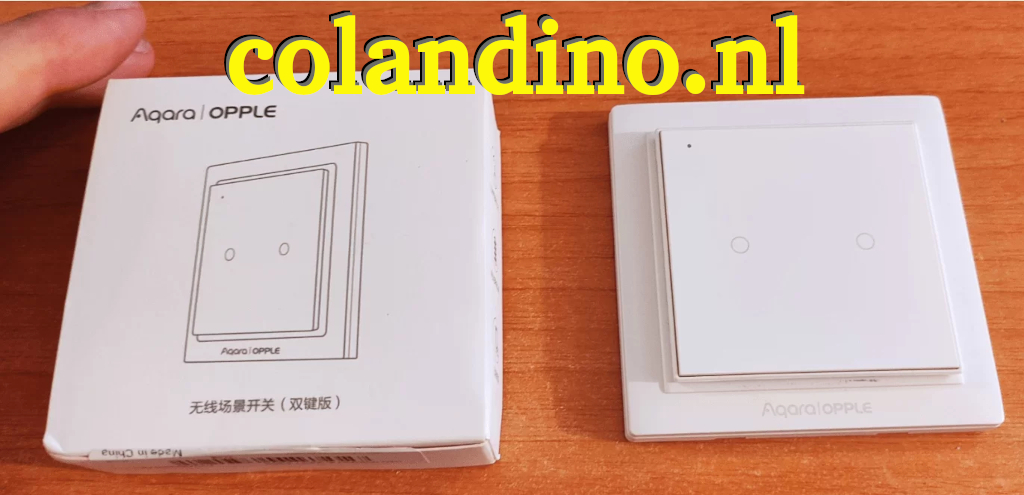
    Om te beginnen, linksboven zie je het product in de doos – rechts de magnetisch bevestigde schakelaar met de zelfklevende achterplaat. Deze zijn echt mooi – een dubbele wandschakelaar met zelfklevende pads op de achterplaat, waardoor je elke ouderwetse schakelaar kunt bedekken of gewoon een lege plek op de muur kunt kiezen.

    Aqara Opple ZigBee schakelaars
    Aqara Opple ZigBee schakelaars

    Vreemd genoeg heb ik toevallig een schakelaar aan de muur die al jaren niets meer doet – dus één van deze schakelaars heeft al een functie zodra ik dit allemaal heb uitgezocht.

    Even wanhopig geprobeerd, besloot ik het zonder handleiding te proberen (natuurlijk had ik naar de website van Banggood kunnen gaan via de link hierboven – maar handleidingen zijn voor amateurs, weet je :-). De knop drukt naar rechts of links en het zwakke blauwe lampje linksboven knippert – dat is een begin.

    Nadat ik had gecontroleerd of er een werkende CR2032-batterij in het bovenste gedeelte zat, bekeek ik de verpakking van Opple, waarop het onderdeelnummer WXCJKG11LM stond – werkbereik -10°C tot +50°C.

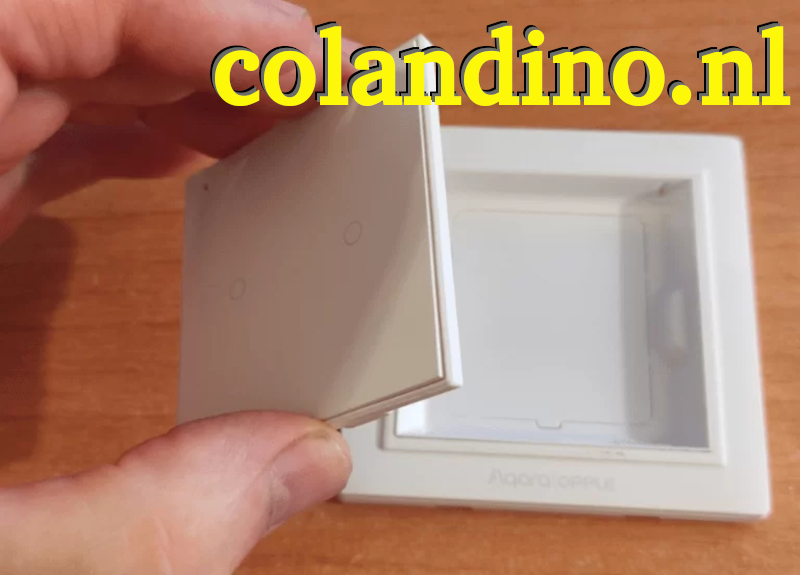
    Je kunt het waarschijnlijk niet zien, maar aan de voorkant van die verwijderbare magnetische afdekplaat zitten 2 ringen die de aanraakgebieden aangeven. Aan de achterkant van die afdekplaat zit een klein knopje om de knop met het Zigbee-netwerk te verbinden – je hoeft hem alleen maar een paar seconden ingedrukt te houden.

    aqara-opple-1
    aqara-opple-1

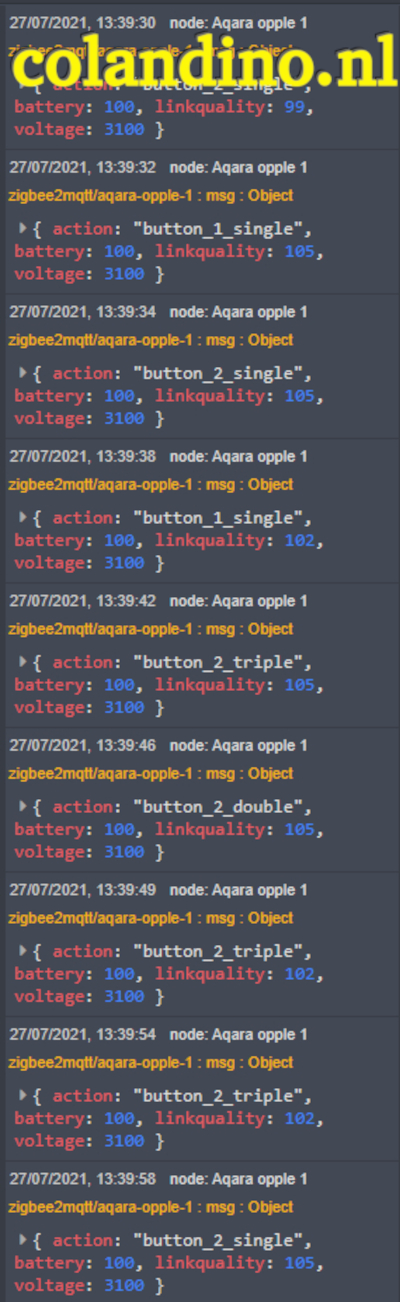
    Oké, ik heb valsgespeeld en ben naar mijn Banggood-link gegaan – waar staat dat deze schakelaars de Aqara Home Gateway nodig hebben. Oh nee, dat is niet waar!! Vervolgens ben ik naar mijn Zigbee2MQTT-gateway gegaan – zie mijn blogbericht daarover en over het gebruik van Zigbee en de echt goede Electrolama ZZH-gateway, die mijn Zigbee-apparaten verbindt met mijn Raspberry Pi en dus met MQTT en Node-Red.

    Dus ik heb ervoor gezorgd dat de ZZH naar apparaten zocht, drukte op één kant van de nieuwe Aqara-schakelaar en…
    Lees verder  Bericht ID 47683