Ga naar de inhoud
Skip to SEARCH-2
Skip to RECENT-POSTS-2
Skip to RECENT-COMMENTS-3
Skip to AUTHOR_AVATARS-2
Skip to SIMPLE-LINKS-2
Skip to CATEGORIES-2
Skip to BLOCK-11
Skip to BLOCK-3
Skip to BLOCK-13
Sketches en schakelingen - IOT - Internet of Things - Domotica - Vergeet niet regel #1 van domotica. "If it needs the cloud keep it out!"

Colani's PI, Arduino & Home Domotica

Sketches en schakelingen - IOT - Internet of Things - Domotica - Vergeet niet regel #1 van domotica. "If it needs the cloud keep it out!"

Expandmenu Shrunk

Primair navigatiemenu

  • Home
  • Home
  • Smart Home
  • Wat is domotica?
  • Wat is Arduino?
← Oudere berichten
  • Tag Archieven linux
  • Boardviewer

    Geplaatst op 1 mei, 2025 10:11 door colani Reactie
    BoardViewer is software die bedoeld is voor het bekijken van verschillende boardview-bestandstypen.
    BoardViewer is software die bedoeld is voor het bekijken van verschillende boardview-bestandstypen.

    Boardview is een bestandstype met informatie over printplaten, hun componenten, gebruikte signalen, testpunten en meer. Deze bestanden kunnen de volgende extensies hebben: .asc, .bdv, .brd, .bv, .cad, .cst, .gr, .f2b, .fz. en andere.

    Meestal gebruiken verschillende fabrikanten hun eigen boardview-formaten, wat het bekijken en gebruiken van deze bestanden lastig maakt.

    Elk formaat vereist de installatie van speciale software, wat onhandig is.

    BoardViewer is software die bedoeld is voor het bekijken van verschillende boardview-bestandstypen.

    • Voor windows is de .exe van circa 1,5 mb hier te downloaden.
    • Voor linux en Mac is er een fork op Github.

    Installatie op Linux voer de volgende stappen uit:
    Lees verder → Bericht ID 8548

    Gerelateerde berichten:

    Schema’s, waar te vinden? Domoticz installeren op Linux Mint of Ubuntu ESP-Wroom-32 install ESPEasy Schema’s atx pc power supply Het bedradingsschema van een pc-voeding van DTK PTP-2038200w atx pc power supply

    📂Dit bericht is geplaatst in Schema's 📎en getagd .asc .bdv .brd .bv .cad .cst .f2b .fz. .gr boardview datasheet github install linux schema specs
  • ESP32 – Installatie onder Linux Mint ESP-IDF

    Geplaatst op 29 januari, 2024 00:23 door colani Reactie

    Installatie onder Debian/Ubuntu/Linux Mint van ESP-IDF

    Open een terminal en voer uit:

    sudo apt-get install git wget flex bison gperf python3 python3-pip python3-venv cmake ninja-build ccache libffi-dev libssl-dev dfu-util libusb-1.0-0

    Nog steeds in de terminal, ter controle voer uit:
    python3 version

    Nu gaan we ISP-IDF installeren:


    mkdir -p ~/esp
    cd ~/esp
    git clone --recursive https://github.com/espressif/esp-idf.git

    De volgende stap:

    cd ~/esp/esp-idf
    ./install.sh esp32

    Of om alle software te installeren:

    ./install.sh all

    ESP toevoegen aan je path:

    . $HOME/esp/esp-idf/export.sh

    Ter controle voer je uit:

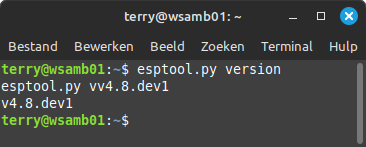
    esptool.py versie

    Uw resultaat zou er ongeveer zo uit moeten zien:

    Voer uit in je terminal: esptool.py version
    Voer uit in je terminal: esptool.py version
    Voorbeelduitvoer van de bovenstaande opdracht


    Gerelateerde berichten:

    ESP32 gebaseerde doe-het-zelf digitale uitlezing Domoticz installeren op Linux Mint of Ubuntu ESP-Wroom-32 install ESPEasy Default ThumbnailESP32 DEVKIT V1 Default ThumbnailArduino installeren onder Linux Mint

    📂Dit bericht is geplaatst in ESP32 📎en getagd blue Blue-DRO bluetooth Debian DRO ESP-IDF ESP32 esptool esptool.py installatie installeren linux Mint software Tooth TouchDRO Ubuntu versie version
  • Toon rooten via USB

    Geplaatst op 22 januari, 2024 16:36 door colani 5 Reacties

    Bron: https://github.com/ToonSoftwareCollective/Root-A-Toon-USB-Stick Root een Toon 1 of Toon 2 met een USB-stick, niet met een Raspberry Pi (gebaseerd op de oplossing van Igor Ybema)


    Root-A-Toon-USB-stick

    Software voor het rooten van een (Nederlands/Belgische) Toon/Boxx met behulp van software die alleen vanaf een USB-stick draait.

    Na het rooten heb je geen abonnement meer nodig en heb je toegang tot een ToonStore met een groeiend aantal apps. Voor meer technische mensen is er een mogelijkheid om de Toon te ssh-en als ze dat willen met gebruikersnaam root en wachtwoord toon.

    Gebaseerd op Root-A-Toon van https://github.com/ToonSoftwareCollective/Root-A-Toon. En de mirror hier voor de zekerheid: https://colandino.nl/wp-content/uploads/2024/01/Root-A-Toon-USB-Stick-main.zip

    Ik heb de 2 scripts root-toon.sh en activatie-toon.sh aangepast zodat ze vanuit Kali draaien en vanaf een USB-stick kunnen worden opgestart.

    Net als bij de originele initiërende scripts, wordt het daadwerkelijk rooten gedaan door de zogenaamde ‘payload’-scripts die nog steeds worden onderhouden op https://github.com/ToonSoftwareCollective/Root-A-Toon.

    Ik heb het script setup_wifi.sh gemaakt om het delen van de bekabelde internetverbinding van je computer via Wi-Fi met je Toon te vereenvoudigen.

    Wat heb je nodig?
    Een geheugenstick van 4 GB en een Windows/Linux/macOS/OS X-computer (oude laptop) met een Ethernet-kaart en wifi.
    Details voor het maken van een USB-stick zijn beschikbaar op https://www.kali.org/docs/usb.

    Samenvatting voor het voorbereiden van een stick vanuit Windows (slechts 1 keer):

    Download een live iso van Kali Linux, dat is op dit moment waarschijnlijk http://old.kali.org/kali-images/kali-2021.4/kali-linux-2021.4-live-amd64.iso
    download rufus van https://rufus-portable.en.uptodown.com/windows of voor linux etcher https://etcher.balena.io/ welke ik zelf gebruik.
    USB-stick plaatsen
    begin Rufus
    zorg ervoor dat de juiste USB-stick is geselecteerd
    klik op SELECTEREN om naar de Kali ISO te bladeren die u hebt gedownload
    klik op Start en accepteer alle standaardantwoorden
    (in tegenstelling tot de Kali-site die voorstelt om dd te gebruiken en een extra partitie te maken)
    wacht tot iso is geschreven om te blijven hangen

    Lees verder → Bericht ID 8548

    Gerelateerde berichten:

    Geroote Toon bedienen met Domoticz Terry van ErpDomotica Sonoff Basic Wifi Schakelaar 10A - 2200W Wifi Relais ModuleSonoff Basic (Tasmota) Ferroli BlueCity 300 – Stadsverwarming – Essent E-Thermostaat – ICY Domoticz op de Raspberry Pi

    📂Dit bericht is geplaatst in Slimme meters Smart Home 📎en getagd aansluiten BlueCity CV domotica Domoticz E-Thermostaat Etcher Ferroli Ferroli BlueCity 300 hack hacked home assistant ISO kachel kali linux OpenTherm root rooten rufes Smart Home smartphone stadsverwarming stick thermostaat toon USB verwarming WiFi
  • Digital Sound Level Meter Gm1356 USB driver for Linux

    Geplaatst op 22 augustus, 2019 22:56 door colani 2 Reacties

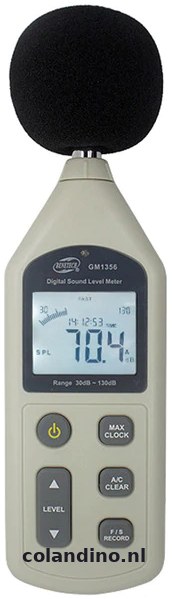
    Met deze driver van ‘CIEMBOR‘ kunnen we de GM1356 met de raspberry pi uitlezen.

    Als eerste installeren we Ruby, voer uit:

    sudo apt install ruby-full build-essential

    sudo apt-get update


    Nu kunnen we de driver installeren, voer uit:

    gem install gm1356

    Lees verder → Bericht ID 8548

    Gerelateerde berichten:

    Geluid meten met de Raspberry PI Explane Continu meten met Explane kwestie van weken GM1356 Digitale Geluidsmeter Sound Level Meter

    📂Dit bericht is geplaatst in Geluid 📎en getagd buren data Digital Digital Sound Level Meter Driver geluid GM1356 Level linux meten meter overlast Pi Raspberry Raspberry Pi sound USB verkeer
  • Domoticz installeren op Linux Mint of Ubuntu

    Geplaatst op 28 mei, 2019 01:17 door colani 1 Reactie

    Domoticz is natuurlijk het meest ideaal op een Raspberry Pi, deze kan dag en nacht draaien met een heel laag stroomverbruik, heeft geen koeling nodig, is klein, maakt geen geluid en zo zijn er nog vele voordelen te verzinnen.

    Maar om deze ook op je desktop te installeren zijn ook wel wat redenen voor te verzinnen, testen, templates bouwen, enz.

    Op linux is dat simpel uit te voeren, er is geen .Deb bestand

    Open een terminal met bijvoorbeeld ‘putty’ en voer uit:

    curl -L https://install.domoticz.com | bash

    Binnen 5 minuten klaar…


    Of je kan deze ook handmatig compileren, dat is wat meer werk….. maar op onderstaande wijze is het in een half uurtje voor elkaar.

    Voer dan uit:

    sudo apt-get install build-essential -y
    sudo apt-get install libboost-dev libboost-thread-dev libboost-system-dev libsqlite3-dev subversion curl libcurl4-openssl-dev libusb-dev zlib1g-dev python3-dev
    sudo apt-get install cmake
    sudo apt-get install git
    git clone https://github.com/domoticz/domoticz.git domoticz
    cd domoticz
    git pull
    cmake -DCMAKE_BUILD_TYPE=Release .

    make

    Dit kan even duren, wacht rustig af, ik doe dat meestal met een kopje koffie en een sigaartje……
    Gerelateerde berichten:

    Default ThumbnailMQTT Broker installeren op de Rapsberry Pi Slimme meter uitlezen met je Raspberry Pi Sonoff 10A WIFI module met ESPeasy flashen Default ThumbnailArduino installeren onder Linux Mint Domoticz op de Raspberry Pi

    📂Dit bericht is geplaatst in Domotica Domoticz Handleidingen Smart Home 📎en getagd Domoticz install installatie installeren linux Mint Ubunt
  • Raspberry Pi Zero W

    Geplaatst op 28 februari, 2017 12:36 door colani Reactie
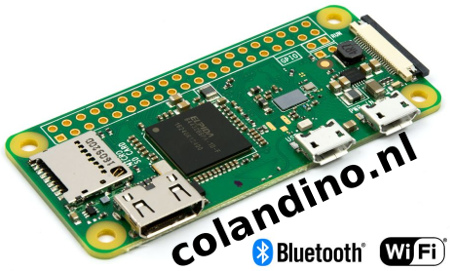
    Raspberry Pi Zero W - Afmetingen: h 65 × b 30 × d 5 mm / 9 gram
    Raspberry Pi Zero W – Afmetingen: h 65 × b 30 × d 5 mm / 9 gram

    Een jaar geleden lanceerde Raspberry Pi zijn laatste model: de Raspberry Pi 3. Met een quad-core processor en ingebouwde wifi en bluetooth eigenlijk gewoon een volledige pc voor slechts een paar tientjes. Voor de echte knutselaars lanceerde de organisatie achter de microcomputer een paar maanden eerder al de Raspberry Pi Zero. Minder rekenkracht en aansluitingen, maar ook kleiner en goedkoper (maar 5 euro!). Echt bedoeld voor Internet of Things-projectjes.

    Deze Raspberry Pi Zero krijgt vandaag, op de vijfde verjaardag van de Raspberry Pi, een upgrade. De Zero is nu verkrijgbaar met wifi en bluetooth. Hierdoor is het makkelijker om draadloos verbinding te maken met de computer en wordt het aantal mogelijkheden dus vele malen groter.
    Lees verder → Bericht ID 8548

    Gerelateerde berichten:

    Default ThumbnailSmart Home Image branden naar SD De Raspberry Pi 3 B Raspberry Pi ‘Jessie’ vast IP-adres geven Raspberry Pi Zero

    📂Dit bericht is geplaatst in Raspberry Pi 📎en getagd antenne ARMv6 BCM2835 bluetooth Broadcom chip chipantenne computer Cypress CYW43438 GPIO HDMI internet IOT linux MagPi micro mini of PCB Pi Proant. Zero W processor project radiogolven Raspberry singlecore things USB USB-OTG W WiFi wireless Zero Zweeds Zweedse
  • Arduino installeren onder Linux Mint

    Geplaatst op 13 december, 2016 20:50 door colani 1 Reactie

    Download en installeer de Arduino IDE

    Bezoek eerst de downloadpagina van de officiële Arduino website en download de versie voor jouw OS. Ik gebruik Linux Mint 64-bit dus ik koos voor de “Linux 64 bits” versie.

    Op het moment van schrijven was 1.8.0 de nieuwste versie. Dus na het downloaden had ik het bestand “arduino-1.8.0-linux64.tar.xz” in mijn Downloads map.

    Ga naar de map waar je het bestand hebt gedownload (bijv. “Downloads”) en pak het bestand uit met Archiefbeheer door er op te dubbelklikken.

    Na het uipakken open je een terminalvenster (CTRL+ALT+T) en ga je naar de Downloads-map:
    cd ~/Downloads

    Verplaats dan de map met de uitgepakte bestanden naar de “/opt” map. De “/opt” map is gereserveerd voor alle software en extra’s die geen onderdeel zijn van de standaard Linux-distributie. Vergeet niet het versienummer “1.8.0” te veranderen naar de versie die je gedownload hebt!
    sudo mv arduino-1.8.0 /opt

    Ga naar de nieuwe Arduino map:
    cd /opt/arduino-1.8.0/ 

    Toon een lijst van de bestanden:
    ls -l 

    Je zou nu “install.sh” moeten zien, het installatiescript. Maak het uitvoerbaar met “chmod +x”:
    chmod +x install.sh

    Als laatste het installatiescript uitvoeren met:
    ./install.sh

    Dit zal de IDE installeren en de snelkoppelingen aan het applicatiemenu en het bureaublad toevoegen.

    Controleer in de terminal welke usb devices je in gebruik hebt met:

    1
    lsusb

    Of gebruik dmesg voor een zeer uitgebreide USB infotabel:

    1
    dmesg

    (is deze niet geinstalleerd dan kun je dit doen door uit te voeren:

    1
    suda apt-get install -y usbutils

    Het kan zijn dat je als gebruiker geen rechten hebt om je USB poort te gebruiken in Arduino, voer dan uit in de terminal:

    sudo usermod -a -G dialout $gebruikersnaam


    Linux Mint Cinnamon: snelkoppelingen hernoemen

    Hier volgt hoe je de snelkoppelingen kunt hernoemen, wat handig is als je meerdere versies van de IDE wilt installeren.

    Voor het applicatiemenu (a.k.a. startmenu of hoofdmenu):

    1. Rechts-klik op de “Menu” knop op de taakbalk en kies “Instellen…”;
    2. In het scherm “Hulptoepassingen”, kies “De menubewerker openen”;
    3. Daarna in het scherm “Hoofdmenu”: selecteer links “Electro”, en rechts “Arduino IDE”, kies daarna “eigenschappen”;
    4. En in het scherm “launcher properties”: wijzig de naam, klik daarna “Ok”.

    Voor snelkoppelingen op het bureaublad:

    1. Rechts-klik de snelkoppeling, kies “Eigenschappen”;
    2. Wijzig de naam en kies “Sluiten”.

    Gerelateerde berichten:

    ESP32 – Installatie onder Linux Mint ESP-IDF ESP-Wroom-32 install ESPEasy Slimme meters uitlezen Libraries arduino Arduino voor beginners

    📂Dit bericht is geplaatst in Arduino 📎en getagd 1.8.0 1.8.5 Arduino chmod dialout hernoem hoofdmenu IDE installeren linux menu Mint poort rechten snelkoppeling sudo USB usermod utils versie
  • Image branden naar SD

    Geplaatst op 13 mei, 2016 14:47 door colani 2 Reacties
    Etcher image en iso naar SD en MicroSD branden
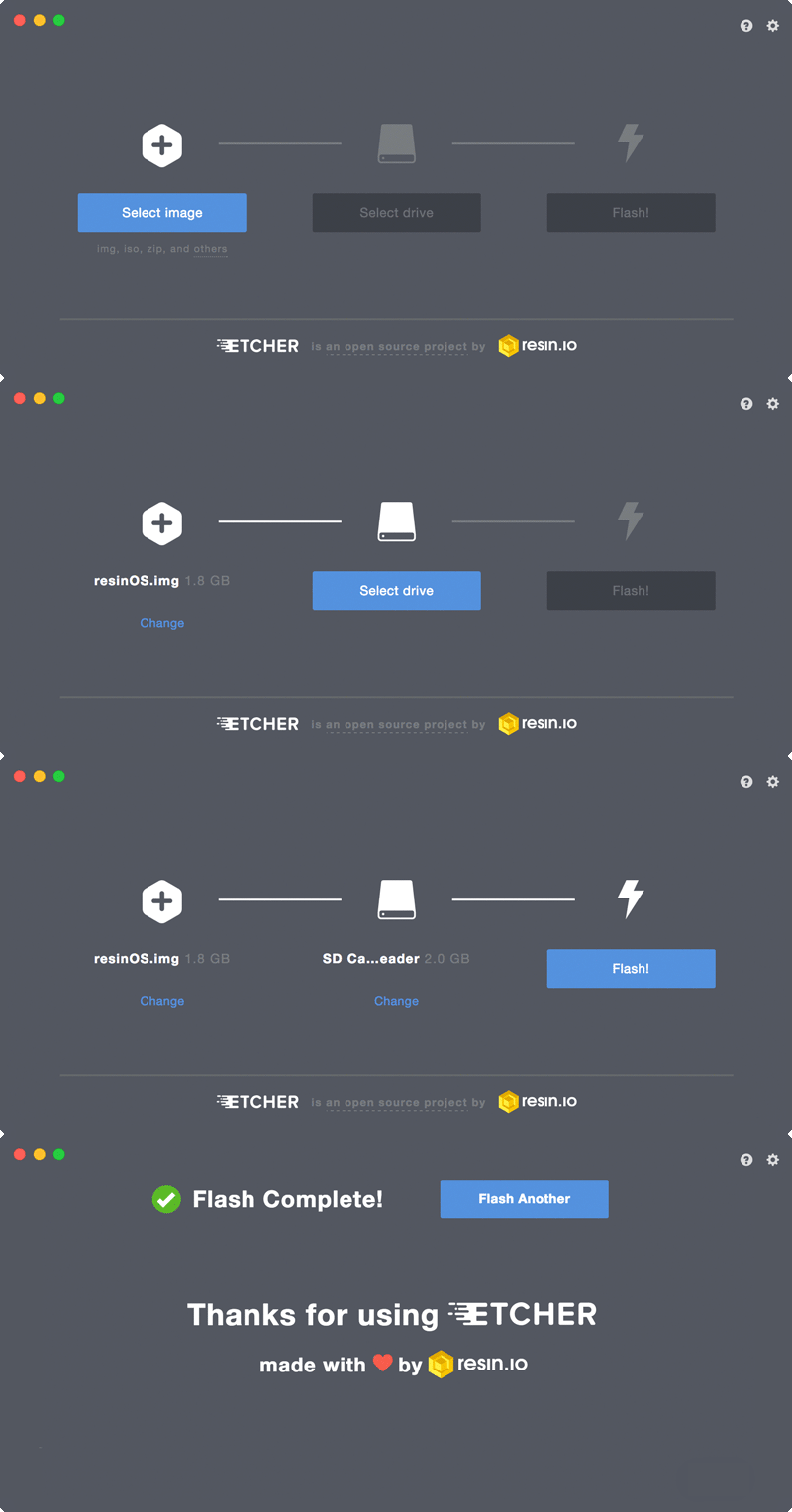
    Etcher; Disk images terugzetten op een SD kaart, image en iso naar SD en MicroSD branden

    Gratis, snel en simpel, dat is Etcher, de werking van Etcher is simpel: Je selecteert een image (.IMG .ISO of zelfs een .ZIP) bestand, selecteer de drive (SD Kaart) waarop je de image wil schrijven, klik op de knop ‘Burn’. Even wachten, en verificatie kun je Etcher afsluiten.

    Etcher unmount je SD (onder Linux) en je bent klaar om je Pi te booten. Simpel en snel, dat is Etcher!

    Op dit moment is er van Etcher een Windows, Mac OS X en Linux versie voor download beschikbaar. KLIK Lees verder → Bericht ID 8548

    Gerelateerde berichten:

    Raspbian Stretch installeren op je Micro SD kaart Raspbian op je PI installeren Raspberry PI opstarten van USB Zo start je je Raspberry Pi vanaf usb of je netwerk SD kaart kopiëren

    📂Dit bericht is geplaatst in Raspberry Pi 📎en getagd branden disk Etcher img installeren ISO laden linux MAC micro microSD mount OS Pi Raspberry Raspbian schijf schrijven SD uitwerpen unmount USB Windows write
  • Welke hardware versie en revisie Raspberry Pi

    Geplaatst op 24 april, 2016 13:06 door colani Reactie

    Er zijn nogal wat modellen er revisies in omloop van de populaire Raspberry Pi, en soms om een programma te draaien of een stukje hardware aan te sluiten of te besturen heb je wat meer informatie over de hardware van je Pi nodig.

    Om te controleren welke hardware versie je hebt van de Raspberry Pi ga je naar de terminal of log in op een terminal via Putty.

    Log in als: pi

    Met het standaard wachtwoord: raspberry (of als je dit hebt aangepast natuurlijk je eigen wachtwoord)

    Voer uit: cat /proc/cpuinfo

    En je krijgt een resultaat op je scherm ongeveer zoals hieronder: Lees verder → Bericht ID 8548

    Gerelateerde berichten:

    Wiring Pi installeren Sonoff 10A WIFI module met ESPeasy flashen Raspberry Pi Zero W SD kaart kopiëren Raspberry Pi – pinout

    📂Dit bericht is geplaatst in Raspberry Pi 📎en getagd 1GB 256MB 512MB B v1.1 B v1.2 Board cat Compute Compute Module controleren CPU cpuinfo Embest hardware hoe info linux main Model A+ model B module opvragen Pi 2 Pi 3 Pi Zero Pi Zero W Putty Raspnerry Pi Rev 1 Rev 2 revisie revision Sony variant versie welke Zero Zero W
  • Weewx

    Geplaatst op 12 april, 2016 02:25 door colani Reactie

    WeeWX is a free, open source, software program, written in Python, which interacts with your weather station to produce graphs, reports, and HTML pages. It can optionally publish to weather sites or web servers. It uses modern software concepts, making it simple, robust, and easy to extend. It includes extensive documentation.

    WeeWX runs under most versions of Linux, as well as macOS, *BSD, and Solaris. Many users are running on the Raspberry Pi. The images on this page and throughout this web site are from sample stations running WeeWX.

    Thousands of stations throughout the world run WeeWX, many of whom have opted-in to be shown on our station map.
    Lees verder → Bericht ID 8548

    Gerelateerde berichten:

    Dit probleem van de Raspberry Pi 4 is nu aangepakt Raspberry Pi 4 model B AURIOL® Weerstation met radio en aparte wind- en regenmeter Raspberry Pi ‘Stretch’ vast IP-adres geven Raspberry Pi Zero W

    📂Dit bericht is geplaatst in Raspberry Pi Weerstation 📎en getagd aweka gratis linux metoffice pwsweather Raspberry Raspberry Pi software station stations template Underground weather WeatherUnderground website weer weerstation wireless WOW wunderground wxqa

Berichten paginering

1 2 Volgende

  • Categorieën

    • Alarmsystemen
    • Arduino
    • Arduino bordjes
    • ATX
    • Audio
    • Auto
    • Boeken
    • Boeken
    • Bouwpaketten
    • Componenten
    • Datasheets
    • Datasheets Componenten
    • Desktop
    • Disco
    • Displays
    • Diversen
    • Domotica
    • Domoticz
    • Draaibank
    • ELECTRONICS DATA HANDBOOK
    • ESP32
    • esp8266
    • espEasy
    • FAQ
    • Geen categorie
    • Geluid
    • Gereedschap
    • HA hardware
    • Handleidingen
    • Hardsolderen
    • Home Assistant
    • IoT
    • IP-cams
    • Laptop
    • LED
    • Libraries
    • Licht
    • Media
    • Meettechniek
    • Meettechniek
    • Metaalbewerking
    • Modules
    • Motoren – servo's
    • NFC
    • NVR – AI
    • Ocilliscoop
    • Op de werkbank
    • Projecten
    • Proxmox server
    • Radar
    • Raspberry Pi
    • Raspberry Pi – Sensoren
    • Reparatie Versterkers
    • Schema's
    • Sensoren
    • Sensoren
    • Service manual
    • Shields
    • Sketchbook
    • sketches
    • Slimme meters
    • Smart Home
    • SMD
    • Software
    • Solderen
    • Somfy
    • Sonoff
    • Tasmota
    • Telefonie
    • Thermostaat
    • Tijdschriften
    • Toekomstige projecten
    • Transistors
    • USB to TTL
    • Voedingen
    • Voedingen
    • Weerstanden
    • Weerstation
    • Zonnepanelen

  • Flag Counter
  • Recente berichten

    • Hoe kiest je een vervanging voor een bipolaire transistor?
    • Transistors vervangers in vintage audio
    • TP-Link TL-SG3109 8 poorts switch reparatie
    • Adguard installatie in ProxMox
    • SearXNG installatie in Proxmox
    • Zoyi ZT-MD2 LCR meter pincet
    • Banral elektrische mini precisie schroevendraaier
    • Pro’sKit SS-331H vacuüm desoldeerpomp
    • Cooler Master real power M620 ATX reparatie
    • Datasheets
    • Datasheets Componenten
    • Beste vintage tuner versterkers
    • Op de werkbank
    • Denon DRA-585RD reparatie
    • VI Curve Tester NI-210C
    • EspoTek’s Labrador Oscilloscoop
    • Wera 2035/6 B Elektronica en fijnmechanica Schroevendraaierset
    • Wanptek Regelbare DC Voeding 60V 5A
    • Laptopvoedingen schema’s
    • Zener Diode Tabel
  • Recente reacties

    • HuubHuub op Variac TDGC2-0,5Kva 2a
    • ArieArie op ATX PC voedingen aansluitingen
    • janjan op Toon rooten via USB
    • RonRon op Domoticz installeren op Linux Mint of Ubuntu
    • ArnoldArnold op Toon rooten via USB
  • Blog Authors

    avatar voor colanicolani
    avatar voor Terry van ErpTerry van Erp
  • Leuke website’s

    • Jos Verstraten
    • Tasmota (sonoff)
    • Tinkerman
    • ESP 8266 forum
    • Consumer Rights Wiki
      Consumer Rights Wiki
    • Scargill's Tech Blog
    • Louis Rossmann
      Louis Rossmann
    • ESP8266hints
  • *** © 1996 - %current_year% - Colani.nl - Hosting door Colanidns.nl ***

    - Disclaimer -


    Merknamen en productnamen zijn eigendom van hun respectievelijke eigenaren. Deze website bevat een compilatie van informatie die al elders op internet beschikbaar is en/of door auteur is samengesteld en daarom als publiek domein wordt beschouwd.

    We doen er alles aan om ervoor te zorgen dat de informatie op deze website zo accuraat mogelijk is, maar we zijn niet verantwoordelijk voor eventuele fouten, weglatingen of de daaruit voortvloeiende gevolgen. Alle informatie op deze website wordt gratis, te goeder trouw en zonder garantie verstrekt.

    Alle downloadbare content op deze website is grondig gescand op virussen. Wij aanvaarden echter geen enkele aansprakelijkheid voor verlies, schade of ongemak, van welke aard dan ook, als gevolg van het downloaden van informatie van deze site. Scan alle informatie die u van internet downloadt altijd met een actuele virusscanner voordat u de gedownloade informatie opent.

    Suc6 met bouwen en repareren...
    Terry van Erp

©2025 raindrops Invoer RSS en Reacties RSS Raindrops thema
function wpb_hook_javascript() { ?>
Beheer toestemming
Om de beste ervaringen te bieden, gebruiken wij technologieën zoals cookies om informatie over je apparaat op te slaan en/of te raadplegen. Door in te stemmen met deze technologieën kunnen wij gegevens zoals surfgedrag of unieke ID's op deze site verwerken. Als je geen toestemming geeft of uw toestemming intrekt, kan dit een nadelige invloed hebben op bepaalde functies en mogelijkheden.
Functioneel Altijd actief
De technische opslag of toegang is strikt noodzakelijk voor het legitieme doel het gebruik mogelijk te maken van een specifieke dienst waarom de abonnee of gebruiker uitdrukkelijk heeft gevraagd, of met als enig doel de uitvoering van de transmissie van een communicatie over een elektronisch communicatienetwerk.
Voorkeuren
De technische opslag of toegang is noodzakelijk voor het legitieme doel voorkeuren op te slaan die niet door de abonnee of gebruiker zijn aangevraagd.
Statistieken
De technische opslag of toegang die uitsluitend voor statistische doeleinden wordt gebruikt. De technische opslag of toegang die uitsluitend wordt gebruikt voor anonieme statistische doeleinden. Zonder dagvaarding, vrijwillige naleving door je Internet Service Provider, of aanvullende gegevens van een derde partij, kan informatie die alleen voor dit doel wordt opgeslagen of opgehaald gewoonlijk niet worden gebruikt om je te identificeren.
Marketing
De technische opslag of toegang is nodig om gebruikersprofielen op te stellen voor het verzenden van reclame, of om de gebruiker op een site of over verschillende sites te volgen voor soortgelijke marketingdoeleinden.
  • Beheer opties
  • Beheer diensten
  • Beheer {vendor_count} leveranciers
  • Lees meer over deze doeleinden
Bekijk voorkeuren
  • {title}
  • {title}
  • {title}