Proxmox VE is een open-source serverplatform voor enterprise virtualisatie. Als Debian-gebaseerde Linux-distributie gebruikt Proxmox een aangepaste Ubuntu-kernel om meerdere virtuele machines en containers op één server te draaien.
U kunt gevirtualiseerde omgevingen implementeren en beheren via een webconsole of een opdrachtregel, wat zorgt voor eenvoudige en snelle toegankelijkheid.
Deze tutorial laat zien hoe u Proxmox installeert en configureert. (Ik heb deze draaien op een HP T640 thin client).
Hoe Proxmox VE te installeren en configureren
Vereisten
Een fysieke of dedicated server.
64-bit CPU.
Minimaal 1 GB RAM (en extra RAM nodig voor gast-VM’s).
Een USB-stick met minimaal 1 GB opslagruimte.
Installeer Proxmox Virtual Environment via GUI
Volg de onderstaande stappen om Proxmox VE te installeren op een fysieke of dedicated server.
Let op: Gebruik Proxmox op bare-metal hardware voor de beste prestaties, met name voor productieomgevingen.
Bare Metal Cloud biedt geautomatiseerde implementatie met Proxmox-servers die doorgaans in 8 minuten worden geïmplementeerd (geen extra kosten).
Stap 1: Download Proxmox ISO Image
De eerste stap is het downloaden van de Proxmox VE ISO image.Volg de onderstaande stappen:
1. Ga naar de officiële Proxmox ISO Downloads-pagina en zoek de nieuwste Proxmox Installer die beschikbaar is.Op het moment van schrijven was de nieuwste versie 8.2-1.Als er een nieuwere versie beschikbaar is, staat deze bovenaan.Klik op Downloaden en sla het bestand op.
Ik heb veel tijd besteed aan het vinden van defecte elektrolytische condensatoren in de tv’s, videorecorders en camcorders die ik heb gerepareerd. Een paar waren kortgesloten. De meeste hadden een hoge Equivalent Series Resistance (ESR) ontwikkeld, een interne weerstand in serie met de capaciteit.
Resultaat: De condensator heeft een hoge impedantie en functioneert niet goed. Een gewone capaciteitsmeter is niet nuttig, omdat deze alleen de capaciteit meet, niet de ESR. Als je de capaciteit wel wilt meten, kan de meterindicatie worden beïnvloed door componenten die aan de condensator vastzitten; om een nauwkeurige meting te krijgen, moet je soms je soldeerbout gebruiken om de condensator op te tillen (te isoleren). Als de capaciteit dan correct is, moet je hem weer op de printplaat solderen. Dit is een zeer vervelende klus. Sommige capaciteitsmeters kunnen niet eens boven 20 pF meten, dus je zou vastlopen als je een condensator met een grote waarde, zoals 470 pF, zou moeten testen.
Bouw de In-Circuit Capacitor Tester en u zult uw reparaties versnellen doordat u condensatoren van 1 pF of hoger direct op de printplaat kunt testen.
Verbetering van een oud idee.
In-circuit condensatortesters zijn niets nieuws. Je vindt advertenties voor in-circuit condensatortesters – soms “ESR-meters” genoemd – in tijdschriften voor elektronicahobby’s en onderhoud; ik weet zeker dat ze goed werk leveren. De hier beschreven tester heeft echter ook voordelen. De kosten, bijvoorbeeld – de onderdelen kosten ongeveer $ 60, en de meeste zijn verkrijgbaar bij RadioShack. Sommige van de geadverteerde meters kunnen geen kortgesloten condensatoren detecteren – deze wel. Sommige kunnen beschadigd raken als je de condensator niet ontlaadt voordat je de probes aansluit. Maak je geen zorgen met deze tester – twee diodes achter elkaar over de ingang ontladen de condensator voor je en beschermen de tester. Om deze functie te bewijzen, heb ik de probes aangesloten op een condensator van 470 pF die was opgeladen tot 150 volt zonder schade; ik heb een behoorlijke vonk getrokken, maar de meter werkt nog steeds! Let op: ook al raakt de meter niet beschadigd door geladen condensatoren, test u de condensatoren NIET in apparaten die aan staan. U kunt het apparaat dat u repareert beschadigen (en dat is geen goed idee).
Wanneer goede elektrolyten kapot gaan.
Als je in een aluminium elektrolytische condensator zou kijken, zou je twee foliestroken en een papieren isolatorstrook zien, opgerold tot een cilindrisch element. De papieren isolator is doordrenkt met een kritisch deel van de condensator: vochtige elektrolyt. Figuur 1 toont een equivalent circuit van een condensator. De ESR, die de weerstand van de draden, de folies en de elektrolyt combineert, wordt weergegeven als een weerstand in serie met de capaciteit.
Als de elektrolyt uitdroogt, neemt de ESR toe en neemt de capaciteit af.
De elektrolyt kan uitdrogen door hoge temperaturen veroorzaakt door hoge rimpelstroken, of door een slechte eindafdichting kan het lekken.
Verlies van elektrolyt resulteert in een open condensator, de meest voorkomende storing. Minder vaak kan er kortsluiting ontstaan tussen de folies. De CONDITION-meter geeft 0 aan voor open condensatoren en de SHORT-led licht op voor kortgesloten condensatoren. Sommige condensatoren gaan kapot omdat ze het einde van hun geschatte levensduur hebben bereikt. Eén fabrikant garandeert een bepaalde serie opbouwcondensatoren 2000 uur – dat is slechts drie maanden!
Hoe de tester werkt
Figuur 1. Het in serie plaatsen van een weerstand en condensator demonstreert het principe van equivalente serieweerstand. ESR is vaak de oorzaak van defecte elektrolytische condensatoren.
De tester genereert een blokgolf van 100 mV, 100 kHz met een impedantie van 22 ohm over de probes. De tester meet geen capaciteit; hij geeft op de CONDITION-meter aan hoe goed de condensator dit 100 kHz-signaal omzeilt. Merk op dat zowel de ESR als de capaciteit goed moeten zijn om de condensator goed te kunnen testen. De tester controleert dus in feite de capaciteit.
Het schema van de tester is weergegeven in Fig. 2. De tester bestaat uit een 14-pins quad-op-amp, drie transistoren, drie diodes, 21 weerstanden, zes condensatoren, een potentiometer, een 0-100 microampèremeter, een 9-voltbatterij, een led en een aan/uit-schakelaar.
Op-amps worden graag gevoed door gelijke plus- en minspanningen. Een standaard 9-voltbatterij voedt de tester; We willen echter ± 4,5 volt ten opzichte van aarde. De op-amp ICI-a genereert de ± 4,5 volt voor de tester. Weerstanden R1 en R2 zijn in serie geschakeld over de batterij en het middelpunt is verbonden met pin 3 van IC1-a, de niet-inverterende ingang van ICI-a.
De uitgang op pin 1 van ICI-a is verbonden met de inverterende ingang op pin 2 van IC1-a en verbonden met aarde. Dit veroorzaakt geen kortsluiting in de op-amp en veroorzaakt geen hoge stromen.
De op-amp ICI-a is aangesloten in de negatieve terugkoppelingsconfiguratie, omdat de uitgang verbonden is met de inverterende ingang. Normaal gesproken zal een op-amp zijn uitgang aanpassen om de ingangsspanningen gelijk te maken.
Hier is de uitgang echter verbonden met aarde. Daarom doet de op-amp het enige wat hij kan: hij regelt de spanning op zijn voedingspinnen om het middelpunt van R1 en R2 op 0 volt te brengen. Omdat R1 = R2, ligt de helft van de accuspanning boven de grond en de andere helft eronder; zo hebben we onze ± 4,5 volt. Condensatoren Cl en C2 onderdrukken oscillaties en zorgen voor een bypass voor de ± 4,5 volt. Deze schakeling is een eenvoudige manier om een accu te splitsen in gelijke plus- en minspanningen, mits het verschil in de plus- en minstroom die door de schakeling wordt opgenomen niet groter is dan de uitgangsspanning stroomcapaciteit van de op-amp.
Op-amp ICI-b is aangesloten als een astabiele multivibrator en genereert een sleutelsignaal: een 8 volt piek-tot-piek 100 kHz blokgolf. Weerstand R6 koppelt dit aan de basis van Q1, de driver voor Q2.
De golfvorm bij Q2-C, een 0 tot +4,5 volt 100 kHz blokgolf, is verbonden met de brugweerstanden R9 en R11. De spanning op het verbindingspunt van R9 en R10, en op het verbindingspunt van R11 en R12, is een 0 tot +100 mV blokgolf met een gemiddelde DC-waarde van +50 millivolt. Zoals u later zult zien, stelt deze DC-offset ons in staat om kortgesloten condensatoren te detecteren.
Op-amp ICI-c is een differentiaalversterker met de ingangsweerstanden R13 en R15 verbonden met de 22 ohm brugweerstanden. De versterking versterkt het 100-kHz-brugsignaal op millivoltniveau om de CONDITION-meter en de SHORT-LED aan te sturen. De niet-inverterende ingang ziet altijd dit referentiesignaal. De inverterende ingang is verbonden met het knooppunt van R9 en R10. De probes zijn aangesloten over R10. Wanneer de probes open zijn, is de brug gebalanceerd; de ingangen van de differentiaalversterker zijn gelijk; en de CONDITION-meter geeft O aan. Wanneer u de probes aansluit op een goede condensator, wordt de wisselstroomgolfvorm bij de inverterende ingang uitgeschakeld, maar blijft de gemiddelde gelijkstroomwaarde van 50 mV over. De brug is nu ongebalanceerd volgens de wisselstroomnormen; een piek-tot-piekgolfvorm van 3,6 volt verschijnt op pin 8 van IC1-c en de meter geeft 100 aan. Als de condensator kortgesloten is, is de brug niet alleen ongebalanceerd qua wisselstroom, maar ook volgens de gelijkstroomnormen – de inverterende ingang ziet nu 0 volt in plaats van het gemiddelde niveau van 50 mV. Het gemiddelde referentiesignaal van 50 mV op de niet-inverterende ingang verschuift de 3,6 volt piek-tot-piekgolfvorm op pin 8 van ICI-c tot gemiddeld +2 volt; hierdoor wordt Q3 ingeschakeld en gaat de SHORT-LED branden. IC1-d en D3 gelijkrichten het 100 kHz-signaal van ICI-c om de gelijkstroom voor de CONDITION-meter te leveren. Lees verder → Bericht ID 7064
Voor ongeveer € 25,00 koopt u de besturingselektronica voor een zelf te bouwen lineaire, maar digitaal instelbare voeding. U moet echter nog wél het een en ander extra kopen.
Kennismaking met de Hiland 28 V – 2 A voeding
Het eindresultaat
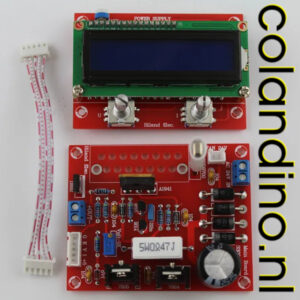
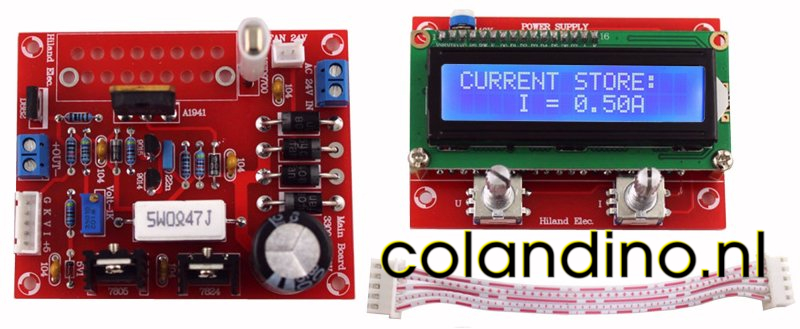
Om meteen met de deur in huis te vallen tonen wij u het eindresultaat van dit bouwpakket. Twee kleine printjes waarop u de volledige besturingselektronica aantreft voor een lineaire voeding met een uitgangsspanning van 0,1 V tot 28,0 V en een stroombegrenzing van 0,01 A tot 2,00 A. Het regelmechanisme van de voeding werkt, op de traditionele ouderwetse manier, volledig analoog (lineair). Tussen de ongestabiliseerde ingangsspanning en de gestabiliseerde uitgangsspanning staat dus een regeltransistor. Die elektronica zit op de grootste print. Zowel de stroom als de spanning stelt u echter digitaal in met twee draaibare en klikbare encoders. De ingestelde waarden verschijnen op een display met uiteraard ook de actueel geleverde spanning en stroom. Dat digitale deel van de schakeling is ondergebracht op het kleine printje. Beide printjes moet u met elkaar verbinden door middel van een vijfaderig kabeltje.
Het eindresultaat van dit bouwpakket.
Fabrikant, model, leveranciers en prijs
Dit bouwpakket wordt samengesteld door Hiland maar wordt ook wel aangeboden onder de naam Aneng. Wie de schakeling heeft ontworpen is niet duidelijk. Het pakket heeft ook geen typenummer, maar als u via Google zoekt naar ‘Hiland 28V 2A supply‘ of ‘Aneng 28V 2A supply‘ vindt u voldoende aanbieders die het pakket via AliExpress of Amazon verkopen. De prijzen lopen nogal uiteen, maar de goedkoopste leverancier biedt de set via AliExpress aan voor € 16,92 plus € 5,64 voor de verzending.
De levering van het pakket
Zoals gebruikelijk worden de onderdelen samengeperst in een veel te klein plastic zakje. Gelukkig zit het ene IC, een ATMEGA8, en zijn voetje wel op een stukje schuim geprikt zodat de pootjes van beide onderdelen in goede staat de slordige verpakking overleven.
Helaas wordt geen bouwbeschrijving meegeleverd, maar dank zij dit uitgebreide artikel zal het nabouwen van deze kit geen problemen opleveren.
Deze DRO-adapter is gebaseerd op de nieuwe 32-bit ESP32-module en maakt gebruik van de tweede generatie universele TouchDRO-firmware die gegevens kan decoderen van kwadratuur-encoders, iGaging 21-bits schalen, iGaging absolute schalen en Shahe BIN6-schalen. In feite is de firmware functioneel identiek aan de versie die wordt geleverd op de voorgemonteerde iGaging- en Shahe-schaaladapters.
Het circuit is identiek aan dat van de TouchDRO DIY Kit en is geoptimaliseerd voor 5V- en 3,3V-weegschalen. Dit omvat glazen/magnetische DRO-uitleesschalen, iGaging EZ-View DRO, iGaging DigiMag DRO, iGaging Absolute DRO lineaire uitleesschalen en Shahe Liner Remote DRO-uitleesschalen. Dit ontwerp is gekozen vanwege de goede balans tussen doe-het-zelfvriendelijk zijn en goede geluids- en storingsbestendigheid.
Het bundelen van deze schakeling op een prototypebord is nogal een uitdaging vanwege het aantal vereiste point-to-point-verbindingen. Daarom gaan we ervan uit dat iedereen die deze constructie uitvoert, al een goed begrip van elektronica en goede soldeervaardigheden heeft. Er zijn dan ook geen gedetailleerde montage-instructies, omdat er van wordt uitgegaan dat je het meegeleverde schakelschema kunt lezen en volgen.
Circuitoverzicht
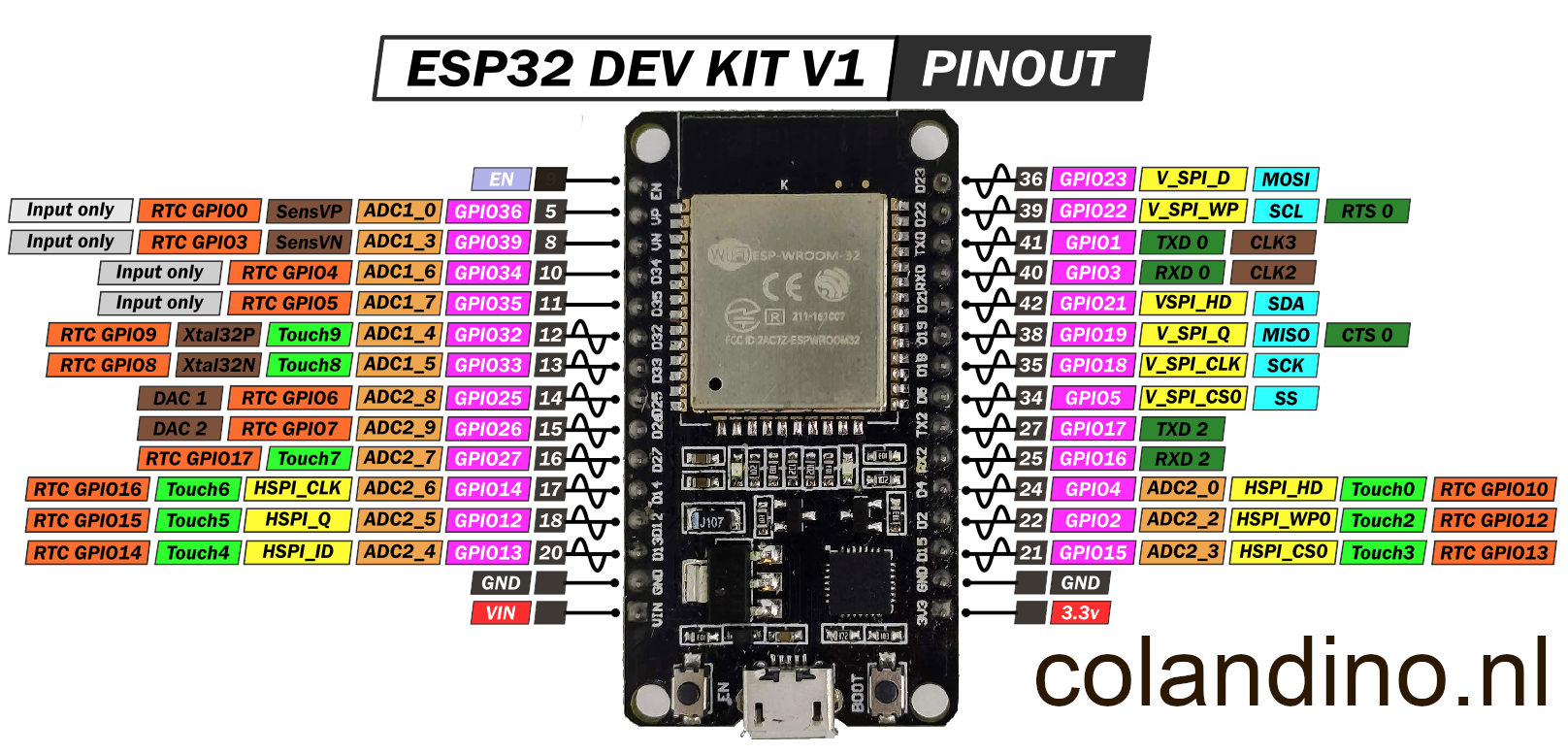
De kern van deze adapter wordt gevormd door het ESP32 DevKit V1-ontwikkelbord. Het is een op zichzelf staand circuit dat de ESP32 WROOM-module, USB-naar-seriële interface, spanningsregelaar en status-LED’s omvat. ESP32 WROOM heeft twee krachtige processors, hardware-kwadratuurdecoders, hardware-toerenteller en ingebouwde BlueTooth-transceiver. Bovendien is het erg goedkoop en gemakkelijk verkrijgbaar in de meeste delen van de wereld.
Als gevolg hiervan is het een geweldig platform voor een doe-het-zelf-DRO. Het heeft één opmerkelijk nadeel: het is niet ontworpen om rechtstreeks met de buitenwereld te communiceren, dus de invoerpinnen hebben geen ingebouwde Schmitt-triggers, enz.. Als gevolg hiervan kunnen we de uitleesschaal niet rechtstreeks aansluiten en in plaats daarvan, moeten een geschikt ingangsconditioneringscircuit bouwen.
ESP32 Devkit V1 Pinout – colandino.nl
Het circuit voor deze doe-het-zelf-adapter maakt gebruik van twee 74HC14 hex inverterende Schmitt-triggers om een robuuste en ruisbestendige conditionering van het ingangssignaal te bieden. In wezen heeft elke schaalingangslijn een serieweerstand van 4,7 KOhm en een NOT-poort met een Schmitt-trigger. De lijn wordt door een weerstand van 47 KOhm omhoog getrokken naar de schaal Vcc.
De serieweerstand is nodig om het IC tegen overspanning te beschermen. Omdat de 74HC14 wordt gevoed door een voeding van 3,3 V (dus het hoge uitgangssignaal is 3,3 V), ligt de ingang op de schaal van 5 V buiten de aanbevolen hoge ingangsspanning. Om het IC tegen schade te beschermen, voegen we een weerstand van 4,7 K toe, die de stroom beperkt tot een niveau dat veilig kan worden verwerkt door de interne diodes van de chip. Lees verder → Bericht ID 7064
Nadat je jouw Toon succesvol hebt geroot ga je natuurlijk als eerste je Toon-abonnement bij Eneco opzeggen; het abonnement kost je 4,50 € per maand daar heb je nu niets meer aan. Maar hoe krijg je de data van Toon dan in Domoticz? En hoe kan je via Domoticz de Toon bedienen?
In Home Assistant kun je simpel de toon software vanuit HACS installeren, je hebt alleen het IP adres van je Toon nodig.
Na het uitvoeren van onderstaande stappen is het mogelijk om informatie uit de Toon te in Domoticz te laten weergeven en de Toon vanuit Domoticz aan te sturen.
Toon > Domoticz
Huidige temperatuur (omgeving)
Ingestelde temperatuur (thermostaat)
Ingesteld programma
Ingestelde scene
Brander informatie (wordt de ketel gebruikt voor CV of Warm Water?)
Software voor het rooten van een (Nederlands/Belgische) Toon/Boxx met behulp van software die alleen vanaf een USB-stick draait.
Na het rooten heb je geen abonnement meer nodig en heb je toegang tot een ToonStore met een groeiend aantal apps. Voor meer technische mensen is er een mogelijkheid om de Toon te ssh-en als ze dat willen met gebruikersnaam root en wachtwoord toon.
Ik heb de 2 scripts root-toon.sh en activatie-toon.sh aangepast zodat ze vanuit Kali draaien en vanaf een USB-stick kunnen worden opgestart.
Net als bij de originele initiërende scripts, wordt het daadwerkelijk rooten gedaan door de zogenaamde ‘payload’-scripts die nog steeds worden onderhouden op https://github.com/ToonSoftwareCollective/Root-A-Toon.
Ik heb het script setup_wifi.sh gemaakt om het delen van de bekabelde internetverbinding van je computer via Wi-Fi met je Toon te vereenvoudigen.
Wat heb je nodig?
Een geheugenstick van 4 GB en een Windows/Linux/macOS/OS X-computer (oude laptop) met een Ethernet-kaart en wifi.
Details voor het maken van een USB-stick zijn beschikbaar op https://www.kali.org/docs/usb.
Samenvatting voor het voorbereiden van een stick vanuit Windows (slechts 1 keer):
Download een live iso van Kali Linux, dat is op dit moment waarschijnlijk http://old.kali.org/kali-images/kali-2021.4/kali-linux-2021.4-live-amd64.iso
download rufus van https://rufus-portable.en.uptodown.com/windowsof voor linux etcherhttps://etcher.balena.io/ welke ik zelf gebruik.
USB-stick plaatsen
begin Rufus
zorg ervoor dat de juiste USB-stick is geselecteerd
klik op SELECTEREN om naar de Kali ISO te bladeren die u hebt gedownload
klik op Start en accepteer alle standaardantwoorden
(in tegenstelling tot de Kali-site die voorstelt om dd te gebruiken en een extra partitie te maken)
wacht tot iso is geschreven om te blijven hangen
Om de beste ervaringen te bieden, gebruiken wij technologieën zoals cookies om informatie over je apparaat op te slaan en/of te raadplegen. Door in te stemmen met deze technologieën kunnen wij gegevens zoals surfgedrag of unieke ID's op deze site verwerken. Als je geen toestemming geeft of uw toestemming intrekt, kan dit een nadelige invloed hebben op bepaalde functies en mogelijkheden.
Functioneel
Altijd actief
De technische opslag of toegang is strikt noodzakelijk voor het legitieme doel het gebruik mogelijk te maken van een specifieke dienst waarom de abonnee of gebruiker uitdrukkelijk heeft gevraagd, of met als enig doel de uitvoering van de transmissie van een communicatie over een elektronisch communicatienetwerk.
Voorkeuren
De technische opslag of toegang is noodzakelijk voor het legitieme doel voorkeuren op te slaan die niet door de abonnee of gebruiker zijn aangevraagd.
Statistieken
De technische opslag of toegang die uitsluitend voor statistische doeleinden wordt gebruikt.De technische opslag of toegang die uitsluitend wordt gebruikt voor anonieme statistische doeleinden. Zonder dagvaarding, vrijwillige naleving door je Internet Service Provider, of aanvullende gegevens van een derde partij, kan informatie die alleen voor dit doel wordt opgeslagen of opgehaald gewoonlijk niet worden gebruikt om je te identificeren.
Marketing
De technische opslag of toegang is nodig om gebruikersprofielen op te stellen voor het verzenden van reclame, of om de gebruiker op een site of over verschillende sites te volgen voor soortgelijke marketingdoeleinden.






 Krijg vaak de vraag hoe een vast IP adres in Raspbian Bookworm, dat doe je als volgt:





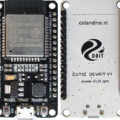










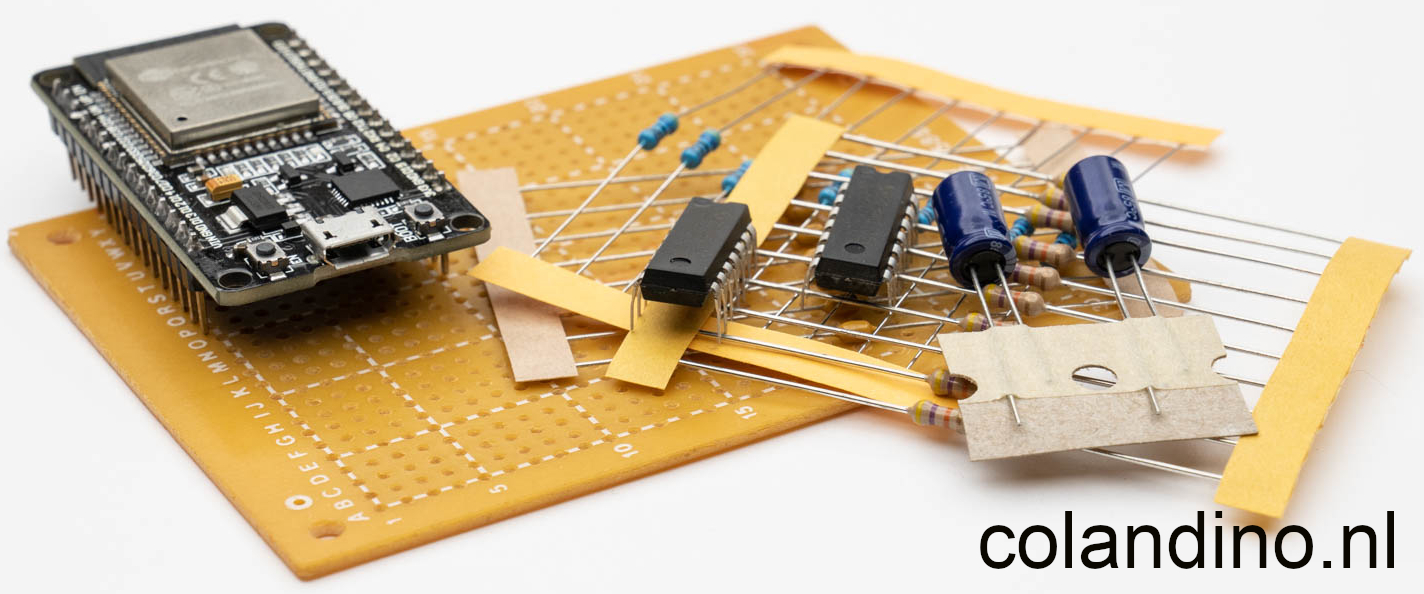 Deze DRO-adapter is gebaseerd op de nieuwe 32-bit ESP32-module en maakt gebruik van de tweede generatie universele TouchDRO-firmware die gegevens kan decoderen van kwadratuur-encoders, iGaging 21-bits schalen, iGaging absolute schalen en Shahe BIN6-schalen. In feite is de firmware functioneel identiek aan de versie die wordt geleverd op de voorgemonteerde iGaging- en Shahe-schaaladapters.