Ga naar de inhoud
Skip to SEARCH-2
Skip to RECENT-POSTS-2
Skip to RECENT-COMMENTS-3
Skip to AUTHOR_AVATARS-2
Skip to SIMPLE-LINKS-2
Skip to CATEGORIES-2
Skip to BLOCK-11
Skip to BLOCK-3
Skip to BLOCK-13
Sketches en schakelingen - IOT - Internet of Things - Domotica - Vergeet niet regel #1 van domotica. "If it needs the cloud keep it out!"

Colani's PI, Arduino & Home Domotica

Sketches en schakelingen - IOT - Internet of Things - Domotica - Vergeet niet regel #1 van domotica. "If it needs the cloud keep it out!"

Expandmenu Shrunk

Primair navigatiemenu

  • Home
  • Ewaste
  • Smart Home
  • Vrijwaring
  • Wat is domotica?
  • Wat is Arduino?
← Oudere berichtenNieuwere berichten→
  • Tag Archieven installeren
  • Sonoff 10A WIFI module met ESPeasy flashen

    Geplaatst op 4 mei, 2017 13:14 door colani 6 Reacties
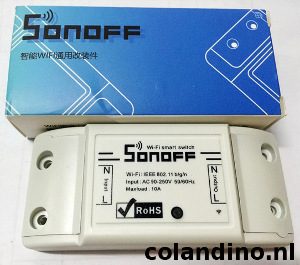
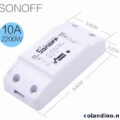
    De Sonoff 10A van ITEAD
    De Sonoff 10A van ITEAD

    Deze week de Sonoff 10a WIFI modules ontvangen welke ik een week geleden via BangGood had besteld, ik wist al dat ik ze zou gaan flashen naar ESPeasy, maar toch heel even de originele software met bijbehorende app bekeken.
    Daar was ik snel mee klaar, je moet je op een of andere site via de app registreren en je weet niet wie je gegevens en het gebruik van de app kan zien of waar en hoe het is opgeslagen.

    Privacy en bruikbaarheid op deze manier is niet wat we zoeken, dus snel verder.
    Deze software en manier van gebruiken is dus niet wat ik wil, en jij ook niet anders was je niet hier.


    Ben je hier omdat het flashen op een andere manier niet werkte of niet naar je zin is, of je hebt de headers zelf al gesoldeerd, ga dan gelijk naar hoofdstuk 2.
    Lees verder → Bericht ID 726

    Gerelateerde berichten:

    Sonoff Basic Wifi Schakelaar 10A - 2200W Wifi Relais ModuleSonoff Basic (Tasmota) Sonoff POW 16A 3500W WIFI schakelaar met stroomverbruik monitor Sonoff TH 10A/16A ESPEasy software en flashtool ESPEasy flashen onder linux

    📂Dit bericht is geplaatst in Domotica Smart Home Sonoff 📎en getagd 25Q08FV amprere Bang BangGood button CE Cheap cheat cheatsheet Chinese current device DHZ DIY domotica Domotics draad draadloos draadloze easy ESP ESP8266 espeasy flash flashed FTDI goedkoop Good GPIO handboek handleiding headers help hoe howto hulp install installeren ITEAD knop LED manual mode module pin Power programeren reflash relais relay sheet simpel sleep software solderen Sonoff switch TTL USB usb2ttl veilig versie volt WiFi Winbond wireless
  • ESP8266 bord in Arduino installeren

    Geplaatst op 13 februari, 2017 21:06 door colani Reactie
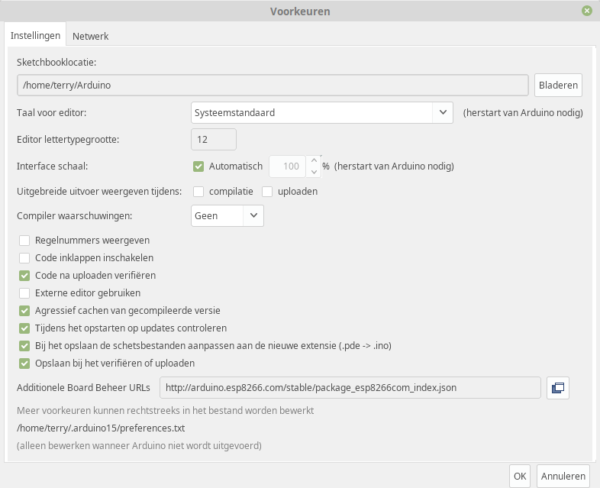
    1. Open Bestand en kies voor Voorkeuren, of gebruik ‘CTRL-,’
    2. Bij de lege regel: Additionele Board Beheer URLs vul je in: http://arduino.esp8266.com/stable/package_esp8266com_index.json
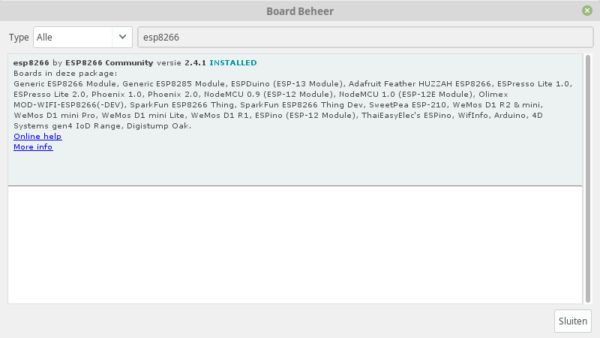
    3. Open Hulpmiddelen > Board: > Board Beheer (staat bovenaan)
    4. Zoek op esp (zie screenshot)
    5. En installeer esp8266
    6. Optioneel kun je gelijk alle pakketten updaten (wis esp uit de zoekregel) en kies bij ‘Type’ voor ‘Bij te werken’

    Lees verder → Bericht ID 726

    Gerelateerde berichten:

    Blink test voor de esp826612E Sonoff 10A WIFI module met ESPeasy flashen ESPEasy software en flashtool ESPEasy flashen onder linux Default ThumbnailArduino installeren onder Linux Mint

    📂Dit bericht is geplaatst in esp8266 espEasy 📎en getagd 8266 additioneel aepEasy Arduino bord easy ESP ESP8266 installeren json pakket
  • Nodejs installeer de nieuwste versie op je Raspberry PI

    Geplaatst op 24 januari, 2017 21:42 door colani Reactie

    Eerst een kijken welke versie je hebt geïnstalleerd:

    node –version

    De bestaande oude versie verwijderen:
    sudo -i
    apt-get remove nodered -y
    apt-get remove nodejs nodejs-legacy -y
    exit

    Nu installeren we de laatste stabiele versie van node.js

    curl -L https://git.io/n-install | bash

    En dit controleren we met:

    node --version
    npm --version Lees verder → Bericht ID 726

    Gerelateerde berichten:

    Maak een budget Alexa van je Raspberry PI Wiring Pi installeren MQTT tutorial on Raspberry pi, Arduino and Python Raspberry Pi ‘Jessie’ vast IP-adres geven Domoticz op de Raspberry Pi

    📂Dit bericht is geplaatst in Raspberry Pi 📎en getagd ARM installeren node nodejs nodered Raspberry Pi
  • MQTT tutorial on Raspberry pi, Arduino and Python

    Geplaatst op 24 januari, 2017 20:27 door colani 2 Reacties

    Download en installeer Mosquitto op je Raspberry PI:

    Commando regels:

    wget http://repo.mosquitto.org/debian/mosquitto-repo.gpg.key

    sudo apt-key add mosquitto-repo.gpg.key

    cd /etc/apt/sources.list.d/

    Voor de Wheezy versie van raspbian voer je uit:
    sudo wget http://repo.mosquitto.org/debian/mosquitto-wheezy.list

    Of voor de Jessie versie van Raspbian:
    sudo wget http://repo.mosquitto.org/debian/mosquitto-jessie.list

    Of voor de Stretch versie van Raspbian:
    sudo wget http://repo.mosquitto.org/debian/mosquitto-stretch.list

    sudo -i

    apt-get update

    Om te zien welke ‘mosquitto pakketten we kunnen installeren voer je uit: Lees verder → Bericht ID 726

    Gerelateerde berichten:

    Raspberry Pi ‘Buster’ vast IP-adres geven Raspberry Pi ‘Stretch’ vast IP-adres geven Nodejs installeer de nieuwste versie op je Raspberry PI Raspberry Pi ‘Jessie’ vast IP-adres geven Domoticz op de Raspberry Pi

    📂Dit bericht is geplaatst in Raspberry Pi 📎en getagd installeren Jessie Mosquitto Raspberry Pi Wheezy
  • Arduino installeren onder Linux Mint

    Geplaatst op 13 december, 2016 20:50 door colani 2 Reacties

    Download en installeer de Arduino IDE

    Bezoek eerst de downloadpagina van de officiële Arduino website en download de versie voor jouw OS. Ik gebruik Linux Mint 64-bit dus ik koos voor de “Linux 64 bits” versie.

    Op het moment van schrijven was 1.8.0 de nieuwste versie. Dus na het downloaden had ik het bestand “arduino-1.8.0-linux64.tar.xz” in mijn Downloads map.

    Ga naar de map waar je het bestand hebt gedownload (bijv. “Downloads”) en pak het bestand uit met Archiefbeheer door er op te dubbelklikken.

    Na het uipakken open je een terminalvenster (CTRL+ALT+T) en ga je naar de Downloads-map:
    cd ~/Downloads

    Verplaats dan de map met de uitgepakte bestanden naar de “/opt” map. De “/opt” map is gereserveerd voor alle software en extra’s die geen onderdeel zijn van de standaard Linux-distributie. Vergeet niet het versienummer “1.8.0” te veranderen naar de versie die je gedownload hebt!
    sudo mv arduino-1.8.0 /opt

    Ga naar de nieuwe Arduino map:
    cd /opt/arduino-1.8.0/ 

    Toon een lijst van de bestanden:
    ls -l 

    Je zou nu “install.sh” moeten zien, het installatiescript. Maak het uitvoerbaar met “chmod +x”:
    chmod +x install.sh

    Als laatste het installatiescript uitvoeren met:
    ./install.sh

    Dit zal de IDE installeren en de snelkoppelingen aan het applicatiemenu en het bureaublad toevoegen.

    Controleer in de terminal welke usb devices je in gebruik hebt met:

    lsusb

    Of gebruik dmesg voor een zeer uitgebreide USB infotabel:

    dmesg

    (is deze niet geinstalleerd dan kun je dit doen door uit te voeren:

    suda apt-get install -y usbutils

    Het kan zijn dat je als gebruiker geen rechten hebt om je USB poort te gebruiken in Arduino, voer dan uit in de terminal:

    sudo usermod -a -G dialout $gebruikersnaam


    Linux Mint Cinnamon: snelkoppelingen hernoemen

    Hier volgt hoe je de snelkoppelingen kunt hernoemen, wat handig is als je meerdere versies van de IDE wilt installeren.

    Voor het applicatiemenu (a.k.a. startmenu of hoofdmenu):

    1. Rechts-klik op de “Menu” knop op de taakbalk en kies “Instellen…”;
    2. In het scherm “Hulptoepassingen”, kies “De menubewerker openen”;
    3. Daarna in het scherm “Hoofdmenu”: selecteer links “Electro”, en rechts “Arduino IDE”, kies daarna “eigenschappen”;
    4. En in het scherm “launcher properties”: wijzig de naam, klik daarna “Ok”.

    Voor snelkoppelingen op het bureaublad:

    1. Rechts-klik de snelkoppeling, kies “Eigenschappen”;
    2. Wijzig de naam en kies “Sluiten”.

    Gerelateerde berichten:

    ESP32 – Installatie onder Linux Mint ESP-IDF ESP-Wroom-32 install ESPEasy Slimme meters uitlezen Libraries arduino Arduino voor beginners

    📂Dit bericht is geplaatst in Arduino 📎en getagd 1.8.0 1.8.5 Arduino chmod dialout hernoem hoofdmenu IDE installeren linux menu Mint poort rechten snelkoppeling sudo USB usermod utils versie
  • Image branden naar SD

    Geplaatst op 13 mei, 2016 14:47 door colani 2 Reacties
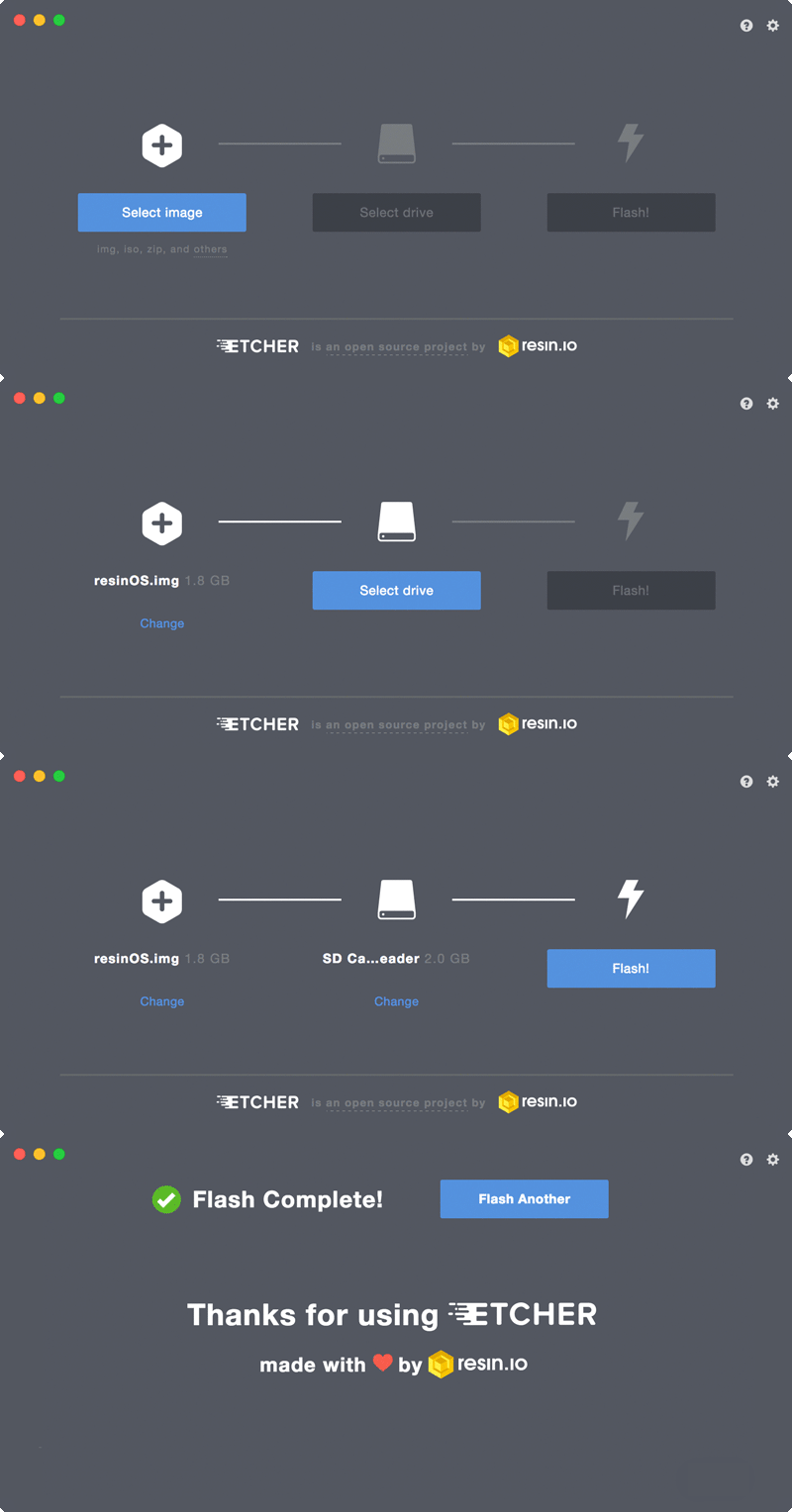
    Etcher image en iso naar SD en MicroSD branden
    Etcher; Disk images terugzetten op een SD kaart, image en iso naar SD en MicroSD branden

    Gratis, snel en simpel, dat is Etcher, de werking van Etcher is simpel: Je selecteert een image (.IMG .ISO of zelfs een .ZIP) bestand, selecteer de drive (SD Kaart) waarop je de image wil schrijven, klik op de knop ‘Burn’. Even wachten, en verificatie kun je Etcher afsluiten.

    Etcher unmount je SD (onder Linux) en je bent klaar om je Pi te booten. Simpel en snel, dat is Etcher!

    Op dit moment is er van Etcher een Windows, Mac OS X en Linux versie voor download beschikbaar. KLIK Lees verder → Bericht ID 726

    Gerelateerde berichten:

    Raspbian Stretch installeren op je Micro SD kaart Raspbian op je PI installeren Raspberry PI opstarten van USB Zo start je je Raspberry Pi vanaf usb of je netwerk SD kaart kopiëren

    📂Dit bericht is geplaatst in Raspberry Pi 📎en getagd branden disk Etcher img installeren ISO laden linux MAC micro microSD mount OS Pi Raspberry Raspbian schijf schrijven SD uitwerpen unmount USB Windows write
  • Slimme meters uitlezen

    Geplaatst op 12 maart, 2016 23:38 door colani Reactie

    Hier gaan we snel aan beginnen.

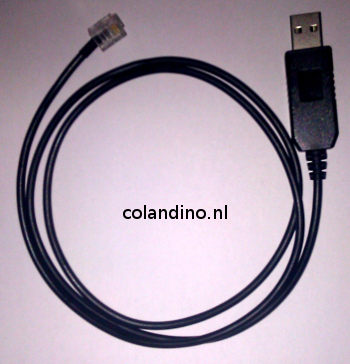
    P1 Converter Cable v2

    Bron: gejanssen.com/howto/Slimme-meter-uitlezen/


    • Slimme meter uitlezen met Raspberry Pi
        • Historie en uitleg
        • Kamstrup 162JxC
        • Benodigdheden
        • Raspberry Pi inrichten
          • Eigen user aanmaken
          • Enable IPV6
        • usb to serial
        • De eerste uitlezing
          • Python pyserial installeren
          • Python script voor het uitlezen van de seriele poort
          • Aanpassingen python script
          • P1uitlezer.py naar Kwh en m3 in plaats van W en dm3

      Lees verder → Bericht ID 726

    Gerelateerde berichten:

    Het Instellingen > Enegiedashboard in DomoticzHomewizard P1 WiFi toevoegen aan Domoticz Terry van ErpDomotica Slimme meter uitlezen met je Raspberry Pi Stroomkosten zichtbaar maken in Domoticz Raspberry PI problemen

    📂Dit bericht is geplaatst in Projecten Slimme meters 📎en getagd Arduino chip connector converter datalogger DHZ digitale DIY domotica Domoticz electraverbruik electriciteitmeter FT232R FTDI geinverteerd installeren Interface kabel meter meterstanden p1 P1 Converter Cable p1 poort Pi poort progameren programma Raspberry Raspberry Pi RJ11 RXD sensoren signaal slimme slimme meter kabel smart stroom uitlezen USB verbruik zonnecellen zonnecollectoren
  • Backup en restore SD kaart in Linux

    Geplaatst op 9 januari, 2016 15:06 door colani Reactie

    Stap 1

    Als eerste gaan we kijken waar je SD kaart is en hoe deze is aangeduid, laat je SD kaart uit de kaartlezer en voer uit in je terminal:

    df -h

    Als je de lijst van drives ziet is dat goed gegaan.

    Steek de SD kaart in de kaartlezer en voer nu nogmaals uit:

    df -h

    Nu is je SD kaart in de lijst erbij gekomen als bijvoorbeeld: /dev/sda


    Stap 2

    Om een backup te maken van je SD kaart voer je nu uit:

    sudo dd if=/dev/sda of=~/mijnbackup.img
    Lees verder → Bericht ID 726

    Gerelateerde berichten:

    Raspbian Stretch installeren op je Micro SD kaart Raspbian op je PI installeren Default ThumbnailAutomatische Raspberry Pi backup SD kaart kopiëren Image branden naar SD

    📂Dit bericht is geplaatst in Raspberry Pi 📎en getagd backup branden herstel herstellen image installeren kaart maken micro-sd Raspberry Raspberry Pi Raspbian repareren restore schrijven
  • NodeMCU installeer ESPeasy

    Geplaatst op 23 juli, 2015 15:55 door colani Reactie

    Installeer eerst de Arduino software als je deze nog niet hebt, KLIK voor meer info over de installatie van Arduino.

    Na het starten van Arduino klik je op Bestand en dan kies je Voorkeuren, of gebruik CTRL+,

    Hier voeg je toe aan ‘Additionele Board Beheer URLs‘ de volgende regel:

    http://arduino.esp8266.com/stable/package_esp8266com_index.json

    En klik op OK

    http://arduino.esp8266.com/stable/package_esp8266com_index.json
    http://arduino.esp8266.com/stable/package_esp8266com_index.json

    Nu gaan we naar ‘Hulpmiddelen‘  > ‘Board‘ > ‘Board beheer‘

    Hier zoeken we op ‘esp8266‘ en installeren de ‘esp8266 by ESP8266 Community’ (Dit kan even duren, dus geduld)

    Als de installatie klaar is klikken we op OK


    Nu downloaden we de laatste versie van ESP Easy (letscontrolit) op https://github.com/letscontrolit/ESPEasy/releases

    Als je deze uitpakt heb je in deze map ESPEasy een map ‘source‘ met daarin de mappen ‘lib‘ en ‘src‘.

    In de lib map staan een aantal libraries die nodig kunnen zijn voor je project en in de map src staat de ESPEasy.ino welke we gaan gebruiken.


    In de arduino software selecteren we het juiste bord, in dit geval heb ik de “NodeMCU 1.0 (ESP-12E module)” waarvoor ik het bordje ‘Generic ESP8266 Module’ kies, hierna selecteren we het juiste flash formaat in dit geval de 512k met 64k SPIFFS

    Gerelateerde berichten:

    Blink test voor de esp826612E Sonoff 10A WIFI module met ESPeasy flashen ESPEasy software en flashtool ESPEasy flashen onder linux ESP8266 bord in Arduino installeren

    📂Dit bericht is geplaatst in esp8266 📎en getagd Arduino ESP ESP12 esp12e ESP8266 espeasy installeren letscontrolit NodeMCU spiffs
  • Domoticz op de Raspberry Pi

    Geplaatst op 25 maart, 2015 00:13 door colani Reactie

    Inleiding:
    Domoticz is een een huis automatiserings systeem, wat door lage systeemeisen kan draaien op de Raspberry Pi, (vanaf Model B of B+ met 512 MB RAM) Alleen als je heel veel apparaten in huis wilt aansturen, komt de krachtiger Raspberry Pi 2 Model B met 1 GB RAM, een quadcore-processor en vier usb2.0-poorten van pas.
    Domoticz kan gebruikt worden om je slimme meter uit te lezen, aansturen van lichtschakelaars, en andere domotica hardware. Domoticz kan goed overweg met diverse breed gedragen protocollen, waaronder z-wave op basis van de opensource – openzware – library en 433.92MHz (klik-aan klik-uit).

    Er zijn echter ook koppelingen die je wat minder snel verwacht, zoals met meeste slimme thermostaten, waaronder ook de Essent E-thermostaat (Nadeel: Je maakt dan nog steeds gebruik van het netwerk van Essent).


    De Raspberry Pi installeren:
    In de handel zijn genoeg controllers te verkrijgen om je huis aan te sturen. Maar met deze software en onze Pi bouwen we deze zelf. Dus op de Raspberry Pi moet je die software zelf installeren.

    Een van de meest uitgebreide stukjes software van Nederlandse makelij is Domoticz. Maar eerst installeren we het besturingssysteem op onze Raspberry Pi.
    Na het downloaden van het .zip bestand moet je deze uitpakken en de image op de SD-kaart schrijven voor de Raspberry Pi. Onder Linux gebruik ik daarvoor ‘Etcher‘, en onder Windhoos kan dit met ‘Win32 Disk Imager’. Is de image geschreven naar de micro of gewone SD-kaart (afhankelijk van uitvoering), plaatsen we deze in de Raspberry Pi en starten deze op. Lees verder → Bericht ID 726

    Gerelateerde berichten:

    Raspberry Pi ‘Stretch’ vast IP-adres geven Sonoff POW 16A 3500W WIFI schakelaar met stroomverbruik monitor Default ThumbnailSmart Home Default ThumbnailKnx Somfy handleidingen 2014-heden

    📂Dit bericht is geplaatst in Domotica Domoticz Raspberry Pi 📎en getagd app apparatuur automation automatiseren automatisering beveiliging Buster cam camera domotica Domoticz EnOcean gids handleiding home huis image infrarood inschakelen installatie installeren Interface IP Jessie lampen LED lichtschakelaar linux manual opensource Raspberry Pi schakelen sensor sensoren sensors snel start snelstartgids Stretch taken uitschakelen verlichting verwarming webcam webinterface z-wave

Berichten paginering

Vorige 1 2 3 4 Volgende

  • Categorieën

    • Alarmsystemen
    • Arduino
    • Arduino bordjes
    • ATX
    • Audio
    • Auto
    • Boeken
    • Boeken
    • Bouwpaketten
    • Componenten
    • Componenttesters
    • Condensator
    • Datasheets
    • Datasheets Componenten
    • Desktop
    • Disco
    • Displays
    • Diversen
    • Domotica
    • Domoticz
    • Draaibank
    • ELECTRONICS DATA HANDBOOK
    • ESP32
    • esp8266
    • espEasy
    • FAQ
    • Geen categorie
    • Geluid
    • Gereedschap
    • Glasvezel
    • HA hardware
    • Handleidingen
    • Hardsolderen
    • Home Assistant
    • IoT
    • IP-cams
    • KiCad
    • Labvoeding
    • Laptop
    • LED
    • Libraries
    • Licht
    • Media
    • Meettechniek
    • Meettechniek
    • Merken
    • Metaalbewerking
    • Modules
    • Motoren – servo's
    • NFC
    • NVR – AI
    • Ocilliscoop
    • Op de werkbank
    • Projecten
    • Proxmox server
    • Radar
    • Raspberry Pi
    • Raspberry Pi – Sensoren
    • Reparatie Versterkers
    • Reparaties
    • Review
    • Right to Repair
    • Robotstofzuiger
    • Schema's
    • Sensoren
    • Sensoren
    • Servers
    • Service manual
    • Shields
    • Sketchbook
    • sketches
    • Slimme meters
    • Smart Home
    • SMD
    • Software
    • Solderen
    • Somfy
    • Sonoff
    • Tasmota
    • Telefonie
    • Thermostaat
    • Tijdschriften
    • Toekomstige projecten
    • Toys
    • Transistors
    • UPS
    • USB to TTL
    • Versterker
    • Voedingen
    • Voedingen
    • Weerstanden
    • Weerstation
    • Zelfbouw
    • ZigBee
    • Zonnepanelen

  • Flag Counter
  • Recente berichten

    • Sonoff Dongle Lite LMG21 (ZigBee)
    • Narvie W5 Zigbee, Bluetooth & Wifi hub
    • GreenBlue Zigbee bewegingsmelder GB740
    • Nieuwe wet moet reparatie gemakkelijker en betaalbaar maken
    • Alle Sonoff-dongles vergeleken: welke moet je kopen?
    • Deadline deze week, maar Right to Repair wacht in Nederland nog op invoering
    • Frustraties nieuwe EU douaneregels
    • Reparatie voeding Panasonic tondeuze
    • De ultieme 3€ importheffing hack
    • EU verziekt de elektronica-hobby en sloopt de reparatie sector
    • Chinese elektronica manuals
    • Goedkope Zigbee schakelaar met 4 knoppen op AliExpress
    • Lage stroom referentie tester
    • LD2410C Radar aanwezigheidssensor – Eerste stappen en meer
    • MH-Z19C en ESP32C3 zero mini in Home Assistant
    • LED roterende klok DS1302 met temperatuur- en lichtregeling
    • Led lamp dimmer reparatie
    • Op de werkbank
    • Ozongenerator HF258 60000 mg/u
    • TBK ShortKiller Pro 30A
  • Recente reacties

    • colanicolani op Migreren van uw Zigbee-netwerk naar een nieuwe coördinator
    • PeterPeter op Migreren van uw Zigbee-netwerk naar een nieuwe coördinator
    • Cees SiepCees Siep op Sonoff Dongle Lite LMG21 (ZigBee)
    • colanicolani op Narvie W5 Zigbee, Bluetooth & Wifi hub
    • RienRien op Narvie W5 Zigbee, Bluetooth & Wifi hub
  • Blog Authors

    avatar voor colanicolani
    avatar voor Terry van ErpTerry van Erp
  • *** © 1996 - %current_year% - Colani.nl - Hosting door Colanidns.nl ***

    - Disclaimer -


    Merknamen en productnamen zijn eigendom van hun respectievelijke eigenaren. Deze website bevat een compilatie van informatie die al elders op internet beschikbaar is en/of door auteur is samengesteld en daarom als publiek domein wordt beschouwd.

    We doen er alles aan om ervoor te zorgen dat de informatie op deze website zo accuraat mogelijk is, maar we zijn niet verantwoordelijk voor eventuele fouten, weglatingen of de daaruit voortvloeiende gevolgen. Alle informatie op deze website wordt gratis, te goeder trouw en zonder garantie verstrekt.

    Alle downloadbare content op deze website is grondig gescand op virussen. Wij aanvaarden echter geen enkele aansprakelijkheid voor verlies, schade of ongemak, van welke aard dan ook, als gevolg van het downloaden van informatie van deze site. Scan alle informatie die u van internet downloadt altijd met een actuele virusscanner voordat u de gedownloade informatie opent.

    Suc6 met bouwen en repareren...
    Terry van Erp

©2026 raindrops Invoer RSS en Reacties RSS Raindrops thema
function wpb_hook_javascript() { ?>
Beheer toestemming
Om de beste ervaringen te bieden, gebruiken wij technologieën zoals cookies om informatie over je apparaat op te slaan en/of te raadplegen. Door in te stemmen met deze technologieën kunnen wij gegevens zoals surfgedrag of unieke ID's op deze site verwerken. Als je geen toestemming geeft of uw toestemming intrekt, kan dit een nadelige invloed hebben op bepaalde functies en mogelijkheden.
Functioneel Altijd actief
De technische opslag of toegang is strikt noodzakelijk voor het legitieme doel het gebruik mogelijk te maken van een specifieke dienst waarom de abonnee of gebruiker uitdrukkelijk heeft gevraagd, of met als enig doel de uitvoering van de transmissie van een communicatie over een elektronisch communicatienetwerk.
Voorkeuren
De technische opslag of toegang is noodzakelijk voor het legitieme doel voorkeuren op te slaan die niet door de abonnee of gebruiker zijn aangevraagd.
Statistieken
De technische opslag of toegang die uitsluitend voor statistische doeleinden wordt gebruikt. De technische opslag of toegang die uitsluitend wordt gebruikt voor anonieme statistische doeleinden. Zonder dagvaarding, vrijwillige naleving door je Internet Service Provider, of aanvullende gegevens van een derde partij, kan informatie die alleen voor dit doel wordt opgeslagen of opgehaald gewoonlijk niet worden gebruikt om je te identificeren.
Marketing
De technische opslag of toegang is nodig om gebruikersprofielen op te stellen voor het verzenden van reclame, of om de gebruiker op een site of over verschillende sites te volgen voor soortgelijke marketingdoeleinden.
  • Beheer opties
  • Beheer diensten
  • Beheer {vendor_count} leveranciers
  • Lees meer over deze doeleinden
Bekijk voorkeuren
  • {title}
  • {title}
  • {title}