Sketches en schakelingen - IOT - Internet of Things - Domotica - Vergeet niet regel #1 van domotica. "If it needs the cloud keep it out!"
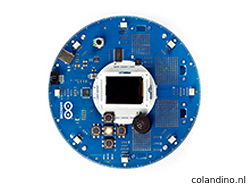
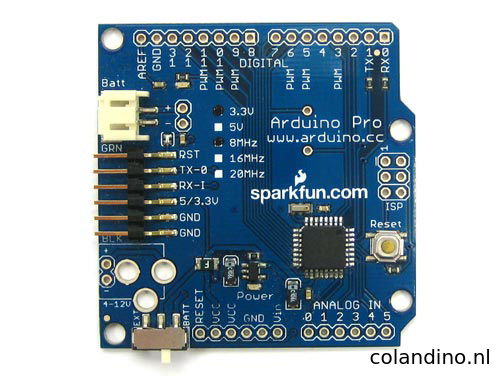
 Arduino bordjes (retired) uit assortiment
Bezoek eerst de downloadpagina van de officiële Arduino website en download de versie voor jouw OS. Ik gebruik Linux Mint 64-bit dus ik koos voor de “Linux 64 bits” versie.
Op het moment van schrijven was 1.8.0 de nieuwste versie. Dus na het downloaden had ik het bestand “arduino-1.8.0-linux64.tar.xz” in mijn Downloads map.
Ga naar de map waar je het bestand hebt gedownload (bijv. “Downloads”) en pak het bestand uit met Archiefbeheer door er op te dubbelklikken.
Na het uipakken open je een terminalvenster (CTRL+ALT+T) en ga je naar de Downloads-map:
cd ~/Downloads
Verplaats dan de map met de uitgepakte bestanden naar de “/opt” map. De “/opt” map is gereserveerd voor alle software en extra’s die geen onderdeel zijn van de standaard Linux-distributie. Vergeet niet het versienummer “1.8.0” te veranderen naar de versie die je gedownload hebt!
sudo mv arduino-1.8.0 /opt
Ga naar de nieuwe Arduino map:
cd /opt/arduino-1.8.0/
Toon een lijst van de bestanden:
ls -l
Je zou nu “install.sh” moeten zien, het installatiescript. Maak het uitvoerbaar met “chmod +x”:
chmod +x install.sh
Als laatste het installatiescript uitvoeren met:
./install.sh
Dit zal de IDE installeren en de snelkoppelingen aan het applicatiemenu en het bureaublad toevoegen.
Controleer in de terminal welke usb devices je in gebruik hebt met:
lsusb
Of gebruik dmesg voor een zeer uitgebreide USB infotabel:
dmesg
(is deze niet geinstalleerd dan kun je dit doen door uit te voeren:
suda apt-get install -y usbutils
Het kan zijn dat je als gebruiker geen rechten hebt om je USB poort te gebruiken in Arduino, voer dan uit in de terminal:
sudo usermod -a -G dialout $gebruikersnaam
Hier volgt hoe je de snelkoppelingen kunt hernoemen, wat handig is als je meerdere versies van de IDE wilt installeren.
Voor het applicatiemenu (a.k.a. startmenu of hoofdmenu):
Voor snelkoppelingen op het bureaublad:
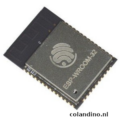 ESP8266 vs ESP32
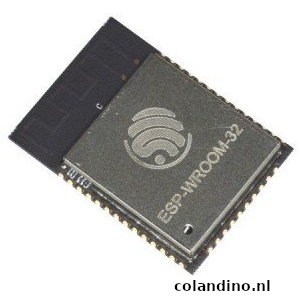
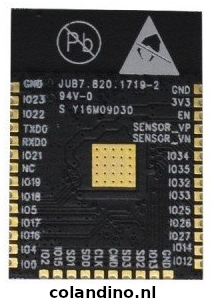
Onder ESP8266 vallen veel verschillende soorten. Al deze soorten zijn net een beetje anders van elkaar. Zo varieren ze in formaat maar ook hoeveel in- en output mogelijkheden erop zitten. Als er complexe scripts worden geschreven met veel libraries kan het ook handig zijn om de flash-size in de gaten te houden. De ESP32 is de opvolger van de ESP8266 maar kan eigenlijk hetzelfde alleen is een stukje sneller en de flash-size is groter. Wat wel een mooie toevoeging is dat de ESP32 ook BLE (Bluetooth low energy).
Hieronder een tabel met verschillende ESP8266 modellen:
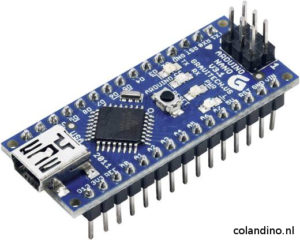
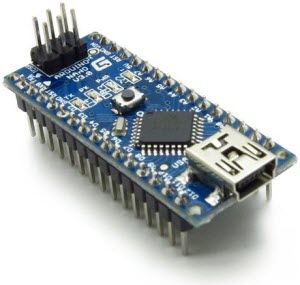
De Nano is een bijzonder kleine Arduino, die speciaal voor het werken met een insteekbord is ontwikkeld. De via stiftstrippen naar beneden komende pins en het praktische formaat past op vrijwel alle gangbare stekkersystemen. Daardoor is het nog gemakkelijker nieuwe ideeën en projecten “even” uit te proberen.
Ondanks de compacte bouw is de functionaliteit van de Nano vrijwel gelijk aan die van een Arduino Uno. Dat komt vooral door de krachtige microcontrollers van het type ATmega328, die zich al op meerdere Arduino boards heeft bewezen. Via de mini-USB-bus kunt u zowel board en schakeling van stroom voorzien en tevens nieuwe programma’s gemakkelijk op de controller zetten.
Categorie: Development-board
Embedded microcontroller serie: ATMega328
Interfaces: Mini-USB, ISP, I²C, SPI, Serieel en ICSP
Spanningsingang (max.): 20 V
Spanningsingang (min.): 7 V
Voedingsspanning: 5 V
Uitgangsspanning (max.): 5 V
Uitgangsspanning (min.): 0 V
Uitgangsstroom (max.): 50 mA
Architectuur: 8-bit
Aantal I/O’s: 14
Aantal analoge ingangen: 8
Aantal analoge uitgangen: 6
Aantal digitale ingangen: 14
Aantal digitale uitgangen: 14
Flash-geheugen: 32 kB
EEPROM: 1 kB
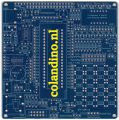 DIY KIT 51/52 MCU Ontwikkeling Board Instructie Handleiding
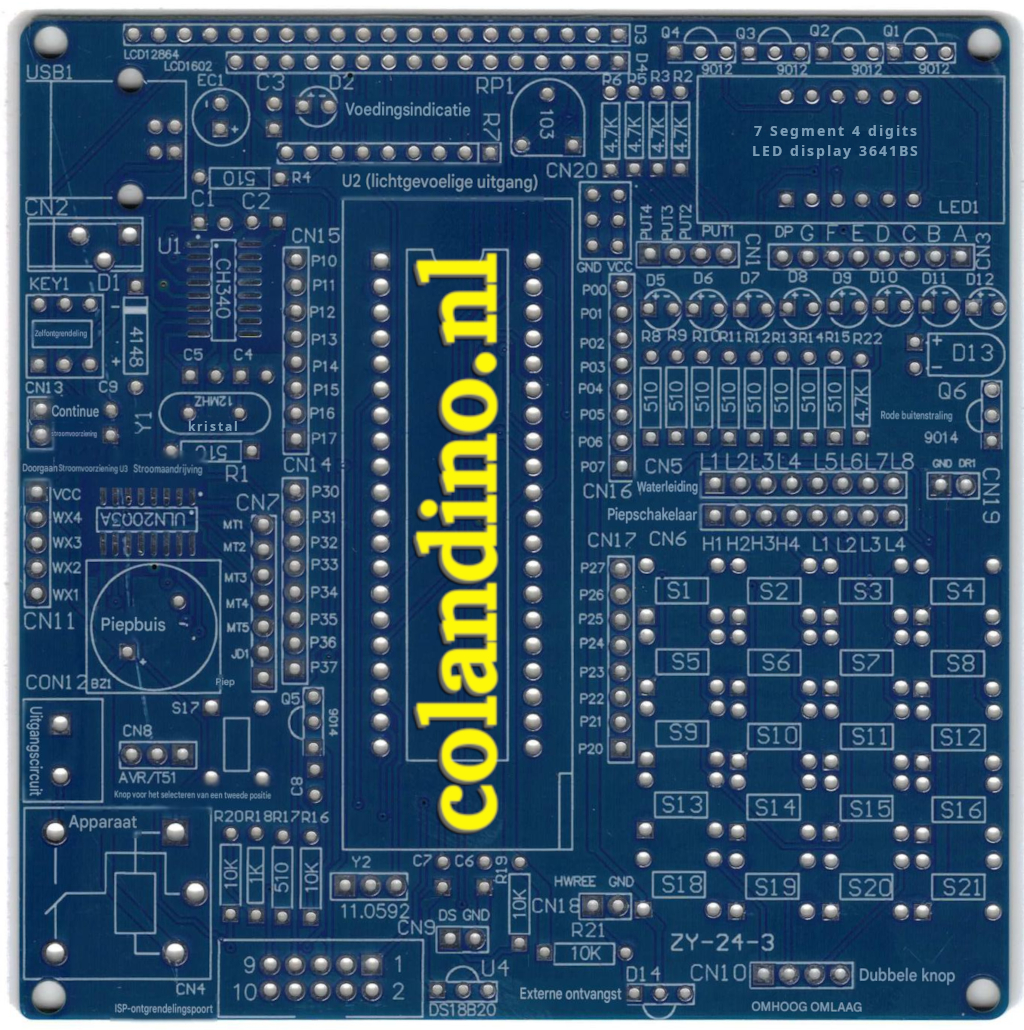
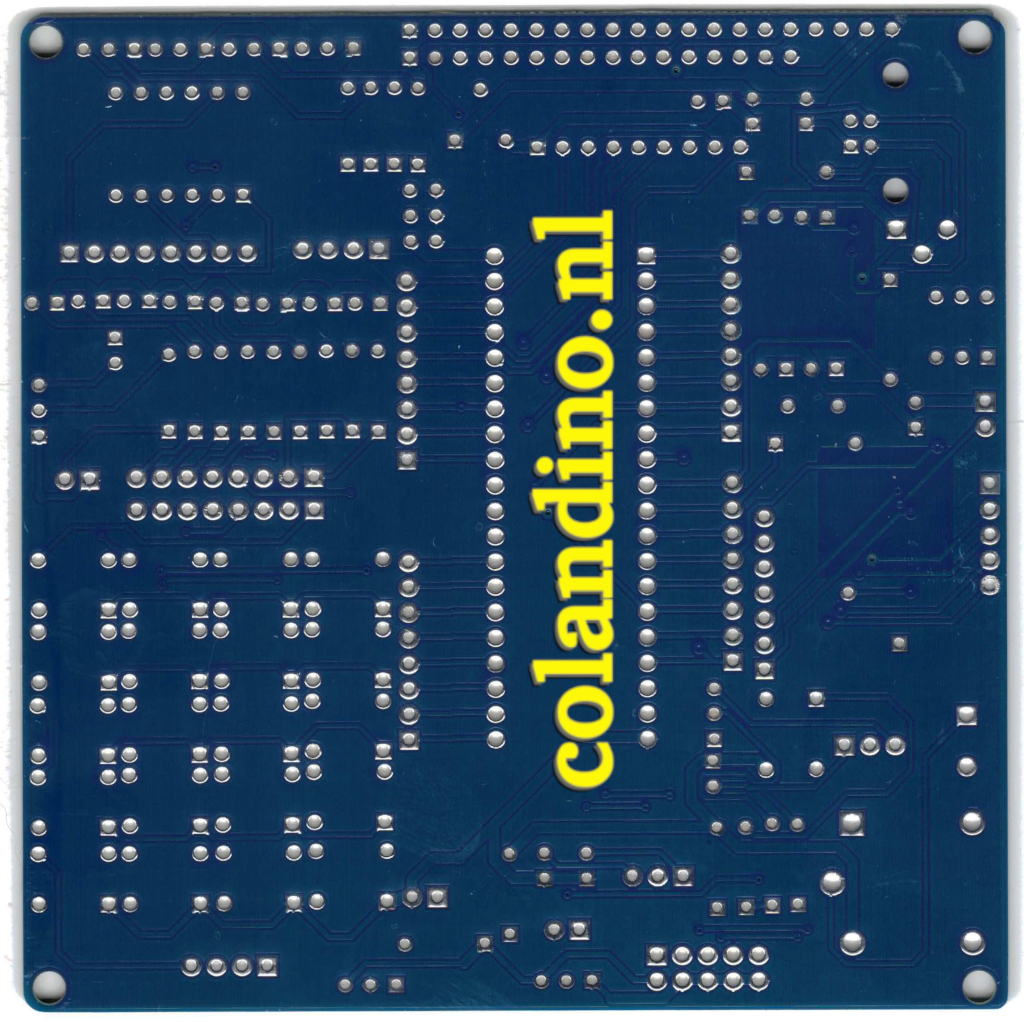
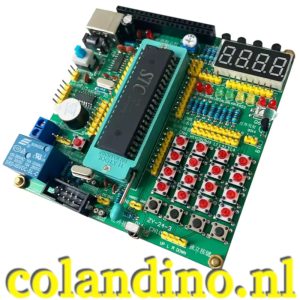
Model: STC89C52 Experiment Ontwikkeling Board Instructie Handleiding
Het DIY KIT 51/52 MCU Development Board is een educatief platform ontworpen voor liefhebbers en studenten om te leren over microcontrollers in de 51/52-serie, specifiek over de STC89C52. Deze kit biedt een praktische ervaring in het monteren van elektronische componenten en experimenteren met verschillende microcontrollers.
Dit bouwpakket heeft verschillende mogelijkheden met verschillende randapparatuur, waaronder LED’s, 7 segmentdisplays, toetsenborden, relais, motorinterfaces en LCD-interfaces, waardoor het een veelzijdig hulpmiddel is voor het leren van ingebedde systemen.
De DIY KIT bevat alle elektronische componenten die nodig zijn voor montage. Controleer alle componenten met de [Materials List] (BOM) voordat u met de montage begint.
De ontwikkel printplaat integreert verschillende modules om een breed scala aan experimenten te vergemakkelijken.
Hier het ontwerp en de functies van elk onderdeel:
Deze kit heeft veel soldeerwerk nodig. Zorg ervoor dat u basissoldeervaardigheden bezit en de juiste gereedschappen hebt (soldeerstation, soldeertin (loodhoudend), soldeer wick, multimeter, veiligheidsbril).
Volg de Lijst met Materialen (BOM) en zorgvuldig verstrekte schemadiagrammen.
Raadpleeg de lijst van materialen (BOM) om elk onderdeel te identificeren. Het wordt aanbevolen om alle onderdelen te classificeren en te verifiëren voordat u met de montage begint.
De lijst van componenten / BOM – bill of materials:
Lees verder Bericht ID 1845
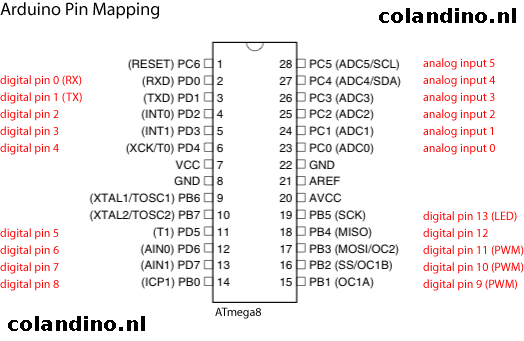
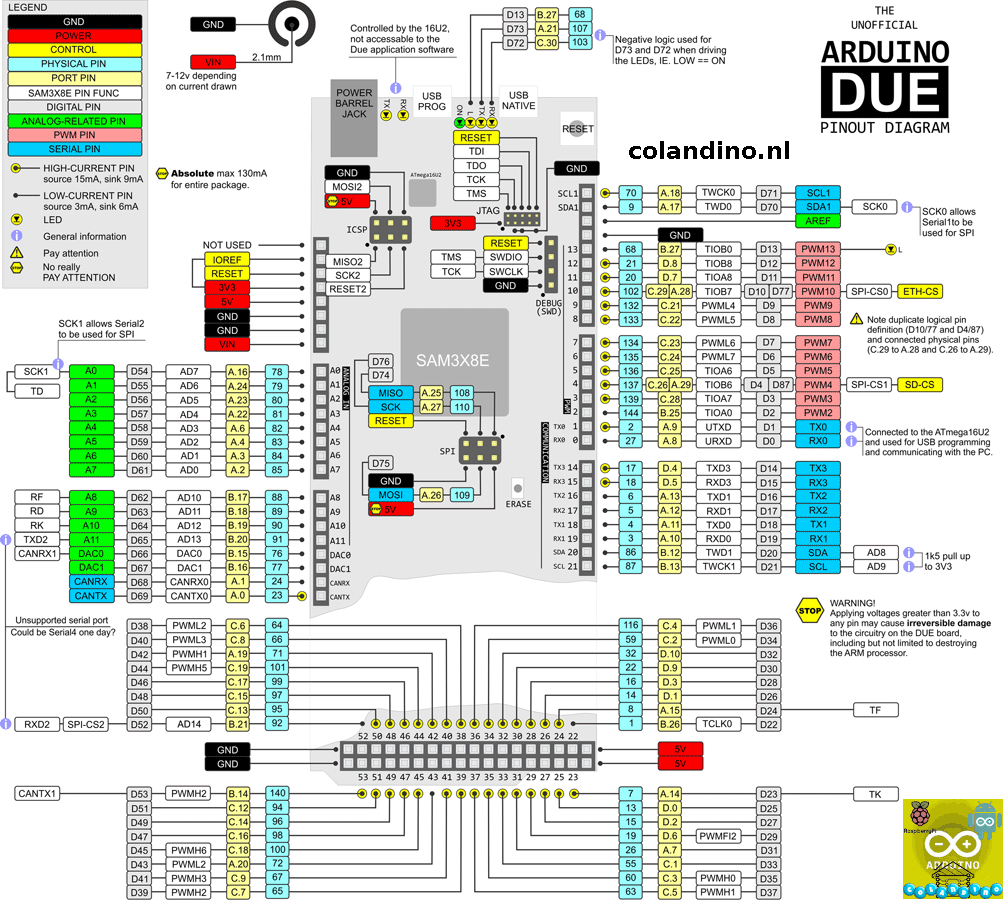
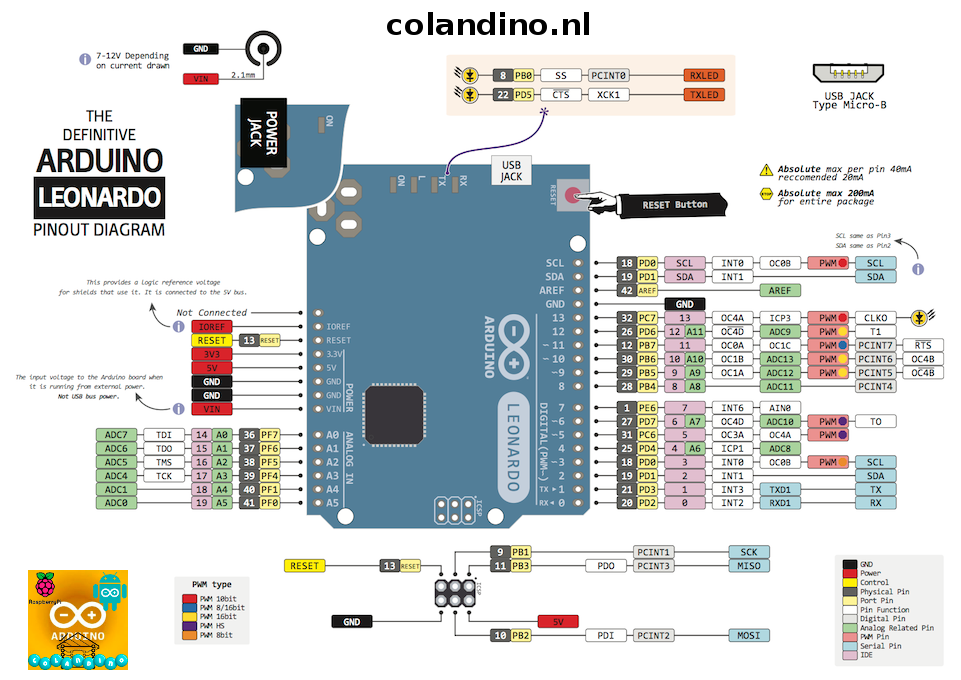
 Arduino pinout
 Slimme meters uitlezen
Hier gaan we snel aan beginnen.
Bron: gejanssen.com/howto/Slimme-meter-uitlezen/
Installeer eerst de Arduino software als je deze nog niet hebt, KLIK voor meer info over de installatie van Arduino.
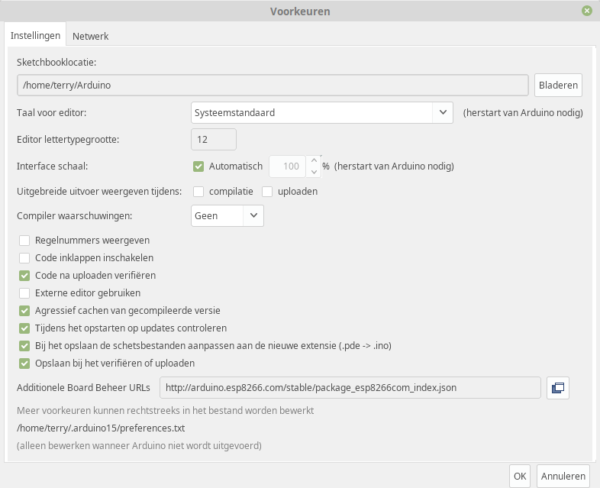
Na het starten van Arduino klik je op Bestand en dan kies je Voorkeuren, of gebruik CTRL+,
Hier voeg je toe aan ‘Additionele Board Beheer URLs‘ de volgende regel:
http://arduino.esp8266.com/stable/package_esp8266com_index.json
En klik op OK
Nu gaan we naar ‘Hulpmiddelen‘ > ‘Board‘ > ‘Board beheer‘
Hier zoeken we op ‘esp8266‘ en installeren de ‘esp8266 by ESP8266 Community’ (Dit kan even duren, dus geduld)
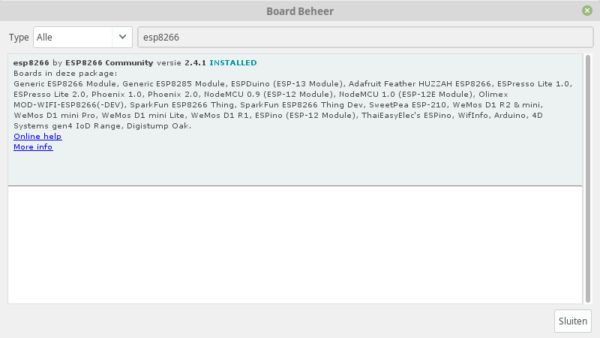
Als de installatie klaar is klikken we op OK
Nu downloaden we de laatste versie van ESP Easy (letscontrolit) op https://github.com/letscontrolit/ESPEasy/releases
Als je deze uitpakt heb je in deze map ESPEasy een map ‘source‘ met daarin de mappen ‘lib‘ en ‘src‘.
In de lib map staan een aantal libraries die nodig kunnen zijn voor je project en in de map src staat de ESPEasy.ino welke we gaan gebruiken.
In de arduino software selecteren we het juiste bord, in dit geval heb ik de “NodeMCU 1.0 (ESP-12E module)” waarvoor ik het bordje ‘Generic ESP8266 Module’ kies, hierna selecteren we het juiste flash formaat in dit geval de 512k met 64k SPIFFS
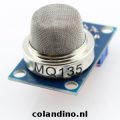
 MQ gas sensoren
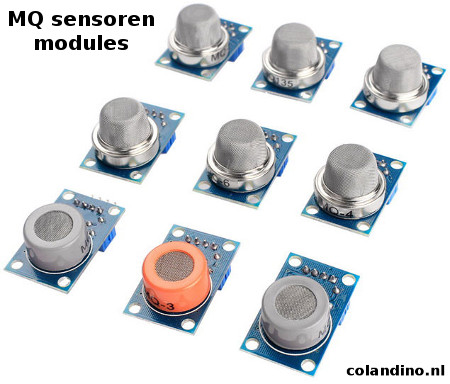
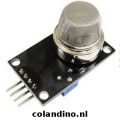
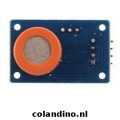
Met MQ gas sensoren kun je diverse gassen detecteren, elke sensor heeft een specifieke gevoeligheid voor een bepaalde gas, je zou bijvoorbeeld een alarmering kunnen bouwen met behulp van een Arduino of Raspberry Pi. De MQ sensor serie is een bekende, betaalbare en vooral handige serie om verschillende gassen en daarbij de gas concentraties te meten.
De meest bekende zullen vast de modules zijn die vaak bij startpakketten of in een sensorpakket worden aangeboden, bijvoorbeeld via Banggood.
De gas sensoren uit deze serie zijn er in 2 uitvoeringen, maar de uit China afkomstige pakketten kunnen diverse uitvoeringen hebben:
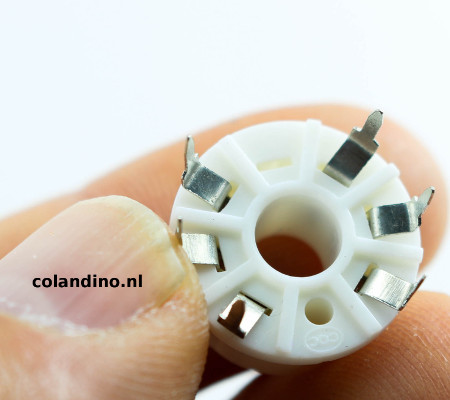
De sensoren zijn verkrijgbaar gemonteerd op een print met D/A converter in modulevorm of los zodat je deze zelf kan monteren op een print, of gebruik maakt van een socket. Lees verder Bericht ID 1845
 Server Rack Koeling
Het project serverkoeling. *** onder constructie *** (Start project 30 mei 2014 – laatste wijziging 6 januari 2015) (Foto’s hebben een gele “KLIK” link, alle ander links zijn naar andere pagina’s op deze site)
De bedoeling is dat de servers KLIK voldoende koeling krijgen en stofvrij blijven, dat de ventilatoren niet harder draaien dan noodzakelijk in verband met geluid. Buitenlucht kan worden aangezogen vanuit de schaduwkant, afhankelijk van luchtvochtigheid. De warme lucht voeren we naar buiten of in de ruimte af, afhankelijk van omgevingstemperatuur. De temperaturen moeten live in het rack zijn te volgen, en we willen we dit op afstand kunnen monitoren via een website en / of app.
*** Als dit project geheel af is gaan we afhankelijk van de resultaten kijken of de airco op warme dagen nog nodig is en we deze ook via de Arduino kunnen bedienen. ***
Het plan van aanpak:
Om onze servers in een stofvrije en een aanvaardbare temperatuur te laten werken is het volgende bedacht. Een gesloten serverrack met glazen deur. Het rack is van zwenkwielen voorzien om voldoende ruimte voor het aanzuigen van “koude” te hebben, en het is handig bij werkzaamheden. In de bodem slijpen we een gat van ongeveer 50 x 50 cm. Daar bouwen we een 15mm MDF kist op met de binnen maten van 50 x 50 cm en ongeveer 17cm hoog, deze sluit precies aan op onze racksteunen. KLIK en KLIK
In deze kist komt een lade (zonder bodem) van 3 cm hoog met een stoffilter, KLIK boven de de lade komen 5 ventilatoren KLIK en KLIK (aangestuurd door PWM via een IRF520 module) die de “koude” lucht van buiten door het filter aanzuigen en naar de voorkant van het rack brengen. Hier komt ook onze eerste sensor een DS18B20 om de ingaande temperatuur te meten.
De “koude” lucht kan nu door de servers worden aangezogen en komt daarmee aan de achterkant in het rack, hier bovenin komt onze tweede sensor een DS18B20, om deze uitgaande temperatuur te meten.
Het dak, of de bovenkant van het rack slijpen we aan de achterkant ook een gat van 20 x 56 cm. KLIK Hierop komt weer plaat trespa met 12 ventilatoren van 8 cm, KLIK en KLIK deze worden verdeelt in 3 groepen van 4 en aangestuurd door PWM via 3 IRF520 modules. Daarbovenop maken we weer een 15mm MDF kist van 20 x 56 cm binnenwerks en ongeveer 15 cm hoog, KLIK hierin komt in het midden een gat van 12,5 cm voor de afzuiging door middel van de CK125A buisventilator, welke afhankelijk van de omgevingstemperatuur in de ruimte of via een dakdoorvoer naar buiten gaat.
Benodigheden:
Deze video is de eerste test met de display 1 DHT11 en 2 DS18B20 sensoren.