Ga naar de inhoud
Skip to SEARCH-2
Skip to RECENT-POSTS-2
Skip to RECENT-COMMENTS-3
Skip to AUTHOR_AVATARS-2
Skip to SIMPLE-LINKS-2
Skip to CATEGORIES-2
Skip to BLOCK-11
Skip to BLOCK-3
Skip to BLOCK-13
Sketches en schakelingen - IOT - Internet of Things - Domotica - Vergeet niet regel #1 van domotica. "If it needs the cloud keep it out!"
Colani's PI, Arduino & Home Domotica

Sketches en schakelingen - IOT - Internet of Things - Domotica - Vergeet niet regel #1 van domotica. "If it needs the cloud keep it out!"

Expandmenu Shrunk

Primair navigatiemenu

  • Home
  • Home
  • Smart Home
  • Wat is domotica?
  • Wat is Arduino?
← Oudere berichtenNieuwere berichten→
  • Tag Archieven USB
  • Arduino waerable (draagbaar)

    Geplaatst op 3 juni, 2017 16:51 door colani Reactie
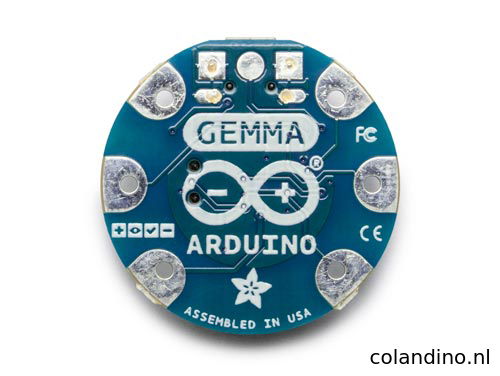
    Arduino Gemma
    Arduino Gemma

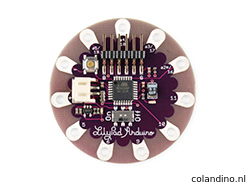
    Arduino Lilypad simple
    Arduino Lilypad simple
    Lees verder → Bericht ID 1829

    Gerelateerde berichten:

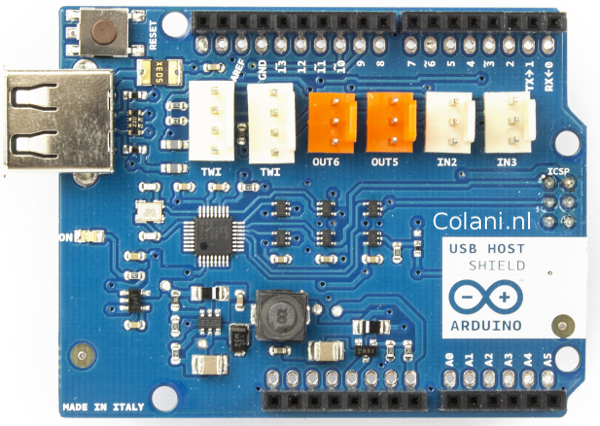
    Blink test voor de esp826612E Arduino producten Default ThumbnailArduino Nano Development-board ATMega328 Slimme meters uitlezen Arduino USB Host Shield

    📂Dit bericht is geplaatst in Arduino bordjes 📎en getagd Arduino draagbaar Gemma Lilypad main Simple snap USB wearable
  • Arduino producten enhanced (verbeterde – uitgebreider)

    Geplaatst op 15 mei, 2017 17:53 door colani Reactie
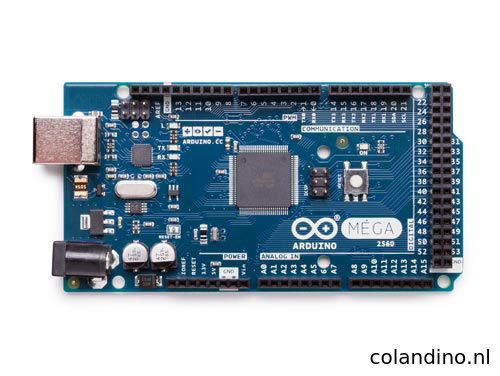
    Arduino MEGA 2560
    Arduino MEGA 2560

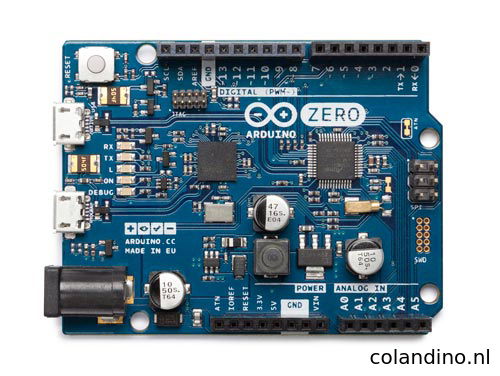
    Arduino Zero
    Arduino Zero
    Lees verder → Bericht ID 1829

    Gerelateerde berichten:

    Arduino Iot – Internet of Things Raspberry Pi Zero W Arduino bordjes (retired) uit assortiment Arduino pinout Arduino USB Host Shield

    📂Dit bericht is geplaatst in Arduino bordjes 📎en getagd ADK converter DUE enhanced Host ISP M0 Mega Mega2560 micro MKR Motor Pro Proto relay relays serial Shield uitgebreid USB USB2 usb2serial verbeterde Zero
  • Sonoff 10A WIFI module met ESPeasy flashen
    Geplaatst op 4 mei, 2017 13:14 door colani 6 Reacties
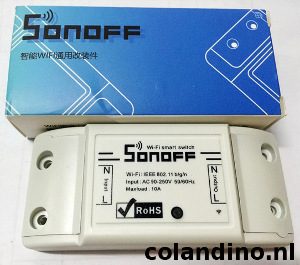
    De Sonoff 10A van ITEAD
    De Sonoff 10A van ITEAD

    Deze week de Sonoff 10a WIFI modules ontvangen welke ik een week geleden via BangGood had besteld, ik wist al dat ik ze zou gaan flashen naar ESPeasy, maar toch heel even de originele software met bijbehorende app bekeken.
    Daar was ik snel mee klaar, je moet je op een of andere site via de app registreren en je weet niet wie je gegevens en het gebruik van de app kan zien of waar en hoe het is opgeslagen.

    Privacy en bruikbaarheid op deze manier is niet wat we zoeken, dus snel verder.
    Deze software en manier van gebruiken is dus niet wat ik wil, en jij ook niet anders was je niet hier.


    Ben je hier omdat het flashen op een andere manier niet werkte of niet naar je zin is, of je hebt de headers zelf al gesoldeerd, ga dan gelijk naar hoofdstuk 2.
    Lees verder → Bericht ID 1829

    Gerelateerde berichten:

    Sonoff Basic Wifi Schakelaar 10A - 2200W Wifi Relais ModuleSonoff Basic (Tasmota) Sonoff POW 16A 3500W WIFI schakelaar met stroomverbruik monitor Sonoff TH 10A/16A ESPEasy software en flashtool ESPEasy flashen onder linux

    📂Dit bericht is geplaatst in Domotica Smart Home Sonoff 📎en getagd 25Q08FV amprere Bang BangGood button CE Cheap cheat cheatsheet Chinese current device DHZ DIY domotica Domotics draad draadloos draadloze easy ESP ESP8266 espeasy flash flashed FTDI goedkoop Good GPIO handboek handleiding headers help hoe howto hulp install installeren ITEAD knop LED manual mode module pin Power programeren reflash relais relay sheet simpel sleep software solderen Sonoff switch TTL USB usb2ttl veilig versie volt WiFi Winbond wireless
  • RFXCOM RFXtrx433 en RFXtrx433E

    Geplaatst op 26 maart, 2017 19:13 door colani Reactie

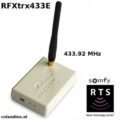
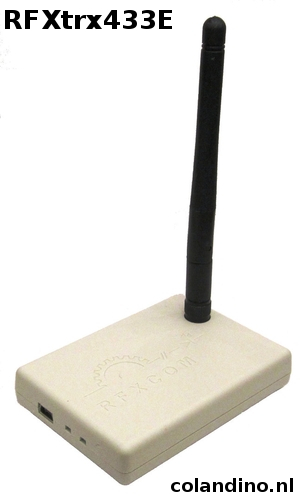
    Draadloos uw apparaten bedienen
    Automatisering en huisautomatisering in het bijzonder, maakt uw leven stukken eenvoudiger. Denk aan de verwarming die u op afstand alvast aan kunt zetten, zonwering of gordijnen die vanuit uw luie stoel open en dicht gaan, lampen die u centraal vanuit uw computer, of via uw smartphone aan of uit doet, of een alarminstallatie die u precies vertelt welke ramen of deuren er nog openstaan. Er zijn legio mogelijkheden om uw apparatuur draadloos aan te sturen.

    Standaardinstallaties hebben echter nogal eens beperkingen. Met uw eigen RFXCOM-installatie richt u uw huisautomatisering, ook wel domotica genoemd, precies in zoals u dat wilt. En alles is met elkaar te integreren, of het nu om beveiliging, communicatie, verlichting, cv, entertainment of automation gaat.

    Waarom RFXCOM
    Er zijn in de wereld van domotica vele leveranciers bij wie u uw apparatuur kunt bestellen. Er zijn echter maar weinig bedrijven die zich specifiek richten op de communicatie tussen de computer, afstandsbediening, signalering of smartphone en het te bedienen object. Met RFXCOM bent u zeker van een zeer betrouwbare draadloze communicatie.

    Simpel gezegd vertaalt de RFXCOM-interface die u tussen de bediening en het te bedienen object plaatst het berichtenverkeer, zodat de apparatuur van verschillende leveranciers elkaar begrijpt en wacht tot er ruimte in de ether is, waardoor zeker is dat de draadloze communicatie zonder problemen plaatsvindt. Hierdoor bent u zeker van een zeer nauwkeurige bediening.

    Op het rfxcom blog is goede ondersteuning van updates en problemen.

    Uitermate effectief in combinatie met een Raspberry PI en Domoticz! Lees verder → Bericht ID 1829

    Gerelateerde berichten:

    Klik aan Klik uit PA3-1000r RF 433 zender FS1000A-01RF 433 module testen RFlink ondersteunde apparaten BroadLink RM HC-12 SI4463 Draadloze Serial Port Module – 433Mhz

    📂Dit bericht is geplaatst in Smart Home 📎en getagd 433.92 433mhz Domoticz ext2 ontvangen Raspberry Pi RF rfx RFX433 RFXcom RFXtrx RFXtrx433 RFXtrx433E USB zenden
  • CH340G USB to TTL STC

    Geplaatst op 13 maart, 2017 02:44 door colani Reactie

    CH340G USB to TTL STC Download Cable / to Serial Port Upgrade Plate Module

    CH340G chips, the chips are STC official recommendation USB to TTL chip, never occur incompatibilities due to different drive / computer ! ! !

    Golden yellow appearance, high-grade quality.

    With power light PWR, TXD and RXD LEDs, reserved RTS, CTS location for intuitively understand whether product is working or not without instrument.

    3V3 and 5V by short circuit selection.

    Support Windows 98 / ME / 2000 / XP / Server 2003 / VISTA / Server 2008 / Win7 / Windows 8 32 Bit / 64 Bit.

    Gerelateerde berichten:

    Sonoff 10A WIFI module met ESPeasy flashen

    📂Dit bericht is geplaatst in USB to TTL 📎en getagd flash to TTL USB usb2ttl
  • Raspberry Pi Zero W

    Geplaatst op 28 februari, 2017 12:36 door colani Reactie
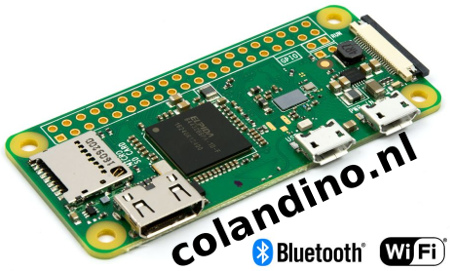
    Raspberry Pi Zero W - Afmetingen: h 65 × b 30 × d 5 mm / 9 gram
    Raspberry Pi Zero W – Afmetingen: h 65 × b 30 × d 5 mm / 9 gram

    Een jaar geleden lanceerde Raspberry Pi zijn laatste model: de Raspberry Pi 3. Met een quad-core processor en ingebouwde wifi en bluetooth eigenlijk gewoon een volledige pc voor slechts een paar tientjes. Voor de echte knutselaars lanceerde de organisatie achter de microcomputer een paar maanden eerder al de Raspberry Pi Zero. Minder rekenkracht en aansluitingen, maar ook kleiner en goedkoper (maar 5 euro!). Echt bedoeld voor Internet of Things-projectjes.

    Deze Raspberry Pi Zero krijgt vandaag, op de vijfde verjaardag van de Raspberry Pi, een upgrade. De Zero is nu verkrijgbaar met wifi en bluetooth. Hierdoor is het makkelijker om draadloos verbinding te maken met de computer en wordt het aantal mogelijkheden dus vele malen groter.
    Lees verder → Bericht ID 1829

    Gerelateerde berichten:

    Default ThumbnailSmart Home Image branden naar SD De Raspberry Pi 3 B Raspberry Pi ‘Jessie’ vast IP-adres geven Raspberry Pi Zero

    📂Dit bericht is geplaatst in Raspberry Pi 📎en getagd antenne ARMv6 BCM2835 bluetooth Broadcom chip chipantenne computer Cypress CYW43438 GPIO HDMI internet IOT linux MagPi micro mini of PCB Pi Proant. Zero W processor project radiogolven Raspberry singlecore things USB USB-OTG W WiFi wireless Zero Zweeds Zweedse
  • Zo start je je Raspberry Pi vanaf usb of je netwerk
    Geplaatst op 28 januari, 2017 16:15 door colani Reactie

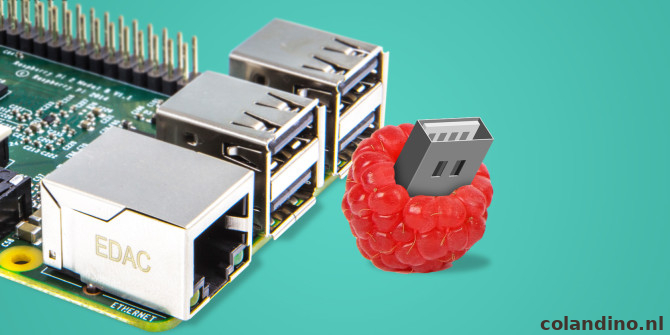
    Een Raspberry Pi opstarten doe je normaal vanaf een (micro-)sd-kaart. Maar soms is dat niet zo handig. Sinds kort hebben de ontwikkelaars van de familie minicomputertjes twee nieuwe bootmodi toegevoegd: usb en netwerk. Met de usb-modus start je de Raspberry Pi vanaf een besturingssysteem op een usb-stick of harde schijf die je via usb aansluit.

    Met de netwerkmodus heb je zelfs geen lokaal opslagapparaat nodig: de Raspberry Pi downloadt zijn besturingssysteem via het netwerk van een andere computer. Zo kun je ook eenvoudig meerdere Raspberry Pi’s laten opstarten via een besturingssysteem op een centrale computer. Update je dat centrale besturingssysteem, dan draaien al je Raspberry Pi’s automatisch de nieuwste versie.

    01 Experimentele bootmodi

    De nieuwe bootmodi zijn experimenteel en ontwikkeld voor de Raspberry Pi 3. De bootcode die daarvoor nodig is, zit in de BCM2837: de processor van de Raspberry Pi 3. Heb je een Raspberry Pi 1, 2 of Zero, dan kun je ook van de nieuwe bootmodi gebruikmaken, maar via een omweg: formatteer een sd-kaart met fat32, kopieer het bestand bootcode.bin naar het kaartje en start je Pi van dit kaartje op. Dat is dan wel niet volledig zonder sd-kaart, maar je kunt je Pi wel vanaf usb of het netwerk opstarten.

    Lees verder → Bericht ID 1829

    Gerelateerde berichten:

    Raspberry Pi 4 met Cortex A72-quadcore, usb 3.0 en tot 4GB ram verschijnt Raspbian Stretch installeren op je Micro SD kaart Raspberry PI opstarten van USB Image branden naar SD De Raspberry Pi 3 B

    📂Dit bericht is geplaatst in Raspberry Pi 📎en getagd boot microSD mode opstarten Pi Raspberry Raspberry Pi Raspbian schijf start stick USB
  • Arduino installeren onder Linux Mint

    Geplaatst op 13 december, 2016 20:50 door colani 2 Reacties

    Download en installeer de Arduino IDE

    Bezoek eerst de downloadpagina van de officiële Arduino website en download de versie voor jouw OS. Ik gebruik Linux Mint 64-bit dus ik koos voor de “Linux 64 bits” versie.

    Op het moment van schrijven was 1.8.0 de nieuwste versie. Dus na het downloaden had ik het bestand “arduino-1.8.0-linux64.tar.xz” in mijn Downloads map.

    Ga naar de map waar je het bestand hebt gedownload (bijv. “Downloads”) en pak het bestand uit met Archiefbeheer door er op te dubbelklikken.

    Na het uipakken open je een terminalvenster (CTRL+ALT+T) en ga je naar de Downloads-map:
    cd ~/Downloads

    Verplaats dan de map met de uitgepakte bestanden naar de “/opt” map. De “/opt” map is gereserveerd voor alle software en extra’s die geen onderdeel zijn van de standaard Linux-distributie. Vergeet niet het versienummer “1.8.0” te veranderen naar de versie die je gedownload hebt!
    sudo mv arduino-1.8.0 /opt

    Ga naar de nieuwe Arduino map:
    cd /opt/arduino-1.8.0/ 

    Toon een lijst van de bestanden:
    ls -l 

    Je zou nu “install.sh” moeten zien, het installatiescript. Maak het uitvoerbaar met “chmod +x”:
    chmod +x install.sh

    Als laatste het installatiescript uitvoeren met:
    ./install.sh

    Dit zal de IDE installeren en de snelkoppelingen aan het applicatiemenu en het bureaublad toevoegen.

    Controleer in de terminal welke usb devices je in gebruik hebt met:

    1
    lsusb

    Of gebruik dmesg voor een zeer uitgebreide USB infotabel:

    1
    dmesg

    (is deze niet geinstalleerd dan kun je dit doen door uit te voeren:

    1
    suda apt-get install -y usbutils

    Het kan zijn dat je als gebruiker geen rechten hebt om je USB poort te gebruiken in Arduino, voer dan uit in de terminal:

    sudo usermod -a -G dialout $gebruikersnaam


    Linux Mint Cinnamon: snelkoppelingen hernoemen

    Hier volgt hoe je de snelkoppelingen kunt hernoemen, wat handig is als je meerdere versies van de IDE wilt installeren.

    Voor het applicatiemenu (a.k.a. startmenu of hoofdmenu):

    1. Rechts-klik op de “Menu” knop op de taakbalk en kies “Instellen…”;
    2. In het scherm “Hulptoepassingen”, kies “De menubewerker openen”;
    3. Daarna in het scherm “Hoofdmenu”: selecteer links “Electro”, en rechts “Arduino IDE”, kies daarna “eigenschappen”;
    4. En in het scherm “launcher properties”: wijzig de naam, klik daarna “Ok”.

    Voor snelkoppelingen op het bureaublad:

    1. Rechts-klik de snelkoppeling, kies “Eigenschappen”;
    2. Wijzig de naam en kies “Sluiten”.

    Gerelateerde berichten:

    ESP32 – Installatie onder Linux Mint ESP-IDF ESP-Wroom-32 install ESPEasy Slimme meters uitlezen Libraries arduino Arduino voor beginners

    📂Dit bericht is geplaatst in Arduino 📎en getagd 1.8.0 1.8.5 Arduino chmod dialout hernoem hoofdmenu IDE installeren linux menu Mint poort rechten snelkoppeling sudo USB usermod utils versie
  • Image branden naar SD

    Geplaatst op 13 mei, 2016 14:47 door colani 2 Reacties
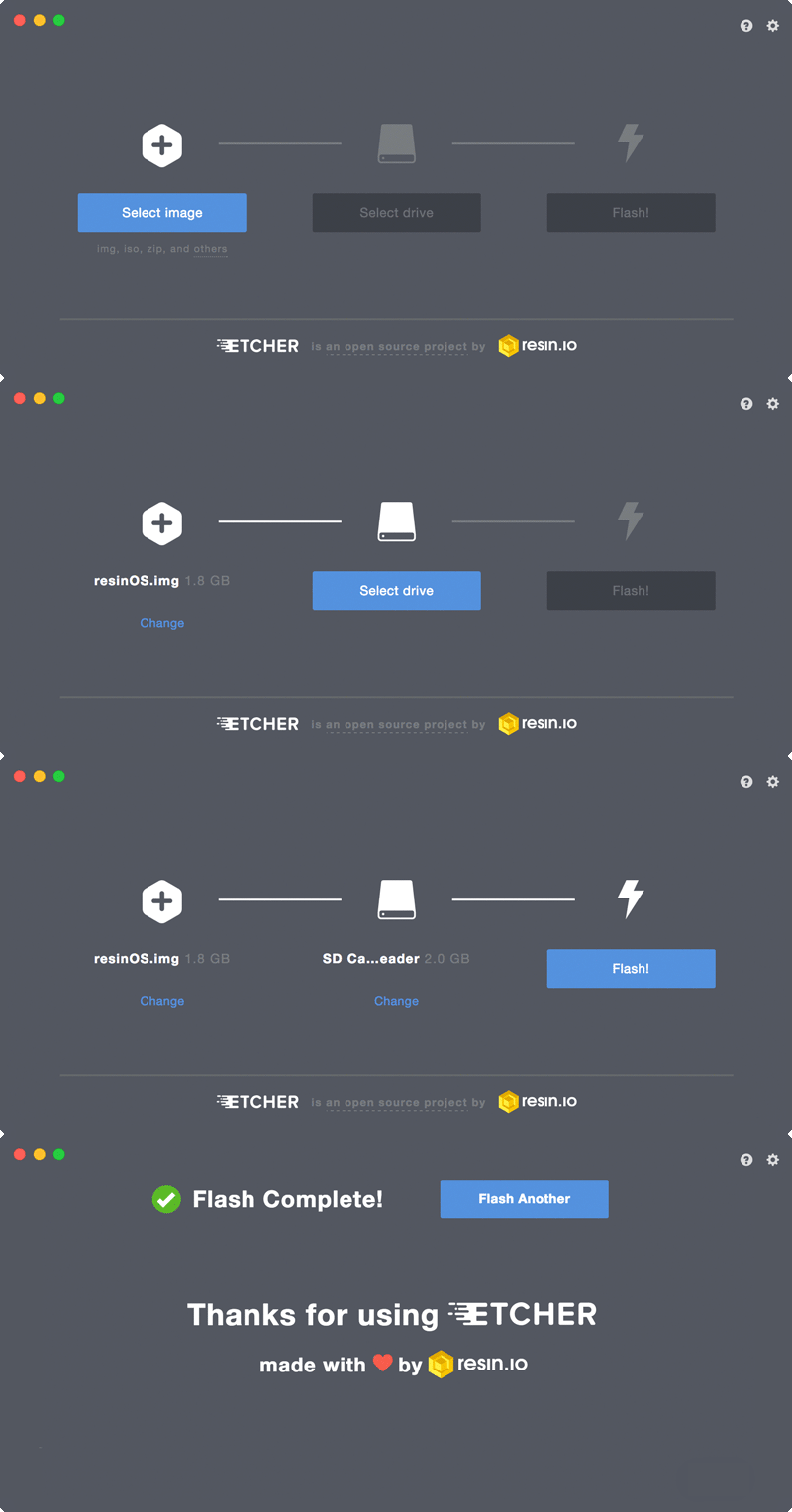
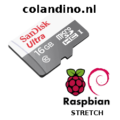
    Etcher image en iso naar SD en MicroSD branden
    Etcher; Disk images terugzetten op een SD kaart, image en iso naar SD en MicroSD branden

    Gratis, snel en simpel, dat is Etcher, de werking van Etcher is simpel: Je selecteert een image (.IMG .ISO of zelfs een .ZIP) bestand, selecteer de drive (SD Kaart) waarop je de image wil schrijven, klik op de knop ‘Burn’. Even wachten, en verificatie kun je Etcher afsluiten.

    Etcher unmount je SD (onder Linux) en je bent klaar om je Pi te booten. Simpel en snel, dat is Etcher!

    Op dit moment is er van Etcher een Windows, Mac OS X en Linux versie voor download beschikbaar. KLIK Lees verder → Bericht ID 1829
    Gerelateerde berichten:

    Raspbian Stretch installeren op je Micro SD kaart Raspbian op je PI installeren Raspberry PI opstarten van USB Zo start je je Raspberry Pi vanaf usb of je netwerk SD kaart kopiëren

    📂Dit bericht is geplaatst in Raspberry Pi 📎en getagd branden disk Etcher img installeren ISO laden linux MAC micro microSD mount OS Pi Raspberry Raspbian schijf schrijven SD uitwerpen unmount USB Windows write
  • De Raspberry Pi 3 B

    Geplaatst op 20 april, 2016 19:28 door colani Reactie

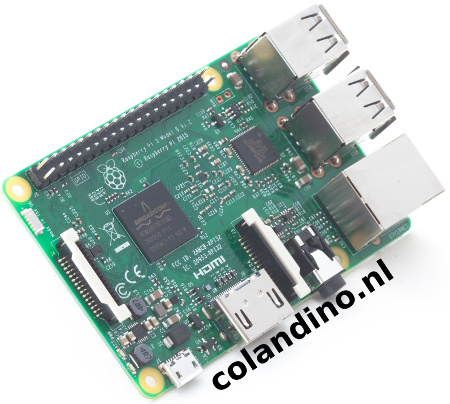
    De Raspberry Pi 3 B is de nieuwste versie van de super minicomputer. De minicomputer is ongeveer zo groot als een creditcard. Je kunt de Raspberry Pi aansluiten op een computerscherm of op je televisie en de computer werkt met een standaard toetsenbord en muis. Het is een klein apparaat met oneindig veel mogelijkheden voor jong en oud om de wereld van computeren te ontdekken. Van je eigen programma’s maken tot video’s afspelen en van presentaties maken tot games spelen. Het kan allemaal met de Raspberry Pi 3B.

    De mogelijkheden van de Raspberry Pi worden alleen beperkt door je eigen fantasie! Lees verder → Bericht ID 1829
    Gerelateerde berichten:

    Raspberry PI opstarten van USB Raspberry Pi Zero W Zo start je je Raspberry Pi vanaf usb of je netwerk Image branden naar SD Raspberry Pi – pinout

    📂Dit bericht is geplaatst in Raspberry Pi 📎en getagd 2b 3b domotica ethernet GPIO HDMI micro microSD model B Pi Raspberry Raspberry Pi USB

Berichten paginering

Vorige 1 2 3 4 Volgende

  • Categorieën

    • Alarmsystemen
    • Arduino
    • Arduino bordjes
    • ATX
    • Audio
    • Auto
    • Boeken
    • Boeken
    • Bouwpaketten
    • Componenten
    • Componenttesters
    • Condensator
    • Datasheets
    • Datasheets Componenten
    • Desktop
    • Disco
    • Displays
    • Diversen
    • Domotica
    • Domoticz
    • Draaibank
    • ELECTRONICS DATA HANDBOOK
    • ESP32
    • esp8266
    • espEasy
    • FAQ
    • Geen categorie
    • Geluid
    • Gereedschap
    • Glasvezel
    • HA hardware
    • Handleidingen
    • Hardsolderen
    • Home Assistant
    • IoT
    • IP-cams
    • KiCad
    • Labvoeding
    • Laptop
    • LED
    • Libraries
    • Licht
    • Media
    • Meettechniek
    • Meettechniek
    • Merken
    • Metaalbewerking
    • Modules
    • Motoren – servo's
    • NFC
    • NVR – AI
    • Ocilliscoop
    • Op de werkbank
    • Projecten
    • Proxmox server
    • Radar
    • Raspberry Pi
    • Raspberry Pi – Sensoren
    • Reparatie Versterkers
    • Reparaties
    • Review
    • Robotstofzuiger
    • Schema's
    • Sensoren
    • Sensoren
    • Service manual
    • Shields
    • Sketchbook
    • sketches
    • Slimme meters
    • Smart Home
    • SMD
    • Software
    • Solderen
    • Somfy
    • Sonoff
    • Tasmota
    • Telefonie
    • Thermostaat
    • Tijdschriften
    • Toekomstige projecten
    • Toys
    • Transistors
    • UPS
    • USB to TTL
    • Versterker
    • Voedingen
    • Voedingen
    • Weerstanden
    • Weerstation
    • Zelfbouw
    • Zonnepanelen

  • Flag Counter
  • Recente berichten

    • Ozongasdetector draagbare O3 sensor
    • Bouw je eigen geiger teller
    • ESD statisch veilige werkplek
    • Retro Chip Tester Pro assemblage
    • ESP32 tools online
    • FNIRSI FNB58 USB-tester Voltmeter Ampèremeter
    • Op de werkbank
    • Zelfbouw lucht ionisator (Big Clive)
    • Riello UPS – Sentinel PRO reparatie
    • Atten ST-862D hot air station
    • WOVO – Turbo 6 – Ozon generator reparatie
    • Vevor 737G puntlasapparaat
    • IC tester TSH-06F
    • Maxgeek NI-210SC tweekanaals VI curve tester
    • Peak Electronics atlas DCA75 pro
    • Schema’s, waar te vinden?
    • Thermal Master P3 review
    • Alfa System N 3000 Mehrfachnetzgerät laboratoriumvoeding
    • Furukawa fiTel s179
    • Neato D7 met ESP32 in Home Assistant
  • Recente reacties

    • Corné van der ZeeCorné van der Zee op Atten ST-862D hot air station
    • colanicolani op Neato D7 met ESP32 in Home Assistant
    • C KotteC Kotte op Neato D7 met ESP32 in Home Assistant
    • JannemanJanneman op Hangell DC Laboratorium Voeding 60V 5A
    • JeroenVJeroenV op Hangell DC Laboratorium Voeding 60V 5A
  • Blog Authors

    avatar voor colanicolani
    avatar voor Terry van ErpTerry van Erp
  • Leuke website’s

    • Andreas Spiess
      Andreas Spiess
    • Consumer Rights Wiki
      Consumer Rights Wiki

    • Jos Verstraten

    • Learn Electronics Repair
    • Louis Rossmann
      Louis Rossmann

    • Mr Carlson's Lab

    • Tasmota (sonoff)
    • Tinkerman
  • *** © 1996 - %current_year% - Colani.nl - Hosting door Colanidns.nl ***

    - Disclaimer -


    Merknamen en productnamen zijn eigendom van hun respectievelijke eigenaren. Deze website bevat een compilatie van informatie die al elders op internet beschikbaar is en/of door auteur is samengesteld en daarom als publiek domein wordt beschouwd.

    We doen er alles aan om ervoor te zorgen dat de informatie op deze website zo accuraat mogelijk is, maar we zijn niet verantwoordelijk voor eventuele fouten, weglatingen of de daaruit voortvloeiende gevolgen. Alle informatie op deze website wordt gratis, te goeder trouw en zonder garantie verstrekt.

    Alle downloadbare content op deze website is grondig gescand op virussen. Wij aanvaarden echter geen enkele aansprakelijkheid voor verlies, schade of ongemak, van welke aard dan ook, als gevolg van het downloaden van informatie van deze site. Scan alle informatie die u van internet downloadt altijd met een actuele virusscanner voordat u de gedownloade informatie opent.

    Suc6 met bouwen en repareren...
    Terry van Erp

©2026 raindrops Invoer RSS en Reacties RSS Raindrops thema
function wpb_hook_javascript() { ?>
Beheer toestemming
Om de beste ervaringen te bieden, gebruiken wij technologieën zoals cookies om informatie over je apparaat op te slaan en/of te raadplegen. Door in te stemmen met deze technologieën kunnen wij gegevens zoals surfgedrag of unieke ID's op deze site verwerken. Als je geen toestemming geeft of uw toestemming intrekt, kan dit een nadelige invloed hebben op bepaalde functies en mogelijkheden.
Functioneel Altijd actief
De technische opslag of toegang is strikt noodzakelijk voor het legitieme doel het gebruik mogelijk te maken van een specifieke dienst waarom de abonnee of gebruiker uitdrukkelijk heeft gevraagd, of met als enig doel de uitvoering van de transmissie van een communicatie over een elektronisch communicatienetwerk.
Voorkeuren
De technische opslag of toegang is noodzakelijk voor het legitieme doel voorkeuren op te slaan die niet door de abonnee of gebruiker zijn aangevraagd.
Statistieken
De technische opslag of toegang die uitsluitend voor statistische doeleinden wordt gebruikt. De technische opslag of toegang die uitsluitend wordt gebruikt voor anonieme statistische doeleinden. Zonder dagvaarding, vrijwillige naleving door je Internet Service Provider, of aanvullende gegevens van een derde partij, kan informatie die alleen voor dit doel wordt opgeslagen of opgehaald gewoonlijk niet worden gebruikt om je te identificeren.
Marketing
De technische opslag of toegang is nodig om gebruikersprofielen op te stellen voor het verzenden van reclame, of om de gebruiker op een site of over verschillende sites te volgen voor soortgelijke marketingdoeleinden.
  • Beheer opties
  • Beheer diensten
  • Beheer {vendor_count} leveranciers
  • Lees meer over deze doeleinden
Bekijk voorkeuren
  • {title}
  • {title}
  • {title}