Ga naar de inhoud
Skip to SEARCH-2
Skip to RECENT-POSTS-2
Skip to RECENT-COMMENTS-3
Skip to AUTHOR_AVATARS-2
Skip to SIMPLE-LINKS-2
Skip to CATEGORIES-2
Skip to BLOCK-11
Skip to BLOCK-3
Skip to BLOCK-13
Sketches en schakelingen - IOT - Internet of Things - Domotica - Vergeet niet regel #1 van domotica. "If it needs the cloud keep it out!"

Colani's PI, Arduino & Home Domotica

Sketches en schakelingen - IOT - Internet of Things - Domotica - Vergeet niet regel #1 van domotica. "If it needs the cloud keep it out!"

Expandmenu Shrunk

Primair navigatiemenu

  • Home
  • Home
  • Smart Home
  • Wat is domotica?
  • Wat is Arduino?
← Oudere berichten
  • Tag Archieven aansluiten
  • Toon rooten via USB

    Geplaatst op 22 januari, 2024 16:36 door colani 5 Reacties

    Bron: https://github.com/ToonSoftwareCollective/Root-A-Toon-USB-Stick Root een Toon 1 of Toon 2 met een USB-stick, niet met een Raspberry Pi (gebaseerd op de oplossing van Igor Ybema)
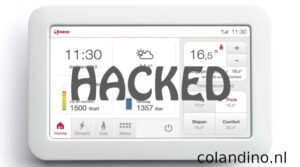


    Root-A-Toon-USB-stick

    Software voor het rooten van een (Nederlands/Belgische) Toon/Boxx met behulp van software die alleen vanaf een USB-stick draait.

    Na het rooten heb je geen abonnement meer nodig en heb je toegang tot een ToonStore met een groeiend aantal apps. Voor meer technische mensen is er een mogelijkheid om de Toon te ssh-en als ze dat willen met gebruikersnaam root en wachtwoord toon.

    Gebaseerd op Root-A-Toon van https://github.com/ToonSoftwareCollective/Root-A-Toon. En de mirror hier voor de zekerheid: https://colandino.nl/wp-content/uploads/2024/01/Root-A-Toon-USB-Stick-main.zip

    Ik heb de 2 scripts root-toon.sh en activatie-toon.sh aangepast zodat ze vanuit Kali draaien en vanaf een USB-stick kunnen worden opgestart.

    Net als bij de originele initiërende scripts, wordt het daadwerkelijk rooten gedaan door de zogenaamde ‘payload’-scripts die nog steeds worden onderhouden op https://github.com/ToonSoftwareCollective/Root-A-Toon.

    Ik heb het script setup_wifi.sh gemaakt om het delen van de bekabelde internetverbinding van je computer via Wi-Fi met je Toon te vereenvoudigen.

    Wat heb je nodig?
    Een geheugenstick van 4 GB en een Windows/Linux/macOS/OS X-computer (oude laptop) met een Ethernet-kaart en wifi.
    Details voor het maken van een USB-stick zijn beschikbaar op https://www.kali.org/docs/usb.

    Samenvatting voor het voorbereiden van een stick vanuit Windows (slechts 1 keer):

    Download een live iso van Kali Linux, dat is op dit moment waarschijnlijk http://old.kali.org/kali-images/kali-2021.4/kali-linux-2021.4-live-amd64.iso
    download rufus van https://rufus-portable.en.uptodown.com/windows of voor linux etcher https://etcher.balena.io/ welke ik zelf gebruik.
    USB-stick plaatsen
    begin Rufus
    zorg ervoor dat de juiste USB-stick is geselecteerd
    klik op SELECTEREN om naar de Kali ISO te bladeren die u hebt gedownload
    klik op Start en accepteer alle standaardantwoorden
    (in tegenstelling tot de Kali-site die voorstelt om dd te gebruiken en een extra partitie te maken)
    wacht tot iso is geschreven om te blijven hangen
    Lees verder → Bericht ID 5365

    Gerelateerde berichten:

    Geroote Toon bedienen met Domoticz Terry van ErpDomotica Sonoff Basic Wifi Schakelaar 10A - 2200W Wifi Relais ModuleSonoff Basic (Tasmota) Ferroli BlueCity 300 – Stadsverwarming – Essent E-Thermostaat – ICY Domoticz op de Raspberry Pi

    📂Dit bericht is geplaatst in Slimme meters Smart Home 📎en getagd aansluiten BlueCity CV domotica Domoticz E-Thermostaat Etcher Ferroli Ferroli BlueCity 300 hack hacked home assistant ISO kachel kali linux OpenTherm root rooten rufes Smart Home smartphone stadsverwarming stick thermostaat toon USB verwarming WiFi
  • Datasheets

    Geplaatst op 14 februari, 2018 23:57 door colani Reactie

    Arduino
    Arduino gebruiken om ATTiny 45/85 te programeren
    ATMEGA328 & Arduino pinout
    ATmega328pu pinout
    Arduino ATmega8 pinout
    Arduino DUE pinout
    Arduino Leonardo pinout
    Arduino MEGA pinout
    Arduino Micro pinout
    Arduino MINI pinout
    Arduino Pro MINI pinout
    Arduino UNO pinout
    Arduino YUN pinout


    Amtel
    Amtel microcontrollers datasheets en documenten KLIK


    ATmega8(L) – Complete Datasheet
    ATmega8(L) – Summary Datasheet
    Alle ATmega8 documenten en datasheets KLIK Lees verder → Bericht ID 5365

    Gerelateerde berichten:

    RFID – Radio Frequency Identification Sonoff 10A WIFI module met ESPeasy flashen 4 in1 – Temperatuur, Luchtvochtigheid, Druk-Hoogte en Licht sensor module Raspberry Pi – pinout MQ gas sensoren

    📂Dit bericht is geplaatst in Datasheets Handleidingen 📎en getagd aansluiten aansluitingen Amtel Arduino ATMega blad bladen BMP180 BMP280 component componenten data datasheet display documentatie druk dust ESP32 frequency GD25Q handleiding hoogte identification laser luchtvochtigheid manual meting MHz module Pi pin pinout protocol radio Radio Frequency IDentification Rapberry Raspberry Pi RF RFID RFID-chip RFID-tag SAM sensor sheet solar Sonoff stof technische temperatuur UHF UHF RFID UV Wroom X10
  • LCD module 20×4 testen

    Geplaatst op 1 mei, 2017 22:38 door colani Reactie
    1602 LCD met interface I2C
    1602 LCD met interface I2C

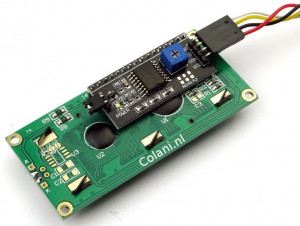
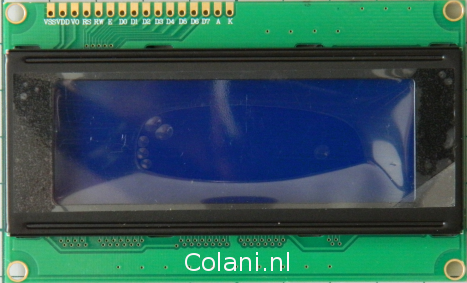
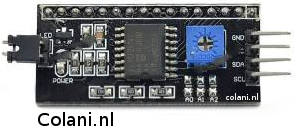
    Eerst gaan we de LCD display verbinden met de LCD 1602 adapter door de 16 contacten te solderen.

    (De hier gebruikte 1602 module komt achter de LCD te zitten!

    En niet er boven zoals ik op sommige fora heb gezien, dit is fout bij deze module)

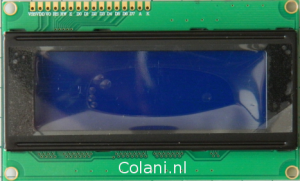
    20x4 LCD display
    20×4 LCD display


    Het aansluit is daarna simpel:

    1. GND gaat naar GND van de Arduino
    2. VCC gaat naar 5 Volt op de Arduino
    3. SDA gaat naar SDA op de Arduino
    4. En SCL gaat naar SCL op de Arduino

    Nu heb je nog 2 libraries nodig:

    1. Wire KLIK
    2. LiquidCrystal_I2C KLIK
    3. En een klein stukje code KLIK


    #include Wire.h
    #include LiquidCrystal_I2C.h

    LiquidCrystal_I2C lcd(0x27,20,4); // set the LCD address to 0x27 for a 16 chars and 2 line display

    void setup()
    {
    lcd.init(); // initialize the lcd

    // Print a message to the LCD.
    lcd.backlight();
    lcd.setCursor(0,0);
    lcd.print(“Hallo bezoeker!”);
    delay(1000);
    lcd.setCursor(0,1);
    lcd.print(“Ga snel naar:”);
    delay(1000);
    lcd.setCursor(0,2);
    lcd.print(“https://colandino.nl”);
    delay(1000);
    lcd.setCursor(0,3);
    lcd.print(“Ontwerp door Colani”);
    }

    void loop()
    {
    }

    Selecteer in je Arduino software het juiste bord wat je wil gebruiken en de juiste COM-poort, en uploaden maar.

    Gerelateerde berichten:

    RFID RC522 module met LCD 20×4 Default ThumbnailRange Finder HC-SR04 met LCD display Server Rack Koeling 20x4 LCD display20×4 blauwe lcd module LCD1602 Adapter Board w/ IIC / I2C Interface

    📂Dit bericht is geplaatst in Displays Modules Projecten 📎en getagd 20 20 x 4 20x4 4 5 Volt aansluiten Adapter display GND I2C Interface lcd regels SCL SDA solderen testen VCC verbinden
  • DS18B20 1-wire temperatuur sensor

    Geplaatst op 30 april, 2017 16:51 door colani Reactie
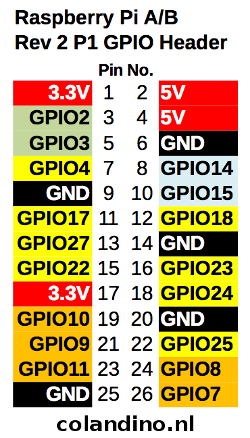
    Raspberry Pi A/B Rev 2 GPIO header
    Raspberry Pi A/B Rev 2 GPIO header

    Voor het meten van de watertemperaturen op de in en uitgaande leidingen van de stadsverwarming heb ik gekozen voor de digitale 1-wire sensor type DS18B20 gekozen. Ze zijn goedkoop en ze gebruiken samen maar 1 pin op de Raspberry omdat ze via een busprotocol communiceren, je kan er dus meerdere aan een draad knopen 🙂

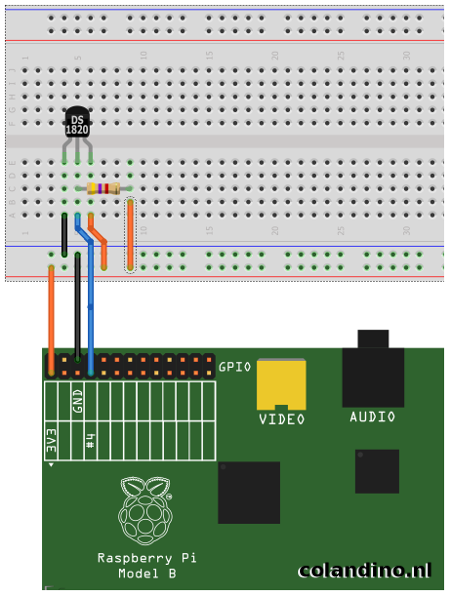
    Deze configuratie eerst uitgeprobeerd op een breadboard en toen alles werkte alles gesoldeerd, en ingepakt met krimpkousjes. Ik heb de weerstand van 4,7k in de kabel verwerkt, dus een weerstand voor alle sensoren, en deze ook netjes beschermd met krimpkous.
    Voor 2 sensoren heb door middel van female breadboard kabeltjes een soort van stekkertjes gemaakt, ik had niets anders en heb dit al vaker met succes gedaan wat al jaren probleemloos draait. (zie foto’s onderaan)

    DS18B20 Temperatuur Sensor Raspberry Pi op breadboard
    DS18B20 Temperatuur Sensor Raspberry Pi op breadboard

    Nu het aansluiten op de Raspberry Pi, deze staat nog an ga ik vanuit, dus deze sluiten we eerst netjes af, dit kan vanuit Domoticz of vanuit een terminal bijvoorbeeld Putty, inloggen met pi en als wachtwoord raspberry, dan afsluiten met het commando # sudo shutdown now Lees verder → Bericht ID 5365

    Gerelateerde berichten:

    Sonoff POW 16A 3500W WIFI schakelaar met stroomverbruik monitor Sonoff TH 10A/16A Sonoff 10A WIFI module met ESPeasy flashen RFlink ondersteunde apparaten Athom Homey

    📂Dit bericht is geplaatst in Raspberry Pi - Sensoren Slimme meters Smart Home 📎en getagd 1-wire 4.7 aansluiten breadboard config device domatica Domtoicz draad DS18B20 een GPIO home huis krimpkous meten modules Nano one Pi pin Raspberry sensor slim smart solderen sudo temperatuur uitlezen voeding w1 w1-gpio w1-therm weerstand Wire
  • POE – Power Over Ethernet

    Geplaatst op 20 februari, 2017 16:09 door colani Reactie

    Power over Ethernet of PoE is een technologie om stroom en data te leveren over een standaard twisted-pair-kabel in een ethernetnetwerk. De technologie wordt gebruikt om netwerkapparatuur zoals VoIP-telefoons, webcams, switches, antennes voor draadloze netwerken en zeer kleine computers zoals embedded systems en tabletcomputers van stroom te voorzien. Gelet op het beperkte vermogen dat een netwerkkabel kan overbrengen, is deze techniek niet haalbaar voor grotere verbruikers zoals servers of werkstations. Lees verder → Bericht ID 5365

    Gerelateerde berichten:

    Sonoff POW 16A 3500W WIFI schakelaar met stroomverbruik monitor Default ThumbnailDS18B20 1-wire temperatuur sensor Digoo DG-M1Q Raspberry PI problemen Domoticz op de Raspberry Pi

    📂Dit bericht is geplaatst in IP-cams Smart Home 📎en getagd aansluiten beveiliging cam ethernet IP ipcam over PoE Power Power over Ethernet stroom voeding
  • Raspberry PI problemen

    Geplaatst op 23 maart, 2016 21:21 door colani Reactie

    Hangen of vastlopen:
    Bij regelmatig vastlopen na aansluiten USB apparaten kijk dan eens of de voeding wel voldoende stroom kan leveren, alleen Raspberry PI heeft al 1A nodig, met een webcam of P1 voor slimme meter zou ik voor 1,5A tot 2,5A gaan afhankelijk van de verdere wensen en aansluitingen.


    Verlies netwerkverbinding
    Ook die heeft vaak te maken met te weinig vermogen van de voeding.


    Lees verder → Bericht ID 5365

    Gerelateerde berichten:

    Raspberry Pi 4 heeft pijnlijke ontwerpfout Raspberry Pi 4 model B Slimme meter uitlezen met je Raspberry Pi Stroomkosten zichtbaar maken in Domoticz Slimme meters uitlezen

    📂Dit bericht is geplaatst in Domotica Raspberry Pi Slimme meters 📎en getagd aangesloten aansluiten FAQ hangen hangt kabel loopt meter netwerk p1 Pi problemen Raspberry Raspberry Pi slimme stroom testen USB vast vastlopen vermogen voeding vragen webcam
  • RS232 seriële nulmodem kabel bedrading

    Geplaatst op 25 mei, 2015 10:33 door colani Reactie

    Nulmodems, een inleiding

    Seriële communicatie met RS232. Één van de oudste en meest wijd vespreide communicatie methoden in computerwereld. De manier waarop deze communicatie dient plaats te vinden is vastgelegd in goed gedefiniëerde standaards. Met één uitzondering echter. De standaarden beschrijven het gebruik van DTE/DCE communicatie, de manier waarop een computer zou moeten communiceren met een apparaat als een modem. Ter informatie, DTE betekent data terminal equipment (computers etc.) terwijl DCE een afkorting is van data communication equipment (modems). Een belangrijk gebruik van seriële communicatie op dit moment—een seriële nulmodem configuratie met DTE/DTE communicatie—wordt niet zo nauwkeurig gedefiniëerd, zeker niet wanneer het op flow controle aankomt. De terminologie nulmodem voor de situatie waar twee computers direct met elkaar communiceren komt tegenwoordig zo vaak voor, dat de meeste mensen zich niet meer de betekenis van de term realiseren en dat een nulmodem eigenlijk een uitzondering is en niet de regel.

    Vroeger zijn praktische oplossingen ontwikkeld om twee computers met elkaar te laten communiceren over een seriële nulmodem lijn. In de meeste gevallen worden de originele modem signalen hergebruikt om een vorm van handshaking te implementeren. Het gebruik van handshaking kan de maximaal mogelijke communicatiesnelheid verhogen omdat het de computers de mogelijkheid geeft de toevoer van informatie te regelen. Grote hoeveelheden binnenkomende informatie zijn toegestaan op momenten dat de computer in staat is het te verwerken, maar niet als de computer bezig is met het uitvoeren van andere taken. Als geen flow control is geïmplementeerd, dan is communicatie alleen maar mogelijk op snelheden waarbij het zeker is dat de ontvangende zijde de binnenkomende hoeveelheid informatie kan afhandelen, zelfs in de slechtst denkbare situaties.

    RS232 oorspronkelijk gebruik

    Wanneer we de pinnen van de RS232 connector beschouwen, dan zien we twee pinnen die zeer duidelijk voor flow control bedoeld zijn. Deze twee pinnen zijn de RTS, request to send en de CTS, clear to send. Met DTE/DCE communicatie (computer met modem) is de RTS een uitgang op de DTE en een ingang op de DCE. CTS is het antwoord signaal dat komt van de DCE.

    Voordat een karakter gezonden wordt vraagt de DTE toestemming door de RTS uitgang te zetten. Er zal geen informatie worden verzonden, tot de toestemming door de DCE via de CTS lijn gegeven wordt. Als de DCE de binnenkomende gegevens niet kan verwerken, dan zal het CTS niveau laag worden. Een eenvoudig maar bruikbaar mechanisme dat flow control toestaat in één richting. De aanname is namelijk, dat de DTE altijd in staat is binnenkomende gegevens sneller te verwerken dan de DCE ze kan aanleveren. In het verleden was dit zeker waar. Modem snelheden van 300 baud waren gebruikelijk en 1200 baud werd gezien als een hoge snelheids verbinding.

    Voor verdere controle op de uitwisseling van informatie hebben beide apparaten de mogelijkheid om hun status door te geven naar de andere kant. Voor dit doel zijn de DTR, data terminal ready en DSR, data set ready signalen aanwezig. De DTE gebruikt het DTR signaal om aan te geven dat het bereid is informatie te ontvangen terwijl de DCE het DSR signaal gebruikt voor hetzelfde doel. Voor het gebruik van deze signalering is niet een klein vraag en antwoord protocol noodzakelijk zoals met RTS/CTS handshaking. De signalen werken elk slechts in één richting.

    Het laatste flow control signaal dat aanwezig is in DTE/DCE communicatie is de CD, of carrier detect. Eigenlijk wordt dit niet direct voor de controle van de communicatie gebruikt, maar meer om aan te geven of het modem in staat is om te communiceren met een ander modem. Het signaal geeft aan of er een communicatielink tussen beide modems aanwezig is.

    Nulmodem zonder handshaking

    Lees verder → Bericht ID 5365

    Gerelateerde berichten:

    Default ThumbnailESP32 installeren in Arduino onder Linux Gelijk & wisselstroom AC/DCGelijk en wisselstroom RS232 kabelRS232 Raspberry PI problemen RS232 kabelSeriële RS232 kabel layout

    📂Dit bericht is geplaatst in Diversen 📎en getagd 232 aansluiten DB25 DB9 DEC Direct Cable Connection handshake kabel layout maken MMJ nulmodem pinout pintoewijzing RS RS-232 RS232 Serieel seriële uitleg USB
  • Seriële RS232 kabel layout

    Geplaatst op 15 mei, 2015 10:13 door colani Reactie
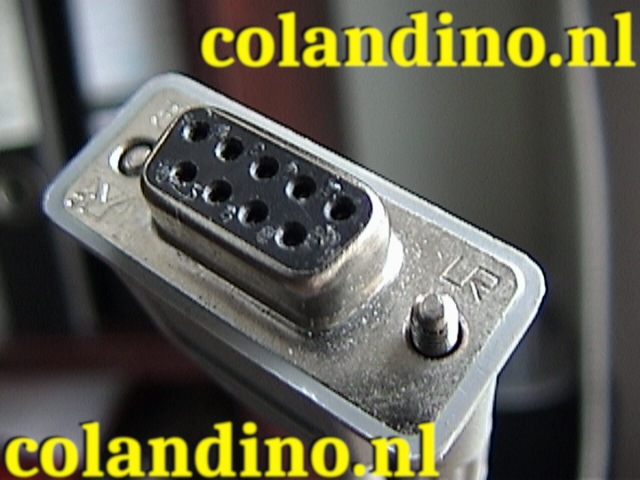
    RS232 kabel
    RS232 kabel

    Seriële RS232 kabel layout

    Bijna niets in computer interfacing is verwarrender dan het kiezen van de juiste RS232 seriële kabel. Deze pagina’s zijn bedoeld om informatie te geven over de meest voorkomende seriële RS232 kabels bij regulier computergebruik, ofwel antwoord te geven op de vraag: “Hoe verbind ik seriële randapparatuur of computers onderling via RS232?”

    RS232 connector pintoewijzing

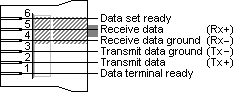
    De RS232 connector is oorspronkelijk ontworpen om 25 pinnen te benutten. Bij deze DB25 connector indeling was onder meer ruimte gemaakt voor een secundair serieel RS232 communicatiekanaal. In de praktijk wordt meestal slechts één serieel communicatiekanaal met bijbehorende handshake lijnen gebruikt. Er zijn slechts weinig computers op de markt gebracht waar beide seriële RS232 kanalen zijn geïmplementeerd. Voorbeelden hiervan zijn de Sun SparcStation 10 en 20 modellen en de Dec Alpha Multia. Ook op een aantal Telebit modem modellen is het secondaire kanaal aanwezig. Het kan gebruikt worden om de modem status op te vragen wanneer het modem on-line is en bezig met communiceren. Op personal computers is de kleinere DB9 versie nu populairder. In de schema’s zijn de signalen die bij beide connectoren voorkomen zwart aangegeven. De rode teksten geven signalen aan die alleen een gedefiniëerd zijn bij de grotere uitvoering. Let op, dat de afscherming bij de grote connector met pin 1 wordt verbonden terwijl daar bij de DB9 connector versie de buitenkant van de connector voor wordt gebruikt.

    De pintoewijzing van de DEC modified modular jack is hier ook getoond. Dit type connector is alleen gebruikt op apparatuur van Digital Equipment Corporation, vroeger één van de leiders in het mainframe segment. Alhoewel deze seriële interface differentiëel is (het receive en transmit signaal hebben elk hun eigen zwevende nul niveau, wat niet het geval is bij reguliere RS232) is het mogelijk RS232 compatibele apparatuur middels deze interface te verbinden omdat de spanningniveaus van de bit treinen in hetzelfde bereik vallen. Waar de RS232 standaard met name gefocust was op de verbinding van DTE, data terminal equipment (computers, printers etc.) met DCE, data communication equipment (modems), was MMJ vooral bedoeld voor het verbinden van twee DTE’s onderling.

    RS232 DB9 pintoewijzing
    RS232 DB9 pintoewijzing
    DEC MMJ pintoewijzing
    DEC MMJ pintoewijzing

    Lees verder → Bericht ID 5365

    Gerelateerde berichten:

    Gelijk & wisselstroom AC/DCGelijk en wisselstroom RS232 kabelRS232 Raspberry PI problemen RS232 kabelRS232 seriële nulmodem kabel bedrading Kabels en stekkers configuratieApparaatsnoeren

    📂Dit bericht is geplaatst in Diversen 📎en getagd 232 aansluiten DB25 DB9 DEC Direct Cable Connection handshake kabel layout maken MMJ nulmodem pinout pintoewijzing RS RS-232 RS232 Serieel seriële uitleg USB
  • Ferroli BlueCity 300 – Stadsverwarming – Essent E-Thermostaat – ICY

    Geplaatst op 27 maart, 2015 13:43 door colani Reactie

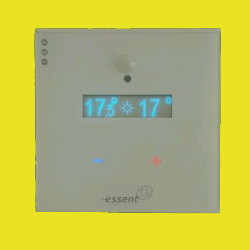
    Deze pagina beschrijft hoe je de E-therostaat van Essent de ICY uit kan lezen met Domoticz. Deze thermostaat is gemaakt door ICY en kan worden bestuurd via de website van Essent E-thermostaat en een smartphone app.

    Download de E-thermostaat app:


    Maar we hebben natuurlijk ook een manier gevonden om deze uit te lezen via Domoticz! Lees verder → Bericht ID 5365

    Gerelateerde berichten:

    Toon rooten via USB Terry van ErpDomotica Default ThumbnailAutomatische Raspberry Pi backup Default ThumbnailSmart Home Domoticz op de Raspberry Pi

    📂Dit bericht is geplaatst in Domotica Raspberry Pi Thermostaat 📎en getagd 300 aansluiten BlueCity Cron domotica Domoticz E-Thermostaat Eneco Essent ewaste Ferroli Ferroli BlueCity 300 handleiding ICY internet job lan lezen open OpenTherm specificaties stadsverwarming technische temp temperatuur therm thermostaat toon uitlezen update verwarming virtueel WiFi
  • Autoradio ICE stappenplan

    Geplaatst op 4 mei, 2014 11:22 door colani Reactie

    Ik kom vaak dezelfde vragen tegen op de diverse ICE forums.

    Hieruit blijkt dat veel mensen niet weten waar ze aan beginnen als ze “even” een zwaardere installatie in hun auto willen bouwen.

    Daarom dit ‘ICE installatie stappen plan’!


    In een paar simpele stappen van tevoren bedenken wat je nou eigenlijk wil gaan doen in plaats van zomaar wat aan te gaan modderen en vervolgens vragen te gaan stellen op de forums waar je eigenlijk zelf al het antwoord op kon weten:
    1) Heb je al een goede, degelijke radio met RCA (tulp) uitgangen?
    Zoja, hoeveel RCA uitgangen heeft deze (1, 2 of 3) want dat bepaald in grote mate hoeveel versterkers je kan aansturen.
    Uiteraard zou je het signaal kunnen splitten maar ideaal is dit niet.
    2) Heb je al speakers (of slechts de voorbereide gaten) voorin de deuren en/of dashboard? Zoja, welke maat zijn deze?
    3) Wil je ook speakers achterin? Zoja, Heb je al speakers (of slechts de voorbereide gaten) achterin de deuren en/of hoedenplank? Zoja, welke maat zijn deze?
    4) Wil je ook een subwoofer gaan gebruiken? Zoja, welke maat wil je gaan gebruiken? (8”, 10”, 12”, 15” of misschien zelfs 18”?) (indien een wooferkeuze gemaakt, ga door naar vraag 4a)
    4a) Wil je deze subwoofer in een compacte gesloten kist of een grotere gepoorte kist laten spelen?
    5) Wil je een (of meerdere) versterker(s) gaan gebruiken? Zoja ga door naar vraag 5a
    Vanwege het lage RMS uitgangsvermogen van een radio verdient het de aanbeveling om speakers middels een versterker van meer vermogen te voorzien. Hierdoor speelt een speaker niet alleen harder, maar ook strakker en zuiverder. Dit zorgt voor meer luisterplezier en een langere levensduur van de speaker.
    p.s. Vanwege de hoge belastbaarheid van een subwoofer dient een subwoofer ALTIJD middels een versterker aangestuurd te worden!

    Nu komt het moeilijkste gedeelte van de planning…. Hoe ga je het aansluiten, en wat heb je dan precies nodig?

    TIP: omdat de geluidsweergave het meest natuurlijk overkomt als het van voren komt, raad ik je aan om geen achterspeakers te installeren of de achterspeakers niet te versterken zodat ze zachtjes meespelen rechtreeks op de radio ter aanvulling.

    In principe heb je voor elke speaker een kanaal nodig op je versterker. Dus voor 2 speakers voorin en een subwoofer achterin, heb je in principe 3 kanalen nodig! (kanaal 1= links, kanaal 2= rechts en kanaal 3= subwoofer)
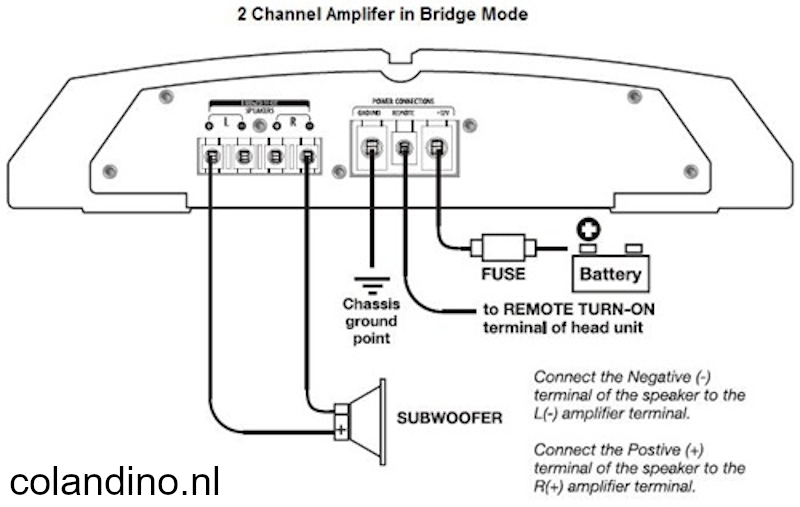
    Maar… Je kan bij de meeste versterkers 2 kanalen samenvoegen tot 1 sterker kanaal (bruggen)!
    In dit geval kies je dus een 4 kanaals versterker voor dezelfde genoemde voorbeeld setup: (kanaal 1= links, kanaal 2= rechts en kanaal 3 en 4 worden gebrugt tot subwooferkanaal)

    2 kanaals versterker in bridge mode subwoofer
    2 kanaals versterker in bridge mode subwoofer

    Of… Wil je meerdere speakers op 1 kanaal aansluiten? In dat geval veranderd de impedantie (weerstand) dus dan dien je wel even te kijken of de versterker ook stabiel blijft op die impedantie.
    (over het aansluiten van meerdere woofers op 1 kanaal verwijs ik je door via de volgende link; 12Vhifi subs aansluiten)
    Ik zal het niet moeilijker maken dan het is, dus dat hele impedantie verhaal laat ik voor wat het is.
    Snel verder met het stappenplan:

    5a) Wat voor versterker wil je gebruiken? (1 kanaals (monoblok), 2 kanaals, 4 kanaals, 5 kanaals of misschien zelfs een 6 kanaals versterker?)
    6) Vergeet niet om goede kabels, zekeringen en aansluitmaterialen in je budget op te nemen! Persoonlijk raad ik altijd al MINIMAAL een 25mm2 voedingskabel aan. Dit werkt volgens het principe, hoe dikker hoe beter!
    7) Om storingen te voorkomen dien je de RCA (tulp) kabels zoveel mogelijk gescheiden te houden van de voedingskabels en andere electrische bronnen (zoals de brandstofpomp in de tank).
    Bekijk dus eerst goed hoe je de kabels door je auto gaat voeren!!!
    Als de RCA en speakerkabels links door de auto lopen, dien je dus de voedingskabels rechts door de auto te laten lopen… of andersom!
    Uiteraard dien je in verband met de veiligheid alles zo goed mogelijk vast te zetten, en te beschermen tegen doorschuren om kortsluiting te voorkomen.
    Er is nog veeeeeeeel meer te bedenken alvorens je een audio installatie in een auto gaat bouwen, maar dit stappenplan dwingt je in ieder geval om er eerst eens goed over na te denken.
    Succes met het uitvogelen en uiteraard veel plezier met het daadwerkelijk bouwen van de installatie!

    Gerelateerde berichten:

    Datasheets

    📂Dit bericht is geplaatst in Geen categorie 📎en getagd aansluiten auto Autoradio Bridge installeren radio subwoofer versterker

Berichten paginering

1 2 Volgende

  • Categorieën

    • Alarmsystemen
    • Arduino
    • Arduino bordjes
    • ATX
    • Audio
    • Auto
    • Boeken
    • Boeken
    • Bouwpaketten
    • Componenten
    • Datasheets
    • Datasheets Componenten
    • Desktop
    • Disco
    • Displays
    • Diversen
    • Domotica
    • Domoticz
    • Draaibank
    • ELECTRONICS DATA HANDBOOK
    • ESP32
    • esp8266
    • espEasy
    • FAQ
    • Geen categorie
    • Geluid
    • Gereedschap
    • HA hardware
    • Handleidingen
    • Hardsolderen
    • Home Assistant
    • IoT
    • IP-cams
    • Laptop
    • LED
    • Libraries
    • Licht
    • Media
    • Meettechniek
    • Meettechniek
    • Metaalbewerking
    • Modules
    • Motoren – servo's
    • NFC
    • NVR – AI
    • Ocilliscoop
    • Op de werkbank
    • Projecten
    • Proxmox server
    • Radar
    • Raspberry Pi
    • Raspberry Pi – Sensoren
    • Reparatie Versterkers
    • Schema's
    • Sensoren
    • Sensoren
    • Service manual
    • Shields
    • Sketchbook
    • sketches
    • Slimme meters
    • Smart Home
    • SMD
    • Software
    • Solderen
    • Somfy
    • Sonoff
    • Tasmota
    • Telefonie
    • Thermostaat
    • Tijdschriften
    • Toekomstige projecten
    • Transistors
    • USB to TTL
    • Versterker
    • Voedingen
    • Voedingen
    • Weerstanden
    • Weerstation
    • Zonnepanelen

  • Flag Counter
  • Recente berichten

    • OWON XDM 2041 Digitale Multimeter
    • Handskit T12-X2 desoldeer pincet
    • Op de werkbank
    • Alientek DM40C multimeter
    • F9 mini luchtblazer
    • Hoe kies je een vervanging voor een bipolaire transistor?
    • Boekenkast
    • Transistors vervangers in vintage audio
    • TP-Link TL-SG3109 8 poorts switch reparatie
    • Het AC/DC-, DC/DC- en EMC-kennisboek
    • Adguard installatie in ProxMox
    • SearXNG installatie in Proxmox
    • Zoyi ZT-MD2 LCR meter pincet
    • Banral elektrische mini precisie schroevendraaier
    • Pro’sKit SS-331H vacuüm desoldeerpomp
    • Cooler Master real power M620 ATX reparatie
    • Datasheets
    • Datasheets Componenten
    • Beste vintage tuner versterkers
    • Denon DRA-585RD reparatie
  • Recente reacties

    • HuubHuub op Variac TDGC2-0,5Kva 2a
    • ArieArie op ATX PC voedingen aansluitingen
    • janjan op Toon rooten via USB
    • RonRon op Domoticz installeren op Linux Mint of Ubuntu
    • ArnoldArnold op Toon rooten via USB
  • Blog Authors

    avatar voor colanicolani
    avatar voor Terry van ErpTerry van Erp
  • Leuke website’s

    • Tasmota (sonoff)
    • Scargill's Tech Blog
    • Jos Verstraten
    • Consumer Rights Wiki
      Consumer Rights Wiki
    • Tinkerman
    • Louis Rossmann
      Louis Rossmann
    • ESP8266hints
    • ESP 8266 forum
  • *** © 1996 - %current_year% - Colani.nl - Hosting door Colanidns.nl ***

    - Disclaimer -


    Merknamen en productnamen zijn eigendom van hun respectievelijke eigenaren. Deze website bevat een compilatie van informatie die al elders op internet beschikbaar is en/of door auteur is samengesteld en daarom als publiek domein wordt beschouwd.

    We doen er alles aan om ervoor te zorgen dat de informatie op deze website zo accuraat mogelijk is, maar we zijn niet verantwoordelijk voor eventuele fouten, weglatingen of de daaruit voortvloeiende gevolgen. Alle informatie op deze website wordt gratis, te goeder trouw en zonder garantie verstrekt.

    Alle downloadbare content op deze website is grondig gescand op virussen. Wij aanvaarden echter geen enkele aansprakelijkheid voor verlies, schade of ongemak, van welke aard dan ook, als gevolg van het downloaden van informatie van deze site. Scan alle informatie die u van internet downloadt altijd met een actuele virusscanner voordat u de gedownloade informatie opent.

    Suc6 met bouwen en repareren...
    Terry van Erp

©2026 raindrops Invoer RSS en Reacties RSS Raindrops thema
function wpb_hook_javascript() { ?>
Beheer toestemming
Om de beste ervaringen te bieden, gebruiken wij technologieën zoals cookies om informatie over je apparaat op te slaan en/of te raadplegen. Door in te stemmen met deze technologieën kunnen wij gegevens zoals surfgedrag of unieke ID's op deze site verwerken. Als je geen toestemming geeft of uw toestemming intrekt, kan dit een nadelige invloed hebben op bepaalde functies en mogelijkheden.
Functioneel Altijd actief
De technische opslag of toegang is strikt noodzakelijk voor het legitieme doel het gebruik mogelijk te maken van een specifieke dienst waarom de abonnee of gebruiker uitdrukkelijk heeft gevraagd, of met als enig doel de uitvoering van de transmissie van een communicatie over een elektronisch communicatienetwerk.
Voorkeuren
De technische opslag of toegang is noodzakelijk voor het legitieme doel voorkeuren op te slaan die niet door de abonnee of gebruiker zijn aangevraagd.
Statistieken
De technische opslag of toegang die uitsluitend voor statistische doeleinden wordt gebruikt. De technische opslag of toegang die uitsluitend wordt gebruikt voor anonieme statistische doeleinden. Zonder dagvaarding, vrijwillige naleving door je Internet Service Provider, of aanvullende gegevens van een derde partij, kan informatie die alleen voor dit doel wordt opgeslagen of opgehaald gewoonlijk niet worden gebruikt om je te identificeren.
Marketing
De technische opslag of toegang is nodig om gebruikersprofielen op te stellen voor het verzenden van reclame, of om de gebruiker op een site of over verschillende sites te volgen voor soortgelijke marketingdoeleinden.
  • Beheer opties
  • Beheer diensten
  • Beheer {vendor_count} leveranciers
  • Lees meer over deze doeleinden
Bekijk voorkeuren
  • {title}
  • {title}
  • {title}