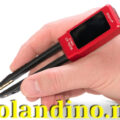
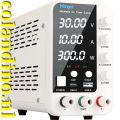
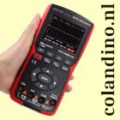
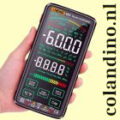
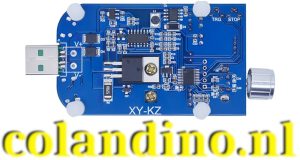
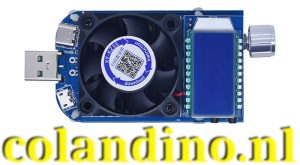
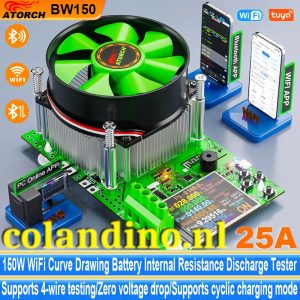
– Dit product ondersteunt 1~200V, =1V,0,01~5A – ≥5V,0,01~25A binnen de maximale belasting van 150W
– Bescherming tegen overspanning, overstroom, oververmogen, oververhitting en bescherming tegen omgekeerde aansluiting onder 100V
– Ondersteuning van timing-uitschakeling en gespecificeerde spanningsuitschakeling
– Vierdraads bedradingssysteem voor nauwkeurigere capaciteitsmeting
– Dit product ondersteunt AA-, AAA-batterijen met een batterijtestcapaciteit van 1,5 V
BoardViewer is software die bedoeld is voor het bekijken van verschillende boardview-bestandstypen.
Boardview is een bestandstype met informatie over printplaten, hun componenten, gebruikte signalen, testpunten en meer. Deze bestanden kunnen de volgende extensies hebben: .asc, .bdv, .brd, .bv, .cad, .cst, .gr, .f2b, .fz. en andere.
Meestal gebruiken verschillende fabrikanten hun eigen boardview-formaten, wat het bekijken en gebruiken van deze bestanden lastig maakt.
Elk formaat vereist de installatie van speciale software, wat onhandig is.
BoardViewer is software die bedoeld is voor het bekijken van verschillende boardview-bestandstypen.
Een multifunctionele transistorweerstandspanningstester
TKDMR NY-40 0-4000V 2-in-1 capaciteitstest en ontladingstool
Gebruiksaanwijzing
Productmodel: NY-40
Uitgangsspanning: DC 10-4000 V (+1%)
Uitgangsstroom: 0,1-5 mA
Nauwkeurigheid spanningstest: ±1%
Batterijcapaciteit: 700 mAh
Laadpoort: TYPE-C
Laadstroom: 550 mA
Lader: 5 V/1 A
Temperatuur: -20-40 °C
Open circuit spanning instellen: Houd de START-knop ingedrukt en draai de blauwe knop naar de juiste spanning.
Kortsluitstroom instellen: Draai de oranje knop naar de juiste stroom.(De stroomsterkte wordt niet weergegeven, u kunt een multimeter aansluiten op de tester en op de START-knop drukken om de stroomsterkte af te lezen.)
Tijdens het testen: Controleer de polariteit tijdens het testen. Zorg ervoor dat de klemmen goed werken.
Als de spanningstest overeenkomt met de spanning die u hebt ingesteld, betekent dit dat de ingestelde spanning te laag is. De spanning moet dan stijgen naar de juiste waarde.
Kennisgeving
De spanningsaanpassing moet meer dan 1,5x de spanning van de testtransistor bedragen.
Zorg ervoor dat de polariteit correct is en dat de klemmen goed werken.
Laat elke test niet langer dan 1 minuut duren.
Niet geschikt voor het testen van condensatoren met een hoge capaciteit, zoals supercondensatoren.
Bij het testen van een condensator: Als de spanning niet binnen 5 seconden stijgt, kan de condensator kapot zijn. Stop de test onmiddellijk. LET OP: onmiddellijk.
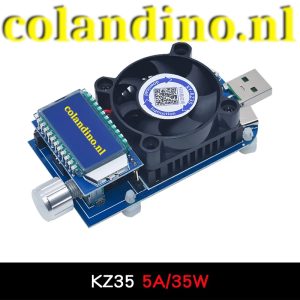
WAVGAT 35W QC2.0 QC3.0 Usb Elektronische BelastingWAVGAT 35W QC2.0 QC3.0 Usb Elektronische BelastingWAVGAT 35W QC2.0 QC3.0 Usb Elektronische Belasting
Materiaal: hoge kwaliteit, duurzaam en reliabele constructie
Type en categorie: elektronisch belastingapparaat, onderdeel van het subcategorie Integrated Circuits
Ontwerp en stijl: ergonomisch ontworpen met een gebruiksvriendelijk interface
Gebruik en doel: Ideaal voor batterijveroudering en capaciteitstesten
Typisch adaptable scenario: geschikt voor laboratoriumgebruik en productontwikkeling
Vorm, maat, gewicht, hoeveelheid: Compact and portable, met twee modellen (KZ25 en KZ35)
Prestaties en eigenschappen: adjustable constant current, met een dissipation power van 25W en 35W
Onderdelen en accessoires: Inclusief volledige testapparatuur met volledige instructies |Resistor Qc|Qc Resistor|Qc2.0 Resistor|
Geavanceerde technologie voor nauwkeurige testen
De 25W 35W QC2.0 QC3.0 USB elektronische belasting is een essentieel instrument voor de nauwkeurige test van batterijen en capaciteiten. Deze belastingapparatuur, met de mogelijkheid tot aanpassing van de constant current, biedt een optimale manier om batterijen te testen en te verouderen. Het gebruik van de nieuwste QC2.0 and QC3.0-technologieën zorgt voor een efficiënte en veilige testomstandigheden, essentieel voor professionals in de batterij- en elektronica-industrie.
Duurzaamheid en versatiliteit
Deze belastingapparatuur is ontworpen om te functioneren in een breed scala aan omstandigheden, van -40 ° C tot +85 ° C, en ondersteunt een wide temperatuurbereik voor reliabele prestaties. De adjustable current ensures that the device can meet de diverse behoeften van de gebruikers, whether het nu gaat om het testen van batterijen in extreme omstandigheden of het onderzoeken van de capaciteit van batterijen in normale omstandigheden.
Gebruiksvriendelijkheid en veiligheid
Met een eenvoudige interface en een heldere display, is de 25W 35W QC2.0 QC3.0 USB elektronische belasting toegankelijk voor gebruikers van alle niveaus. Het apparaat is zorgvuldig geïntegreerd met volledige testapparatuur, waardoor gebruikers zich concentreren op het uitvoeren van hun werkzaamheden zonder zorgen over de complexiteit van het apparaat. De veiligheidsfuncties, zoals de 105℃-voltage, zorgen ervoor dat gebruikers in een veilige omgeving werken, terwijl de adjustable current settings bieden flexibiliteit bij het testen van verschillende batterijen en capaciteiten.
Bij steeds meer energieleveranciers betaal je geld voor het terugleveren van stroom. Dit zijn terugleveringskosten. Hoeveel je betaalt hangt af van de hoeveelheid stroom die je teruglevert. Bekijk de terugleverkosten per leverancier.
Waarom kost terugleveren geld?
We wekken in Nederland steeds meer zonne-energie op. Daardoor lopen de kosten volgens de energieleveranciers voor hen op. Bijvoorbeeld op zonnige dagen waarop heel veel stroom naar het stroomnet gaat. De prijs voor stroom wordt dan steeds lager, of zelfs negatief. Dat kost leveranciers geld, zeggen ze.
Vroeger werden die kosten verdeeld over alle klanten. Of je nou zonnepanelen hebt of niet. Door alleen zonnepanelenbezitters voor de kosten op te laten draaien, worden de kosten eerlijker verdeeld, zeggen energieleveranciers.
Leveranciers berekenen kosten op 3 manieren
Leveranciers kunnen de terugleverkosten op 3 manieren in rekening brengen.
Per teruggeleverde kWh
Een bedrag dat afhankelijk is van de hoeveelheid teruggeleverde kWh. Hoe meer stroom je teruglevert aan het net, hoe hoger de terugleverkosten. De leverancier gaat dan uit van de totale teruglevering.
Vast bedrag per schaal
Een vast bedrag voor het terugleveren van stroom aan het net. De bedragen zijn opgedeeld in schalen of staffels. Als je net wel of net niet in een schaal valt kan dit voordeling of nadelig uitpakken.
Vast bedrag via het vastrecht
Een vast bedrag wat verrekend is in het vastrecht. Coolblue Energie brengt het als enige leverancier op deze manier in rekening. Hoe meer je opwekt hoe hoger het vastrecht wordt.
Leveranciers die terugleverkosten berekenen per kWh
ESPHome is een open-source firmwareframework waarmee je gewone microcontrollers — zoals ESP32, ESP8266 en RP2040 boards — kunt omzetten in volledig bestuurbare smart home-apparaten.
Een apparaat “configuratie” in ESPHome bestaat uit een of meer YAML-bestanden. Op basis van deze bestanden compileert ESPHome aangepaste firmware die je direct op je apparaat kunt installeren. Alle hardware die in de configuratie is gedefinieerd — sensoren, schakelaars, lampen, enz. — verschijnt automatisch in de interface van Home Assistant.
ESPHome bestaat uit twee hoofdonderdelen:
De firmware die op je microcontroller draait.
De beheertool die op je computer of server draait (bijv. een Raspberry Pi, laptop of desktop) — hier gebruiken we de
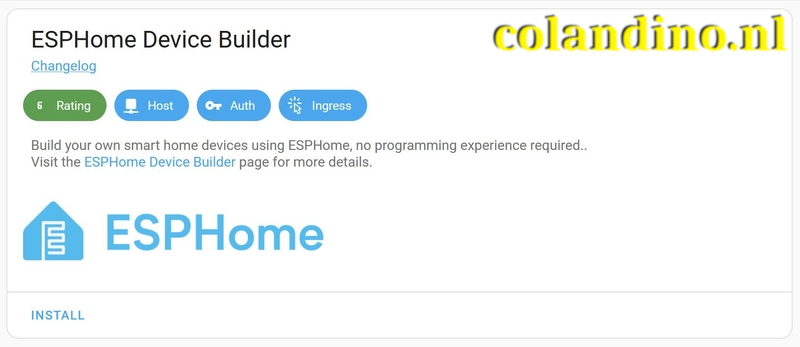
1. De ESPHome Device Builder Add-on installeren
De makkelijkste manier om te beginnen is door ESPHome als een Home Assistant add-on te installeren.
De ESPHome Device Builder Add-on installeren
Stappen:
Ga in Home Assistant naar Instellingen → Add-on Store.
Zoek op ESPHome en klik op Install.
Wacht tot de installatie is voltooid (dit kan een minuut of twee duren).
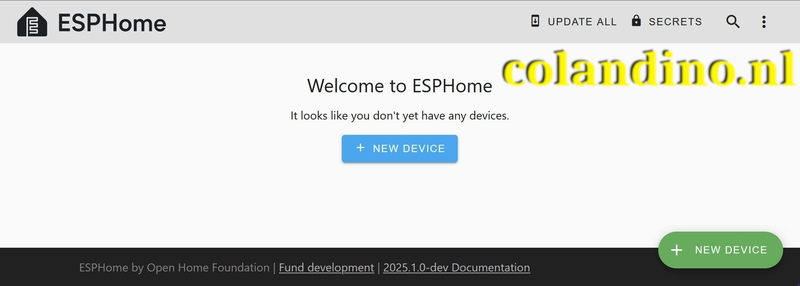
Klik op Start en vervolgens op Open Web UI om de Device Builder te starten.
Opmerking: Als je Home Assistant-installatie geen add-ons ondersteunt, kun je ESPHome Device Builder apart in Docker draaien.
2. Je eerste configuratie maken
Wanneer je de Web UI voor de eerste keer opent, zal een setupwizard je begeleiden bij het maken van je eerste apparaatconfiguratie.
afb. 01 Het verborgen TX6 schroefje in de Sonoff S60
De Sonoff S60TPF is niet zo snel en handig te flashen als de oudere en meer bekende Sonoff’s, deze moeten we een beetje masseren met een waterpomptang, gebruik wel een tissue of poetsdoek om schade te voorkomen.
LET OP: Test eerst of je Sonoff S60 werkt, niets is zo frustrerend als een dag debuggen met een product wat af fabriek al niet werkte!
Als eerste moeten we het kleine schroefje in de onderkant bij de aarde losmaken, dit is een TX6 en deze moet vrij dun zijn, gelukkig had ik mijn Wera Kraftform Micro Big Pack 1 Micro-schroevendraaierset binnen handbereik. (afb. 01)
Als 2e moeten we het binnenwerk losmaken, dit is gelijmd, maar door met een waterpomptang rustig wat druk te zetten hoor je deze losbreken, draai de plug zo helemaal rond en blijf deze masseren met de tang tot het binnenwerk loskomt. afb. 02 (Let op de aardpennen haken zich vast aan het grijze binnendeel, even terugduwen met een vingertopje…)
afb. 02 Kraak de rand met een waterpomptang, gebruik wel iets van bescherming.
Nu het schroefje verwijderen in het midden van de aardklemmen. Dit is een Philips 0 (afb. 03)
afb. 03 Dit schroefje eerst verwijderen, PH0
Dan de aardklem desolderen.
Nu hebben we een soldeerbout nodig met flink wat vermogen en een hoge temperatuur. We moeten de aardklem desolderen van de print, dit ging prima met een stevige soldeertip (T12-BC3) op 450° graden celsius. Ik heb een klein puntbektangetje op de klem gezet, beetje flux, snel opwarmen en de klem met de tang weggenomen. Dit werkt perfect en snel.
Nu nemen we het grijze stukje plastic weg, zit niet vast, met tangetje of pincet te verwijderen.
Hieronder zie je 2 kleine stukjes “Blue tack” o.i.d., deze zitten op de volgende te desolderen punten.
Nu zit er nog wat lijm op 2 of 3 punten aan de zijkant, dit heb ik opgelost met isopropanol alcohol 99,9%, en met een fijn pincet verwijdert.
Het desolderen van de print is even makkelijk als de aardeklem, ik heb een voor een de koperen contacten met het puntbektangetje onder spanning gezet, wat flux erop, en door beide kanten om en om te verwarmen en zo omhoog te werken nog geen minuut werk.
Neem gelijk wat flux en solderwick om deze pinnen en contacten op te knappen.
Nu moeten we 4 jumperkabeltjes bevestigen aan de +5v, gnd, RDX en TDX. Hiervoor gebruik ik een T12-IL9 als soldeertip op 350 graden celsius afb. 04 & afb. 05
Jumperwires solderen aan de Sonoff S60TPF Europe voor flash Tasmota
afb. 05 Jumperwires solderen aan de Sonoff S60TPF Europe voor flash Tasmota
Als je hebt gecontroleerd dat er geen soldeerbruggen of sluitingen zijn kunnen we gaan flashen met Tasmota of ESP-Home als dat je voorkeur heeft, ik behandel hier Tasmota in combinatie met Tasmotizer of via de website, dat heeft mijn voorkeur.
Start de browser “Google Chrome”, ik ben zelf meer van “Firefox” maar dat geeft soms onverklaarbare problemen dus beter Chrome.
Sluit de USB to TTL aan op je USB poort, houdt het knopje ingedrukt voor een paar seconden, dit brengt de module in flashmode. (let op deze moet je op de 5 volt aansluiten, 3.5 volt werkt echt niet)
Ga naar https://tasmota.github.io/install/ en kies in he lijst de volgende image/binary: https://ota.tasmota.com/tasmota32/tasmota32c3.factory.bin en klik op “CONNECT” in de lijst zie je (Onder Linux) helemaal onderaan USB2.0-Serial (ttyUSB1). Deze selecteren we. (Het kan zijn dat je geen rechten hebt, ga dan naar je terminal en voer uit: sudo usermod -a -G dialout GebruikersNaam om jezelf aan de dialout groep toe te voegen.
Klik nu op “INSTALL TASMOTA32-C3 2M (ENGLISH), vink aan “Erase device” en klik op next en in het volgende scherm op “INSTALL”.
Nu wordt de oude flash gewist en de nieuwe geschreven, dit duurt iets langer dan de andere Sonoff’s die ik heb geflashed, maar na een paar minuten is de flash geschreven.
Druk op next, en je bent klaar, neem de USB to TTL uit de USB-poort, wacht 10 seconden en plaats deze terug.
Nu kun je na ongeveer 30 seconden een WIFI netwerk met een naam beginnend met tasmota, bijvoorbeeld “tasmota-A95106-4258”, maak een WIFI verbinding met dit netwerk, met je PC of telefoon, als de verbinding tot stand is gekomen ga je in je browser naar http://192.168.4.1/ selecteer je eigen WIFIPUNT uit de lijst en geef je wachtwoord op en klik op “CONNECT”.
Nu krijgt je Sonoff een adres van je DHCP server, soms geeft hij deze door en gaat hij er direct heen, maar het gaat ook weleens mis, in dat geval moet je in de config van je DHCP server kijken wat het ip adres van je sonof is.
Tasmota heeft de Sonoff S60 niet in de binary zitten, dus gebruiken we een template.
Als je weer verbonden bent met je Sonoff S60 klik je op “OTHER”, bovenaan staat de regel template, plak daar de volgende regel: {"NAME":"S60","GPIO":[1,1,1,1,224,544,1,3104,1,32,1,0,0,0,0,0,0,0,1,1,1,1],"FLAG":0,"BASE":1}
Je kunt hier ook gelijk een Web Admin Password opgeven, en je Sonoff een naam geven. Laat Emulation op NONE staan en klik op “Save”.
Je Sonoff start nu opnieuw op en is goed ingesteld voor gebruik met de S60.
Als alles naar je zin is kun je de TTL to USB uit de USB-poort verwijderen en de 4 jumperkabeltjes verwijderen, gebruik daarna een klein beetje flux en knap de solderingen op (zonder soldeerbruggen).
Maak de solderingen en omgeving goed schoon met isopropanol alcohol 99,9% en een kwastje of wattenstaafje om corrosie te voorkomen. (ja ook noclean flux)
Plaats de print terug in zijn behuizing en soldeer de pinnen en monteer alles in omgekeerde volgorde van demonteren.
Naast diverse andere kleinere ESP-projecten besloot ik dat het tijd was om iets anders te onderzoeken: het meten van ioniserende straling met behulp van een geigerteller die is gekoppeld aan Home Assistant.
Geigertellerproject met ESP32 en Home Assistant
Geigertellerproject met ESP32 en Home Assistant
Voor dit nieuwe project was extra gespecialiseerde hardware nodig. Ik heb de GGreg20_V3 ioniserende stralingsdetector, inclusief een Geigerbuis (SBM-20), gekocht bij IoT Devices:
Bij ontvangst zag de sensor eruit zoals op hun website, compact en klaar om te integreren met mijn ESP32-opstelling.
ESP32 WROOM 32E
Hardware-integratie en ESPHome-configuratie
Voor dit project heb ik een ESP32 Wroom-module gebruikt die ik tot mijn beschikking had. Door de aanbevolen bedradingsdocumentatie op GitHub te volgen, verliep de integratie probleemloos:
Hoe bouw ik mijn eigen geigerteller met ESP32 en Home Assistant
Zorg ervoor dat de juiste GPIO-pin is geselecteerd voor het verzamelen van gegevens van de Geiger-sensor. In dit geval werd GPIO23 gebruikt.
Monitoring en datavisualisatie
De op ESP32 gebaseerde Geiger-teller is succesvol geïntegreerd in Home Assistant, waardoor realtime stralingsmonitoring en -waarschuwingen mogelijk zijn. De stralingsniveaus, gemeten in Counts Per Minute (CPM) en omgerekend naar microsievert per uur (µSv/h), gaven een duidelijk inzicht in de omgevingsstraling.
Geiger-teller is succesvol geïntegreerd in Home Assistant
Conclusie
Dit project heeft aangetoond hoe toegankelijk milieumonitoring kan zijn met betaalbare ESP-gebaseerde microcontrollers en ESPHome-integratie.
Van waterpeilmeting en statusindicatoren tot stralingsdetectie: de veelzijdigheid van het ESP-ecosysteem biedt eindeloze mogelijkheden voor persoonlijke IoT-projecten.
Om de beste ervaringen te bieden, gebruiken wij technologieën zoals cookies om informatie over je apparaat op te slaan en/of te raadplegen. Door in te stemmen met deze technologieën kunnen wij gegevens zoals surfgedrag of unieke ID's op deze site verwerken. Als je geen toestemming geeft of uw toestemming intrekt, kan dit een nadelige invloed hebben op bepaalde functies en mogelijkheden.
Functioneel
Altijd actief
De technische opslag of toegang is strikt noodzakelijk voor het legitieme doel het gebruik mogelijk te maken van een specifieke dienst waarom de abonnee of gebruiker uitdrukkelijk heeft gevraagd, of met als enig doel de uitvoering van de transmissie van een communicatie over een elektronisch communicatienetwerk.
Voorkeuren
De technische opslag of toegang is noodzakelijk voor het legitieme doel voorkeuren op te slaan die niet door de abonnee of gebruiker zijn aangevraagd.
Statistieken
De technische opslag of toegang die uitsluitend voor statistische doeleinden wordt gebruikt.De technische opslag of toegang die uitsluitend wordt gebruikt voor anonieme statistische doeleinden. Zonder dagvaarding, vrijwillige naleving door je Internet Service Provider, of aanvullende gegevens van een derde partij, kan informatie die alleen voor dit doel wordt opgeslagen of opgehaald gewoonlijk niet worden gebruikt om je te identificeren.
Marketing
De technische opslag of toegang is nodig om gebruikersprofielen op te stellen voor het verzenden van reclame, of om de gebruiker op een site of over verschillende sites te volgen voor soortgelijke marketingdoeleinden.

 02-BW150_PC_Application_V1.0.5.zip