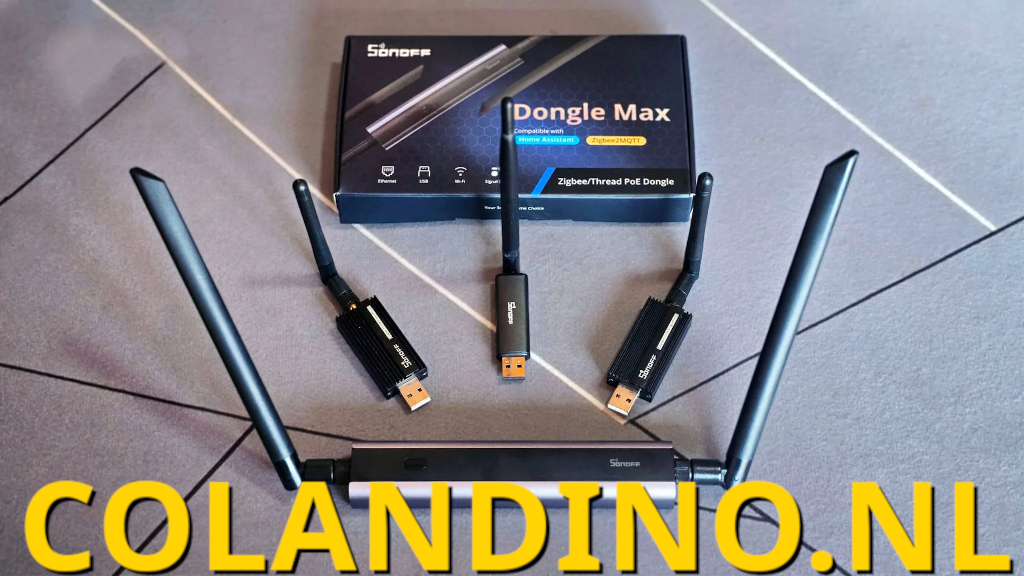
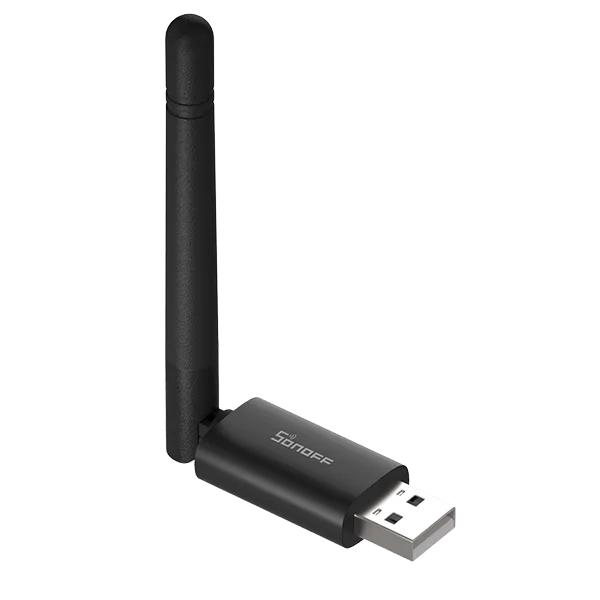
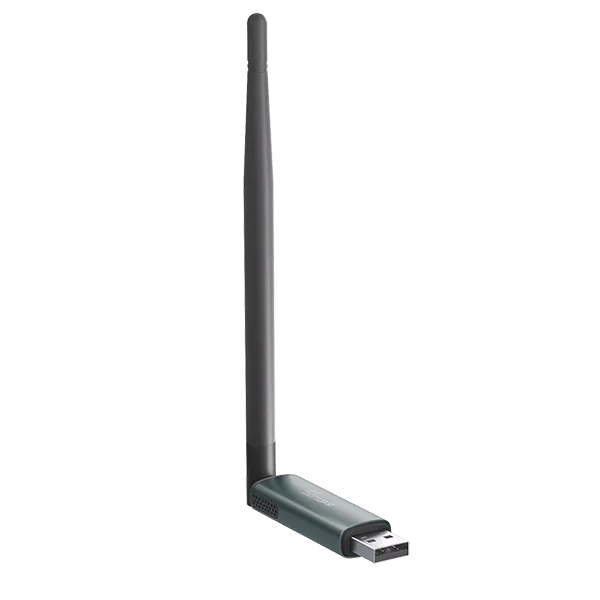
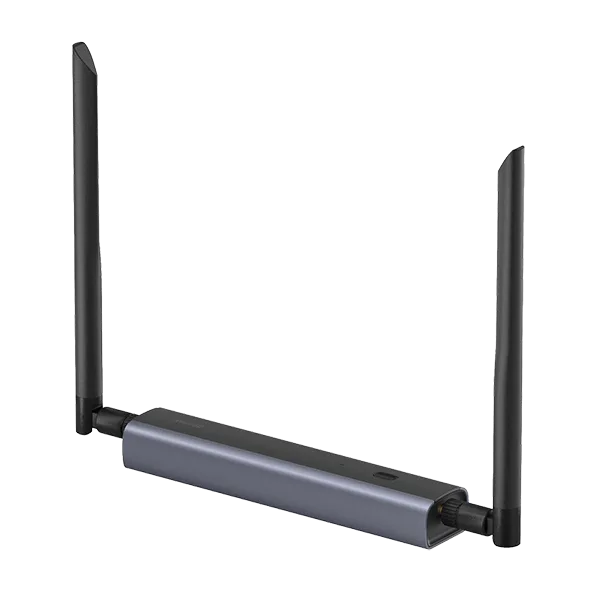
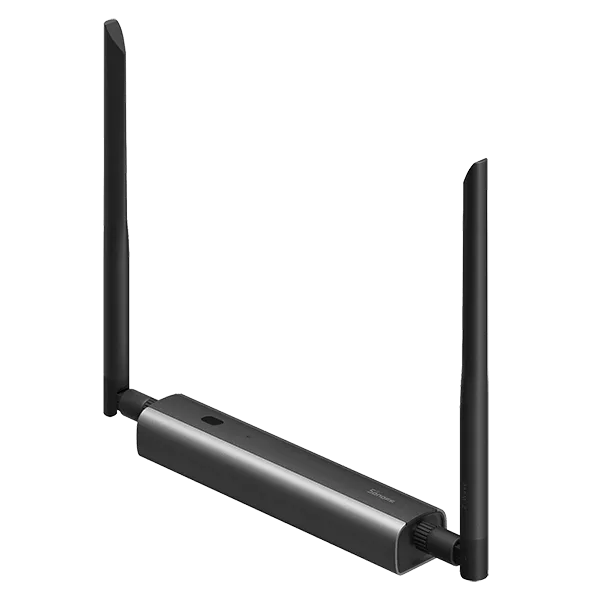
Een vergelijking van alle Sonoff Zigbee-, Thread- en Z-Wave-dongles, met volledige specificaties en een koopgids. Inclusief de ZBDongle-P/E, Dongle Plus, PoE Dongle-M en het Z-Wave-assortiment.
Introductie
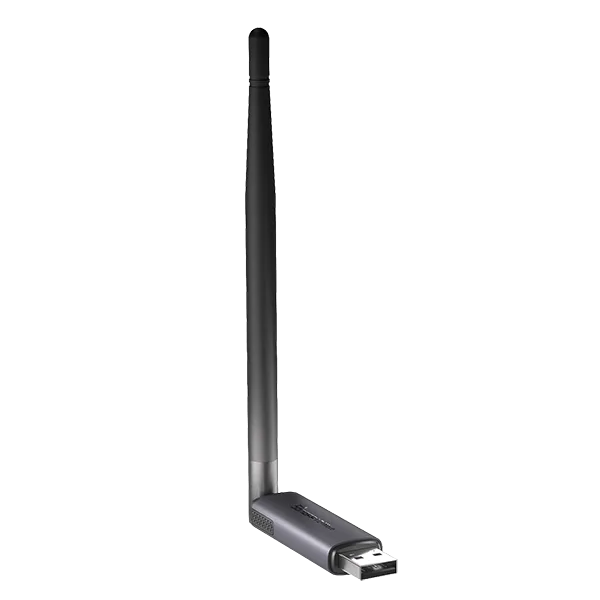
Sonoff verkoopt nu acht verschillende Zigbee-, Thread- en Z-Wave-dongles onder diverse modelnamen. De oudere ZBDongle-serie is ook nog steeds relevant, wat de keuze voor een netwerkcoördinator nog verwarrender maakt. De modellen ZBDongle-P, ZBDongle-E, Dongle Plus MG24, Dongle Lite MG21, Dongle Plus CC2674P10, Dongle Max, Dongle-MZG23 en Dongle-PZG23 ondersteunen alle drie de protocollen, maar de meeste modellen overlappen elkaar aanzienlijk.
Alle Sonoff-dongles vergeleken: welke moet je kopen?
Ik heb alle huidige Sonoff-dongles doorgenomen, de volledige specificaties van elk model opgezocht en uitgezocht waar ze overeenkomen en waar niet. Dit artikel behandelt alle acht modellen, legt precies uit waarin ze verschillen en geeft een duidelijk antwoord op de vraag welke je moet kopen als je net begint. Het beantwoordt ook de vraag of je moet upgraden als je een van de eerste generatie dongles hebt.
De juiste dongle kiezen is echter maar de helft van het verhaal. Hoe je hem plaatst en hoe je mesh-netwerk eromheen groeit, is net zo belangrijk. Daarover schrijf ik apart in mijn handleiding voor het bouwen van een stabiel en robuust Zigbee-netwerk.
Overzicht van Sonoff-dongles
Hieronder vindt u een overzicht van alle huidige Sonoff-dongles, inclusief model, type, protocol, chip, prijs en beschikbaarheid, voordat we dieper ingaan op de details van elk model.
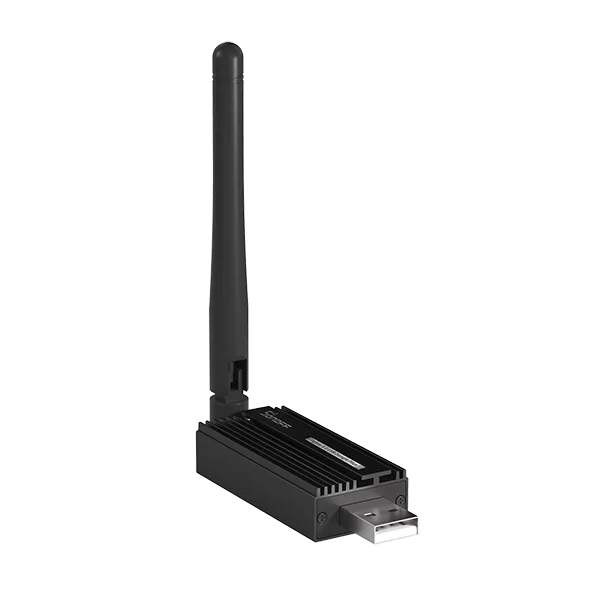
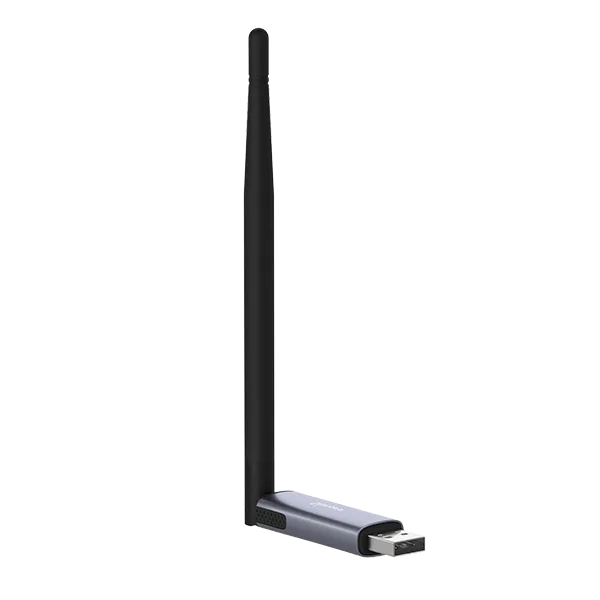
Vijf van deze apparaten zijn USB-sticks met Zigbee- en Thread-functionaliteit die er van buitenaf vrijwel identiek uitzien. Twee zijn Z-Wave-apparaten die dezelfde chip gebruiken, maar in totaal verschillende vormen verkrijgbaar zijn. En twee zijn helemaal geen sticks, maar kleine, op zichzelf staande PoE-coördinatoren met een Ethernet-poort en een webconsole. Lees verder → Bericht ID 48437
Hoe migreert u uw Zigbee-netwerk naar een nieuwe coördinator?
Leer hoe u uw bestaande ZHA- of Zigbee2MQTT-netwerk kunt migreren naar een nieuwe Zigbee-coördinator zonder apparaten opnieuw te hoeven koppelen.
Sinds de release van de Home Assistant Connect ZBT-2 Zigbee- en Thread-coördinator en de aankondiging van Zigbee 4.0 en de SUZI-standaard, vragen mensen zich af wat er precies nodig is om van de ene adapter naar de andere over te stappen. Wat is er vereist, welke risico’s zijn er en kan het überhaupt zonder de apparaten opnieuw te koppelen?
Want wie wil er nu honderd Zigbee-apparaten in huis resetten om ze aan een nieuwe coördinator toe te voegen? Ik denk niemand. Migreren van uw Zigbee-netwerk naar een nieuwe coördinator
Dit artikel beantwoordt al uw vragen over het migreren van uw bestaande Zigbee-netwerk naar een nieuwe coördinator. Het beschrijft duidelijk de risico’s, de vereisten waaraan moet worden voldaan en begeleidt u stap voor stap door het proces.
Waarom migreren en voor wie is dit bedoeld?
Het migreren van uw Zigbee-netwerk kan intimiderend lijken, vooral als u het gebruikt voor verlichting, sensoren, schakelaars en automatiseringen in uw huis. Het goede nieuws is dat overstappen naar een nieuwe coördinator niet hoeft te betekenen dat u helemaal opnieuw moet beginnen. Oké, maar waarom migreren?
U wilt upgraden van een oudere Zigbee-coördinator naar een nieuwer, krachtiger model
U wilt een beter bereik, meer stabiliteit of een hogere apparaatlimiet
Uw huidige adapter heeft hardwareproblemen, interferentieproblemen of verouderde firmware
U bent uw Home Assistant-configuratie aan het herbouwen en wilt alle gekoppelde Zigbee-apparaten behouden
U wilt voorkomen dat u tientallen of zelfs honderden apparaten in uw huis opnieuw moet koppelen
Deze handleiding richt zich uitsluitend op het migreren naar een nieuwe coördinator zonder apparaten opnieuw te hoeven koppelen. Als opnieuw koppelen nodig is, is het proces eenvoudig en behoeft weinig uitleg: werk het coördinatorpad in uw configuratie bij en begin met het één voor één toevoegen van apparaten.
Ondersteunde coördinatoren en Zigbee-chips
Als zowel uw oude als nieuwe coördinatoren een chip gebruiken die back-up en herstel in Zigbee2MQTT ondersteunt, is de migratie vrij eenvoudig. Op dit moment wordt volledige back-up en herstel officieel alleen ondersteund voor coördinatoren gebaseerd op zstack (Texas Instruments) en ember (Silicon Labs). Dit omvat migratie tussen verschillende modellen binnen dezelfde familie, zoals EFR32MG21 naar EFR32MG24 of CC2538 naar CC2652P.
Bij migratie tussen verschillende chipfamilies, zoals zstack naar ember of ember naar zstack, wordt het proces niet officieel ondersteund, maar u kunt (en zult waarschijnlijk) toch succes hebben. In de meeste gevallen verbinden apparaten zich opnieuw met het nieuwe netwerk zonder opnieuw te koppelen en werken ze probleemloos. Zelfs als sommige apparaten opnieuw gekoppeld moeten worden, migreren de meeste apparaten succesvol.
Back-up en herstelmigratie wordt niet ondersteund voor andere adaptertypen in Zigbee2MQTT, waaronder conbee, ezsp, zboss en zigate. Deze adapters kunnen geen coördinatorback-upbestanden importeren of herstellen, waardoor Zigbee2MQTT geen echte migratie ermee kan uitvoeren. Het is mogelijk dat deze methode wel werkt, maar er zijn geen garanties.
Daarom richt deze handleiding voor Zigbee2MQTT zich uitsluitend op het migreren van ondersteunde adapters, waaronder ember > ember, ember > zstack, zstack > zstack en zstack > ember. ZHA ondersteunt migratie tussen alle officieel ondersteunde radiotypes, waardoor u uw bestaande netwerk van de ene adapter naar de andere kunt verplaatsen, zolang beide adapters compatibel zijn met ZHA.
Om het helemaal duidelijk te maken, volgt hier een tabel met een aantal Zigbee-coördinatoren en de chips die ze gebruiken:
Zigbee-coördinator
Chip Familie
Chip Model
Nabu Casa Home Assistant Connect ZBT-2
Silicon Labs (Ember)
EFR32MG24
Nabu Casa Home Assistant Connect ZBT-1
Silicon Labs (Ember)
EFR32MG21
Sonoff ZBDongle-E
Silicon Labs (Ember)
EFR32MG21
Sonoff ZBDongle-P
Texas Instruments (Z-Stack)
CC2652P
Sonoff Dongle Plus
Silicon Labs (Ember)
EFR32MG24
Sonoff Dongle Max
Silicon Labs (Ember)
EFR32MG24
SMLight SLZB-06
Texas Instruments (Z-Stack)
CC2652P
SMLight SLZB-06P7
Texas Instruments (Z-Stack)
CC2652P7
SMLight SLZB-06P10
Texas Instruments (Z-Stack)
CC2674P10
SMLight SLZB-06M
Silicon Labs (Ember)
EFR32MG21
SMLight SLZB-06MG24
Silicon Labs (Ember)
EFR32MG24
SMLight SLZB-06MG26
Silicon Labs (Ember)
EFR32MG26
SMLight SLZB-07
Silicon Labs (Ember)
EFR32MG21
SMLight SLZB-07P7
Texas Instruments (Z-Stack)
CC2652P7
SMLight SLZB-07P10
Texas Instruments (Z-Stack)
CC2674P10
SMLight SLZB-07MG24
Silicon Labs (Ember)
EFR32MG24
SMLight SLZB-MR1 (Dual SoC)
Texas Instruments (Z-Stack)
Silicon Labs (Ember)
CC2652P7
EFR32MG21
SMLight SLZB-MR2 (Dual SoC)
Texas Instruments (Z-Stack)
Silicon Labs (Ember)
CC2652P
EFR32MG21
SMLight SLZB-MR3 (Dual SoC)
Texas Instruments (Z-Stack)
Silicon Labs (Ember)
CC2674P10
EFR32MG24
SMLight SLZB-MR4 (Dual SoC)
Texas Instruments (Z-Stack)
Silicon Labs (Ember)
CC2674P10
EFR32MG26
ZigStar UZG-01
Texas Instruments (Z-Stack)
CC2652P7
Phoscon ConBee III
Silicon Labs (Ember)
EFR32MG21
Phoscon ConBee II
Atmel / Microchip
ATSAMR21
Opmerking: ezsp is de verouderde driver voor Silicon Labs-adapters. Als u momenteel ezsp gebruikt, is het raadzaam om uw configuratie eerst te migreren naar de nieuwere Ember-driver. Beschouw dit als een Ember-naar-Ember-migratie, die werkt ondanks het officiële label “niet ondersteund”.
Zigbee2MQTT migreren naar een nieuwe coördinator
Bij het overschakelen naar een nieuwe coördinator met een back-upfunctie kan Zigbee2MQTT het volledige netwerk herstellen zonder opnieuw te hoeven koppelen. Sommige apparaten zoeken de coördinator op via het IEEE-adres, wat mislukt wanneer het adres van de coördinator verandert. Daarom moet uw bestaande IEEE-adres worden gekopieerd naar de nieuwe coördinator. Zowel zstack– als Ember-adapters ondersteunen volledige back-up en herstel, waardoor u het IEEE-adres, de netwerksleutel en de routeringstabel direct naar de nieuwe hardware kunt overzetten.
Volg deze procedure om Zigbee2MQTT naar een nieuwe coördinator te migreren:
Update Zigbee2MQTT naar de nieuwste versie
Voor de migratie is een recente Z2M-versie vereist om volledige back-upcompatibiliteit te garanderen.
Maak voor de zekerheid een volledige back-up van Zigbee2MQTT
Maak een back-up van de volgende bestanden uit uw Zigbee2MQTT-gegevensmap: coördinator_backup.json, database.db, configuration.yaml
Stop Zigbee2MQTT volledig
Dit voorkomt schrijfbewerkingen tijdens het exporteren van de back-up of bij het kopiëren van het IEEE-adres.
Kopieer het IEEE-adres van de oude naar de nieuwe adapter (LEES HIERONDER)
SLA DEZE STAP NIET OVER: Dit zorgt ervoor dat uw netwerk de nieuwe hardware als dezelfde coördinator herkent.
Verbind uw nieuwe coördinator met uw server
Als het een USB-coördinator is, sluit deze dan weer aan op de server. Als het een netwerkcoördinator is, zorg er dan voor dat deze actief is op een statisch IP-adres. Als u Home Assistant of Zigbee2MQTT in een virtuele machine (Proxmox, ESXi) of Docker gebruikt, moet u uw USB-passthrough-instellingen of volumetoewijzing bijwerken.
Werk uw Zigbee2MQTT-configuratie bij
Zorg ervoor dat de pan_id en ext_pan_id in uw configuratiebestand exact overeenkomen met uw vorige instellingen. Als u gegevens naar een nieuwe installatie kopieert, worden deze waarden soms teruggezet naar de standaardwaarden, waardoor apparaten geen verbinding kunnen maken. Werk tot slot het seriële gedeelte bij zodat het overeenkomt met uw nieuwe coördinator:serial:
port: /dev/ttyUSB_NEW_COORDINATOR #Pas het pad aan en stel het adaptertype in
Start Zigbee2MQTT
Klaar!
Met het nieuwe adres dat overeenkomt met uw oude adres, zal uw Zigbee-netwerk opnieuw opstarten met de nieuwe coördinator. Het duurt even voordat het stabiel is en u ontvangt mogelijk onnauwkeurige LQI-gegevens. Wees geduldig, geef het 24 uur de tijd om het pad opnieuw te bepalen en u bent klaar. Om het proces te versnellen, kunt u uw apparaten op batterijen handmatig activeren (druk één keer op de fysieke knop op de sensor). Hierdoor worden ze gedwongen om direct een ‘Data Request’ te verzenden, waardoor ze merken dat het netwerkpad is gewijzigd zonder te hoeven wachten op hun geplande check-in.
Het IEEE-adres kopiëren naar de nieuwe coördinator
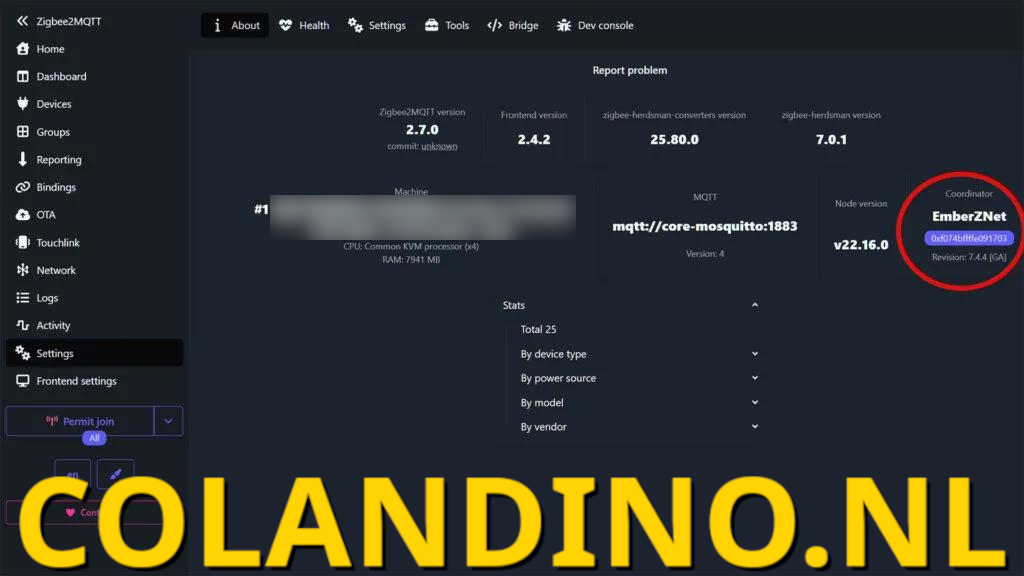
Open Zigbee2MQTT en ga naar Instellingen > Over en kijk onder het gedeelte Coördinator en sla de waarde op, bijvoorbeeld 0xf074bffffe091703. U kunt ook naar de map zigbee2mqtt gaan en het bestand database.db openen. Het adres van de coördinator vindt u op de eerste regel, direct na “ieeeAddr“. Hier is een screenshot van de nieuwe Windfront-gebruikersinterface van Zigbee2MQTT: Het Z2M IEEE-adres vinden
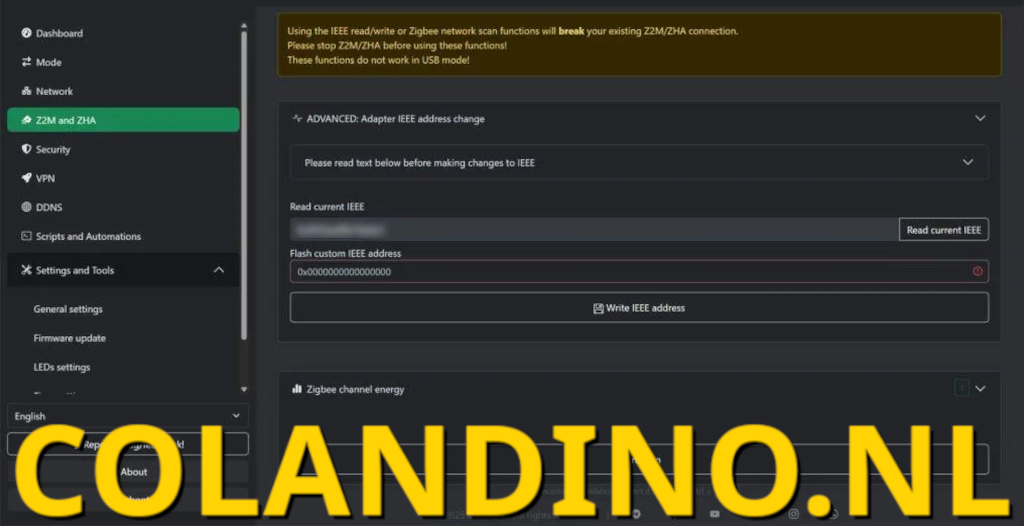
De meeste netwerkcoördinatoren bieden tegenwoordig de mogelijkheid om het IEEE-adres rechtstreeks via het webdashboard te wijzigen. SMLight PoE-coördinatoren hebben bijvoorbeeld een instelling in het Z2M- en ZHA-menu, onder Geavanceerd: Adapter IEEE-instelling wijzigen. U hoeft alleen het nieuwe adres te plakken en op ‘IEEE-adres schrijven‘ te drukken. Zorg ervoor dat de coördinator niet in gebruik is tijdens deze procedure en dat Zigbee2MQTT/ZHA volledig is uitgeschakeld. Het IEEE-adres wijzigen op SLZB-06
Als je een USB-only coordinator hebt, moet je een firmware-flashtool gebruiken. Afhankelijk van de chipfabrikant (Texas Instruments of Silicon Labs) heb je verschillende tools tot je beschikking om het IEEE-adres te wijzigen. Voor Silicon Labs-chips gebruik ik graag de Universal Silicon Labs Flasher. Voor Texas Instruments-chips raad ik de ZigStar Multi Tool aan. Hieronder lees je hoe je het IEEE-adres met elk van beide kunt wijzigen:
Universal Silicon Labs Flasher
Installeer de Universal Silicon Labs Flasher-tool
Installeren via de terminal of PowerShell:$ pip install universal-silabs-flasher
Sluit uw nieuwe adapter aan op uw pc.
Zoek de juiste seriële poort, bijvoorbeeld:
Linux: /dev/ttyACM0, /dev/ttyUSB0 enz.
macOS: /dev/tty.usbmodemXXXX of /dev/tty.usbserialXXXX
Windows: COM3, COM4 enz.
Voer de volgende opdracht uit en vervang de IEEE en de seriële poort:
Vervang /dev/ttyACM0 door het pad naar uw nieuwe coördinator.
Vervang f074bffffe091703 door het IEEE-adres van uw coördinator.
BELANGRIJK: Verwijder het hexadecimale voorvoegsel (0x) en de dubbele punten (:) uit uw IEEE-adres.
universal-silabs-flasher --device /dev/ttyACM0 write-ieee --ieee f074bffffe091703
Als het proces mislukt, probeer dan –force aan het einde van de opdracht toe te voegen. Controleer de logbestanden op een bevestiging van succes. Als het huidige IEEE-adres van het apparaat al overeenkomt met het nieuwe adres, zal de opdracht dit niet onnodig schrijven. Klaar!
Zigstar Multitool
Download en start ZigStar Multitool Installeer de applicatie voor uw besturingssysteem en open deze.
Sluit uw adapter aan en ga naar de Bootloader (BSL)-modus. Raadpleeg de handleiding van uw adapter, aangezien de methode per model verschilt.
Klik op het vernieuwingspictogram en selecteer uw adapter. De tool zou het seriële apparaat moeten detecteren zodra het in de BSL-modus staat.
Voer het oude IEEE-adres van de coördinator in. Vul het veld “IEEE” in met het IEEE-adres van uw oude coördinator. Het voorvoegsel 0x is optioneel en gebruik geen dubbele punten.
Schakel “Write IEEE” in en schrijf het adres. Vink het vakje “Write IEEE” aan en klik op “Write IEEE” om het adres te flashen.
Flash daarna de firmware opnieuw. Deze stap is vereist. De coördinator zal het nieuwe IEEE-adres pas gebruiken nadat de juiste firmware naar de adapter is teruggeschreven. Gebruik dezelfde tool om de firmware opnieuw te flashen of raadpleeg de flashtool van de fabrikant, bijvoorbeeld Sonoff.
Als de ZigStar Multitool uw adapter niet detecteert, controleer dan of deze correct in de BSL-modus staat en of er geen andere software (zoals Zigbee2MQTT of Home Assistant) dezelfde seriële poort gebruikt. Probeer de adapter los te koppelen en opnieuw aan te sluiten en klik vervolgens opnieuw op het vernieuwingspictogram. Als de IEEE-schrijfbewerking mislukt, start u de tool opnieuw en herhaalt u het proces, waarbij u ervoor zorgt dat het juiste COM- of USB-pad is geselecteerd.
ZHA migreren naar een nieuwe coördinator
ZHA bevat een ingebouwde migratiewizard waarmee u uw bestaande Zigbee-netwerk eenvoudig naar een nieuwe coördinator kunt overzetten. De wizard maakt automatisch een back-up van uw huidige netwerkgegevens, draagt de Zigbee-netwerksleutel over, behoudt de apparaatkoppelingen en schrijft, indien nodig, het IEEE-adres van de oude coördinator naar de nieuwe adapter.
Tijdens dit proces worden ook essentiële netwerkmetadata hersteld, zodat uw apparaten zich opnieuw bij het netwerk kunnen aansluiten zonder opnieuw te hoeven koppelen. In ZHA werkt dit proces zowel voor migraties met dezelfde chip als, in de meeste gevallen, tussen verschillende chipfabrikanten, zolang de nieuwe adapter volledig door ZHA wordt ondersteund. Houd er rekening mee dat er bij het migreren van ZHA tussen verschillende chips geen absolute garanties zijn en dat u mogelijk sommige apparaten opnieuw moet koppelen.
Volg deze stappen om ZHA naar een nieuwe coördinator te migreren:
Controleer de vereisten en maak een back-up Maak een volledige back-up van Home Assistant voordat u migreert. Zorg ervoor dat de oude adapter momenteel alleen door ZHA wordt gebruikt.
Verbind de nieuwe coördinator met uw HA-server. Sluit de nieuwe Zigbee-adapter aan met een USB-verlengkabel om interferentie te verminderen. Als u een netwerkcoördinator gebruikt, stelt u een statisch IP-adres in op uw router.
Ga naar Instellingen > Apparaten en services, open ZHA en klik op Configureren (tandwielpictogram).
Selecteer onder Netwerkinstellingen de optie Adapter migreren. ZHA maakt automatisch een back-up van uw Zigbee-netwerk.
Selecteer Migreren naar een nieuwe adapter.
Selecteer de nieuwe Zigbee-adapter in de lijst met seriële poorten. Voor netwerkadapters selecteert u Handmatig invoeren en voert u het juiste TCP-adres en de juiste poort in.
Selecteer Automatisch migreren om uw back-up te herstellen. ZHA herstelt de back-up en schrijft het IEEE-adres van de oude coördinator naar de nieuwe adapter, indien ondersteund. In het zeldzame geval dat de nieuwe coördinator het IEEE-adres moet overschrijven, ziet u een melding om het IEEE-adres van de radio te overschrijven. Voer het nieuwe IEEE-adres in, vink het vakje ‘Het IEEE-adres van de radio permanent vervangen’ aan en klik op ‘Verzenden’.
Wacht tot de apparaten opnieuw verbinding maken. De apparaten zullen na verloop van tijd automatisch opnieuw verbinding maken met het netwerk. Dit kan tot een uur duren.
Verwijder de oude coördinator.
Klaar.
Zodra het netwerk weer online is, moet u het even de tijd geven om op te starten en te stabiliseren. De apparaten zullen na een tijdje automatisch opnieuw verbinding maken. U kunt dit proces forceren door uw Zigbee-routers die op netstroom zijn aangesloten, opnieuw op te starten.
Conclusie
Het migreren van een Zigbee-netwerk lijkt in eerste instantie misschien overweldigend, maar met de juiste voorbereiding en een goed begrip van de chipfamilie en mogelijkheden van je coordinator, is het proces veel eenvoudiger dan de meeste mensen denken. Of je nu Zigbee2MQTT of ZHA gebruikt, beide platforms bieden betrouwbare mechanismen om je bestaande netwerk naar een nieuwe adapter te verplaatsen zonder dat je elk apparaat in huis opnieuw hoeft te koppelen.
Voor Zigbee2MQTT hangt een succesvolle migratie volledig af van het gebruik van adapters die gebaseerd zijn op ondersteunde chipfamilies zoals Texas Instruments zstack of Silicon Labs ember. Wanneer aan deze voorwaarden is voldaan, is het kopiëren van het IEEE-adres en het herstellen van de netwerkback-up voldoende om naadloos verder te werken met hetzelfde Zigbee-meshnetwerk op nieuwe hardware. ZHA biedt nog meer flexibiliteit met een ingebouwde migratiewizard die automatisch back-ups maakt, herstelt, IEEE-adressen overdraagt en het netwerk opnieuw opbouwt, zelfs bij het wisselen tussen verschillende chipfabrikanten, zolang beide adapters volledig worden ondersteund.
Dat gezegd hebbende, geen enkele migratiemethode is gegarandeerd perfect. Zigbee-netwerken variëren sterk in grootte, apparaattypen, routeringspatronen en firmwarekwaliteit. Zelfs met de juiste procedures kan het nodig zijn om een aantal apparaten opnieuw te koppelen, met name batterijgevoede sensoren, oudere apparaten of apparaten die vóór de migratie al instabiel waren. Het is ook mogelijk dat bepaalde apparaten tijdelijk verdwijnen, niet probleemloos opnieuw verbinding maken of handmatig gereset moeten worden.
Deze tabel is een poging om u te helpen bij het selecteren van de juiste schroefdraadfitting voor uw draaibank wanneer u een klauwplaat of backingplate kiest.Houd er rekening mee dat u alle beschikbare documentatie MOET controleren die bij uw draaibank is geleverd en de nodige metingen MOET uitvoeren voordat u een bepaalde maat past.In de meeste gevallen kan ruilen eenvoudigweg plaatsvinden door de montagebus van de spankop terug te sturen, waardoor buitensporige transportkosten worden vermeden, maar dit is niet altijd het geval.Test altijd de bus op de bok voordat u deze op de draaibank monteert.Bussen kunnen moeilijk te verwijderen zijn als ze eenmaal stevig vastzitten, en beschadigde bussen kunnen niet worden vervangen.Als u het niet zeker weet, stuur dan eerst een e-mail, dan proberen wij u te adviseren.Houd er ook rekening mee dat bepaalde draaibanken op verschillende markten met verschillende montagedraden zijn uitgerust, terwijl andere tijdens de levensduur van de draaibank zijn veranderd.
De ROOD gemarkeerde maten worden als niet-standaard beschouwd en het kan lastig zijn om bepaalde soorten/merken uitrusting geschikt te maken:
Imperial (inch) Headstock Threads
Thread
Ref.
Lathes Using This Thread (but CHECK yours: threads may vary in different markets!!)
3/4″ x 16 tpi
T01
All Record, all Coronet (except red Major); Sears Roebuck Craftsman; Klein; Carbatec; APTC KWL37; Nu-Tool NWL37; Naerok 12073; Clarke CWL12C; Draper WTL12A & WTL100; Rexon WL6V; Sealey SM42
3/4″ x 10 tpi
T10
James Inns Sherwood range; Rockwell Homecraft; Naerok WL1000; Sealey.
7/8″ x 16 tpi
T08
Coronet Major (Maroon)
1″ x 12 tpi
T03
Myford ML8; Turnstyler
1″ x 12 tpi
T03HD
APTC H1000
1″ x 10 tpi
T12
Harrison Jubilee; Arundel E5; Durden
1″ x 8 tpi
T04M
APTC M900, M950, M1000, M330, M600 & Perform CCL and CCBL; Wivamac (DB800, DB801, DB1000, DB1200, ADB950 – all models, US option); Sorby (some markets), Delta
1.1/8″ 12 tpi
T20
Myford ML7
1.1/8″ 12 tpi
T20M
Myford Maestro (with lock screws)
1.1/4″ x 8 tpi
T23
Woodfast M Series (US models);VicMarc VL series (US models); Nova 3000 (US models); General 260
Om accessoires (zoals een boorkop of klauwplaat/backingplate) op uw draaibank te passen, moet u de draadmaat van de spil van de kop weten. Houd er rekening mee dat deze kunnen worden vervaardigd in imperiale (inch) of metrische (millimeter) maten.
1. Met behulp van een schuifmaat (bij voorkeur digitale schuifmaat) meet u de draaddiameter over de maximale diameter van de schroefdraden, van piek tot piek. Dit zal normaal gesproken marginaal onder de nominale draadgrootte liggen als gevolg van slijtage en essentiële spelingen en productietoleranties.
2. Meet de spoed van de schroefdraad (de afstand tussen opeenvolgende draadpieken).
2.1. Voor een imperiale (inch) draad wordt dit gemeten in ‘draden per inch’. Als de draad een imperiale maat heeft, plaatst u het nulpunt van een nauwkeurige meetlat, aangegeven in inches, op de top van een draad dicht bij de kop. Tel dit punt als ‘nul’ en tel hoeveel pieken je nog meer tegenkomt totdat je het punt van een halve inch op je regel bereikt. (NB: dit zal bijna altijd een geheel getal zijn – zeer weinig draden hebben een oneven aantal ‘draden per inch’ – hoewel negen zeer af en toe voorkomt). Neem het aantal draden dat je hebt geteld en verdubbel dit aantal: de waarde die je berekent is het aantal ‘draden per inch’. (Je hebt het aantal draden in een halve inch geteld, dus het aantal in een volledige inch is het dubbele van het aantal in een halve inch!). Typische spoeden op draaibankspindels zijn: 6tpi; 8 tpi; (zelden, 9tpi); 10 tpi; 12 tpi en 16 tpi.
2.2. Voor een metrische draad (millimeter) is de aanpak vergelijkbaar, behalve dat u een regel gebruikt met metrische schaalmarkeringen. Voor een metrische draad moeten we de grootte van een enkele draadspoed vinden, gemeten in millimeters. Het meten van een enkele steek is bij de meeste draden bijna onmogelijk, dus het is gemakkelijker voor ons om te beginnen met het einde van de regel op één draadpiek (ons nulpunt) en dan de draden te blijven tellen totdat we een ander punt hebben waar de draadpiek precies samenvalt met nog een markering op onze regel. Meestal zal het tellen van vier, vijf of tien threads het leven gemakkelijker maken, als dat past bij waar uw regel is geplaatst. Om de steek te vinden, deelt u de afstand die u hebt gemeten tussen de door u gekozen begin- en einddraadpiek door het aantal draden dat u hebt geteld. Dus als we bijvoorbeeld 4 draden tellen in een ruimte van 14 millimeter, is de steek gelijk aan 14 gedeeld door 4 = 3,5: de steek is in dit geval 3,5 mm. Typische steekwaarden op draaibankspindels zijn: 1,5 mm; 2 mm; 2,5 mm; 3 mm en 3,5 mm.
Als uw draaibank 10 jaar of minder oud is en wordt geleverd voor de Britse markt, zal deze vrijwel zeker een van deze 4 maten zijn:
3/4” x16tpi; 1” x 8tpi; 1,1/4″x8tpi en M33 x 3,5 mm
De meest voorkomende maten:
Tap maat
Diameter (inch)
Diameter (mm)
Thread Count (TPI)
Thread Pitch (mm)
Tap boorgat (mm)
M33 x 3.5
1.2992
30.0000
~8
3.500
29.5 mm
1 1/8 – 12
1.1250
28.575
12
2.116
26.51 mm
Oudere draaibanken zouden een veel grotere variëteit kunnen hebben, net als die welke voor verkoop op andere markten worden vervaardigd. Als u het ‘makersplaatje’ op uw draaibank kunt vinden en ons het merk en model van de draaibank kunt doorgeven, kunnen wij u waarschijnlijk naar de meest waarschijnlijke spilgrootte voor uw draaibank leiden.
Andere, minder vaak voorkomende schroefdraadmaten zijn: 3/4” x 10tpi; M18 x 2,5 mm; 1” x 10 tpi; 1” x 12 tpi; M25 x 2 mm; 1,1/8” x 12 tpi; M30 x 3,5 mm; 1,1/2” x 6tpi – maar er zijn er nog veel meer!
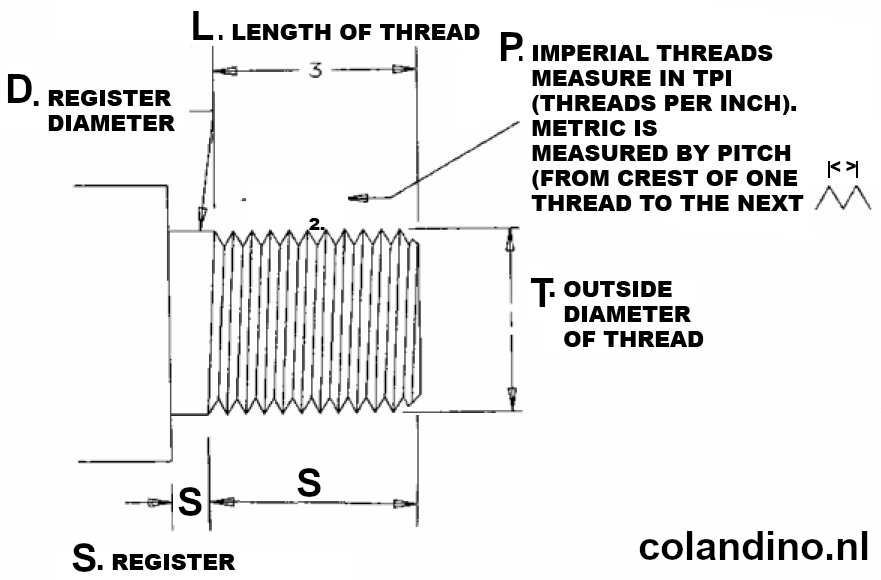
Sommige spindels van draaibanken hebben een ‘gewoon’ spilgedeelte achter het gedeelte met schroefdraad – dit staat bekend als het ‘register’. Het bestaan (of niet) ervan en de afmetingen ervan kunnen ook belangrijk zijn. Als uw draaibank een register had, kunnen de afmetingen van dat kenmerk ook belangrijk zijn om te zorgen voor een juiste pasvorm voor de spildraad. Raadpleeg het volgende diagram, dat een typische spilneus toont, inclusief register. Als u elk van de genoemde afmetingen kunt doorgeven, hebben wij een grotere kans om de juiste apparatuur te leveren.
De verschillende kenmerken die u moet meten zijn: T: de totale diameter van het schroefdraadgedeelte van de spil, zoals beschreven in paragraaf 1 hierboven; P: de spoed zoals uitgelegd in paragraaf 2 hierboven; L: de totale lengte van de spil, inclusief eventuele registers, gemeten vanaf de achterkant van het register – of het equivalent daarvan als er geen register is; D: de diameter van het register (de maximale diameter waarbij eventuele vergrendelingsgroeven rond het register buiten beschouwing worden gelaten); en tenslotte, S: de diepte (lengte) van het register.
Om de beste ervaringen te bieden, gebruiken wij technologieën zoals cookies om informatie over je apparaat op te slaan en/of te raadplegen. Door in te stemmen met deze technologieën kunnen wij gegevens zoals surfgedrag of unieke ID's op deze site verwerken. Als je geen toestemming geeft of uw toestemming intrekt, kan dit een nadelige invloed hebben op bepaalde functies en mogelijkheden.
Functioneel
Altijd actief
De technische opslag of toegang is strikt noodzakelijk voor het legitieme doel het gebruik mogelijk te maken van een specifieke dienst waarom de abonnee of gebruiker uitdrukkelijk heeft gevraagd, of met als enig doel de uitvoering van de transmissie van een communicatie over een elektronisch communicatienetwerk.
Voorkeuren
De technische opslag of toegang is noodzakelijk voor het legitieme doel voorkeuren op te slaan die niet door de abonnee of gebruiker zijn aangevraagd.
Statistieken
De technische opslag of toegang die uitsluitend voor statistische doeleinden wordt gebruikt.De technische opslag of toegang die uitsluitend wordt gebruikt voor anonieme statistische doeleinden. Zonder dagvaarding, vrijwillige naleving door je Internet Service Provider, of aanvullende gegevens van een derde partij, kan informatie die alleen voor dit doel wordt opgeslagen of opgehaald gewoonlijk niet worden gebruikt om je te identificeren.
Marketing
De technische opslag of toegang is nodig om gebruikersprofielen op te stellen voor het verzenden van reclame, of om de gebruiker op een site of over verschillende sites te volgen voor soortgelijke marketingdoeleinden.