
Een vast IP adres in Raspbian Stretch
 Wanneer je op de Raspberry Pi gebruik maakt van Raspbian met de Pixel Desktop dan is het vrij simpel om via de grafische interface en de netwerkinstellingen de RPI een vast IP adres tegeven. Gebruik je Raspberry Pi (headless) zonder monitor of maak je gebruik van het Lite image dan kun je de netwerkinstellingen via Terminal aanpassen.
Op het moment dat je gebruik wilt maken van een vast IP adres in plaats van een door de DHCP server toegekend dynamisch IP nummer dan moet je de netwerkinstellingen aanpassen. Sinds de Jessie release van Raspbian is de procedure hiervoor gewijzigd.
Een backup maken van de netwerkinstellingen
Maak een kopie (backup) van de huidige netwerk instellingen, mocht er iets fout gaan dan kun je altijd terugkeren naar de huidige instellingen, voer uit:
sudo cp /etc/dhcpcd.conf /etc/dhcpcd.conf.backup
Een vast IP adres instellen
Log in met behulp van Putty met SSH op je Raspberry Pi en open het dhcpcd.conf bestand met behulp van de nano editor:
Bekijk je huidige configuratie met het volgende commando, voer uit:
ifconfig Lees verder Bericht ID 3618
















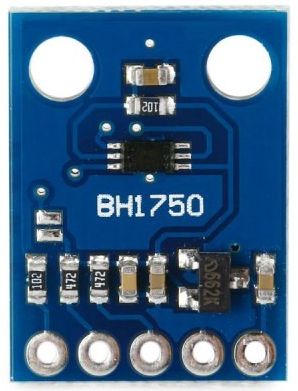 Eigenschappen (ENG)


 Als je sensors of andere modules wil aansluiten op de





 Herkennen van objecten doen we de hele dag, zonder hier verder al te veel over na te denken. We gebruiken hiervoor onze zintuigen, we voelen kijken ruiken, proeven, wegen door op te rillen of luisteren tot we een beeld hebben en we plakken er een soort van label op. Zo werken onze hersenen nu eenmaal. Dit hele proces van herkennen of labelen is natuurlijk een hoop werk voor ons brein, en soms ook fysiek voor ons lichaam. Door herkenning en herhaling gaan we dingen sneller herkennen natuurlijk, we leren.