Ga naar de inhoud
Skip to SEARCH-2
Skip to RECENT-POSTS-2
Skip to RECENT-COMMENTS-3
Skip to AUTHOR_AVATARS-2
Skip to SIMPLE-LINKS-2
Skip to CATEGORIES-2
Skip to BLOCK-11
Skip to BLOCK-3
Skip to BLOCK-13
Sketches en schakelingen - IOT - Internet of Things - Domotica - Vergeet niet regel #1 van domotica. "If it needs the cloud keep it out!"

Colani's PI, Arduino & Home Domotica

Sketches en schakelingen - IOT - Internet of Things - Domotica - Vergeet niet regel #1 van domotica. "If it needs the cloud keep it out!"

Expandmenu Shrunk

Primair navigatiemenu

  • Home
  • Home
  • Smart Home
  • Wat is domotica?
  • Wat is Arduino?
← Oudere berichtenNieuwere berichten→
  • Tag Archieven Raspberry Pi
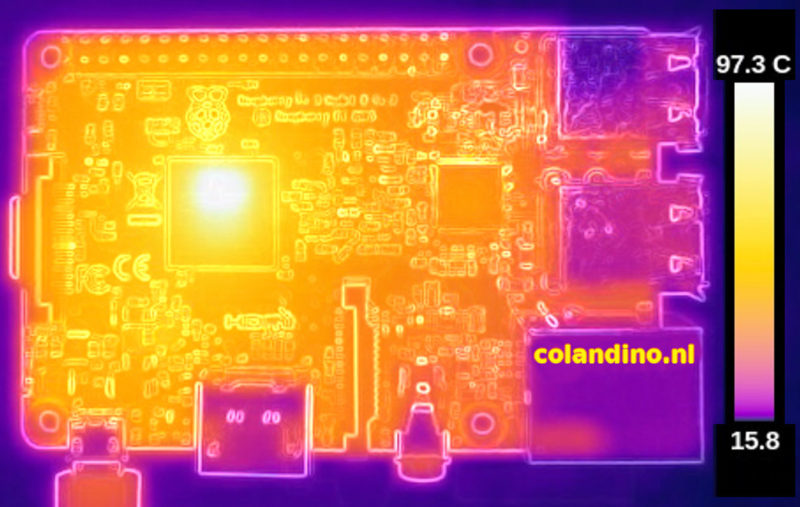
  • Raspberry PI Sysbench temp test

    Geplaatst op 3 juni, 2018 16:14 door colani Reactie

    Eerst installeren we sysbench met de volgende opdracht, voer uit:

    sudo apt-get install sysbench -y

    En we maken het bestand temp_test.sh met de volgende opdracht, voer uit:

    cd /home/pi

    touch temp_test.sh

    Nu moeten we nog wat Python code in dit bestand zetten en dat doen we met nano, voer uit: Lees verder → Bericht ID 3567

    Gerelateerde berichten:

    Dit probleem van de Raspberry Pi 4 is nu aangepakt Slimme meter uitlezen met je Raspberry Pi Temperatuur gestuurde koeling op je Raspberry PI 4 in1 – Temperatuur, Luchtvochtigheid, Druk-Hoogte en Licht sensor module Default ThumbnailNTC E12 reeks

    📂Dit bericht is geplaatst in Raspberry Pi 📎en getagd CPU lm-sensors measure meten raspbeery Raspberry Pi sensor sysbench systeem temp temperatuur test vcgencmd
  • Slimme meter uitlezen met je Raspberry Pi

    Geplaatst op 28 mei, 2018 21:34 door colani 1 Reactie

    Tegenwoordig heeft bijna iedereen een slimme meter in de meterkast. Met een Raspberry Pi, een kabeltje en software kun je gemakkelijk de gegevens uit de slimme meter ophalen, zodat je het stroom- en gasverbruik gedetailleerd in kaart kunt brengen. In dit artikel laten we zien hoe je dit kunt doen met de software P1 monitor en Domoticz.

    Iedereen een slimme meter

    Al ruim drie miljoen huishoudens hebben tegenwoordig een slimme meter. Die meet je stroomverbruik en geeft dit samen met de standen van de gasmeter door via het mobiele netwerk. Handig voor de energieleverancier en netbeheerder, die verbruiksgegevens kunnen uitlezen en inzicht krijgen in pieken of storingen op het energienet. Maar ook handig voor jou, omdat je meer inzicht kunt krijgen in je verbruik en bijvoorbeeld de teruggave van zonnepanelen. Behalve via een internetportaal van je energieleverancier of een onafhankelijke dienst kun je ook zelf via de datapoort op de slimme meter, de zogenaamde P1-poort, het verbruik bijhouden.

    Lees verder → Bericht ID 3567

    Gerelateerde berichten:

    Het Instellingen > Enegiedashboard in DomoticzHomewizard P1 WiFi toevoegen aan Domoticz Terry van ErpDomotica Stroomkosten zichtbaar maken in Domoticz Raspberry PI problemen Slimme meters uitlezen

    📂Dit bericht is geplaatst in Domoticz Raspberry Pi Smart Home 📎en getagd Domoticz energie kabeltje kilowatt meten meter p1 poort Raspberry Raspberry Pi slimme stroom uitlezen
  • MagPi Magazine: Nu ook in het Nederlands

    Geplaatst op 5 april, 2018 10:38 door colani Reactie

    Elektor geeft in samenwerking met de Raspberry Pi Foundation het populaire magazine MagPi in het Nederlands uit. Het blad is nu voor  slechts € 9,95 verkrijgbaar in de kiosk en in de Elektor-shop.

    Over MagPi Magazine
    MagPi is het officiële magazine van de populaire Raspberry Pi en bestaat inmiddels 5 jaar. De Raspberry Pi is wereldwijd meer dan 16 miljoen keer verkocht en heeft meer dan één miljoen volgers op sociale media. MagPi gaat op een praktische manier in op de nieuwste ontwikkelingen en trends rondom de minicomputer en de digitale wereld. Het bevat onder andere testberichten van nieuwe producten, uitgebreide hands-on tutorials en een groot aantal zelfbouwprojecten.

    Betalen, betalen, betalen

    Helaas is het Nederlandse maandblad niet gratis maar bijna €10, dat is jammer en een gemiste kans om de Raspberry PI en Elector een boost te geven onder de Nederlandse ’toekomstige’ techneuten, wij (colandino) blijven natuurlijk de gratis Engelse MagPI versie als mirror aanbieden en gratis projecten en ondersteuning bieden aan onze lezers

    Actuele uitgave
    Klik hier voor de meest recente MagPi.

    Gerelateerde berichten:

    Arduino boeken MagPi magazine Raspberry Pi Zero Handleidingen Sketchbook

    📂Dit bericht is geplaatst in Media 📎en getagd betalen elector gratis lezen maandblad magazine MagPi Nederlands Nederlandstalig pdf Pi Raspberry Raspberry Pi tijdschrift
  • Maak een budget Alexa van je Raspberry PI

    Geplaatst op 15 maart, 2018 01:48 door colani Reactie

    Hier gaan we onze PI ombouwen tot een echte ‘Alexa’, of dit financieel gezien de moeite is laat ik in het midden, maar gewoon omdat het kan. De door Amazon op de markt gebrachte Alexa is dus voorzien van een Open Source stukje software, je moet dan wel registreren bij Amazon, maar daarna ben je als gebruiker vrij om ermee te doen en laten wat je wil.

    Ik gebruik hiervoor de net uitgekomen versie van Raspbian ‘Stretch“, verder zal ik alle uit voeren handelingen en commando’s hier weergeven.

    Lets go:

    Benodigdheden:

    • Raspberry PI (GUI enabled – met toegang via VNC of via beeldscherm, toetsenbord en muis)
    • Een goede voeding van je PI
    • Micro SD kaart
    • Netwerk verbinding
    • USB microfoon
    • Speakers

    Optioneel:

    • Behuizing voor je PI

    Registratie bij Amazon:
    Stap 1: Eerst gaan we registreren bij Amazon voor een Developer Account.
    Die doen we door naar de volgende link te gaan Amazon’s Developer website en de stappen te volgen. Als je al een account hebt bij Amazon log je in, heb je nog geen account maak je dit aan. Zodra je dit hebt aangemaakt en bent ingelogd kunnen we onze configuratie aanmaken, klik op de tab ALEXA (3e van links) zie schermafdruk hieronder. Lees verder → Bericht ID 3567

    Gerelateerde berichten:

    Home Assistant Voice Preview EditionHome Assistant Voice Preview Edition Raspbian Stretch installeren op je Micro SD kaart Raspbian Stretch is uit Raspbian op je PI installeren Default ThumbnailSmart Home

    📂Dit bericht is geplaatst in Raspberry Pi Smart Home 📎en getagd Alexa ALSA alsamixer Amazon Amazon Echo besturing control Echo gain geïnstalleerd GIT installeren microfoon Raspberry Pi Raspbian spraak Stretch voice wake wakeword word
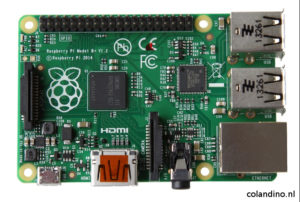
  • De Raspberry Pi 3 B+

    Geplaatst op 14 maart, 2018 20:31 door colani Reactie

    Raspberry Pi Foundation brengt krachtiger 3B+-model met 5GHz-wifi uit

    De Raspberry Pi Foundation heeft de opvolger van het bestaande 3B-bordje gepresenteerd in de vorm van de Raspberry Pi Model 3B+. Deze is onder meer voorzien van een 1,4GHz-Broadcom-soc en kan verbinding maken met 5GHz-wifi.

    De nieuwe versie is voorzien van dezelfde 2837-chip van Broadcom als de voorganger, op basis van een ARM Cortex A53-processor, al is sprake van een aangepaste package. Het gaat bij de chip, preciezer de BCM2837B0, om een exemplaar met heatspreader en geoptimaliseerde power integrity, waardoor een 200MHz hogere klokfrequentie behaald kan worden of een lagere spanning bij minder belasting. De stichting waarschuwt dat het nieuwe model ‘significant meer energie verbruikt dan de 3B’ en dat daarom een voeding van hoge kwaliteit belangrijk is.

    Daarnaast maakt het nieuwe model gebruik van een soortgelijke antenne als de Raspberry Pi Zero W, die iets meer dan een jaar geleden uitkwam. Dualband-wifi-ac, bluetooth 4.2 en ble worden verzorgd door een Cypress CYW43455-chip, terwijl de inmiddels twee jaar oude voorganger het moest doen met een BCM43438 van Broadcom. Volgens de stichting is de prestatie op 2,4GHz iets beter ten opzichte van de 3B en liggen de prestaties op 5GHz een stuk hoger. Dat is niet gek, omdat de Model 3B daar geen ondersteuning voor had. Lees verder → Bericht ID 3567

    Gerelateerde berichten:

    Raspberry komt met standaard voor add-ons voor Raspberry Pi B+ De Raspberry Pi 3 B Raspberry Pi ‘Jessie’ vast IP-adres geven Raspberry Pi – pinout Ferroli BlueCity 300 – Stadsverwarming – Essent E-Thermostaat – ICY

    📂Dit bericht is geplaatst in Raspberry Pi 📎en getagd 3b 5GHz bluetooth BMC2837Bo Foundation Gb lan model Raspberry Pi WiFi
  • Raspbian Stretch is uit

    Geplaatst op 13 maart, 2018 21:12 door colani Reactie

    Raspbian Stretch with desktop

    Image with desktop based on Debian Stretch
    Versie: March 2018
    Release date: 2018-03-13
    Kernel versie: 4.9
    Release notes: Link
    Download Torrent – Download ZIP

    SHA-256:
    d6d64a8bfad37de6bc7d975a335c69b8c6164a33b1ef0c79c888a9b83db5063f


    Raspbian Stretch Lite

    Minimal image based on Debian Stretch
    Versie: March 2018
    Release date: 2018-03-13
    Kernel versie: 4.9
    Release notes: Link
    Download Torrent – Download ZIP

    SHA-256:
    d58b4bd15e53380b8627df49b26ff7ccd80fc5d424a5cafe48a83fee58fc7047


    Gerelateerde berichten:

    Wiring Pi installeren De Raspberry Pi 3 B Raspberry PI problemen Raspberry Pi ‘Jessie’ vast IP-adres geven Raspberry Pi – pinout

    📂Dit bericht is geplaatst in Raspberry Pi 📎en getagd Raspberry Raspberry Pi Raspbian Raspbian Stretch Stretch
  • Raspberry komt met standaard voor add-ons voor Raspberry Pi B+

    Geplaatst op 8 maart, 2018 20:38 door colani Reactie

    Raspberry heeft met HAT een nieuwe standaard geïntroduceerd die ervoor moet zorgen dat het gemakkelijker wordt om add-onhardware te gebruiken voor de RaspBerry Pi B+. Daarmee moet ‘plug and play’ mogelijk worden.

    Volgens Raspberry zijn er in de afgelopen tijd veel hardwarematige add-ons ontwikkeld voor zijn mini-computers. Dat bewoog het bedrijf ertoe om hiervoor een standaard te ontwikkelen zodat het voor makers gemakkelijker wordt om hun add-on compatibel te krijgen met de Raspberry Pi. HAT, dat staat voor Hardware Attached On Top en bestaat uit een verzameling ‘regels’, is alleen beschikbaar voor het model B+, dat Raspberry onlangs uitbracht. Lees verder → Bericht ID 3567

    Gerelateerde berichten:

    De Raspberry Pi 3 B+ Raspbian Stretch is uit Wiring Pi installeren De Raspberry Pi 3 B Raspberry PI problemen

    📂Dit bericht is geplaatst in Raspberry Pi 📎en getagd 3b Hardware Attached On Top HAT Raspberry Pi
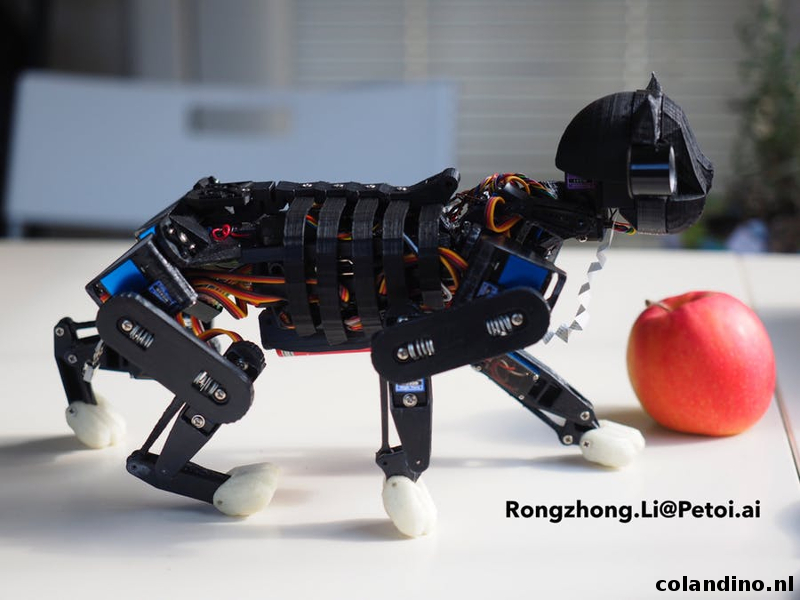
  • OpenCat

    Geplaatst op 3 maart, 2018 15:19 door colani Reactie

    Benodigde componenten:

    • SparkFun Arduino Pro Mini 328 – 5V/16MHz
    • Raspberry PI 3 – Model B

    Benodigd gereedschap:

    • 3D printer
    • Soldeerbout

    Benodigde software:

    • Arduino IDE
    • Raspbian Linux
    • Python

    Bron: petoi.ai – rongzhong.li@petoi.ai

    Gerelateerde berichten:

    4 in1 – Temperatuur, Luchtvochtigheid, Druk-Hoogte en Licht sensor module Slimme meters uitlezen Domoticz op de Raspberry Pi Bread Board Power Adapter 3.3V – 5V Libraries arduino

    📂Dit bericht is geplaatst in Toekomstige projecten 📎en getagd Arduino cat kat Li open OpenCat opensource petoi.ai poes Raspberry Pi robot Rongzhong servo source
  • Raspbian op je PI installeren

    Geplaatst op 28 februari, 2018 19:19 door colani Reactie

    We moeten eerst de image downloaden op raspberrypi.org voor onze Raspberry Pi.
    Na het downloaden van het .zip bestand moet je deze uitpakken en de image op de SD-kaart schrijven voor de Raspberry Pi. Onder Linux gebruik ik daarvoor ‘Etcher‘, en onder Windhoos kan dit ook met Etcher maar ook met ‘Win32 Disk Imager’. Is de image geschreven naar de micro of gewone SD-kaart (afhankelijk van uitvoering), plaatsen we deze in de Raspberry Pi en starten deze op.

    (LET OP: vanaf versie ‘Jessie‘ staat SSH niet meer automatisch aan, door in de map /boot van je SD-kaar een leeg bestand aan te maken met de naam ssh zal deze worden geactiveerd). Heb je een windows pc waar je de image op heb geschreven naar je SD-kaart is het onmogelijk om in de map /boot te komen. Dan kun je dit ook vanaf de prompt op je pi zelf doen, (inlognaam: pi en het wachtwoord: raspberry) voer uit:

    ifconfig

    (dan weet je gelijk je DHCP IP-adres, schrijf dit op)

    cd /boot

    sudo touch ssh

    sudo reboot


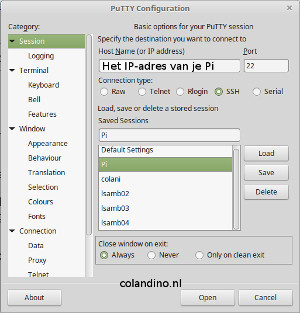
    Na de herstart inloggen met ‘PuTTy‘ via SSH met de inlognaam: pi en het wachtwoord: raspberry. Dit kun je het beste gelijk veranderen via de configuratie, voer uit:

    raspi-config

    of

    passwd

    en volg de aanwijzingen op.


    (Lees de instructies in de Readme.txt welke bij de image zit)


    Hier staat alle documentatie voor de Raspberry Pi, en hier de snelstartgids.


    Is de Pi opgestart en kun je er via SSH bij dan gaan we gelijk zorgen dat de laatste software erop staat, voer uit:

    sudo apt-get update 

    sudo apt-get dist-upgrade 

    sudo apt-get install -y pprompt 

    sudo reboot now 

    Deze update zal niets aan de instellingen veranderen en er alleen voor zorgen dat van alle geïnstalleerde software de laatste versie erop staat.

    Wil je een vast IP Adres op je Raspberry Pi, lees dan dit KLIK

    Gerelateerde berichten:

    Raspbian Stretch installeren op je Micro SD kaart Default ThumbnailAutomatische Raspberry Pi backup SD kaart kopiëren Image branden naar SD Backup en restore SD kaart in Linux

    📂Dit bericht is geplaatst in Raspberry Pi 📎en getagd branden Etcher flash image installeren kaar micro micro-sd Raspberry Raspberry Pi Raspbian schrijven SD Win32 Disk Imager
  • Raspberry Pi ‘Stretch’ vast IP-adres geven

    Geplaatst op 19 februari, 2018 15:59 door colani Reactie

    Een vast IP adres in Raspbian Stretch

    Log in met behulp van Putty met SSH op je Raspberry Pi en open het dhcpcd.conf bestand met behulp van de nano editor:

    Bekijk je huidige configuratie met het volgende commando:

    ifconfig

    Zoals je kunt zien in de naam van interface andere als in vorige versies van Raspbian, bij mij op een Raspberry PI 2b is dat nu: “enxb827ebafb1ba” en op de Raspberry PI 3b is dat nu “eth0” je moet dit dus onthouden, of opschrijven….
    Voer nu uit:
    sudo nano /etc/dhcpcd.conf

    Voeg de onderstaande regels (ONDERAAN) toe aan het bestand toe, bijvoorbeeld:

    1
    2
    3
    4
    5
    #statisch LAN IP adres configuratie (Terry 19-02-2018)
    interface eth0
    static ip_address=10.0.0.103/24
    static routers=10.0.0.138
    static domain_name_servers=<span class="ips">208.67.222.222 208.67.220.220</span>

    1
    2
    3
    4
    5
    #statisch WiFi IP adres configuratie (Terry 19-02-2018)
    interface wlan0
    static ip_address=10.0.0.104/24
    static routers=10.0.0.138
    static domain_name_servers=<span class="ips">208.67.222.222 208.67.220.220</span>

    Voor de DNS servers heb ik gekozen voor open DNS, maar je kuntt ook de DNS van Google gebruiken dat is 8.8.8.8

    Sla de wijzigingen op, dit doe je met ctrl+x, y, enter. Lees verder → Bericht ID 3567

    Gerelateerde berichten:

    Raspbian Buster installeren op je Micro SD kaart Raspberry Pi ‘Buster’ vast IP-adres geven Disable IPv6 op de Raspberry PI Een vast IP adres instellen op de Raspberry Pi Raspberry Pi ‘Jessie’ vast IP-adres geven

    📂Dit bericht is geplaatst in Raspberry Pi 📎en getagd aansluiting activeren address adres adress bewaren bewerk conf configuratie dhcp DNS domain draadloos edit enxb827eb24c4bd enxb827ebafb1ba eth0 gateway geven Interface IP IP-adres Jessie lan local lokale mask masker name Nano netwerk network opslaan Pi Raspberry Raspberry Pi Raspbian reboot router routers save server servers static Stretch subnet sudo vast Wheezy WiFi wireless wlan wlan0

Berichten paginering

Vorige 1 2 3 4 … 7 Volgende

  • Categorieën

    • Alarmsystemen
    • Arduino
    • Arduino bordjes
    • ATX
    • Audio
    • Auto
    • Boeken
    • Boeken
    • Bouwpaketten
    • Componenten
    • Datasheets
    • Datasheets Componenten
    • Desktop
    • Disco
    • Displays
    • Diversen
    • Domotica
    • Domoticz
    • Draaibank
    • ELECTRONICS DATA HANDBOOK
    • ESP32
    • esp8266
    • espEasy
    • FAQ
    • Geen categorie
    • Geluid
    • Gereedschap
    • HA hardware
    • Handleidingen
    • Hardsolderen
    • Home Assistant
    • IoT
    • IP-cams
    • Laptop
    • LED
    • Libraries
    • Licht
    • Media
    • Meettechniek
    • Meettechniek
    • Metaalbewerking
    • Modules
    • Motoren – servo's
    • NFC
    • NVR – AI
    • Ocilliscoop
    • Op de werkbank
    • Projecten
    • Proxmox server
    • Radar
    • Raspberry Pi
    • Raspberry Pi – Sensoren
    • Reparatie Versterkers
    • Schema's
    • Sensoren
    • Sensoren
    • Service manual
    • Shields
    • Sketchbook
    • sketches
    • Slimme meters
    • Smart Home
    • SMD
    • Software
    • Solderen
    • Somfy
    • Sonoff
    • Tasmota
    • Telefonie
    • Thermostaat
    • Tijdschriften
    • Toekomstige projecten
    • Transistors
    • USB to TTL
    • Versterker
    • Voedingen
    • Voedingen
    • Weerstanden
    • Weerstation
    • Zonnepanelen

  • Flag Counter
  • Recente berichten

    • OWON XDM 2041 Digitale Multimeter
    • Handskit T12-X2 desoldeer pincet
    • Op de werkbank
    • Alientek DM40C multimeter
    • F9 mini luchtblazer
    • Hoe kies je een vervanging voor een bipolaire transistor?
    • Boekenkast
    • Transistors vervangers in vintage audio
    • TP-Link TL-SG3109 8 poorts switch reparatie
    • Het AC/DC-, DC/DC- en EMC-kennisboek
    • Adguard installatie in ProxMox
    • SearXNG installatie in Proxmox
    • Zoyi ZT-MD2 LCR meter pincet
    • Banral elektrische mini precisie schroevendraaier
    • Pro’sKit SS-331H vacuüm desoldeerpomp
    • Cooler Master real power M620 ATX reparatie
    • Datasheets
    • Datasheets Componenten
    • Beste vintage tuner versterkers
    • Denon DRA-585RD reparatie
  • Recente reacties

    • Hugo van LeusenHugo van Leusen op Domoticz installeren op Linux Mint of Ubuntu
    • Ben SilviusBen Silvius op ESP32 gebaseerde doe-het-zelf digitale uitlezing
    • colanicolani op Dim Bulb Tester
    • Jacky schurmannJacky schurmann op Dim Bulb Tester
    • DennisDennis op Toon rooten via USB
  • Blog Authors

    avatar voor colanicolani
    avatar voor Terry van ErpTerry van Erp
  • Leuke website’s

    • Jos Verstraten
    • Consumer Rights Wiki
      Consumer Rights Wiki
    • Tinkerman
    • Tasmota (sonoff)
    • ESP 8266 forum
    • ESP8266hints
    • Louis Rossmann
      Louis Rossmann
    • Scargill's Tech Blog
  • *** © 1996 - %current_year% - Colani.nl - Hosting door Colanidns.nl ***

    - Disclaimer -


    Merknamen en productnamen zijn eigendom van hun respectievelijke eigenaren. Deze website bevat een compilatie van informatie die al elders op internet beschikbaar is en/of door auteur is samengesteld en daarom als publiek domein wordt beschouwd.

    We doen er alles aan om ervoor te zorgen dat de informatie op deze website zo accuraat mogelijk is, maar we zijn niet verantwoordelijk voor eventuele fouten, weglatingen of de daaruit voortvloeiende gevolgen. Alle informatie op deze website wordt gratis, te goeder trouw en zonder garantie verstrekt.

    Alle downloadbare content op deze website is grondig gescand op virussen. Wij aanvaarden echter geen enkele aansprakelijkheid voor verlies, schade of ongemak, van welke aard dan ook, als gevolg van het downloaden van informatie van deze site. Scan alle informatie die u van internet downloadt altijd met een actuele virusscanner voordat u de gedownloade informatie opent.

    Suc6 met bouwen en repareren...
    Terry van Erp

©2026 raindrops Invoer RSS en Reacties RSS Raindrops thema
function wpb_hook_javascript() { ?>
Beheer toestemming
Om de beste ervaringen te bieden, gebruiken wij technologieën zoals cookies om informatie over je apparaat op te slaan en/of te raadplegen. Door in te stemmen met deze technologieën kunnen wij gegevens zoals surfgedrag of unieke ID's op deze site verwerken. Als je geen toestemming geeft of uw toestemming intrekt, kan dit een nadelige invloed hebben op bepaalde functies en mogelijkheden.
Functioneel Altijd actief
De technische opslag of toegang is strikt noodzakelijk voor het legitieme doel het gebruik mogelijk te maken van een specifieke dienst waarom de abonnee of gebruiker uitdrukkelijk heeft gevraagd, of met als enig doel de uitvoering van de transmissie van een communicatie over een elektronisch communicatienetwerk.
Voorkeuren
De technische opslag of toegang is noodzakelijk voor het legitieme doel voorkeuren op te slaan die niet door de abonnee of gebruiker zijn aangevraagd.
Statistieken
De technische opslag of toegang die uitsluitend voor statistische doeleinden wordt gebruikt. De technische opslag of toegang die uitsluitend wordt gebruikt voor anonieme statistische doeleinden. Zonder dagvaarding, vrijwillige naleving door je Internet Service Provider, of aanvullende gegevens van een derde partij, kan informatie die alleen voor dit doel wordt opgeslagen of opgehaald gewoonlijk niet worden gebruikt om je te identificeren.
Marketing
De technische opslag of toegang is nodig om gebruikersprofielen op te stellen voor het verzenden van reclame, of om de gebruiker op een site of over verschillende sites te volgen voor soortgelijke marketingdoeleinden.

  • Beheer opties
  • Beheer diensten
  • Beheer {vendor_count} leveranciers
  • Lees meer over deze doeleinden
Bekijk voorkeuren
  • {title}
  • {title}
  • {title}