Ga naar de inhoud
Skip to SEARCH-2
Skip to RECENT-POSTS-2
Skip to RECENT-COMMENTS-3
Skip to AUTHOR_AVATARS-2
Skip to SIMPLE-LINKS-2
Skip to CATEGORIES-2
Skip to BLOCK-11
Skip to BLOCK-3
Skip to BLOCK-13
Sketches en schakelingen - IOT - Internet of Things - Domotica - Vergeet niet regel #1 van domotica. "If it needs the cloud keep it out!"

Colani's PI, Arduino & Home Domotica

Sketches en schakelingen - IOT - Internet of Things - Domotica - Vergeet niet regel #1 van domotica. "If it needs the cloud keep it out!"

Expandmenu Shrunk

Primair navigatiemenu

  • Home
  • Home
  • Smart Home
  • Wat is domotica?
  • Wat is Arduino?
← Oudere berichten
  • Tag Archieven verbruik
  • Sonoff S60 TPF flashen met Tasmota

    Geplaatst op 20 maart, 2025 21:16 door colani Reactie
    Het verborgen TX6 schroefje in de Sonoff S60
    afb. 01 Het verborgen TX6 schroefje in de Sonoff S60

    De Sonoff S60TPF is niet zo snel en handig te flashen als de oudere en meer bekende Sonoff’s, deze moeten we een beetje masseren met een waterpomptang, gebruik wel een tissue of poetsdoek om schade te voorkomen.

    1. Als eerste moeten we het kleine schroefje in de onderkant bij de aarde losmaken, dit is een TX6 en deze moet vrij dun zijn, gelukkig had ik mijn Wera Kraftform Micro Big Pack 1 Micro-schroevendraaierset binnen handbereik. (afb. 01)
    2. Als 2e moeten we het binnenwerk losmaken, dit is gelijmd, maar door met een waterpomptang rustig wat druk te zetten hoor je deze losbreken, draai de plug zo helemaal rond en blijf deze masseren met de tang tot het binnenwerk loskomt. afb. 02 (Let op de aardpennen haken zich vast aan het grijze binnendeel, even terugduwen met een vingertopje…)

      Kraak de rand met een waterpomptang, gebruik wel iets van bescherming.
      afb. 02 Kraak de rand met een waterpomptang, gebruik wel iets van bescherming.
    3. Nu het schroefje verwijderen in het midden van de aardklemmen. Dit is een Philips 0 (afb. 03)

      Dit schroefje eerst verwijderen, PH0<br>Dan de aardklem desolderen.
      afb. 03 Dit schroefje eerst verwijderen, PH0

      Dan de aardklem desolderen.

    4. Nu hebben we een soldeerbout nodig met flink wat vermogen en een hoge temperatuur. We moeten de aardklem desolderen van de print, dit ging prima met een stevige soldeertip (T12-BC3) op 450° graden celsius. Ik heb een klein puntbektangetje op de klem gezet, beetje flux, snel opwarmen en de klem met de tang weggenomen. Dit werkt perfect en snel.
    5. Nu nemen we het grijze stukje plastic weg, zit niet vast, met tangetje of pincet te verwijderen.
    6. Hieronder zie je 2 kleine stukjes “Blue tack” o.i.d., deze zitten op de volgende te desolderen punten.
    7. Nu zit er nog wat lijm op 2 of 3 punten aan de zijkant, dit heb ik opgelost met isopropanol alcohol 99,9%, en met een fijn pincet verwijdert.
    8. Het desolderen van de print is even makkelijk als de aardeklem, ik heb een voor een de koperen contacten  met het puntbektangetje onder spanning gezet, wat flux erop, en door beide kanten om en om te verwarmen en zo omhoog te werken nog geen minuut werk.
    9. Neem gelijk wat flux en solderwick om deze pinnen en contacten op te knappen.
    10. Nu moeten we 4 jumperkabeltjes bevestigen aan de +5v, gnd, RDX en TDX. Hiervoor gebruik ik een T12-IL9 als soldeertip op 350 graden celsius afb. 04 & afb. 05
      Jumperwires solderen aan de Sonoff S60TPF Europe voor flash Tasmota
      Jumperwires solderen aan de Sonoff S60TPF Europe voor flash Tasmota

      Jumperwires solderen aan de Sonoff S60TPF Europe voor flash Tasmota
      afb. 05 Jumperwires solderen aan de Sonoff S60TPF Europe voor flash Tasmota
    11. Als je hebt gecontroleerd dat er geen soldeerbruggen of sluitingen zijn kunnen we gaan flashen met Tasmota of ESP-Home als dat je voorkeur heeft, ik behandel hier Tasmota in combinatie met Tasmotizer of via de website, dat heeft mijn voorkeur.
    12. Start de browser “Google Chrome”, ik ben zelf meer van “Firefox” maar dat geeft soms onverklaarbare problemen dus beter Chrome.
    13. Sluit de USB to TTL aan op je USB poort, houdt het knopje ingedrukt voor een paar seconden, dit brengt de module in flashmode. (let op deze moet je op de 5 volt aansluiten, 3.5 volt werkt echt niet)
    14. Ga naar https://tasmota.github.io/install/ en kies in he lijst de volgende image/binary: https://ota.tasmota.com/tasmota32/tasmota32c3.factory.bin en klik op “CONNECT” in de lijst zie je (Onder Linux) helemaal onderaan USB2.0-Serial (ttyUSB1). Deze selecteren we. (Het kan zijn dat je geen rechten hebt, ga dan naar je terminal en voer uit: sudo usermod -a -G dialout GebruikersNaam om jezelf aan de dialout groep toe te voegen.
    15. Klik nu op “INSTALL TASMOTA32-C3 2M (ENGLISH), vink aan “Erase device” en klik op next en in het volgende scherm op “INSTALL”.
    16. Nu wordt de oude flash gewist en de nieuwe geschreven, dit duurt iets langer dan de andere Sonoff’s die ik heb geflashed, maar na een paar minuten is de flash geschreven.
    17. Druk op next, en je bent klaar, neem de USB to TTL uit de USB-poort, wacht 10 seconden en plaats deze terug.
    18. Nu kun je na ongeveer 30 seconden een WIFI netwerk met een naam beginnend met tasmota, bijvoorbeeld “tasmota-A95106-4258”, maak een WIFI verbinding met dit netwerk, met je PC of telefoon, als de verbinding tot stand is gekomen ga je in je browser naar http://192.168.4.1/ selecteer je eigen WIFIPUNT uit de lijst en geef je wachtwoord op en klik op “CONNECT”.
    19. Nu krijgt je Sonoff een adres van je DHCP server, soms geeft hij deze door en gaat hij er direct heen, maar het gaat ook weleens mis, in dat geval moet je in de config van je DHCP server kijken wat het ip adres van je sonof is.
    20. Wil je een vast IP-Adres, zie: Tasmota vast IP adres geven om dit in de Console uit te voeren.
    21. Tasmota heeft de Sonoff S60 niet in de binary zitten, dus gebruiken we een template.
    22. Als je weer verbonden bent met je Sonoff S60 klik je op “OTHER”, bovenaan staat de regel template, plak daar de volgende regel: {"NAME":"S60","GPIO":[1,1,1,1,224,544,1,3104,1,32,1,0,0,0,0,0,0,0,1,1,1,1],"FLAG":0,"BASE":1}
    23. Je kunt hier ook gelijk een Web Admin Password opgeven, en je Sonoff een naam geven. Laat Emulation op NONE staan en klik op “Save”.
    24. Je Sonoff start nu opnieuw op en is goed ingesteld voor gebruik met de S60.
    25. Als alles naar je zin is kun je de TTL to USB uit de USB-poort verwijderen en de 4 jumperkabeltjes verwijderen, gebruik daarna een klein beetje flux en knap de solderingen op (zonder soldeerbruggen).
    26. Maak de solderingen en omgeving goed schoon met isopropanol alcohol 99,9% en een kwastje of wattenstaafje om corrosie te voorkomen. (ja ook noclean flux)
    27. Plaats de print terug in zijn behuizing en soldeer de pinnen en monteer alles in omgekeerde volgorde van demonteren.

    Lees verder → Bericht ID 6242

    Gerelateerde berichten:

    De Sonoff DIY MINI R2 moduleSonoff Mini R2 flashen met Tasmota Sonoff Mini R4 ExtremeSonoff MiniR4 Extreme flashen Sonoff DualR3Flash Tasmota op de Sonoff DualR3 CO2 meting met de MHZ19bCO2 meting met de MHZ19b Sonoff POW 16A 3500W WIFI schakelaar met stroomverbruik monitor

    📂Dit bericht is geplaatst in Home Assistant Smart Home Sonoff Tasmota 📎en getagd desolderen Domoticz energieverbruik Europa Europe flash home assistant kraken monitor openen pinnen POW Power RX S60 solderen Sonoff Sonoff S60 Sonoff S60 TPF stroom Tasmota Tasmotizer TPF TX verbruik
  • Wi-Fi Watermeter – Homewizard

    Geplaatst op 7 maart, 2023 13:47 door colani Reactie

    Wi-Fi Watermeter – Homewizard

    Wi-Fi Watermeter - Homewizard
    Wi-Fi Watermeter – Homewizard

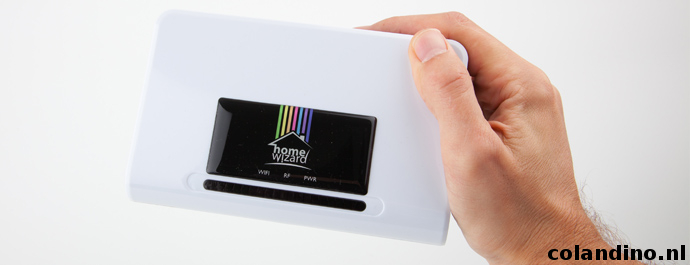
    Bespaar op je waterrekening met deze slimme watermeter! De Wi-Fi watermeter van Homewizard geeft je live inzicht in je waterverbruik. Zo weet je precies hoeveel water je gebruikt in huis.

    Voor de installatie in Domoticz zie: Homewizard toevoegen aan Domoticz

    Je kunt de meter gemakkelijk zelf aansluiten: daar heb je geen professionele hulp bij nodig.

    In de verpakking zit:

    • Een watermeter
    • Bracket set voor de watermeter
    • 5 V USB-voeding
    • 3 meter USB-C kabel
    • Snelstartgids

    Hoe werkt de Wi-Fi watermeter?

    De slimme watermeter verbindt zich met jouw Wi-Fi en de analoge watermeter. Vanaf dat moment leest de slimme watermeter jouw analoge watermeter af.

    Met de bijgeleverde bracket set plaats je de slimme watermeter op de analoge watermeter. Klik de watermeter in de adapter en verbindt met de Wi-Fi.

    De slimme watermeter kan van stroom voorzien worden met een kabel. De meter stuurt deze gegevens live door naar de gratis te gebruiken Energy app van Homewizard. Zo krijg je inzicht in je waterverbruik en kun je hierop besparen. De HomeWizard Energy app is beschikbaar voor Android en iOS. Je kan de watermeter ook gebruiken in combinatie met het Energiedisplay van HomeWizard!

    De Wi-Fi watermeter werkt ook op batterijen. Met één set batterijen gaat de meter een jaar mee en kan het tot 30 liter per minuut meten.

    Productspecificaties Wi-Fi Watermeter – Watermeter

    Artikelomschrijving Wi-Fi Watermeter
    Artikelnummer 8720892068750
    Uitvoering Watermeter

    Gewicht: 310 gram
    Verbinding: 802.11 b/g/n (2.4 Ghz) WiFi
    versleuteling met WPA2 en WPA3
    Voeding: USB-C: Realtime data.
    2 x CR123B Batterij: 4 x per dag meetgeschiedenis
    Maximale meetsnelheid: USB-C: 200 liter per minuut
    2 x CR123B Batterij: 30 liter per minuut (1 jaar)
    Minimale meeteenheid: 0.3 liter
    Externe koppelingen: Open API (JSON)
    Beveiliging Automatische beveiligingsupdates
    128 bits AES versleuteling met TLS/SSL

    Gerelateerde berichten:

    Powerbaas actieve P1 Splitter Het Instellingen > Enegiedashboard in DomoticzHomewizard P1 WiFi toevoegen aan Domoticz Stroomkosten zichtbaar maken in Domoticz Sonoff POW 16A 3500W WIFI schakelaar met stroomverbruik monitor Slimme meters uitlezen

    📂Dit bericht is geplaatst in Slimme meters Smart Home 📎en getagd HomeWizard meter monitor slimme verbruik water watermeter Wi-Fi
  • Domotica

    Geplaatst op 21 maart, 2020 11:07 door colani Reactie
    Terry van Erp
    Terry van Erp

    Wat is domotica?
    Dit is een techniek die ervoor zorgt dat processen in uw woning of bedrijfsgebouw geautomatiseerd worden en met elkaar en eventueel met een app kunnen communiceren door middel van elektronica. Het woord domotica is een samenstelling van het Latijnse “domus”, dat huis betekent en de woorden elektronica, informatica en robotica. Dit wordt ook wel huisautomatisering genoemd. Indien door het volledige huis toegepast, spreken we van een “Smart home”. Eerder werd deze technologie vooral gezien in het huis van de toekomst, maar het toepassen ervan in uw eigen woning ligt nu binnen handbereik, zowel technisch als financieel. Op deze website vindt u verschillende onderdelen en complete systemen om uw huis te automatiseren en op afstand te bedienen met onder andere Domoticz, Home Assistant, Sonoff modules, ZigBee, ESP-home, Tasmota en nog veel meer. Zo ook kennis en ervaring met Proxmox, Docker, MQTT, flashen, zelfbouw enz. We staan u graag bij of lichten verder toe welke ‘futuristische’ oplossingen er mogelijk zijn, welke we kunnen maken, of hoe deze uw huis zelfs veiliger en energiezuiniger kunnen maken.

    Domotica
    Domotica betekent eigenlijk niets anders dan huisautomatisering. Het integreert technologieën en diensten in huishoudens en organisaties. We zijn gewend om alle technische oplossingen in huizen en bedrijven los van elkaar te zien. Door deze, vaak standaard eilandoplossingen, slim met elkaar te verbinden ontstaat domotica. En het is niets meer of minder dan het slimmer toepassen en gebruiken van de beschikbare techniek.

    Overal toepasbaar
    Huisautomatisering kunt u in alle vertrekken van uw woning toepassen. Wanneer u besluit uw huis te automatiseren, is het belangrijk om, voordat u gaat bouwen of verbouwen na te denken over uw persoonlijke woonwensen. Het gaat hierbij in de eerste plaats niet om de techniek maar om uw persoonlijke leef- of werksituatie. Vanuit deze woonwensen kunt u de mogelijkheden kiezen die bij u passen en daarop de (domotica) en bijbehorende techniek afstemmen.

    Slim wonen en werken
    Domotica verhoogt het leefcomfort in uw woning en draagt op een efficiënte wijze bij aan slim wonen en werken. Bij domotica draait het niet alleen om de integratie van techniek in de woning (verwarmen, ventileren, verlichten, etc.), maar ook om de integratie van diensten en service van buitenaf naar de woning toe (alarmeren, telefoneren, televisie kijken, etc.). Door deze combinatie van techniek en diensten te gebruiken op iedere plek en op ieder tijdstip dat het u past, wordt de kwaliteit van wonen en leven verhoogd.

    Domotica wordt voornamelijk gebruikt door particulieren die een huis gaan bouwen of aan het verbouwen zijn. Maar ook bij woningbouwcoöperaties, kantooromgevingen en in de zorg worden domotica-oplossingen toegepast.

    Mogelijkheden thuis
    In feite kunnen alle elektrische toestellen in uw huis door middel van domotica aangestuurd worden. Domotica integreert en verbindt via een centraal netwerk alle technologieën en diensten in huis om de kwaliteit van wonen en leven te verbeteren. De sky is the limit, dus of u gordijnen vanuit uw stoel dicht wil doen, of een seintje wilt krijgen wanneer de postbode is geweest, het is allemaal mogelijk. Om op ideeën te komen kunt u een kijkje nemen op www.bwired.nl
    Lees verder → Bericht ID 6242

    Gerelateerde berichten:

    Sonoff Basic Wifi Schakelaar 10A - 2200W Wifi Relais ModuleSonoff Basic (Tasmota) Sonoff POW 16A 3500W WIFI schakelaar met stroomverbruik monitor Sonoff TH 10A/16A Slimme meters uitlezen Domoticz op de Raspberry Pi

    📂Dit bericht is geplaatst in Domotica 📎en getagd afstandbediening airco alarm app automatisering bediening bewegingsmelder domotica Domoticz energie home assistant huis infrarood IR koelen meter programma proxmox radar Raspberry Pi sensoren server slimme sluipverbruik software solar Sonoff standby stroom systeem tablet Tasmota telefoon temperatuur Terry van Erp verbruik verlichting verwarmen verwarming WiFi zonnepanelen
  • kWh berekenen

    Geplaatst op 8 april, 2019 10:09 door colani Reactie

    kWh berekenen
    kWh berekenen
    Je kunt het aantal kWh berekenen in 4 stappen. Eerst bepaal je hoeveel Watt (W) het apparaat verbruikt, vervolgens rekenen we dit aan de hand van 2 stappen om naar een formule om kWh te berekenen.

    Stap 1: aantal Watt berekenen

    De eenheid Watt (W) geeft het vermogen van een apparaat aan. Meestal staat dit op de verpakking van het apparaat dat je koopt. Kun je dit niet achterhalen? Dan kun je het berekenen aan de hand van de spanning in Volt (V) en de stroomsterkte in Ampère (A):

    Vermogen (W) = spanning (V) x stroomsterkte (A)

    Het vermogen van een stofzuiger met 230 V en 10 A is dus W = V x A, oftewel 230 V x 10 A = 2300 W.

    Stap 2: kiloWatt berekenen

    Als je het aantal Watt van je apparaat hebt achterhaald, is de volgende stap het berekenen van het aantal kiloWatt (kW):

    1 kiloWatt (kW) = 1.000 Watt

    In het voorbeeld van de stofzuiger van 2.300 Watt staat dit dus gelijk aan 2,3 kW.

    Stap 3: kWh berekenen

    Het aantal kWh is afhankelijk van hoelang je het apparaat gebruikt. Je vermenigvuldigt dus het aantal kW met het aantal uur (h) waarin het apparaat wordt gebruikt:

    1 kWh = 1.000 W x 1 uur

    Passen we dit vervolgens toe op het voorbeeld van de stofzuiger, dan verbruikt deze 2.300 W x 1 = 2,3 kWh in 1 uur tijd.

    Stap 4: formule voor kWh berekenen

    Wil je het aantal kWh berekenen zonder tussenstappen maken? Maak dan gebruik van onderstaande formule:

    Aantal kWh = aantal uren in gebruik (h) x (aantal Watt (W) / 1.000)

    Gebruik je de stofzuiger 5 uur per week? Dan is het aantal kWh van de stofzuiger in een week tijd 5 uur x (2.300 (W) / 1.000) = 11,5 kWh.

    Lees verder → Bericht ID 6242

    Gerelateerde berichten:

    Default ThumbnailTerugleverkosten zonnepanelen Wi-Fi Watermeter - HomewizardWi-Fi Watermeter – Homewizard Default ThumbnailSmart Home LED weerstand berekenen Default ThumbnailVermogen berekenen

    📂Dit bericht is geplaatst in Slimme meters Smart Home 📎en getagd apparaat berekenen besparen inzicht kosten kWh verbruik watt
  • Stroomkosten zichtbaar maken in Domoticz

    Geplaatst op 16 maart, 2018 17:09 door colani 2 Reacties
    Het draaien van een paar servers kost iets meer energie dan een Raspberry PI zoals je ziet!

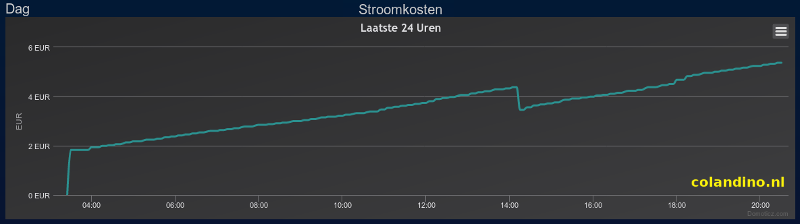
    In Domoticz is het simpel mogelijk om het stroomverbruik bij te houden als je een ‘slimme’ meter hebt. Je ziet dan het huidige verbruik in kW en de historie per dag, maand en jaar. Het zou handig of wenselijk zijn als je het verbruik in € ‘EURO’s’ zou kunnen zien. Hier  gaan we uitleggen hoe je eenvoudig het verbruik in geld = € kunt tonen met een Python-script.

    Je hebt je ‘Slimme Meter‘ of ‘Sonoff POW‘ al werkend in Domoticz gaan we even vanuit.

    In Domoticz bij: Instellingen > Apparaten Lees verder → Bericht ID 6242

    Gerelateerde berichten:

    Default ThumbnailMQTT Broker installeren op de Rapsberry Pi Default ThumbnailDagelijkse backup van Domoticz naar een externe harddisk 1 Sonoff POW 16A 3500W WIFI schakelaar met stroomverbruik monitor Raspberry PI problemen Slimme meters uitlezen

    📂Dit bericht is geplaatst in Domoticz Raspberry Pi 📎en getagd € electraverbruik electriciteitmeter energie energiemeter Euro geld kosten meter meterstanden p1 Pi python Raspberry slimme slimme meters smart stroom stroom kosten stroomkosten verbruik
  • Sonoff POW 16A 3500W WIFI schakelaar met stroomverbruik monitor

    Geplaatst op 6 mei, 2017 19:07 door colani 2 Reacties
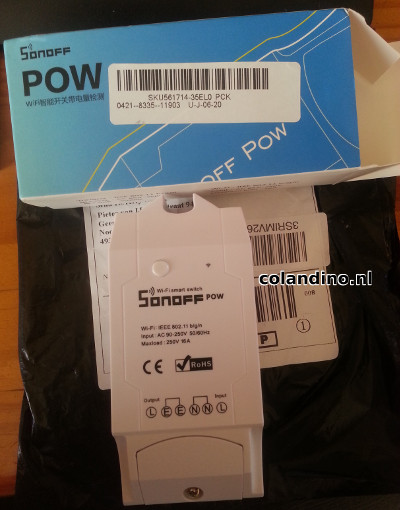
    De Sonoff POW 16A via BangGood
    De Sonoff POW 16A via BangGood

    De Sonoff POW. Vandaag kwam deze binnen, 10 dagen onderweg van BangGood, niet slecht. Eindelijk kunnen we het stroomverbruik van onze servers een beetje in kaart brengen. De Sonoff Pow is gebaseerd op de ESP8266 chipset welke is uitgerust met een volledige RCP/IP stack. De chip is te flashen met je eigen software maar over het algemeen gebruikt men ESPeasy, een goed ondersteund en veel gebruikt open source project. In feite is de pow gelijk aan de Sonoff 10A en 16A met als extra functie dat deze het stoomverbruik kan bijhouden, zodra dit goed werkt in ESPeasy denk ik er sterk over om alle modules te vervangen voor deze iets duurdere module. Het relais kan 16A schakelen en de huidige die ik in gebruik heb maar 10A, al is dat meer dan genoeg voor wat LED verlichting en een paar printers en klein huishoudelijke apparaten. En natuurlijk net als bij de overige Sonoff modules kun je ook timers programmeren zoveel je wil.

    De eigen software van Sonoff werkt via een app over je WiFi verbinding waarmee apparaten alleen via deze app in en uit kunnen worden geschakeld. Verre van ideaal dus, en zeker voor ons als domoica fans, wij willen vrijheid om alles naar eigen wens in te richten. Waarmee ik niet wil zeggen dat de app niet functioneert, als je alleen Sonoff wifi producten zou gebruiken zal het zeker voldoen. Gelukkig is Arend druk met de implementatie van de Sonoff POW in ESPeasy en het vermogensverbruik kunnen we dan ook snel in Domoticz meenemen. Lees verder → Bericht ID 6242

    Gerelateerde berichten:

    Sonoff TH 10A/16A Sonoff 10A WIFI module met ESPeasy flashen Default ThumbnailDS18B20 1-wire temperatuur sensor digitalSTROM HomeMatic van eQ-3

    📂Dit bericht is geplaatst in Domotica Slimme meters Smart Home Sonoff 📎en getagd 16A 3500W 8266 aan app Bang BangGood bediening bijhouden database description domtotica ERP espeasy EWeLink Good grafiek headers home howto huis internet knop LED manual meten module monitor monitoren online ontwikkeling POW Power registreren review schakelaar slim slimme smart solderen Sonoff specificaties status stroom tabel tablet telefoon uit verbruik WiFi wireless
  • Kleurcodes voor weerstanden

    Geplaatst op 10 oktober, 2016 10:50 door colani Reactie

    Wat is en wat doet een weerstand

    Dit component is naar zijn functie genoemd. Een elektrische weerstand beperkt de doorgang van elektrische stroom en veroorzaakt ter plekke een gewenste vermindering van het geleidingsvermogen.

    Hoge weerstandswaarde = kleine stroom

    Hoe hoger de weerstandswaarde hoe sterker de stroomdoorgang wordt beperkt. Geleiders zoals koper en aluminium hebben een heel kleine weerstand voor stroom. Isolators zoals pvc en glas geleiden vrijwel geen stroom omdat ze een heel hoge weerstand hebben.

    Bepaalde weerstandswaarde

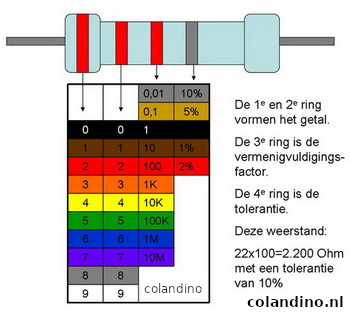
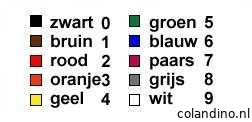
    overzicht van de kleurcodeWeerstanden hebben een vooraf bepaalde waarde die ergens tussen koper en pvc in zit. De afkorting voor weerstand zoals gebruikt worden op stuklijsten en schema’s is de: R (van Resistance).

    Kleurcode voor weerstanden

    Lees verder → Bericht ID 6242

    Gerelateerde berichten:

    Weerstand voor LED Don't be an 'Uncle Fester'... build a Dim Bulb TesterGloeilamp begrenzer bouwen Weerstanden naar kleurcode E24 serie In deze driehoek zie je in één oogopslag wat je moet delen of vermenigvuldigen.Wat is de wet van Ohm? LED weerstand berekenen

    📂Dit bericht is geplaatst in Componenten 📎en getagd anode array berekenen calculator kathode kleur kleuren LED mA mW ohm ohms parallel resistor schema serie spanning stroom uitrekenen verbruik voeding volt watt weerstand
  • Slimme meters uitlezen

    Geplaatst op 12 maart, 2016 23:38 door colani Reactie

    Hier gaan we snel aan beginnen.

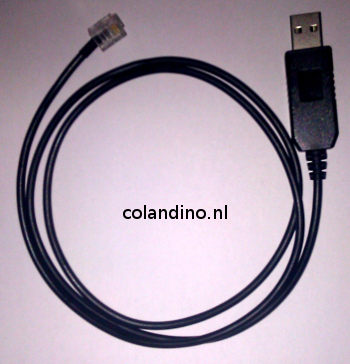
    P1 Converter Cable v2

    Bron: gejanssen.com/howto/Slimme-meter-uitlezen/


    • Slimme meter uitlezen met Raspberry Pi
        • Historie en uitleg
        • Kamstrup 162JxC
        • Benodigdheden
        • Raspberry Pi inrichten
          • Eigen user aanmaken
          • Enable IPV6
        • usb to serial
        • De eerste uitlezing
          • Python pyserial installeren
          • Python script voor het uitlezen van de seriele poort
          • Aanpassingen python script
          • P1uitlezer.py naar Kwh en m3 in plaats van W en dm3

      Lees verder → Bericht ID 6242

    Gerelateerde berichten:

    Slimme meter uitlezen met je Raspberry Pi Stroomkosten zichtbaar maken in Domoticz Sonoff 10A WIFI module met ESPeasy flashen Raspberry PI problemen Domoticz op de Raspberry Pi

    📂Dit bericht is geplaatst in Projecten Slimme meters 📎en getagd Arduino chip connector converter datalogger DHZ digitale DIY domotica Domoticz electraverbruik electriciteitmeter FT232R FTDI geinverteerd installeren Interface kabel meter meterstanden p1 P1 Converter Cable p1 poort Pi poort progameren programma Raspberry Raspberry Pi RJ11 RXD sensoren signaal slimme slimme meter kabel smart stroom uitlezen USB verbruik zonnecellen zonnecollectoren
  • Homewizard – Review

    Geplaatst op 29 november, 2014 12:08 door colani Reactie

    HomeWizard is sinds 2010 op de markt en dus al een oud gediende op de domotica markt. Van oorsprong een Nederlands bedrijf waar we best een beetje trots op mogen zijn. Alle hardware en software word door hunzelf ontwikkelt.


    Eind oktober 2013 is HomeWizard overgenomen door Smartwares. Smartwares is bekent van het merk Elro. Hierdoor zijn er meer mogelijkheden gekomen om de producten breder te gaan verkopen. Zo zijn nu bijvoorbeeld de producten ook te verkrijgen in Frankrijk en zie je reclames op de televisie.

    Ze bieden een totaalpakket aan voor alle soorten en maten domotica. Dit varieert van het aansturen van je verwarming tot het schakelen van je verlichting. Je kunt dus alles in, en rond, je huis draadloos bedienen.

    “Al vanaf € 179 aan de slag”

    De Homewizard onderscheidt zich door het gebruik van de 433MHZ (KAKU) protocol. Je kunt al voor een laag bedrag instappen. Producten worden verkocht via hun eigen website en via derden.

    Een “starter pakket” is te verkrijgen voor € 239,00 via de HomeWizard website. Lees verder → Bericht ID 6242

    Gerelateerde berichten:

    Sonoff POW 16A 3500W WIFI schakelaar met stroomverbruik monitor RFlink ondersteunde apparaten Z-Wave Loxone Athom Homey

    📂Dit bericht is geplaatst in Smart Home 📎en getagd controler domotica energie home KAKU rf433 smart verbruik verwarming wizard zonwering
  • LED weerstand berekenen

    Geplaatst op 31 december, 2013 15:26 door colani Reactie


    En dan is er natuurlijk nog deze geweldige website waar je elke serie kan uitrekenen, je krijgt er gelijk een schema bij: http://led.linear1.org/led.wiz

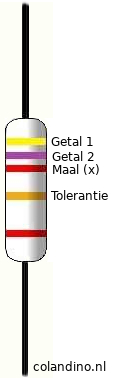
    1. Kijk eerst waar de tolerantie indicator zit. Dit is altijd een gouden (5% tolerantie) of zilveren (10% tolerantie) kleur band. Dit om de juiste lees richting te kunnen bepalen.
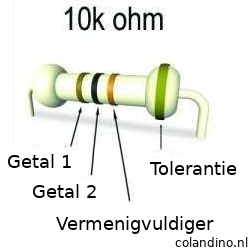
    2. Lees vervolgens vanaf de andere kant de kleur van de eerste kleur band af (getal 1) en schrijf het getal op wat bij deze kleur hoort. In het voorbeeld is getal 1 geel en dat staat voor 4 (zie kleurcode tabel).
    3. Lees nu de tweede kleur af (getal 2). In het voorbeeld is dat violet en deze kleur staat voor het getal 7. Je hebt nu staan 47.
    4. Als laatste lees je de derde kleur band af. Dit is de vermenigvuldigings factor. Schrijf dit als een aantal nullen neer. In het voorbeeld is deze kleur band rood en dat staat voor het getal 2. Je schrijft dus op 00.
    5. Je hebt nu dus het getal 4700 neergeschreven. Als de derde kleur band zwart is dan schrijf je GEEN nullen op. Deze weerstand is dus 4700 ohm ook wel geschreven als 4k7 ohm.
    6. Is de derde kleur band goud dan verschuif je de komma één plaats naar links. Is de derde band zilver dan verschuif je de komma twee plaatsen naar links. Deze kleuren voor de derde band zal je echter zelden tegenkomen. Als de weerstand ook nog een extra kleur band heeft na de tolerantie kleur band dan geeft deze de kwaliteit aan. Ook dit zal je maar zeer zelden tegenkomen. Het wordt hier
      voor de volledigheid vermeld.
    7. Als er een kwaliteitsband aanwezig is (zeldzaam)dan geeft dit getal het percentage defecten aan per 1000 uur gebruik. In het voorbeeld is dit dus 2%. Dit gaat er wel vanuit dat de weerstand belast wordt voor het volledige wattage waarvoor deze gemaakt is.

    Om schema’s overzichtelijk te houden wordt er vaak een ingekorte weergave voor de weerstandwaarde gebruikt. Daarbij wordt de komma vervangen door een letter zoals b.v.:


    De komma wordt vervangen door een letter zoals hieronder:
    4k7 = 4,7 kΩ = 4.700Ω
    1M5 = 1,5 MΩ = 1.500.000Ω
    68 k = 68 kΩ = 68.000Ω
    2Ω7 = 2,7Ω = 2.700Ω

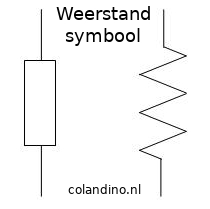
    Weerstand symbool
    Een weerstand kan op iedere manier aangesloten worden.

    Twee veel gebruikte symbolen waarmee in schema’s een weerstand wordt aangeven zijn:


    De weerstanden kleuren tabel

    Weerstand uitrekenen kleurcode

    Kleur Ringen Multiplier Tolerantie in %
    Zwart – Zwart
    0 1
    Bruin – Bruin
    1 10 ± 1%
    Rood – Rood
    2 100 ± 2%
    Orange – Orange
    3 1,000
    Geel – Geel
    4 10,000
    Groen – Groen
    5 100,000 ± 0.5%
    Blauw – Blauw
    6 1,000,000 ± 0.25%
    Violet – Violet
    7 10,000,000 ± 0.1%
    Grijs – Grijs
    8 ± 0.05%
    Wit – Wit 9
    Goud – Goud
    0.1 ± 5%
    Zilver – Zilver
    0.01 ± 10%
    Geen ± 20%

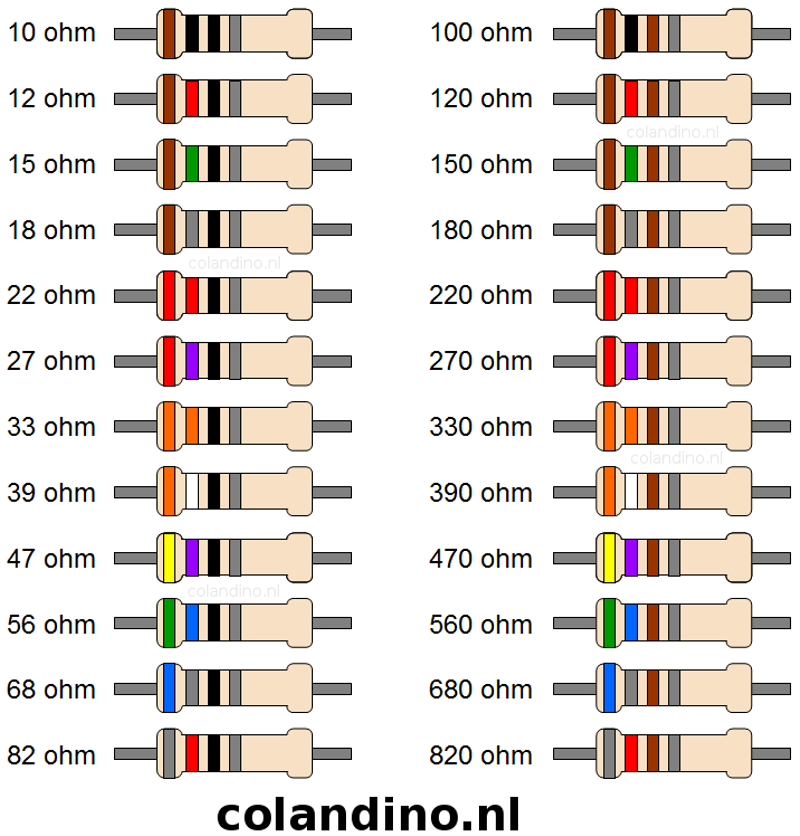
    kleurcode van de meest gebruikte weerstanden
    En niet te vergeten de kleurcode van de meest gebruikte weerstanden: kleurcode van de meest gebruikte weerstanden

    Gerelateerde berichten:

    SMD weerstanden cijfercode 3 (2, 5 en 10%) SMD weerstanden cijfercode 1 Weerstanden naar kleurcode E24 reeks Weerstanden naar kleurcode E24 serie Kleurcodes voor weerstanden

    📂Dit bericht is geplaatst in LED 📎en getagd anode array berekenen calculator kathode kleur kleuren LED mA mW ohm ohms parallel resistor schema serie spanning stroom uitrekenen verbruik voeding volt watt weerstand

Berichten paginering

1 2 Volgende

  • Categorieën

    • Alarmsystemen
    • Arduino
    • Arduino bordjes
    • ATX
    • Audio
    • Auto
    • Boeken
    • Boeken
    • Bouwpaketten
    • Componenten
    • Datasheets
    • Datasheets Componenten
    • Desktop
    • Disco
    • Displays
    • Diversen
    • Domotica
    • Domoticz
    • Draaibank
    • ELECTRONICS DATA HANDBOOK
    • ESP32
    • esp8266
    • espEasy
    • FAQ
    • Geen categorie
    • Geluid
    • Gereedschap
    • HA hardware
    • Handleidingen
    • Hardsolderen
    • Home Assistant
    • IoT
    • IP-cams
    • Laptop
    • LED
    • Libraries
    • Licht
    • Media
    • Meettechniek
    • Meettechniek
    • Metaalbewerking
    • Modules
    • Motoren – servo's
    • NFC
    • NVR – AI
    • Ocilliscoop
    • Op de werkbank
    • Projecten
    • Proxmox server
    • Radar
    • Raspberry Pi
    • Raspberry Pi – Sensoren
    • Reparatie Versterkers
    • Schema's
    • Sensoren
    • Sensoren
    • Service manual
    • Shields
    • Sketchbook
    • sketches
    • Slimme meters
    • Smart Home
    • SMD
    • Software
    • Solderen
    • Somfy
    • Sonoff
    • Tasmota
    • Telefonie
    • Thermostaat
    • Tijdschriften
    • Toekomstige projecten
    • Transistors
    • USB to TTL
    • Versterker
    • Voedingen
    • Voedingen
    • Weerstanden
    • Weerstation
    • Zonnepanelen

  • Flag Counter
  • Recente berichten

    • OWON XDM 2041 Digitale Multimeter
    • Handskit T12-X2 desoldeer pincet
    • Op de werkbank
    • Alientek DM40C multimeter
    • F9 mini luchtblazer
    • Hoe kies je een vervanging voor een bipolaire transistor?
    • Boekenkast
    • Transistors vervangers in vintage audio
    • TP-Link TL-SG3109 8 poorts switch reparatie
    • Het AC/DC-, DC/DC- en EMC-kennisboek
    • Adguard installatie in ProxMox
    • SearXNG installatie in Proxmox
    • Zoyi ZT-MD2 LCR meter pincet
    • Banral elektrische mini precisie schroevendraaier
    • Pro’sKit SS-331H vacuüm desoldeerpomp
    • Cooler Master real power M620 ATX reparatie
    • Datasheets
    • Datasheets Componenten
    • Beste vintage tuner versterkers
    • Denon DRA-585RD reparatie
  • Recente reacties

    • HuubHuub op Variac TDGC2-0,5Kva 2a
    • ArieArie op ATX PC voedingen aansluitingen
    • janjan op Toon rooten via USB
    • RonRon op Domoticz installeren op Linux Mint of Ubuntu
    • ArnoldArnold op Toon rooten via USB
  • Blog Authors

    avatar voor colanicolani
    avatar voor Terry van ErpTerry van Erp
  • Leuke website’s

    • ESP8266hints
    • Tinkerman
    • Consumer Rights Wiki
      Consumer Rights Wiki
    • Tasmota (sonoff)
    • ESP 8266 forum
    • Louis Rossmann
      Louis Rossmann
    • Scargill's Tech Blog
    • Jos Verstraten
  • *** © 1996 - %current_year% - Colani.nl - Hosting door Colanidns.nl ***

    - Disclaimer -


    Merknamen en productnamen zijn eigendom van hun respectievelijke eigenaren. Deze website bevat een compilatie van informatie die al elders op internet beschikbaar is en/of door auteur is samengesteld en daarom als publiek domein wordt beschouwd.

    We doen er alles aan om ervoor te zorgen dat de informatie op deze website zo accuraat mogelijk is, maar we zijn niet verantwoordelijk voor eventuele fouten, weglatingen of de daaruit voortvloeiende gevolgen. Alle informatie op deze website wordt gratis, te goeder trouw en zonder garantie verstrekt.

    Alle downloadbare content op deze website is grondig gescand op virussen. Wij aanvaarden echter geen enkele aansprakelijkheid voor verlies, schade of ongemak, van welke aard dan ook, als gevolg van het downloaden van informatie van deze site. Scan alle informatie die u van internet downloadt altijd met een actuele virusscanner voordat u de gedownloade informatie opent.

    Suc6 met bouwen en repareren...
    Terry van Erp

©2026 raindrops Invoer RSS en Reacties RSS Raindrops thema
function wpb_hook_javascript() { ?>
Beheer toestemming
Om de beste ervaringen te bieden, gebruiken wij technologieën zoals cookies om informatie over je apparaat op te slaan en/of te raadplegen. Door in te stemmen met deze technologieën kunnen wij gegevens zoals surfgedrag of unieke ID's op deze site verwerken. Als je geen toestemming geeft of uw toestemming intrekt, kan dit een nadelige invloed hebben op bepaalde functies en mogelijkheden.
Functioneel Altijd actief
De technische opslag of toegang is strikt noodzakelijk voor het legitieme doel het gebruik mogelijk te maken van een specifieke dienst waarom de abonnee of gebruiker uitdrukkelijk heeft gevraagd, of met als enig doel de uitvoering van de transmissie van een communicatie over een elektronisch communicatienetwerk.
Voorkeuren
De technische opslag of toegang is noodzakelijk voor het legitieme doel voorkeuren op te slaan die niet door de abonnee of gebruiker zijn aangevraagd.
Statistieken
De technische opslag of toegang die uitsluitend voor statistische doeleinden wordt gebruikt. De technische opslag of toegang die uitsluitend wordt gebruikt voor anonieme statistische doeleinden. Zonder dagvaarding, vrijwillige naleving door je Internet Service Provider, of aanvullende gegevens van een derde partij, kan informatie die alleen voor dit doel wordt opgeslagen of opgehaald gewoonlijk niet worden gebruikt om je te identificeren.
Marketing
De technische opslag of toegang is nodig om gebruikersprofielen op te stellen voor het verzenden van reclame, of om de gebruiker op een site of over verschillende sites te volgen voor soortgelijke marketingdoeleinden.
  • Beheer opties
  • Beheer diensten
  • Beheer {vendor_count} leveranciers
  • Lees meer over deze doeleinden
Bekijk voorkeuren
  • {title}
  • {title}
  • {title}