Ga naar de inhoud
Skip to SEARCH-2
Skip to RECENT-POSTS-2
Skip to RECENT-COMMENTS-3
Skip to AUTHOR_AVATARS-2
Skip to SIMPLE-LINKS-2
Skip to CATEGORIES-2
Skip to BLOCK-11
Skip to BLOCK-3
Skip to BLOCK-13
Sketches en schakelingen - IOT - Internet of Things - Domotica - Vergeet niet regel #1 van domotica. "If it needs the cloud keep it out!"

Colani's PI, Arduino & Home Domotica

Sketches en schakelingen - IOT - Internet of Things - Domotica - Vergeet niet regel #1 van domotica. "If it needs the cloud keep it out!"

Expandmenu Shrunk

Primair navigatiemenu

  • Home
  • Home
  • Smart Home
  • Wat is domotica?
  • Wat is Arduino?
  • Tag Archieven monitor
  • KWS-DC28 multifunctionele tester

    Geplaatst op 11 juni, 2025 12:07 door colani Reactie
    KWS-DC28 multifunctionele tester
    Koop de KWS-DC28 multifunctionele tester op aliexpress en steun dit kanaal

    Voktta / Kowsi DC 4-30V 0-12A Digitale Voltmeter Power Meter DC 5.5*2.5 Interface Tester Spanning Stroom monitor Batterij Capaciteit Detector

    1. Omschrijving: 1,0,96 inch TFT high-definition scherm, alles-in-één display, compatibel met verschillende DC-poortapparaten, stabiel, tijdig en efficiënt.
    2. Spannings- en stroomdetectie, opname van stroomgegevens, voor het inschakelen van apparaten zoals computermonitoren, elektrisch gereedschap, routers, enz., meerdere gegevens worden op één scherm weergegeven.
    3. Intelligente geheugenstroom, realtime weergave: realtime weergave van stroomstatus, spanning, stroom, capaciteit en andere gegevens in één oogopslag.
    4. Klik op de knop om de pagina te wijzigen.Dubbelklik op de knop om de pagina om te draaien, die op verschillende plaatsen aan verschillende behoeften kan voldoen.
    5. Kies uiterst nauwkeurige acquisitiechips die bidirectionele stroomdetectie ondersteunen en het hoogste vermogen, de maximale stroom en de hoogste spanning in één handeling kunnen registreren.

    De Nederlandse handleiding in .PDF

    Productparameters:
    Lees verder → Bericht ID 10163

    Gerelateerde berichten:

    CrocSee AC 80-260V 100A CRS-022B LCD-scherm Digitaal Stroom Spanning Vermogen Energie Frequentie Vermogensfactor Multimeter Ampèremeter Voltmeter met 100A Split Core StroomtransformatorCrocSee AC 80-260V 100A CRS-022B Het uiterlijk van de 1014D.Fnirsi 1014d Digitale Oscilloscoop Der Ee LCR meter DE-5000DE-5000 LCR-meter Newcason XC6013L Digitale CapaciteitsmeterNewcason XC6013L Digitale Capaciteitsmeter ESR & Low Ohms Meter (K-7204 original) K-7214 (MK2)MKII ESR condensator test meter zelfbouw kit

    📂Dit bericht is geplaatst in Meettechniek 📎en getagd 0-12A 30 Volt 4 Volt 5.5*2.5 batterij capaciteit DC detector digitale handleiding Interface Kowsi KWS-DC28 manual meter monitor multifunctionele Power spanning stroom test tester Voktta voltmeter
  • Sonoff S60 TPF flashen met Tasmota

    Geplaatst op 20 maart, 2025 21:16 door colani Reactie
    Het verborgen TX6 schroefje in de Sonoff S60
    afb. 01 Het verborgen TX6 schroefje in de Sonoff S60

    De Sonoff S60TPF is niet zo snel en handig te flashen als de oudere en meer bekende Sonoff’s, deze moeten we een beetje masseren met een waterpomptang, gebruik wel een tissue of poetsdoek om schade te voorkomen.

    1. Als eerste moeten we het kleine schroefje in de onderkant bij de aarde losmaken, dit is een TX6 en deze moet vrij dun zijn, gelukkig had ik mijn Wera Kraftform Micro Big Pack 1 Micro-schroevendraaierset binnen handbereik. (afb. 01)
    2. Als 2e moeten we het binnenwerk losmaken, dit is gelijmd, maar door met een waterpomptang rustig wat druk te zetten hoor je deze losbreken, draai de plug zo helemaal rond en blijf deze masseren met de tang tot het binnenwerk loskomt. afb. 02 (Let op de aardpennen haken zich vast aan het grijze binnendeel, even terugduwen met een vingertopje…)

      Kraak de rand met een waterpomptang, gebruik wel iets van bescherming.
      afb. 02 Kraak de rand met een waterpomptang, gebruik wel iets van bescherming.
    3. Nu het schroefje verwijderen in het midden van de aardklemmen. Dit is een Philips 0 (afb. 03)

      Dit schroefje eerst verwijderen, PH0<br>Dan de aardklem desolderen.
      afb. 03 Dit schroefje eerst verwijderen, PH0

      Dan de aardklem desolderen.

    4. Nu hebben we een soldeerbout nodig met flink wat vermogen en een hoge temperatuur. We moeten de aardklem desolderen van de print, dit ging prima met een stevige soldeertip (T12-BC3) op 450° graden celsius. Ik heb een klein puntbektangetje op de klem gezet, beetje flux, snel opwarmen en de klem met de tang weggenomen. Dit werkt perfect en snel.
    5. Nu nemen we het grijze stukje plastic weg, zit niet vast, met tangetje of pincet te verwijderen.
    6. Hieronder zie je 2 kleine stukjes “Blue tack” o.i.d., deze zitten op de volgende te desolderen punten.
    7. Nu zit er nog wat lijm op 2 of 3 punten aan de zijkant, dit heb ik opgelost met isopropanol alcohol 99,9%, en met een fijn pincet verwijdert.
    8. Het desolderen van de print is even makkelijk als de aardeklem, ik heb een voor een de koperen contacten  met het puntbektangetje onder spanning gezet, wat flux erop, en door beide kanten om en om te verwarmen en zo omhoog te werken nog geen minuut werk.
    9. Neem gelijk wat flux en solderwick om deze pinnen en contacten op te knappen.
    10. Nu moeten we 4 jumperkabeltjes bevestigen aan de +5v, gnd, RDX en TDX. Hiervoor gebruik ik een T12-IL9 als soldeertip op 350 graden celsius afb. 04 & afb. 05
      Jumperwires solderen aan de Sonoff S60TPF Europe voor flash Tasmota
      Jumperwires solderen aan de Sonoff S60TPF Europe voor flash Tasmota

      Jumperwires solderen aan de Sonoff S60TPF Europe voor flash Tasmota
      afb. 05 Jumperwires solderen aan de Sonoff S60TPF Europe voor flash Tasmota
    11. Als je hebt gecontroleerd dat er geen soldeerbruggen of sluitingen zijn kunnen we gaan flashen met Tasmota of ESP-Home als dat je voorkeur heeft, ik behandel hier Tasmota in combinatie met Tasmotizer of via de website, dat heeft mijn voorkeur.
    12. Start de browser “Google Chrome”, ik ben zelf meer van “Firefox” maar dat geeft soms onverklaarbare problemen dus beter Chrome.
    13. Sluit de USB to TTL aan op je USB poort, houdt het knopje ingedrukt voor een paar seconden, dit brengt de module in flashmode. (let op deze moet je op de 5 volt aansluiten, 3.5 volt werkt echt niet)
    14. Ga naar https://tasmota.github.io/install/ en kies in he lijst de volgende image/binary: https://ota.tasmota.com/tasmota32/tasmota32c3.factory.bin en klik op “CONNECT” in de lijst zie je (Onder Linux) helemaal onderaan USB2.0-Serial (ttyUSB1). Deze selecteren we. (Het kan zijn dat je geen rechten hebt, ga dan naar je terminal en voer uit: sudo usermod -a -G dialout GebruikersNaam om jezelf aan de dialout groep toe te voegen.
    15. Klik nu op “INSTALL TASMOTA32-C3 2M (ENGLISH), vink aan “Erase device” en klik op next en in het volgende scherm op “INSTALL”.
    16. Nu wordt de oude flash gewist en de nieuwe geschreven, dit duurt iets langer dan de andere Sonoff’s die ik heb geflashed, maar na een paar minuten is de flash geschreven.
    17. Druk op next, en je bent klaar, neem de USB to TTL uit de USB-poort, wacht 10 seconden en plaats deze terug.
    18. Nu kun je na ongeveer 30 seconden een WIFI netwerk met een naam beginnend met tasmota, bijvoorbeeld “tasmota-A95106-4258”, maak een WIFI verbinding met dit netwerk, met je PC of telefoon, als de verbinding tot stand is gekomen ga je in je browser naar http://192.168.4.1/ selecteer je eigen WIFIPUNT uit de lijst en geef je wachtwoord op en klik op “CONNECT”.
    19. Nu krijgt je Sonoff een adres van je DHCP server, soms geeft hij deze door en gaat hij er direct heen, maar het gaat ook weleens mis, in dat geval moet je in de config van je DHCP server kijken wat het ip adres van je sonof is.
    20. Wil je een vast IP-Adres, zie: Tasmota vast IP adres geven om dit in de Console uit te voeren.
    21. Tasmota heeft de Sonoff S60 niet in de binary zitten, dus gebruiken we een template.
    22. Als je weer verbonden bent met je Sonoff S60 klik je op “OTHER”, bovenaan staat de regel template, plak daar de volgende regel: {"NAME":"S60","GPIO":[1,1,1,1,224,544,1,3104,1,32,1,0,0,0,0,0,0,0,1,1,1,1],"FLAG":0,"BASE":1}
    23. Je kunt hier ook gelijk een Web Admin Password opgeven, en je Sonoff een naam geven. Laat Emulation op NONE staan en klik op “Save”.
    24. Je Sonoff start nu opnieuw op en is goed ingesteld voor gebruik met de S60.
    25. Als alles naar je zin is kun je de TTL to USB uit de USB-poort verwijderen en de 4 jumperkabeltjes verwijderen, gebruik daarna een klein beetje flux en knap de solderingen op (zonder soldeerbruggen).
    26. Maak de solderingen en omgeving goed schoon met isopropanol alcohol 99,9% en een kwastje of wattenstaafje om corrosie te voorkomen. (ja ook noclean flux)
    27. Plaats de print terug in zijn behuizing en soldeer de pinnen en monteer alles in omgekeerde volgorde van demonteren.

    Lees verder → Bericht ID 10163
    Gerelateerde berichten:

    De Sonoff DIY MINI R2 moduleSonoff Mini R2 flashen met Tasmota Sonoff Mini R4 ExtremeSonoff MiniR4 Extreme flashen Sonoff DualR3Flash Tasmota op de Sonoff DualR3 CO2 meting met de MHZ19bCO2 meting met de MHZ19b Sonoff POW 16A 3500W WIFI schakelaar met stroomverbruik monitor

    📂Dit bericht is geplaatst in Home Assistant Smart Home Sonoff Tasmota 📎en getagd desolderen Domoticz energieverbruik Europa Europe flash home assistant kraken monitor openen pinnen POW Power RX S60 solderen Sonoff Sonoff S60 Sonoff S60 TPF stroom Tasmota Tasmotizer TPF TX verbruik
  • Uptime Kuma installatie op Proxmox

    Geplaatst op 20 december, 2024 20:24 door colani Reactie
    Uptime Kuma LXC
    Uptime Kuma LXC

    Beschrijving

    Uptime Kuma is een monitoring- en waarschuwingssysteem dat de beschikbaarheid en prestaties van servers, websites en andere met internet verbonden apparaten bijhoudt. Het kan zelf worden gehost en is open-source, en biedt een visueel aantrekkelijke interface voor het monitoren en ontvangen van meldingen over downtime-gebeurtenissen.

    Uptime Kuma LXC

    • Datum toegevoegd: 2024-05-02
    • Standaard OS: debian 12

    Standaardinstellingen

    • CPU: 1vCPU
    • RAM: 1GB
    • HDD: 4GB
    • Versie: 2.0.0-beta.1
    • Laatste wijzigingen: 2024-12-20

    Om Update Kuma LXC in Proxmox VE te installeren voer de de volgende opdracht uit in de >_shell je Proxmox Node:

    bash -c "$(wget -qLO - https://github.com/community-scripts/ProxmoxVE/raw/main/ct/uptimekuma.sh)"


    Geef Proxmox even de tijd om de container aan te maken en te installeren, kost je een minuutje.
    Na de installatie zie je het IP-adres welke Uptime Kuma LXC gebruikt, dit kun je natuurlijk naar behoefte aanpassen in de netwerkinstellingen.
    Uptime Kuma maakt gebruik van poort 3001.

    Ondersteun mijn website’s, kanaal en inhoud

    Ondersteun mijn kanaal en mijn voortdurende inspanningen via Patreon:
    https://patreon.com/Colani

    Suc6
    Terry van Erp

    Gerelateerde berichten:

    TasmoAdmin installatie onder ProxmoxTasmoadmin onder Proxmox Toon rooten via USB Het Instellingen > Enegiedashboard in DomoticzHomewizard P1 WiFi toevoegen aan Domoticz Default ThumbnailDagelijkse backup van Domoticz naar een externe harddisk 1 Default ThumbnailSmart Home

    📂Dit bericht is geplaatst in Proxmox server 📎en getagd check device Domoticz home assistant IOT monitor NAS performance printer server Uptime website
  • Homewizard P1 WiFi toevoegen aan Domoticz

    Geplaatst op 8 maart, 2023 12:51 door colani Reactie

    Het koppelen van de HomeWizard aan Domoticz is zeer eenvoudig en zal ik kort hieronder toelichten. Ik ga er van uit dat er enige kennis is van SSH en hoe je in moet loggen. Ik doe dat op een Raspberry Pi 3.

    Log in via SSH (bijvoorbeeld via Putty) op de Raspberry Pi waar Domoticz op draait.

    Voer uit:
    sudo apt install python3-dev

    cd ~

    cd domoticz/plugins

    git clone https://github.com/Eraser3/HomeWizard-Wifi-p1-plugin.git

    sudo systemctl restart domoticz.service

    Nu verder in Domoticz.

    Ga naar instellingen > hardware en scrol naar beneden.

    Geef een herkenbare naam in ik gebruik Homewizard, bij type zoek je naar HomeWizard Wi-Fi P1 Meter en selcteer deze, nu gaan we het IP-adres toevoegen, dit is te vinden door in te loggen op je router/modem en bij de DHCP leases te kijken. (Ik gebruik zelf Angry IP Scanner)
    Geef dit IP-adres in bij IP Adres: in mijn geval is dat 10.0.0.186

    Homewizard P1 Wi-Fi toevoegen aan Domoticz via: instellingen > Hardware
    Homewizard P1 Wi-Fi toevoegen aan Domoticz via: instellingen > Hardware

    Lees verder → Bericht ID 10163

    Gerelateerde berichten:

    Geroote Toon bedienen met Domoticz Wi-Fi Watermeter - HomewizardWi-Fi Watermeter – Homewizard Slimme meter uitlezen met je Raspberry Pi Stroomkosten zichtbaar maken in Domoticz Slimme meters uitlezen

    📂Dit bericht is geplaatst in Domoticz Slimme meters Smart Home 📎en getagd dashboard Domoticz energie energiedashboard energiemonitor energieverbruik HomeWizard installeren meter monitor p1 slimme toevoegen Wi-Fi zonnepanelen zonnestroom
  • Wi-Fi Watermeter – Homewizard

    Geplaatst op 7 maart, 2023 13:47 door colani Reactie

    Wi-Fi Watermeter – Homewizard

    Wi-Fi Watermeter - Homewizard
    Wi-Fi Watermeter – Homewizard

    Bespaar op je waterrekening met deze slimme watermeter! De Wi-Fi watermeter van Homewizard geeft je live inzicht in je waterverbruik. Zo weet je precies hoeveel water je gebruikt in huis.

    Voor de installatie in Domoticz zie: Homewizard toevoegen aan Domoticz

    Je kunt de meter gemakkelijk zelf aansluiten: daar heb je geen professionele hulp bij nodig.

    In de verpakking zit:

    • Een watermeter
    • Bracket set voor de watermeter
    • 5 V USB-voeding
    • 3 meter USB-C kabel
    • Snelstartgids

    Hoe werkt de Wi-Fi watermeter?

    De slimme watermeter verbindt zich met jouw Wi-Fi en de analoge watermeter. Vanaf dat moment leest de slimme watermeter jouw analoge watermeter af.

    Met de bijgeleverde bracket set plaats je de slimme watermeter op de analoge watermeter. Klik de watermeter in de adapter en verbindt met de Wi-Fi.

    De slimme watermeter kan van stroom voorzien worden met een kabel. De meter stuurt deze gegevens live door naar de gratis te gebruiken Energy app van Homewizard. Zo krijg je inzicht in je waterverbruik en kun je hierop besparen. De HomeWizard Energy app is beschikbaar voor Android en iOS. Je kan de watermeter ook gebruiken in combinatie met het Energiedisplay van HomeWizard!

    De Wi-Fi watermeter werkt ook op batterijen. Met één set batterijen gaat de meter een jaar mee en kan het tot 30 liter per minuut meten.

    Productspecificaties Wi-Fi Watermeter – Watermeter

    Artikelomschrijving Wi-Fi Watermeter
    Artikelnummer 8720892068750
    Uitvoering Watermeter

    Gewicht: 310 gram
    Verbinding: 802.11 b/g/n (2.4 Ghz) WiFi
    versleuteling met WPA2 en WPA3
    Voeding: USB-C: Realtime data.
    2 x CR123B Batterij: 4 x per dag meetgeschiedenis
    Maximale meetsnelheid: USB-C: 200 liter per minuut
    2 x CR123B Batterij: 30 liter per minuut (1 jaar)
    Minimale meeteenheid: 0.3 liter
    Externe koppelingen: Open API (JSON)
    Beveiliging Automatische beveiligingsupdates
    128 bits AES versleuteling met TLS/SSL

    Gerelateerde berichten:

    Powerbaas actieve P1 Splitter Het Instellingen > Enegiedashboard in DomoticzHomewizard P1 WiFi toevoegen aan Domoticz Stroomkosten zichtbaar maken in Domoticz Sonoff POW 16A 3500W WIFI schakelaar met stroomverbruik monitor Slimme meters uitlezen

    📂Dit bericht is geplaatst in Slimme meters Smart Home 📎en getagd HomeWizard meter monitor slimme verbruik water watermeter Wi-Fi
  • Gloeilamp begrenzer bouwen

    Geplaatst op 26 oktober, 2021 03:37 door colani Reactie
    Gloeilampbegrenzer (Dim Bulb Tester) 2025
    Gloeilampbegrenzer (Dim Bulb Tester) 2025

    Update 6 juni 2025

    Voor reparatie doeleinden kan het PTC gedrag (Positieve temperatuurcoëfficiënt) van gloeilampen op een nuttige manier worden gebruikt.

    Stel, je wilt een TV testen met een probleem in de voeding.

    Als je die dan aansluit met een gloeilamp in serie, en de lamp blijft uit, dan staat vrijwel de hele netspanning op de voeding van de TV en kun je hieraan meten.

    Als echter de voeding van de TV te veel stroom trekt, dan “triggert” te gloeilamp en gaat branden, en “begrenst” hiermee de stroom naar de TV. Met een beetje mazzel krijgt de voeding van die TV dan nog wel genoeg spanning en stroom om “iets” te doen, zodat je kunt fout zoeken.

    Don't be an 'Uncle Fester'... build a Dim Bulb Tester
    Wees geen ‘Uncle Fester’… bouw een Dim Bulb Tester

    De “trigger stroom” kan dan grofweg worden ingesteld door een andere gloeilamp te gebruiken, of als je het vaker doet, een plank te maken met een aantal gloeilampen en schakelaars.

    Deze methode was vroeger best populair bij reparateurs, hoe vaak het tegenwoordig nog gebruikt wordt weet ik niet, maar het is effectief en omdat het zo eenvoudig is, is het nog steeds aantrekkelijk.

    Ook voor het testen en voor het eerst sinds lange tijd aansluiten van oude apparatuur is dit een must, of je gebruikt een Variac, in combinatie met een scheidingstrafo, maar een goedkope Dim Bulb Tester is ook prima, oude hardware met uitgedroogde elektrolytische condensatoren moeten even de “tijd” krijgen lees rustig kunnen wennen aan een belasting, dus langzaam laden met weinig vermogen maakt vaak het verschil tussen vuurwerk met blauwe rook en een misschien wel werkend apparaat.

    Het schema

    Schema Dim Bulb Tester met energie monitor Terry van Erp
    Schema Dim Bulb Tester met energie monitor Terry van Erp

    De onderledenlijst:

    Lees verder → Bericht ID 10163
    Gerelateerde berichten:

    Don't be an 'Uncle Fester'... build a Dim Bulb TesterDim Bulb Tester Hiland 0-28V 0.01-2A Verstelbare Dc VoedingHiland 0-28V 0.01-2A Verstelbare Dc Voeding Scheidingstransformator van 100 VAScheidingstransformator Stroom LED weerstand berekenen

    📂Dit bericht is geplaatst in Gereedschap Projecten 📎en getagd 110 Volt 220V AC ampèrage ampère automatische begrenzer bouwen bulb DHZ dim Dim Bulb Tester DIY E27 energie fitting gloeilamp gloeilampbegrenzer lamphouder monitor schakelaar Scheidingstrafo scheidingstransformator schema spanningsregelaar stopcontact stroom tester UPS variac veilig voeding volt watt wisselstroom
  • Sonoff POW 16A 3500W WIFI schakelaar met stroomverbruik monitor

    Geplaatst op 6 mei, 2017 19:07 door colani 2 Reacties
    De Sonoff POW 16A via BangGood
    De Sonoff POW 16A via BangGood

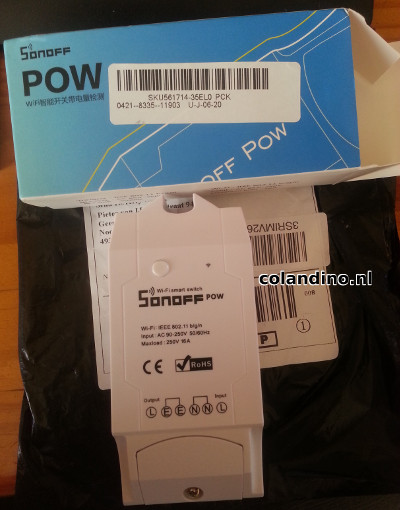
    De Sonoff POW. Vandaag kwam deze binnen, 10 dagen onderweg van BangGood, niet slecht. Eindelijk kunnen we het stroomverbruik van onze servers een beetje in kaart brengen. De Sonoff Pow is gebaseerd op de ESP8266 chipset welke is uitgerust met een volledige RCP/IP stack. De chip is te flashen met je eigen software maar over het algemeen gebruikt men ESPeasy, een goed ondersteund en veel gebruikt open source project. In feite is de pow gelijk aan de Sonoff 10A en 16A met als extra functie dat deze het stoomverbruik kan bijhouden, zodra dit goed werkt in ESPeasy denk ik er sterk over om alle modules te vervangen voor deze iets duurdere module. Het relais kan 16A schakelen en de huidige die ik in gebruik heb maar 10A, al is dat meer dan genoeg voor wat LED verlichting en een paar printers en klein huishoudelijke apparaten. En natuurlijk net als bij de overige Sonoff modules kun je ook timers programmeren zoveel je wil.

    De eigen software van Sonoff werkt via een app over je WiFi verbinding waarmee apparaten alleen via deze app in en uit kunnen worden geschakeld. Verre van ideaal dus, en zeker voor ons als domoica fans, wij willen vrijheid om alles naar eigen wens in te richten. Waarmee ik niet wil zeggen dat de app niet functioneert, als je alleen Sonoff wifi producten zou gebruiken zal het zeker voldoen. Gelukkig is Arend druk met de implementatie van de Sonoff POW in ESPeasy en het vermogensverbruik kunnen we dan ook snel in Domoticz meenemen. Lees verder → Bericht ID 10163

    Gerelateerde berichten:

    Sonoff TH 10A/16A Sonoff 10A WIFI module met ESPeasy flashen Default ThumbnailDS18B20 1-wire temperatuur sensor digitalSTROM HomeMatic van eQ-3

    📂Dit bericht is geplaatst in Domotica Slimme meters Smart Home Sonoff 📎en getagd 16A 3500W 8266 aan app Bang BangGood bediening bijhouden database description domtotica ERP espeasy EWeLink Good grafiek headers home howto huis internet knop LED manual meten module monitor monitoren online ontwikkeling POW Power registreren review schakelaar slim slimme smart solderen Sonoff specificaties status stroom tabel tablet telefoon uit verbruik WiFi wireless
  • Alphasense Optical Particle Monitor OPC-N2

    Geplaatst op 23 april, 2017 20:02 door colani Reactie

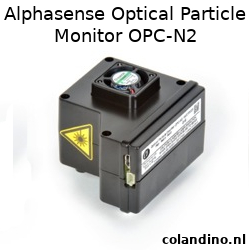
    De firma Alphasense heeft een fijnstof monitor die is gebaseerd op deeltjestelling.

    Deze deeltjesteller registreert volgens de documentatie deeltjes met afmetingen tussen circa 0.3 en 15 um. Vergelijkingen door de leverancier van metingen met de OPC-N2 en complexere apparaten als de TSI 3330 en Grimm 1.108 laten een goede overeenkomst zien. TNO heeft de sensor ingezet bij het in kaart brengen van persoonlijke blootstelling aan fijnstof in Eindhoven (https://www.tno.nl/nl/over-tno/nieuws/2015/6/persoonlijke-meting-werkelijke-blootstelling-aan-ultra-fijnstof-in-eindhoven/). Er is (nog) geen volledige rapportage met de ervaringen bekend. Lees verder → Bericht ID 10163

    Gerelateerde berichten:

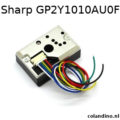
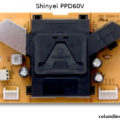
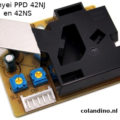
    Default ThumbnailSamyoung S&C DSM501A Sharp GP2Y1010AU0F (dust sensor) Nova Fitness SDS011 Shinyei PPD60V Shinyei PPD 42NJ en 42NS (Particle Sensor Unit)

    📂Dit bericht is geplaatst in Sensoren 📎en getagd Alphasense dust fijn fijnstof lucht meten monitor OPC-N2 Optical particle PM10 PM2.5 sensor sensoren stof unit
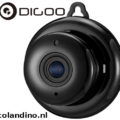
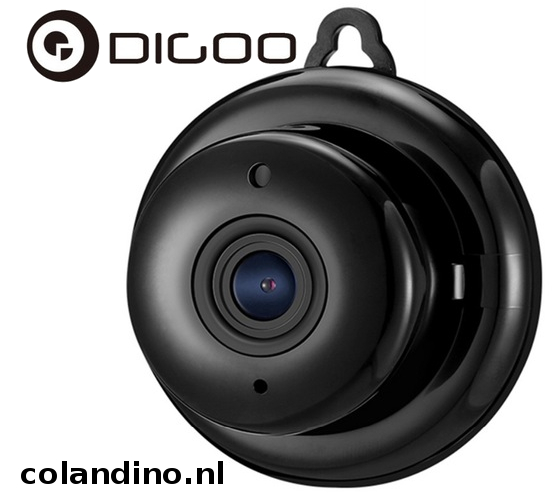
  • Digoo DG-M1Q

    Geplaatst op 17 maart, 2017 15:43 door colani Reactie
    Wachtwoord 20160404 (de verjaardag van DiGoo)

    Installatie:

    1. Download en installeer de DigooEye app voor je telefoon
    2. Start de camera op door deze aan te sluiten met de bijgeleverde USB naar Micro-USB kabel op een voedingsbron.
    3. Na ongeveer 40 seconden is de camera volledig opgestart.
    4. Gebruik een paperclip om de resetknop aan de achterzijde in te drukken tot je de stem hoor met de volgende tekst: ‘Reset to default setting’
    5. Na ongeveer 30 seconden hoor je de tekst ‘waiting for wifi configuration’
    6. Op je telefoon kies je nu voor connect via WIFI en geef je wachtwoord in voor je accesspoint of router. (LET OP: Geen bijzondere tekens mogelijk in het wachtwoord!) Zorg ook dat er geen MAC-filters of andere beperkingen zijn geactiveerd op je router of accesspoint.
    7. Klik op Next
    8. Na connectie vraag de DigooEye app om een naam voor je camera, ik noemde deze: DigooEye-DG-M1Q-01 en natuurlijk een veilig wachtwoord ********** en klik op Save.
    9. Als de procedure klaar is staat je camera in de lijst en kun je deze verder configureren door een unieke naam en wachtwoord in te voeren.
    10. Het default password van DigooEye is: 20160404 wat je voor de eerste verbinding nodig hebt.

    Lees verder → Bericht ID 10163

    Gerelateerde berichten:

    Sonoff TH 10A/16A POE – Power Over Ethernet Default ThumbnailSmart Home Raspberry Pi ‘Jessie’ vast IP-adres geven Domoticz op de Raspberry Pi

    📂Dit bericht is geplaatst in IP-cams 📎en getagd 2.8mm 960P cam camera DG-M1Q diggo eye digo Digoo draadloze eye infrarood IP IP-cam mini monitor nachtzicht ONVIF Smart Home WiFi
  • Jamo Studio Monitor J 151

    Geplaatst op 31 juli, 2000 11:08 door colani Reactie
    Jamo Studio Monitor J 151
    Jamo Studio Monitor J 151

    Jamo Studiomonitor J-151

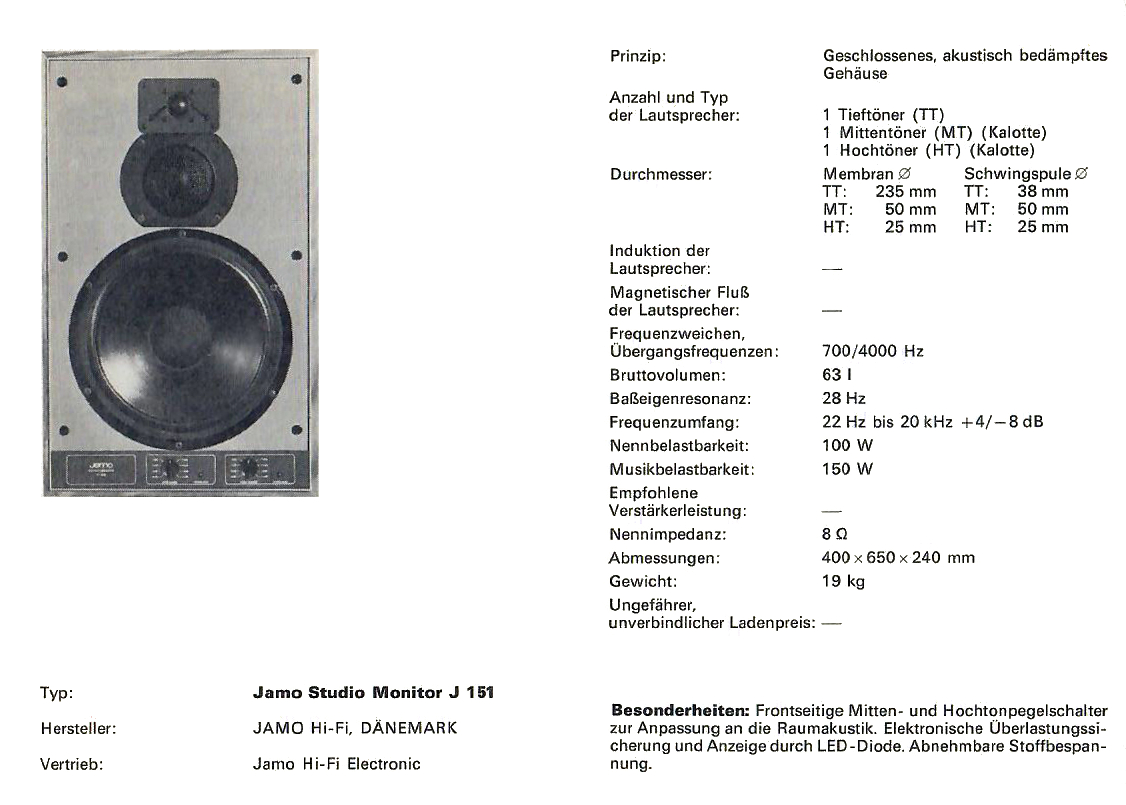
    Studiomonitor van Jamo, eerste eigenaar, in prachtige en goed onderhouden staat – incl. frontgaas. Speelt uitstekend. Basunits zijn in 2015 vervangen door 220 watt 8 ohm units die bij het model passen.
    Een uitstekend spelende studiomonitor van Jamo, die een warme vintage sound geeft.

    Speelt echt goed. De basunits zijn in 2015 vervangen door 220 watt 8 ohm units die bij het model passen. Een echt goed spelende studiomonitor van Jamo, die een warme vintage sound geeft. Past goed bij receivers en versterkers uit dezelfde periode. Momenteel in gebruik op mijn kantoor, samen met een mooie Sansui versterker uit begin jaren 70.
    Een geweldige match!
    30 cm woofer, 50 mm dome midrange en 25 mm dome tweeter. 100 watt continu en 150 watt muziek. Afmetingen: 40 x 65 x 24 cm. Gewicht ca. 20 kg per stuk.

    Een hele mooie speaker van Jamo uit de jaren 70, die overigens niet zo heel erg opvalt!
    Lees verder → Bericht ID 10163

    Gerelateerde berichten:

    De Behringer ULTRAGRAPH PRO FBQ1502HD is een high-definition 15-bands stereo grafische equalizer met FBQ feedbackdetectiesysteem.Behringer FBQ1502HD Ultragraph Pro DAP MC-215 luidsprekercabinetDAP MC-215 luidsprekercabinet DAP MCB-15 bass luidsprekerDAP MCB-15 bass luidspreker Behringer Limiter MULTICOM PRO-XL MDX4600 V2Behringer Limiter MULTICOM PRO-XL MDX4600 V2 Default ThumbnailISP Top speakers Hifi 2004

    📂Dit bericht is geplaatst in Audio Disco 📎en getagd boot disco J 151 j151 Jamo monitor speaker speakers Studio

  • Categorieën

    • Alarmsystemen
    • Arduino
    • Arduino bordjes
    • ATX
    • Audio
    • Auto
    • Boeken
    • Boeken
    • Bouwpaketten
    • Componenten
    • Datasheets
    • Datasheets Componenten
    • Desktop
    • Disco
    • Displays
    • Diversen
    • Domotica
    • Domoticz
    • Draaibank
    • ELECTRONICS DATA HANDBOOK
    • ESP32
    • esp8266
    • espEasy
    • FAQ
    • Geen categorie
    • Geluid
    • Gereedschap
    • HA hardware
    • Handleidingen
    • Hardsolderen
    • Home Assistant
    • IoT
    • IP-cams
    • Laptop
    • LED
    • Libraries
    • Licht
    • Media
    • Meettechniek
    • Meettechniek
    • Metaalbewerking
    • Modules
    • Motoren – servo's
    • NFC
    • NVR – AI
    • Ocilliscoop
    • Op de werkbank
    • Projecten
    • Proxmox server
    • Radar
    • Raspberry Pi
    • Raspberry Pi – Sensoren
    • Reparatie Versterkers
    • Schema's
    • Sensoren
    • Sensoren
    • Service manual
    • Shields
    • Sketchbook
    • sketches
    • Slimme meters
    • Smart Home
    • SMD
    • Software
    • Solderen
    • Somfy
    • Sonoff
    • Tasmota
    • Telefonie
    • Thermostaat
    • Tijdschriften
    • Toekomstige projecten
    • Transistors
    • USB to TTL
    • Versterker
    • Voedingen
    • Voedingen
    • Weerstanden
    • Weerstation
    • Zonnepanelen

  • Flag Counter
  • Recente berichten

    • OWON XDM 2041 Digitale Multimeter
    • Handskit T12-X2 desoldeer pincet
    • Op de werkbank
    • Alientek DM40C multimeter
    • F9 mini luchtblazer
    • Hoe kies je een vervanging voor een bipolaire transistor?
    • Boekenkast
    • Transistors vervangers in vintage audio
    • TP-Link TL-SG3109 8 poorts switch reparatie
    • Het AC/DC-, DC/DC- en EMC-kennisboek
    • Adguard installatie in ProxMox
    • SearXNG installatie in Proxmox
    • Zoyi ZT-MD2 LCR meter pincet
    • Banral elektrische mini precisie schroevendraaier
    • Pro’sKit SS-331H vacuüm desoldeerpomp
    • Cooler Master real power M620 ATX reparatie
    • Datasheets
    • Datasheets Componenten
    • Beste vintage tuner versterkers
    • Denon DRA-585RD reparatie
  • Recente reacties

    • HuubHuub op Variac TDGC2-0,5Kva 2a
    • ArieArie op ATX PC voedingen aansluitingen
    • janjan op Toon rooten via USB
    • RonRon op Domoticz installeren op Linux Mint of Ubuntu
    • ArnoldArnold op Toon rooten via USB
  • Blog Authors

    avatar voor colanicolani
    avatar voor Terry van ErpTerry van Erp
  • Leuke website’s

    • Scargill's Tech Blog
    • ESP 8266 forum
    • Tasmota (sonoff)
    • ESP8266hints
    • Consumer Rights Wiki
      Consumer Rights Wiki
    • Tinkerman
    • Louis Rossmann
      Louis Rossmann
    • Jos Verstraten
  • *** © 1996 - %current_year% - Colani.nl - Hosting door Colanidns.nl ***

    - Disclaimer -


    Merknamen en productnamen zijn eigendom van hun respectievelijke eigenaren. Deze website bevat een compilatie van informatie die al elders op internet beschikbaar is en/of door auteur is samengesteld en daarom als publiek domein wordt beschouwd.

    We doen er alles aan om ervoor te zorgen dat de informatie op deze website zo accuraat mogelijk is, maar we zijn niet verantwoordelijk voor eventuele fouten, weglatingen of de daaruit voortvloeiende gevolgen. Alle informatie op deze website wordt gratis, te goeder trouw en zonder garantie verstrekt.

    Alle downloadbare content op deze website is grondig gescand op virussen. Wij aanvaarden echter geen enkele aansprakelijkheid voor verlies, schade of ongemak, van welke aard dan ook, als gevolg van het downloaden van informatie van deze site. Scan alle informatie die u van internet downloadt altijd met een actuele virusscanner voordat u de gedownloade informatie opent.

    Suc6 met bouwen en repareren...
    Terry van Erp

©2026 raindrops Invoer RSS en Reacties RSS Raindrops thema
function wpb_hook_javascript() { ?>
Beheer toestemming
Om de beste ervaringen te bieden, gebruiken wij technologieën zoals cookies om informatie over je apparaat op te slaan en/of te raadplegen. Door in te stemmen met deze technologieën kunnen wij gegevens zoals surfgedrag of unieke ID's op deze site verwerken. Als je geen toestemming geeft of uw toestemming intrekt, kan dit een nadelige invloed hebben op bepaalde functies en mogelijkheden.
Functioneel Altijd actief
De technische opslag of toegang is strikt noodzakelijk voor het legitieme doel het gebruik mogelijk te maken van een specifieke dienst waarom de abonnee of gebruiker uitdrukkelijk heeft gevraagd, of met als enig doel de uitvoering van de transmissie van een communicatie over een elektronisch communicatienetwerk.
Voorkeuren
De technische opslag of toegang is noodzakelijk voor het legitieme doel voorkeuren op te slaan die niet door de abonnee of gebruiker zijn aangevraagd.
Statistieken
De technische opslag of toegang die uitsluitend voor statistische doeleinden wordt gebruikt. De technische opslag of toegang die uitsluitend wordt gebruikt voor anonieme statistische doeleinden. Zonder dagvaarding, vrijwillige naleving door je Internet Service Provider, of aanvullende gegevens van een derde partij, kan informatie die alleen voor dit doel wordt opgeslagen of opgehaald gewoonlijk niet worden gebruikt om je te identificeren.
Marketing
De technische opslag of toegang is nodig om gebruikersprofielen op te stellen voor het verzenden van reclame, of om de gebruiker op een site of over verschillende sites te volgen voor soortgelijke marketingdoeleinden.
  • Beheer opties
  • Beheer diensten
  • Beheer {vendor_count} leveranciers
  • Lees meer over deze doeleinden
Bekijk voorkeuren
  • {title}
  • {title}
  • {title}