• Tag Archieven infrarood
  • Moes Tuya Remote Control IR Blaster (UFO-R6)

    Moes UFO R6
    Moes UFO R6

    Configuratie

    (oude indeling, wordt bij toepassing omgezet naar nieuwe template)


    {"NAME":"Moes IR Controller","GPIO":[255,255,255,255,255,51,0,0,0,17,8,0,0],"FLAG":0,"BASE":62}

    Dit apparaat maakt gebruik van een WB3S-module die vervangen moet worden door een ESP8685-WROOM-01, ESP-12, ESP-C3-12F, ESP-12H, ESPC2-12 of ESP8684-WROOM-01C.

    Lees meer over het vervangen van modules in een gedetailleerde handleiding.

    Koop de Moes UFO op Aliexpress en steun dit kanaal
    Koop de Moes UFO op Aliexpress en steun dit kanaal

    Koop de Moes UFO op Aliexpress en steun dit kanaal

    De MOES UFO R6 met zijn verpakking
    De MOES UFO R6 met zijn verpakking

    Lees verder  Bericht ID 6816


  • Codes voor IR Afstandbedieningen

    De IR-codes kunnen worden gebruikt met elk apparaat met een IR-zender.

    De codes passen ook op andere apparaten van dezelfde fabrikant of serie. Probeer het eens…

    Voel je vrij om deze lijst te delen.

    Codes for IR Afstandbedieningen

    TV’s~

    Samsung AA59 TV Afstandbediening~

    Example IRsend Command:

    IRsend {"Protocol":"SAMSUNG","Bits":32,"Data":"0xE0E09966"}

    button code
    TOGGLE ON/OFF {“Protocol”:”SAMSUNG”,”Bits”:32,”Data”:”0xE0E040BF”}
    ON {“Protocol”:”SAMSUNG”,”Bits”:32,”Data”:”0xE0E09966″}
    OFF {“Protocol”:”SAMSUNG”,”Bits”:32,”Data”:”0xE0E019E6″}
    SOURCE {“Protocol”:”SAMSUNG”,”Bits”:32,”Data”:”0xE0E0807F”}
    1 {“Protocol”:”SAMSUNG”,”Bits”:32,”Data”:”0xE0E020DF”}
    2 {“Protocol”:”SAMSUNG”,”Bits”:32,”Data”:”0xE0E0A05F”}
    3 {“Protocol”:”SAMSUNG”,”Bits”:32,”Data”:”0xE0E0609F”}
    4 {“Protocol”:”SAMSUNG”,”Bits”:32,”Data”:”0xE0E010EF”}
    5 {“Protocol”:”SAMSUNG”,”Bits”:32,”Data”:”0xE0E0906F”}
    6 {“Protocol”:”SAMSUNG”,”Bits”:32,”Data”:”0xE0E050AF”}
    7 {“Protocol”:”SAMSUNG”,”Bits”:32,”Data”:”0xE0E030CF”}
    8 {“Protocol”:”SAMSUNG”,”Bits”:32,”Data”:”0xE0E0B04F”}
    9 {“Protocol”:”SAMSUNG”,”Bits”:32,”Data”:”0xE0E0708F”}
    0 {“Protocol”:”SAMSUNG”,”Bits”:32,”Data”:”0xE0E08877″}
    TTX/MIX {“Protocol”:”SAMSUNG”,”Bits”:32,”Data”:”0xE0E034CB”}
    PRE-CHN {“Protocol”:”SAMSUNG”,”Bits”:32,”Data”:”0xE0E0C837″}
    VOL+ {“Protocol”:”SAMSUNG”,”Bits”:32,”Data”:”0xE0E0E01F”}
    VOL- {“Protocol”:”SAMSUNG”,”Bits”:32,”Data”:”0xE0E0D02F”}
    CH LIST {“Protocol”:”SAMSUNG”,”Bits”:32,”Data”:”0xE0E0D629″}
    MUTE {“Protocol”:”SAMSUNG”,”Bits”:32,”Data”:”0xE0E0F00F”}
    PROG+ {“Protocol”:”SAMSUNG”,”Bits”:32,”Data”:”0xE0E048B7″}
    PROG- {“Protocol”:”SAMSUNG”,”Bits”:32,”Data”:”0xE0E008F7″}
    MENU {“Protocol”:”SAMSUNG”,”Bits”:32,”Data”:”0xE0E058A7″}
    SMARTHUB {“Protocol”:”SAMSUNG”,”Bits”:32,”Data”:”0xE0E09E61″}
    GUIDE {“Protocol”:”SAMSUNG”,”Bits”:32,”Data”:”0xE0E0F20D”}
    TOOLS {“Protocol”:”SAMSUNG”,”Bits”:32,”Data”:”0xE0E0D22D”}
    INFO {“Protocol”:”SAMSUNG”,”Bits”:32,”Data”:”0xE0E0F807″}
    UP {“Protocol”:”SAMSUNG”,”Bits”:32,”Data”:”0xE0E006F9″}
    DOWN {“Protocol”:”SAMSUNG”,”Bits”:32,”Data”:”0xE0E08679″}
    LEFT {“Protocol”:”SAMSUNG”,”Bits”:32,”Data”:”0xE0E0A659″}
    RIGHT {“Protocol”:”SAMSUNG”,”Bits”:32,”Data”:”0xE0E046B9″}
    MIDDLE {“Protocol”:”SAMSUNG”,”Bits”:32,”Data”:”0xE0E016E9″}
    RETURN {“Protocol”:”SAMSUNG”,”Bits”:32,”Data”:”0xE0E01AE5″}
    EXIT {“Protocol”:”SAMSUNG”,”Bits”:32,”Data”:”0xE0E0B44B”}
    A_RED {“Protocol”:”SAMSUNG”,”Bits”:32,”Data”:”0xE0E036C9″}
    B_GREEN {“Protocol”:”SAMSUNG”,”Bits”:32,”Data”:”0xE0E028D7″}
    C_YELLOW {“Protocol”:”SAMSUNG”,”Bits”:32,”Data”:”0xE0E0A857″}
    D_BLUE {“Protocol”:”SAMSUNG”,”Bits”:32,”Data”:”0xE0E06897″}
    E-MANUAL {“Protocol”:”SAMSUNG”,”Bits”:32,”Data”:”0xE0E0FC03″}
    3D {“Protocol”:”SAMSUNG”,”Bits”:32,”Data”:”0xE0E0F906″}
    AD/SUBT {“Protocol”:”SAMSUNG”,”Bits”:32,”Data”:”0xE0E0A45B”}
    STOP {“Protocol”:”SAMSUNG”,”Bits”:32,”Data”:”0xE0E0629D”}
    PREV {“Protocol”:”SAMSUNG”,”Bits”:32,”Data”:”0xE0E0A25D”}
    PLAY {“Protocol”:”SAMSUNG”,”Bits”:32,”Data”:”0xE0E0E21D”}
    PAUSE {“Protocol”:”SAMSUNG”,”Bits”:32,”Data”:”0xE0E052AD”}
    NEXT {“Protocol”:”SAMSUNG”,”Bits”:32,”Data”:”0xE0E012ED”}

    TCL 55P715 TV

    ~

    Example IRsend Command:
    Lees verder  Bericht ID 6816


  • Domotica

    Terry van Erp
    Terry van Erp

    Wat is domotica?
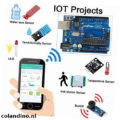
    Dit is een techniek die ervoor zorgt dat processen in uw woning of bedrijfsgebouw geautomatiseerd worden en met elkaar en eventueel met een app kunnen communiceren door middel van elektronica. Het woord domotica is een samenstelling van het Latijnse “domus”, dat huis betekent en de woorden elektronica, informatica en robotica. Dit wordt ook wel huisautomatisering genoemd. Indien door het volledige huis toegepast, spreken we van een “Smart home”. Eerder werd deze technologie vooral gezien in het huis van de toekomst, maar het toepassen ervan in uw eigen woning ligt nu binnen handbereik, zowel technisch als financieel. Op deze website vindt u verschillende onderdelen en complete systemen om uw huis te automatiseren en op afstand te bedienen met onder andere Domoticz, Home Assistant, Sonoff modules, ZigBee, ESP-home, Tasmota en nog veel meer. Zo ook kennis en ervaring met Proxmox, Docker, MQTT, flashen, zelfbouw enz. We staan u graag bij of lichten verder toe welke ‘futuristische’ oplossingen er mogelijk zijn, welke we kunnen maken, of hoe deze uw huis zelfs veiliger en energiezuiniger kunnen maken.

    Domotica
    Domotica betekent eigenlijk niets anders dan huisautomatisering. Het integreert technologieën en diensten in huishoudens en organisaties. We zijn gewend om alle technische oplossingen in huizen en bedrijven los van elkaar te zien. Door deze, vaak standaard eilandoplossingen, slim met elkaar te verbinden ontstaat domotica. En het is niets meer of minder dan het slimmer toepassen en gebruiken van de beschikbare techniek.

    Overal toepasbaar
    Huisautomatisering kunt u in alle vertrekken van uw woning toepassen. Wanneer u besluit uw huis te automatiseren, is het belangrijk om, voordat u gaat bouwen of verbouwen na te denken over uw persoonlijke woonwensen. Het gaat hierbij in de eerste plaats niet om de techniek maar om uw persoonlijke leef- of werksituatie. Vanuit deze woonwensen kunt u de mogelijkheden kiezen die bij u passen en daarop de (domotica) en bijbehorende techniek afstemmen.

    Slim wonen en werken
    Domotica verhoogt het leefcomfort in uw woning en draagt op een efficiënte wijze bij aan slim wonen en werken. Bij domotica draait het niet alleen om de integratie van techniek in de woning (verwarmen, ventileren, verlichten, etc.), maar ook om de integratie van diensten en service van buitenaf naar de woning toe (alarmeren, telefoneren, televisie kijken, etc.). Door deze combinatie van techniek en diensten te gebruiken op iedere plek en op ieder tijdstip dat het u past, wordt de kwaliteit van wonen en leven verhoogd.

    Domotica wordt voornamelijk gebruikt door particulieren die een huis gaan bouwen of aan het verbouwen zijn. Maar ook bij woningbouwcoöperaties, kantooromgevingen en in de zorg worden domotica-oplossingen toegepast.

    Mogelijkheden thuis
    In feite kunnen alle elektrische toestellen in uw huis door middel van domotica aangestuurd worden. Domotica integreert en verbindt via een centraal netwerk alle technologieën en diensten in huis om de kwaliteit van wonen en leven te verbeteren. De sky is the limit, dus of u gordijnen vanuit uw stoel dicht wil doen, of een seintje wilt krijgen wanneer de postbode is geweest, het is allemaal mogelijk. Om op ideeën te komen kunt u een kijkje nemen op www.bwired.nl
    Lees verder  Bericht ID 6816


  • Bond

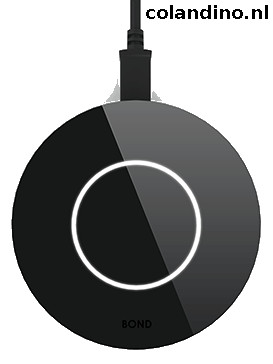
    Gemaakt om je slimme huis te besturen. Neemt dus de functie van je bestaande afstandsbedieningen over en maakt dit alles bestuurbaar via een app voor je telefoon.
    Bond is geen ‘Smart Home’ hart van je huis, maar hij kan wel de besturing van je oude niet met internet verbonden apparaten van je overnemen.
    Het kan de signalen van je infrarood en rf afstandsbedieningen klonen en deze dan via een smartphone app voor je bedienen. De Bond kan volgende maker ook overweg met de ‘Amazon Echo‘ en de ‘Google Home’, in deze verklaring noemen ze deze gadget ook ‘BOND Home‘. Ze noemen het zelf een ‘IR Blaster’, ben benieuwd wat de testen hiervan gaan zeggen! Verdere ondersteuning, of documentatie ontbreekt op de website, deze wel aangevraagd via de contact pagina, zodra ik het antwoord binnen heb zal ik deze pagina aanpassen.

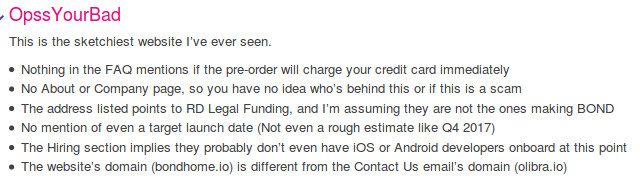
    Het hele project staat nog in de kinderschoenen en is nog niet operationeel verkrijgbaar in Nederland. Je kan door middel van voorinschrijving of bestelling jezelf op een lijst plaatsen. De hele site is zeer leeg, geen informatie datasheet, filmpje van de werking, het lijkt wel een scam die voorinschrijving van $99…… en voor dit bedrag koop ik bijna 4 Broadlinks die hetzelfde doen en kunnen, wel goed zijn gedocumenteerd, IFTTT ondersteuning en bestaande en werkende apps heeft.

    Weinig tot geen reviews, dus stuur maar een exemplaar op firma RD Legal Funding, bondhome.io of olibra.io en we maken deze!

    Wel een filmpje op het net gevonden waar ze zelf naar verwijzen, zoals deze van ‘The Verge“, maar ik kan in deze review ‘de Bond’ niet vinden en verder is het erg donker en duister rondom ‘de Bond’.

    Terug naar Smart Home

    1e review gevonden:


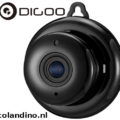
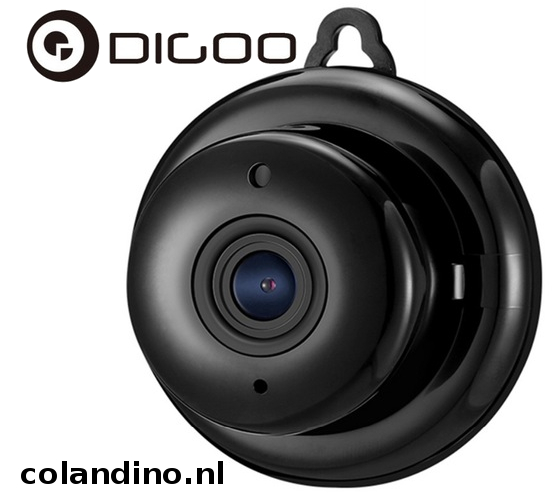
  • Digoo DG-M1Q

    Wachtwoord 20160404 (de verjaardag van DiGoo)

    Installatie:

    1. Download en installeer de DigooEye app voor je telefoon
    2. Start de camera op door deze aan te sluiten met de bijgeleverde USB naar Micro-USB kabel op een voedingsbron.
    3. Na ongeveer 40 seconden is de camera volledig opgestart.
    4. Gebruik een paperclip om de resetknop aan de achterzijde in te drukken tot je de stem hoor met de volgende tekst: ‘Reset to default setting’
    5. Na ongeveer 30 seconden hoor je de tekst ‘waiting for wifi configuration’
    6. Op je telefoon kies je nu voor connect via WIFI en geef je wachtwoord in voor je accesspoint of router. (LET OP: Geen bijzondere tekens mogelijk in het wachtwoord!) Zorg ook dat er geen MAC-filters of andere beperkingen zijn geactiveerd op je router of accesspoint.
    7. Klik op Next
    8. Na connectie vraag de DigooEye app om een naam voor je camera, ik noemde deze: DigooEye-DG-M1Q-01 en natuurlijk een veilig wachtwoord ********** en klik op Save.
    9. Als de procedure klaar is staat je camera in de lijst en kun je deze verder configureren door een unieke naam en wachtwoord in te voeren.
    10. Het default password van DigooEye is: 20160404 wat je voor de eerste verbinding nodig hebt.

    Lees verder  Bericht ID 6816


  • Wat is een IP Camera

    Wat heb ik nodig?

    IP-camera’s zijn camera’s met een Netwerk of WiFi kaart. Hierdoor kan je ze koppelen met je netwerk en kan je de beelden op je smartphone en tablet bekijken. En natuurlijk kan je ze ook opslaan op een NAS of een NVR (Netwerk Video Recorder).

    Op deze pagina kun je lezen welke opties er zijn, zodat je de beste camera voor jouw situatie kan kiezen.


    De stroomvoorziening van een camera

    Een camera heeft stroom nodig anders werkt hij niet. Er zijn 3 mogelijkheden om de camera te voorzien van stroom.
    Een binnencamera kan vaak gewoon met een stekker/voeding aangesloten worden. Voor een buitencamera heb je een stopcontact nodig en dat is niet altijd beschikbaar. Je kunt de voedingskabels echter vaak vrij simpel verlengen en een binnen-stopcontact gebruiken. Als alternatief kan je dan een camera nemen met een ingebouwde accu of je kiest voor een POE-gevoede camera.
    PoE staat voor Power Over Ethernet, oftewel je voegt stroom toe aan je netwerkkabel. Een speciale switch is hiervoor vereist, een zogenaamde PoE switch. Of je gebruikt een goedkope PoE injector welke op Banggood een AliExpress voor een paar Euro te koop zijn. (lees ook PoE)
    Lees verder  Bericht ID 6816


  • Domoticz op de Raspberry Pi

    Inleiding:
    Domoticz is een een huis automatiserings systeem, wat door lage systeemeisen kan draaien op de Raspberry Pi, (vanaf Model B of B+ met 512 MB RAM) Alleen als je heel veel apparaten in huis wilt aansturen, komt de krachtiger Raspberry Pi 2 Model B met 1 GB RAM, een quadcore-processor en vier usb2.0-poorten van pas.
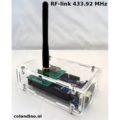
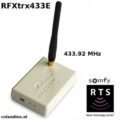
    Domoticz kan gebruikt worden om je slimme meter uit te lezen, aansturen van lichtschakelaars, en andere domotica hardware. Domoticz kan goed overweg met diverse breed gedragen protocollen, waaronder z-wave op basis van de opensource – openzware – library en 433.92MHz (klik-aan klik-uit).

    Er zijn echter ook koppelingen die je wat minder snel verwacht, zoals met meeste slimme thermostaten, waaronder ook de Essent E-thermostaat (Nadeel: Je maakt dan nog steeds gebruik van het netwerk van Essent).


    De Raspberry Pi installeren:
    In de handel zijn genoeg controllers te verkrijgen om je huis aan te sturen. Maar met deze software en onze Pi bouwen we deze zelf. Dus op de Raspberry Pi moet je die software zelf installeren.

    Een van de meest uitgebreide stukjes software van Nederlandse makelij is Domoticz. Maar eerst installeren we het besturingssysteem op onze Raspberry Pi.
    Na het downloaden van het .zip bestand moet je deze uitpakken en de image op de SD-kaart schrijven voor de Raspberry Pi. Onder Linux gebruik ik daarvoor ‘Etcher‘, en onder Windhoos kan dit met ‘Win32 Disk Imager’. Is de image geschreven naar de micro of gewone SD-kaart (afhankelijk van uitvoering), plaatsen we deze in de Raspberry Pi en starten deze op. Lees verder  Bericht ID 6816