ESPHome is een open-source firmwareframework waarmee je gewone microcontrollers — zoals ESP32, ESP8266 en RP2040 boards — kunt omzetten in volledig bestuurbare smart home-apparaten.
Een apparaat “configuratie” in ESPHome bestaat uit een of meer YAML-bestanden. Op basis van deze bestanden compileert ESPHome aangepaste firmware die je direct op je apparaat kunt installeren. Alle hardware die in de configuratie is gedefinieerd — sensoren, schakelaars, lampen, enz. — verschijnt automatisch in de interface van Home Assistant.
ESPHome bestaat uit twee hoofdonderdelen:
De firmware die op je microcontroller draait.
De beheertool die op je computer of server draait (bijv. een Raspberry Pi, laptop of desktop) — hier gebruiken we de
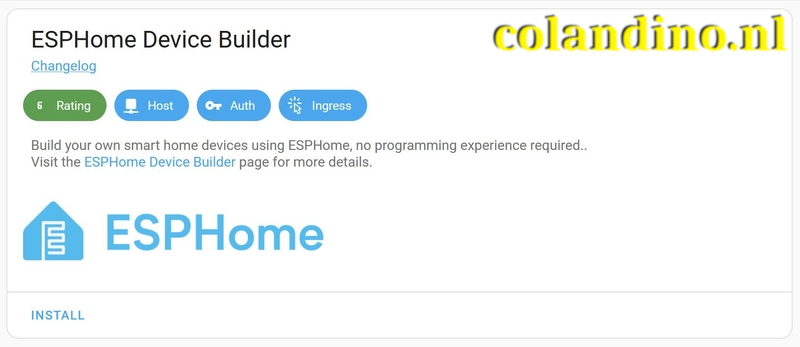
1. De ESPHome Device Builder Add-on installeren
De makkelijkste manier om te beginnen is door ESPHome als een Home Assistant add-on te installeren.
De ESPHome Device Builder Add-on installeren
Stappen:
Ga in Home Assistant naar Instellingen → Add-on Store.
Zoek op ESPHome en klik op Install.
Wacht tot de installatie is voltooid (dit kan een minuut of twee duren).
Klik op Start en vervolgens op Open Web UI om de Device Builder te starten.
Opmerking: Als je Home Assistant-installatie geen add-ons ondersteunt, kun je ESPHome Device Builder apart in Docker draaien.
2. Je eerste configuratie maken
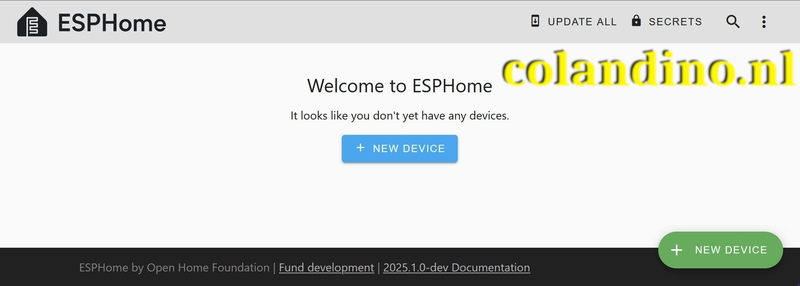
Wanneer je de Web UI voor de eerste keer opent, zal een setupwizard je begeleiden bij het maken van je eerste apparaatconfiguratie.
afb. 01 Het verborgen TX6 schroefje in de Sonoff S60
De Sonoff S60TPF is niet zo snel en handig te flashen als de oudere en meer bekende Sonoff’s, deze moeten we een beetje masseren met een waterpomptang, gebruik wel een tissue of poetsdoek om schade te voorkomen.
Als eerste moeten we het kleine schroefje in de onderkant bij de aarde losmaken, dit is een TX6 en deze moet vrij dun zijn, gelukkig had ik mijn Wera Kraftform Micro Big Pack 1 Micro-schroevendraaierset binnen handbereik. (afb. 01)
Als 2e moeten we het binnenwerk losmaken, dit is gelijmd, maar door met een waterpomptang rustig wat druk te zetten hoor je deze losbreken, draai de plug zo helemaal rond en blijf deze masseren met de tang tot het binnenwerk loskomt. afb. 02 (Let op de aardpennen haken zich vast aan het grijze binnendeel, even terugduwen met een vingertopje…)
afb. 02 Kraak de rand met een waterpomptang, gebruik wel iets van bescherming.
Nu het schroefje verwijderen in het midden van de aardklemmen. Dit is een Philips 0 (afb. 03)
afb. 03 Dit schroefje eerst verwijderen, PH0
Dan de aardklem desolderen.
Nu hebben we een soldeerbout nodig met flink wat vermogen en een hoge temperatuur. We moeten de aardklem desolderen van de print, dit ging prima met een stevige soldeertip (T12-BC3) op 450° graden celsius. Ik heb een klein puntbektangetje op de klem gezet, beetje flux, snel opwarmen en de klem met de tang weggenomen. Dit werkt perfect en snel.
Nu nemen we het grijze stukje plastic weg, zit niet vast, met tangetje of pincet te verwijderen.
Hieronder zie je 2 kleine stukjes “Blue tack” o.i.d., deze zitten op de volgende te desolderen punten.
Nu zit er nog wat lijm op 2 of 3 punten aan de zijkant, dit heb ik opgelost met isopropanol alcohol 99,9%, en met een fijn pincet verwijdert.
Het desolderen van de print is even makkelijk als de aardeklem, ik heb een voor een de koperen contacten met het puntbektangetje onder spanning gezet, wat flux erop, en door beide kanten om en om te verwarmen en zo omhoog te werken nog geen minuut werk.
Neem gelijk wat flux en solderwick om deze pinnen en contacten op te knappen.
Nu moeten we 4 jumperkabeltjes bevestigen aan de +5v, gnd, RDX en TDX. Hiervoor gebruik ik een T12-IL9 als soldeertip op 350 graden celsius afb. 04 & afb. 05
Jumperwires solderen aan de Sonoff S60TPF Europe voor flash Tasmota
afb. 05 Jumperwires solderen aan de Sonoff S60TPF Europe voor flash Tasmota
Als je hebt gecontroleerd dat er geen soldeerbruggen of sluitingen zijn kunnen we gaan flashen met Tasmota of ESP-Home als dat je voorkeur heeft, ik behandel hier Tasmota in combinatie met Tasmotizer of via de website, dat heeft mijn voorkeur.
Start de browser “Google Chrome”, ik ben zelf meer van “Firefox” maar dat geeft soms onverklaarbare problemen dus beter Chrome.
Sluit de USB to TTL aan op je USB poort, houdt het knopje ingedrukt voor een paar seconden, dit brengt de module in flashmode. (let op deze moet je op de 5 volt aansluiten, 3.5 volt werkt echt niet)
Ga naar https://tasmota.github.io/install/ en kies in he lijst de volgende image/binary: https://ota.tasmota.com/tasmota32/tasmota32c3.factory.bin en klik op “CONNECT” in de lijst zie je (Onder Linux) helemaal onderaan USB2.0-Serial (ttyUSB1). Deze selecteren we. (Het kan zijn dat je geen rechten hebt, ga dan naar je terminal en voer uit: sudo usermod -a -G dialout GebruikersNaam om jezelf aan de dialout groep toe te voegen.
Klik nu op “INSTALL TASMOTA32-C3 2M (ENGLISH), vink aan “Erase device” en klik op next en in het volgende scherm op “INSTALL”.
Nu wordt de oude flash gewist en de nieuwe geschreven, dit duurt iets langer dan de andere Sonoff’s die ik heb geflashed, maar na een paar minuten is de flash geschreven.
Druk op next, en je bent klaar, neem de USB to TTL uit de USB-poort, wacht 10 seconden en plaats deze terug.
Nu kun je na ongeveer 30 seconden een WIFI netwerk met een naam beginnend met tasmota, bijvoorbeeld “tasmota-A95106-4258”, maak een WIFI verbinding met dit netwerk, met je PC of telefoon, als de verbinding tot stand is gekomen ga je in je browser naar http://192.168.4.1/ selecteer je eigen WIFIPUNT uit de lijst en geef je wachtwoord op en klik op “CONNECT”.
Nu krijgt je Sonoff een adres van je DHCP server, soms geeft hij deze door en gaat hij er direct heen, maar het gaat ook weleens mis, in dat geval moet je in de config van je DHCP server kijken wat het ip adres van je sonof is.
Tasmota heeft de Sonoff S60 niet in de binary zitten, dus gebruiken we een template.
Als je weer verbonden bent met je Sonoff S60 klik je op “OTHER”, bovenaan staat de regel template, plak daar de volgende regel: {"NAME":"S60","GPIO":[1,1,1,1,224,544,1,3104,1,32,1,0,0,0,0,0,0,0,1,1,1,1],"FLAG":0,"BASE":1}
Je kunt hier ook gelijk een Web Admin Password opgeven, en je Sonoff een naam geven. Laat Emulation op NONE staan en klik op “Save”.
Je Sonoff start nu opnieuw op en is goed ingesteld voor gebruik met de S60.
Als alles naar je zin is kun je de TTL to USB uit de USB-poort verwijderen en de 4 jumperkabeltjes verwijderen, gebruik daarna een klein beetje flux en knap de solderingen op (zonder soldeerbruggen).
Maak de solderingen en omgeving goed schoon met isopropanol alcohol 99,9% en een kwastje of wattenstaafje om corrosie te voorkomen. (ja ook noclean flux)
Plaats de print terug in zijn behuizing en soldeer de pinnen en monteer alles in omgekeerde volgorde van demonteren.
Tuya Zigbee Menselijke aanwezigheidsdetector Luminantie/afstandsdetectie Smart PIR Bewegingssensor Ondersteuning Zigbee Home Assistant
Tuya Zigbee Menselijke aanwezigheidsdetector Luminantie/afstandsdetectie Smart PIR Bewegingssensor Ondersteuning Zigbee Home Assistant
Functie:
Eenvoudige bediening, eenvoudige installatie, levering met lijm
Ultralaag stroomverbruik, met behulp van nr.7 batterij
Zigbee3.0 draadloos protocol
Mobiele APP real-time bediening, intelligente koppeling in situatiemodus
Verbeterde millimetergolfradar, radardetectie is nauwkeuriger.Ondersteunt ademhaling, microbeweging en bewegingsdetectie, en kan door glazen muren dringen om meer geautomatiseerde scenario’s te bereiken
Home Assistant Voice Preview EditionDe Home Assistant Voice is spraakassistentiehardware waarmee je alle kanten op kunt. De hardware is niet zo krachtig, maar de functionaliteit komt met name voort uit het achterliggende platform Home Assistant. Als spraakassistent werkt het apparaat goed: hotwords worden goed herkend en er zijn weinig valspositieven. De speaker kan beter: voor spraak is het afdoende, maar de assistent is niet bedoeld om muziek mee te luisteren. Met de 3,5mm-aansluiting kun je een externe speaker gebruiken als muziek streamen wél gewenst is. De firmware is gebaseerd op ESPHome: hiermee kun je onbegrensd aan de slag met de achterliggende hardware als de originele configuratie je niet bevalt. Alle aansluitingen die interessant zijn om mee te knutselen zijn bereikbaar op het pcb. Uitbreiden kan ook, door middel van de aansluiting aan de onderzijde met Grove-formfactor.
De Home Assistant Voice Preview Edition is een privacygericht, open-source spraakassistent die naadloos integreert met Home Assistant. Dankzij dual-microfoons, geavanceerde audiotechnologie en een premium ontwerp bedien je eenvoudig je slimme huis. De toekomst van spraak, vandaag. Helaas zonder voeding geleverd.
Samenvatting
In het kort:
Merk: Nabu Casa
Artikelnr.: HST_VOICE_PREV_W
Installatiegraad: Makkelijk
Protocol: Bluetooth, WiFi 2.4Ghz Lees verder → Bericht ID 44153
De basis van een smart home is het domotica systeem waar je mee werkt. Hierin stel je al je automatiseringen in en heb je toegang tot al je slimme apparaten.
In dit artikel vertel ik je alles over Home Assistant. Hoe installeer je het en hoe gebruik je het?
Je ontdekt alles over dit domotica systeem en waarom het steeds populairder wordt.
Wat is Home Assistant?
Home Assistant
Home Assistant is een open-source domotica softwarepakket. Het draait volledige op Python wat de installatie op een Raspberry Pi mogelijk maakt. Uiteraard is Home Assistant ook te installeren op Linux, Windows, MacOS en Synology. Het is volledig gratis waardoor het voor iedereen toegankelijk is.
De populariteit van Home Assistant is door de jaren heen flink gegroeid. Dat is te zien aan de groeiende community en integraties die mogelijk zijn. Home Assistant heeft deze populariteit te danken aan het feit dat het volledig lokaal draait en je volledige controle over de privacy hebt, wat in deze tijd een belangrijk onderwerp is.
Daarnaast werkt Home Assistant samen met veel domotica systemen van grote merken, denk daarbij aan Philips Hue, IKEA, Tuya en meer. Dit maakt het de perfecte basis voor jouw smart home en biedt mogelijkheden om in de toekomst verder uit te breiden.
Home Assistant heeft alles wat je nodig hebt. Eenvoudige koppelingen en volledige controle over automatiseringen en apparaten.
Home Assistant biedt 4 mogelijkheden om de software te installeren. Wil je Home Assistant draaien om een virtuele machine, gebruik dan Home Assistant Core. Let bij het installeren op dat je kiest voor een Linux omgeving. Liever gebruik maken van een container, bijvoorbeeld Docker, kies dan voor Home Assistant Container (de naam spreekt voor zich).
Bovenstaande versies bevatten geen mogelijkheden voor add-ons en snapshots. Met Home Assistant Supervised heb je deze opties wel inclusief beheer.
De laatste installatie methode, die ook door de ontwikkelaars wordt aanbevolen, is Home Assistant OS. Dit is een Linux-distributie volledig geoptimaliseerd om Home Assistant te draaien in combinatie met de Supervisor die alle add-ons en snapshots beheert.
Wil je geen gebruik maken van add-ons en snapshots dan is Home Assistant Container de meest eenvoudige installatiemethode.
Home Assistant installeren op Raspberry Pi
De makers van Home Assistant hebben rekening gehouden met het feit dat veel smart home gebruikers kiezen voor een Raspberry Pi als het brein. Deze mini-computer is compact en heeft voldoende kracht om een smart home te beheren. Lees verder → Bericht ID 44153
De Coral M.2 Accelerator met Dual Edge TPU is een M.2-module die twee Edge TPU-coprocessoren levert voor bestaande systemen met een beschikbaar M.2 E-key slot.
De Coral M.2 Accelerator met Dual Edge TPU integreert twee Edge TPU’s in bestaande computersystemen met behulp van een M.2 E-key interface.
Dit maakt deze Edge TPU-module bijzonder geschikt voor mobiele en embedded systemen die kunnen profiteren van versneld machinaal leren.
Elke Edge TPU-coprocessor kan 4 biljoen bewerkingen per seconde (4 TOPS) uitvoeren met een stroomverbruik van 2 watt. Geavanceerde mobiele vision-modellen zoals MobileNet v2 kunnen bijvoorbeeld efficiënt draaien met bijna 400 FPS.
Met twee Edge TPU’s (en dus 8 TOPS) kunt u de prestaties van het systeem verdubbelen – bijvoorbeeld door twee modellen parallel uit te voeren, of door de verwerkingsstappen van één model over beide Edge TPU’s te verdelen (“pipelining”).
De M.2 Accelerator met Dual Edge TPU wordt ondersteund op zowel Debian Linux-gebaseerde systemen als Windows 10-systemen.
Coral M.2 versneller met Dual Edge TPU: De Coral M.2 Accelerator met Dual Edge TPU is een M.2-module die voorziet in twee Edge TPU-coprocessoren voor bestaande systemen met een beschikbaar M.2 E-key slot.
Afmetingen Coral M.2 Accelerator with Dual Edge TPU
TPU:
2 x Google Edge TPU ML versneller coprocessor
8 TOPS (int8); 2 TOPS per Watt
Interface & software ondersteuning:
Interface: M.2 E-key (via twee PCIe Gen2 x1 lanes)
Ondersteunt Linux en Windows 10 op het hostsysteem
Andere informatie:
Afmetingen: 22 mm x 30 mm x 2,8 mm (M.2-2230-D3-E)
Gewicht: 2,5 g
Bedrijfstemperatuur: -40 tot + 85°C
Coral M.2 Accelerator with Dual Edge TPU
Vereisten voor het hostsysteem:
Linux:
64-bit Linux Debian 10.0 / Ubuntu 16.04 (of nieuwer)
CPU: x86-64, of ARMv8 (64-bit)
of Windows:
Windows 10 (64-bit),
x86-64 CPU
Afmetingen Coral M.2 Accelerator with Dual Edge TPU
Belangrijke hints
Hoewel de M.2 specificatie vereist dat E-key sockets twee PCIe x1 lanes bieden, bieden de meeste fabrikanten slechts één PCIe interface! Om beide edge TPU’s te kunnen gebruiken, moet u ervoor zorgen dat uw socket daadwerkelijk twee PCIe interfaces met elk x1 PCIe lane biedt.
Raadpleeg het gegevensblad voor de piekstroomvereisten (tot 3 A per Edge TPU), evenals voor het thermisch beheer. Elke Edge TPU bevat een ingebouwde temperatuursensor en biedt de mogelijkheid parameters in te stellen voor het moment waarop de unit moet uitschakelen.
Waarschuwing: Oververhitting van het systeem kan leiden tot brand of vernietiging van hardware!
Koeling Coral M.2 Accelerator with Dual Edge TPU
Potentieel voor industriële toepassingen
De Coral Edge TPU is een revolutionair product voor machine learning toepassingen! Het maakt embedded oplossingen mogelijk die bijvoorbeeld problemen met werkstukken kunnen detecteren, verkeerssituaties kunnen herkennen, en nog veel meer.
Maakt snel machineleren op een groot aantal systemen mogelijk Werkt met Linux, Mac en Windows. Perfect in combinatie met Home Assistant.
De Coral USB-Accelerator breidt je systeem uit met een Edge-TPU-coprocessor, die door eenvoudig aansluiten op een USB-poort hogesnelheids-inferencing voor machine learning op een breed scala aan systemen mogelijk maakt.
Voert high-speed ML-inferencing uit.
De geïntegreerde Edge TPU-processor kan 4 miljard operaties (tera-operaties) per seconde (TOPS) uitvoeren en verbruikt daarbij 0,5 watt per TOPS (2 TOPS per watt). Zo kan hij bijvoorbeeld de modernste mobiele beeldverwerkingsmodellen zoals MobileNet v2 met bijna 400 fps energiebesparend uitvoeren.
Viseron is op het moment dat dit artikel geschreven wordt nog vrij nieuw op het gebied van open source-opties voor NVR’s. Het heeft een aantal goede functies, maar is zeker nog jong.
Voordelen
Vrij eenvoudig om in Docker te laten draaien.
Werkt met RTSP-gebaseerde camera’s en MJpeg-streams
Bewegingsdetectie
Objectdetectie
Gezichtsherkenning (niet getest in dit artikel, maar beweerd op hun website)
Nadelen
Gebruikt een yaml-configuratiebestand om alles in te stellen (geen eenvoudige webgebruikersinterface/formulier)
Geen ONVIF-opties voor cameradetectie of -instellingen.
Gebrek aan feedback op bewegings-/objectdetectie voor visuele afstemming
Viseron biedt een vrij eenvoudige, schone interface. Het heeft niet veel toeters en bellen als het gaat om het instellen en configureren van camera’s, bewegingsdetectie of objectdetectie.
Alle configuratie wordt gedaan via een yaml-configuratiebestand. Ze ondersteunen wel een “secrets”-bestand voor het opslaan van uw camera-ip’s, gebruikersnamen en wachtwoorden, los van het hoofdconfiguratiebestand, maar het wordt nog steeds gedaan via een configuratiebestand.
Viseron maakt het hoofdconfiguratiebestand beschikbaar voor bewerking via een bestandseditor in de webbrowser, waardoor u het niet in uw terminal of een aparte teksteditor hoeft te openen.
De eerste ervaring in het algemeen
Gelukkig is het configuratiebestand vrij eenvoudig om mee te werken en het geeft je een goede boilerplate om mee te beginnen. De documentatie over opties die beschikbaar zijn om te gebruiken in het configuratiebestand, maar die nog niet in de boilerplate worden weergegeven, is wat summier. Het instellen van mijn camera’s was niet zo moeilijk toen ik eenmaal begreep welke waarden waar moesten komen. Ik kon een secrets.yaml-bestand gebruiken dat in dezelfde map stond als het hoofdbestand configuration.yml om de IP’s, gebruikersnamen en wachtwoorden van mijn camera’s in te voeren, in plaats van het hoofdconfiguratiebestand te gebruiken voor al deze gevoelige details.
De camera’s werden over het algemeen snel gedetecteerd en verschenen snel in de interface van de camera. Het systeem biedt geen echt live conglomeratiebeeld (meerdere camera’s in een raster of lay-out). Het beeld van de hoofdcamera’s leek ongeveer elke 7 tot 10 seconden te worden bijgewerkt, maar niet vaker dan dat tijdens mijn gebruik en testen.
Je kunt naar een liveweergave per camera gaan, en naar een weergave van alle opnamen die een camera maakt. Als u echter bij ‘alle’ opnamen wilt, moet u wel wat dieper graven.
Kortom, Viseron is een prima optie voor iemand die een aantal camera’s rondom zijn huis of bedrijf in de gaten wil houden en opnames wil maken op basis van objectbeweging, en niet alleen beweging in het algemeen.
De installatie van Viseron
Ten eerste moet je docker en docker-compose op uw systeem geïnstalleerd hebben. Als u deze nog niet hebt, volgt u de onderstaande sectie en gebruikt u mijn eenvoudige script dat is ontworpen om u te helpen ze eenvoudig te installeren. Als u ze al hebt geïnstalleerd, kunt u gerust doorgaan naar de volgende sectie over het installeren van Viseron zelf.
Ik heb ondertussen (in 2025) 2 HP T640’s met ProxMox draaien, maar na de release (in 2019) zou het echter nog wel een paar jaar duren voordat ze in mijn prijsklasse vielen… Ondertussen was het geheugen wel een stuk beter te betalen en draaien ze beide zeer stabiel met 32 gig DDR4 SODIMM’s en de SSD’s zijn de Samsung 970 PRO PCIe 4.0 NVMe™ M.2 500 GB SSD geworden met dikke heatsink in deze ventilatorloze servertjes.
De foto’s en de meeste informatie die hier wordt gepresenteerd, zijn verstrekt door HP, of afkomstig uit HP-literatuur.
De HP t640 werd in september 2019 gelanceerd.
Een gebruikersmening
“Een van de meest overpowered apparaten die ik ooit heb gezien, verkocht als een ’thin client’ – met een van de grotere SSD-opties zou HP dit gewoon als een desktopcomputer kunnen verkopen en niemand zou het verschil merken… en ja, het draait Crysis” – april, januari 2021
Netwerk
USB (voorkant)USB (achterkant)
Serieel
Parallel
PS/2
Videopoorten
10/100/1000
1 x USB 3.1 Gen 1, 1 x USB 3.1 Gen 2
1 x USB 3.1 Type-C Gen 2
2 x USB 2.0, 2 x USB 3.1 Gen 1
Optioneel 0/1/2
0
0
3 x Display Port: Resolutie 3840 x 2160 @60Hz
Voeding
Voeding
Stekker
Uit
Inactief
Werkt
19,5 V 2,31 A (label)
Coax mannelijk 4,5 mm/3,0 mm + middenpin
?W (1,7-1,85 Geclaimd)
?B (8,45-9,62W Geclaimd)
?B
Let op dat je geen typefouten maakt, en haal er niet zomaar de stroom van Sonoff als iets niet lijkt te werken, hij is dan vaak onbruikbaar!
Zet stroom op je device en zet hem in pairing mode door de knop meer dan 5 seconden in te houden (lampje knippert 3 keer langzaam, dan rust, en weer 3 keer knipperen, etc). Vervolgens houd je de knop normaals 5 seconden in, dan komt hij in DIY mode (lampje gaat snel knipperen).
Noteer dit netwerk, voor je administratie. (In mijn geval is dit: ITEAD-1002432944)
De Sonoff Mini R2 zet een wifi netwerk op: ITEAD-1002432944, connect met wachtwoord: 12345678
Ga in je browser naar http://10.10.7.1/
Vul op deze webpagina je eigen Wifi netwerk (SSID) en wachtwoord in. Je Sonoff zal daar als het goed is mee verbinden.
Zoek op je router het IP adres op van je Sonoff device. Of gebruik Angry IP scanner of Fing op je Android telefoon o.i.d.. In mijn geval was dit 10.0.0.168
Login op een linux device, dit kan een Raspberry Pi, een server of desktop zijn (of gebruik de RESTer plugin in chrome) en gebruik de onderstaande commando’s, vergeet niet het IP adres en deviceid aan te passen. (Ik heb de aan te passen data hieronder onderstreept) Lees verder → Bericht ID 44153
Om de beste ervaringen te bieden, gebruiken wij technologieën zoals cookies om informatie over je apparaat op te slaan en/of te raadplegen. Door in te stemmen met deze technologieën kunnen wij gegevens zoals surfgedrag of unieke ID's op deze site verwerken. Als je geen toestemming geeft of uw toestemming intrekt, kan dit een nadelige invloed hebben op bepaalde functies en mogelijkheden.
Functioneel
Altijd actief
De technische opslag of toegang is strikt noodzakelijk voor het legitieme doel het gebruik mogelijk te maken van een specifieke dienst waarom de abonnee of gebruiker uitdrukkelijk heeft gevraagd, of met als enig doel de uitvoering van de transmissie van een communicatie over een elektronisch communicatienetwerk.
Voorkeuren
De technische opslag of toegang is noodzakelijk voor het legitieme doel voorkeuren op te slaan die niet door de abonnee of gebruiker zijn aangevraagd.
Statistieken
De technische opslag of toegang die uitsluitend voor statistische doeleinden wordt gebruikt.De technische opslag of toegang die uitsluitend wordt gebruikt voor anonieme statistische doeleinden. Zonder dagvaarding, vrijwillige naleving door je Internet Service Provider, of aanvullende gegevens van een derde partij, kan informatie die alleen voor dit doel wordt opgeslagen of opgehaald gewoonlijk niet worden gebruikt om je te identificeren.
Marketing
De technische opslag of toegang is nodig om gebruikersprofielen op te stellen voor het verzenden van reclame, of om de gebruiker op een site of over verschillende sites te volgen voor soortgelijke marketingdoeleinden.