• Tag Archieven .bin
  • ESP32 tools online

    ESP32 programmeren zonder IDE – maar met alleen browsergebaseerde tools
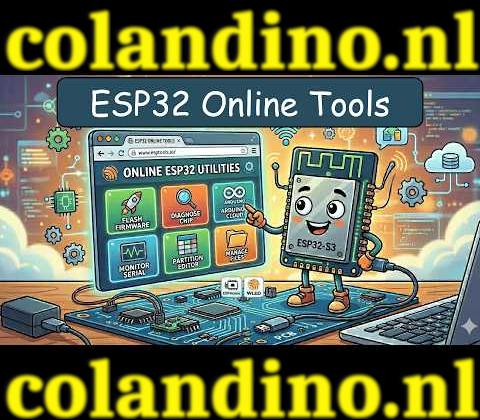
    ESP32 tools online
    ESP32 tools online

    Een gedetailleerd overzicht van verschillende online tools voor het werken met de ESP32-microcontroller. We bespreken diagnostische tools, firmware-installatieprogramma’s, software-installatieprogramma’s en online IDE’s.

    Inleiding

    Jarenlang betekende werken met een ESP32 meestal het installeren van de Arduino IDE, ESP-IDF of PlatformIO – het configureren van board support packages, het zoeken naar drivers en het debuggen van de mysteries van COM-poorten voordat je ook maar één regel code had geschreven. Dat is nog steeds de juiste aanpak voor serieuze softwareontwikkeling, maar het is niet langer het enige verhaal.

    Tegenwoordig is er een groeiend aantal browsergebaseerde tools waarmee je rechtstreeks via USB met een ESP32 kunt communiceren. Zonder een traditionele desktoptoolchain te installeren, kun je firmware flashen, de chip inspecteren, een seriële monitor openen, het bestandssysteem beheren, wifi configureren en in sommige gevallen zelfs je eigen code schrijven en compileren. Deze tools werken op Windows, macOS, Linux en ChromeOS. Als je een USB-kabel en een ondersteunde browser hebt, heb je alles wat je nodig hebt.

    ESP32 Online Tools

    Bekijken op YouTube

    Vandaag kijken we naar online tools voor de ESP32, tools die niets meer vereisen dan een webbrowser.

    Inleiding
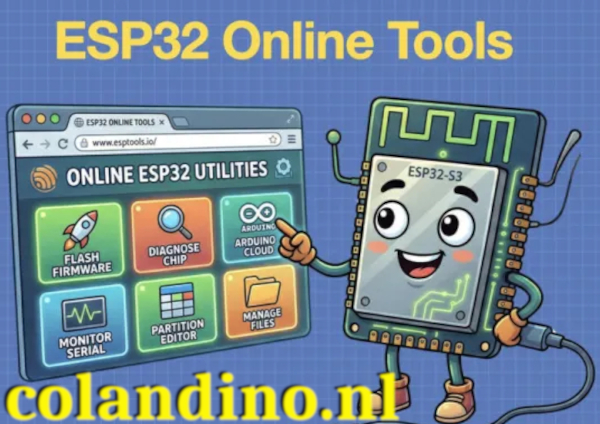
    ESP32 tools online - Introductie
    ESP32 tools online – Introductie

    Jarenlang betekende werken met een ESP32 meestal het installeren van de Arduino IDE, ESP-IDF of PlatformIO – het configureren van board support packages, het zoeken naar drivers en het debuggen van COM-poortmysteries voordat je ook maar één regel code had geschreven. Dat is nog steeds de juiste aanpak voor serieuze softwareontwikkeling, maar het is niet langer het enige verhaal.

    Tegenwoordig is er een groeiend aantal browsergebaseerde tools die rechtstreeks via USB met een ESP32 kunnen communiceren. Zonder een traditionele desktoptoolchain te installeren, kun je firmware flashen, de chip inspecteren, een seriële monitor openen, het bestandssysteem beheren, Wi-Fi configureren en in sommige gevallen zelfs je eigen code schrijven en compileren. Deze tools werken op Windows, macOS, Linux en ChromeOS. Als je een USB-kabel en een ondersteunde browser hebt, heb je alles wat je nodig hebt.

    In dit artikel bekijken we vier categorieën online ESP32-tools en gaan we dieper in op de meest bruikbare voorbeelden in elke categorie. Onderweg komen we demo-ideeën tegen die direct in video’s kunnen worden omgezet, en aan het einde vind je een uitgebreide referentielijst met aanvullende tools.

    Vereisten voor browser en computer

    Alle tools in dit artikel maken gebruik van de Web Serial API, een browsertechnologie waarmee een webpagina rechtstreeks kan communiceren met een USB-seriepoort. Het goede nieuws is dat de vereisten voor je computer minimaal zijn: vrijwel elke computer werkt, in de meeste gevallen hoef je niets in te stellen en alle tools die hier worden besproken zijn volledig gratis. Voor de meeste heb je zelfs geen account nodig.

    Ondersteunde browsers

    De Web Serial API wordt ondersteund in Chromium-gebaseerde browsers versie 89 of later. De volgende browsers werken allemaal goed:

    • Google Chrome (aanbevolen)
    • Microsoft Edge
    • Opera
    • Brave

    De volgende browsers ondersteunen Web Serial niet standaard en werken niet met deze tools:

    • Firefox — Mozilla heeft Web Serial niet geïmplementeerd. Er bestaat een add-on van derden, maar deze is onofficieel.
    • Safari — Apple heeft Web Serial op geen enkel platform geïmplementeerd.
    • Elke browser op iOS — alle iOS-browsers zijn verplicht de engine van Apple te gebruiken, dus zelfs Chrome op een iPhone werkt niet.

    Een belangrijke opmerking specifiek voor Linux: de Snap-versie van Chromium werkt niet omdat de Snap-sandbox de toegang tot seriële poorten blokkeert. Als u Ubuntu of een vergelijkbare distributie gebruikt en uw poortlijst leeg is, controleer dan of u Chromium via Snap hebt geïnstalleerd. De oplossing is om Google Chrome rechtstreeks van Google te installeren of een niet-Snap Chromium-pakket te gebruiken.

    Opmerkingen over het besturingssysteem

    De onderstaande tabel geeft een overzicht van wat u mogelijk moet doen voordat deze tools uw board kunnen herkennen.

    Besturingssysteem Wat u mogelijk moet doen
    Windows 10/11 Werkt meestal direct. Als het bord niet wordt gedetecteerd, installeer dan het CH340- of CP210x-stuurprogramma voor de USB-chip van uw bord en controleer vervolgens Apparaatbeheer.
    macOS Werkt meestal. Zo niet, installeer dan het stuurprogramma voor uw USB-chip en ga vervolgens naar Systeeminstellingen → Privacy en beveiliging en keur de kernel-extensie goed. Start je Mac opnieuw op.
    Linux De drivers zijn ingebouwd. Voeg je gebruiker toe aan de dialout-groep: sudo usermod -a -G dialout $USER en log vervolgens uit en weer in. Gebruik niet de Snap-versie van Chromium.

    Lees verder  Bericht ID 47017


  • Sonoff Mini R2 flashen met Tasmota

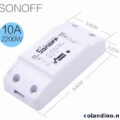
    De Sonoff DIY MINI R2 module
    De Sonoff DIY MINI R2 module

    Instructies:

      Let op dat je geen typefouten maakt, en haal er niet zomaar de stroom van Sonoff als iets niet lijkt te werken, hij is dan vaak onbruikbaar!

    Zet stroom op je device en zet hem in pairing mode door de knop meer dan 5 seconden in te houden (lampje knippert 3 keer langzaam, dan rust, en weer 3 keer knipperen, etc). Vervolgens houd je de knop normaals 5 seconden in, dan komt hij in DIY mode (lampje gaat snel knipperen).
    Noteer dit netwerk, voor je administratie. (In mijn geval is dit: ITEAD-1002432944)

    De Sonoff Mini R2 zet een wifi netwerk op: ITEAD-1002432944, connect met wachtwoord: 12345678

    Ga in je browser naar http://10.10.7.1/
    Vul op deze webpagina je eigen Wifi netwerk (SSID) en wachtwoord in. Je Sonoff zal daar als het goed is mee verbinden.

    Zoek op je router het IP adres op van je Sonoff device. Of gebruik Angry IP scanner of Fing op je Android telefoon o.i.d.. In mijn geval was dit 10.0.0.168

    Login op een linux device, dit kan een Raspberry Pi, een server of desktop zijn (of gebruik de RESTer plugin in chrome) en gebruik de onderstaande commando’s, vergeet niet het IP adres en deviceid aan te passen. (Ik heb de aan te passen data hieronder onderstreept)
    Lees verder  Bericht ID 47017


  • Flash Tasmota op de Sonoff DualR3

    Sonoff DualR3
    Sonoff DualR3

    Ik moet helaas melden dat Sonoff DualR3 niet over de Sonoff DIY-modus beschikt, wat het allemaal een stuk makkelijker zou maken. De DIY-modus is goed genoeg voor de meeste van mijn toepassingen, maar als je Sonoff DualR3 een stap verder wilt brengen, moet je het apparaat op een meer traditionele manier flashen. Ik zal mijn oude soldeerbout (ik ben onlangs geüpgraded van mijn oude Conrad soldeerstation naar het KSGER T12 soldeersysteem (review) en FTD1232) erbij moeten pakken.

    Aangezien de briljante Tasmotizer voor ESP8622-apparaten niet meer in beeld is, moest ik ergens anders zoeken naar de tools voor de klus. Gelukkig is er al wat werk verricht in deze GitHub-discussie, dus ik zal mijn tutorial op hun bevindingen baseren.

    Lijst met downloads:

    Om Tasmota op Sonoff DualR3 te flashen, moet u de gebruikelijke pinnen op het apparaat aansluiten. Gelukkig zijn de dev-pads goed zichtbaar en is de knop gekoppeld aan GPIO00. Volg de onderstaande tabel om uw FTD1232 (of vergelijkbaar) op Sonoff DualR3 aan te sluiten:

    Sonoff DualR3 FTD programmer
    3V3 Vcc/3.3v
    GND GND
    RX TX
    TX RX

    Conecties te maken op de Sonoff Dual R3
    Conecties te maken op de Sonoff Dual R3

    Lees verder  Bericht ID 47017


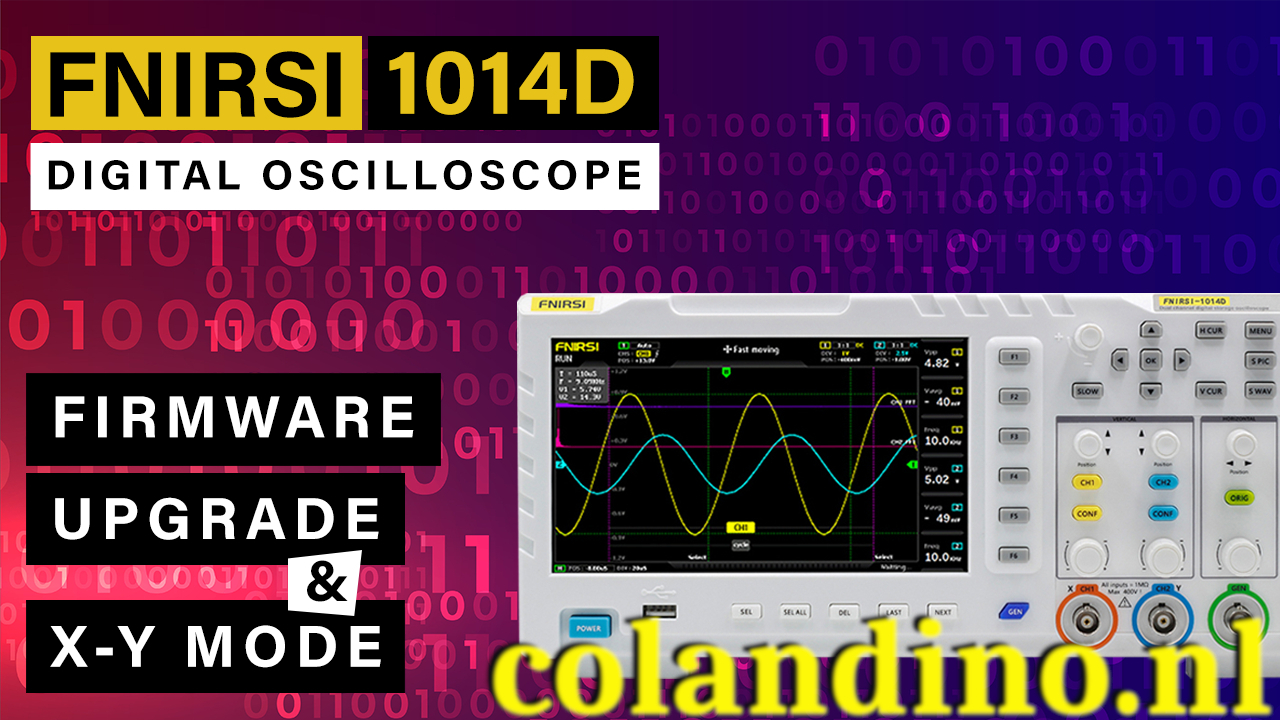
  • FNIRSI 1014D – Hoe de firmware te upgraden

    FNIRSI 1014D – Hoe de firmware te upgraden
    FNIRSI 1014D – Hoe de firmware te upgraden

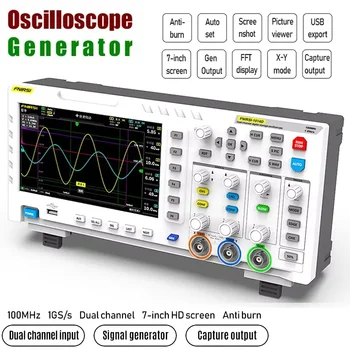
    Als je de FNIRSI 1014D oscilloscoop hebt gekocht, is de kans groot dat je een aantal bugs hebt. De eerste exemplaren kwamen af-fabriek met een aantal bekende bugs, zoals:

    • De kanaalkoppelingsindicator is omgekeerd.
    • Sommige metingen geven onjuiste waarden.

    Je hebt mogelijk de officiële firmware van de website gedownload om dit te corrigeren, maar nu is je scherm naar links verschoven… balen!

    Geen zorgen! Hier is de oplossing:

    Om al deze problemen te verhelpen, moet je de volgende stappen volgen:

    1. Download de firmware (zie de links en uitleg hieronder).
    2. Pak het bestand uit en hernoem het uitgepakte bestand naar FSI-1014.bin.
    3. Kopieer FSI-1014.bin naar een lege USB-stick.
    4. Schakel de oscilloscoop uit.
    5. Steek de USB-stick in de USB-aansluiting van de oscilloscoop en schakel hem in. Je zou een voortgangsbalk op het scherm moeten zien. Wacht tot het proces is voltooid, schakel het niet uit en onderbreek het proces niet.
    6. Uiteindelijk wordt het systeem opnieuw opgestart en zouden alle bugs opgelost moeten zijn.

    U kunt de firmware downloaden via de bovenstaande links. Let op: er zijn verschillende versies van het scherm. Download daarom versie A. Als het scherm naar links verschuift, zoals te zien is in de video, download dan versie B en werk deze opnieuw bij:

    Versie A – 20211006-v3.0-A-FSI-1014.ZIP
    Versie B – 20211006-v3.0-B-FSI-1014.ZIP

    Versie A mirror colandino – 20211006-v3.0-A-FSI-1014.bin_.zip
    Versie B mirror colandino – 20211006-v3.0-B-FSI-1014.bin_.zip
    De onderstaande video toont stap voor stap het hele proces en geeft ook een korte demo van de X-Y-modus.

    Als u overweegt om deze oscilloscoop te kopen, help dan Colandino.nl door te kopen via deze affiliatelinks. De prijs voor u is hetzelfde: https://s.click.aliexpress.com/e/_okzICgh

    Dankzij de affiliatelinks op deze pagina kunnen we een kleine vergoeding ontvangen als je via onze links een artikel koopt, zonder dat de aankoopprijs omhoog gaat. Wil je Colandino.nl steunen? Gebruik dan de affiliatelinks voor je aankopen.

    Bedankt voor het lezen van dit artikel. ❤

    Als je het leuk vond, deel het dan, verspreid de likes, deel het bericht op sociale media en help ons groeien.


    Ondersteun mijn website’s, kanaal en inhoud en mijn voortdurende inspanningen via Patreon:
    https://patreon.com/Colani

    Suc6
    Terry van Erp


  • Tasmotizer

    Tasmotizer flash tool voor TasmotaESP flashen met Tasmotizer is een droom die uitkomt

    De volledig uitgeruste ESP8266-flashtool voor Tasmota. Met de geweldige ESPtool van Espressif onder de motorkap en alle vereiste instellingen standaard.

    Functies

    • Automatische back-up van huidige ESP-image vóór flashen: voor het geval u terug wilt naar de firmware van de fabrikant
    • Nu ondersteuning voor back-upgroottes tot 16 MB Flash lokale .bin-images of selecteer gewoon release- of ontwikkelingsimages: deze worden automatisch gedownload
    • Verzend configuratie naar geflasht apparaat via serieel: configuratie met één klik van wifi (inclusief herstel-AP), MQTT, module en/of sjabloon
    • Krijg met één klik het IP-adres van uw apparaat (DISCLAIMER: deze functionaliteit is afhankelijk van de huidige status van uw apparaat, dus het kan een paar pogingen kosten om het juiste resultaat te krijgen)
    • Donker thema: bewezen om de flashsnelheid en betrouwbaarheid te verhogen
    Tasmotizer flash tool voor Tasmota
    Tasmotizer flash tool voor Tasmota

    Installatie en hoe uit te voeren

    • Optie 1: haal een Windows standalone-uitvoerbaar bestand op (bedankt @Jason2866):
      tasmotizer.exe (64bit) tasmotizer-x86.exe (32bit)
      In het vreemde geval dat uw antivirusprogramma op hol slaat door die applicatie, is het een vals positief.
    • Optie 2: Installeer vanaf PyPI met behulp van pip:
      Upgrade pip en wheel-pakketten: pip3 install –upgrade pip wheel
      Installeer tasmotizer: pip3 install tasmotizer
      Voer vervolgens tasmotizer.py of python3 -m tasmotizer.py uit vanaf de shell/opdrachtregel
    • Optie 3: Bouw vanaf de bron
      Kloon de repo
      Upgrade pip en wheel-pakketten: pip3 install –upgrade pip wheel
      Installatievereisten pip3 install -r requirements.txt
      Voer python3 tasmotizer.py uit en flash erop los!

    Bronnen: https://github.com/tasmota/tasmotizer?tab=readme-ov-file / https://notenoughtech.com/home-automation/tasmotizer/

    Ondersteun mijn kanaal en mijn voortdurende inspanningen via Patreon:
    https://patreon.com/Colani