(gepubliceerd op 10-01-2023, laatst aangevuld op 07-03-2026)
Chinese elektronica manuals
Chinese producten worden vaak op internet aangeboden zonder handleiding. Toch zijn die meestal wel ergens te vinden. Wij hebben tot op heden richting de 200 manuals alfabetisch verzameld. Een handig overzicht van populaire producten voor iedereen die iets nieuws of tweedehands gaat kopen!
Deze bouwbeschrijvingen of handleidingen zijn soms door de fabrikant zélf op het internet gezet. Soms worden zij echter uitsluitend geleverd bij het apparaat of bouwpakket zélf. Dan hebben wij ze voor u gescand. In sommige gevallen werd een manual geschreven door een reviewer of tester en hebben wij deze gekopieerd. Voor sommige apparaten hebben wij een deel van onze review of test omgevormd tot gebruikershandleiding en hier gepubliceerd. Alle handleidingen zijn in het Engels geschreven, maar soms ook door ons vertaald naar het Nederlands.
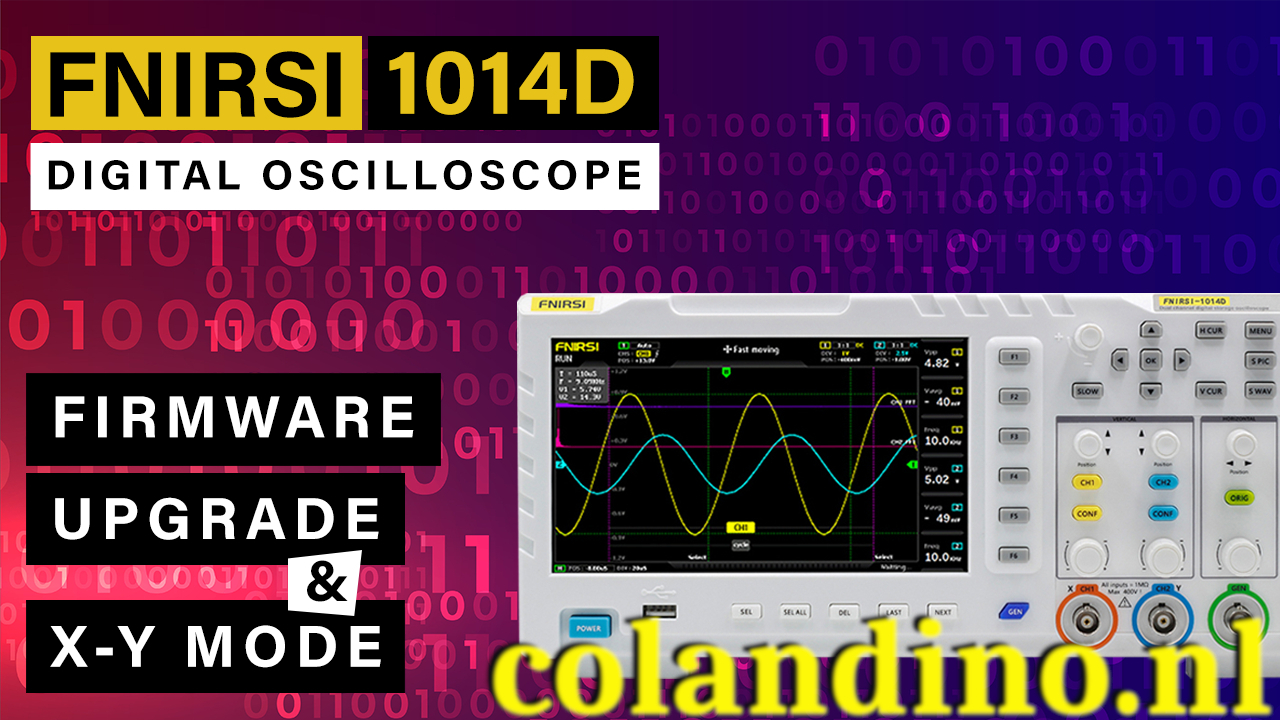
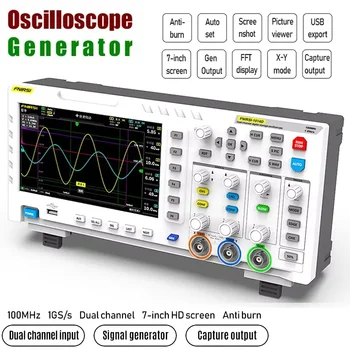
Als je de FNIRSI 1014D oscilloscoop hebt gekocht, is de kans groot dat je een aantal bugs hebt. De eerste exemplaren kwamen af-fabriek met een aantal bekende bugs, zoals:
De kanaalkoppelingsindicator is omgekeerd.
Sommige metingen geven onjuiste waarden.
Je hebt mogelijk de officiële firmware van de website gedownload om dit te corrigeren, maar nu is je scherm naar links verschoven… balen!
Geen zorgen! Hier is de oplossing:
Om al deze problemen te verhelpen, moet je de volgende stappen volgen:
Download de firmware (zie de links en uitleg hieronder).
Pak het bestand uit en hernoem het uitgepakte bestand naar FSI-1014.bin.
Kopieer FSI-1014.bin naar een lege USB-stick.
Schakel de oscilloscoop uit.
Steek de USB-stick in de USB-aansluiting van de oscilloscoop en schakel hem in. Je zou een voortgangsbalk op het scherm moeten zien. Wacht tot het proces is voltooid, schakel het niet uit en onderbreek het proces niet.
Uiteindelijk wordt het systeem opnieuw opgestart en zouden alle bugs opgelost moeten zijn.
U kunt de firmware downloaden via de bovenstaande links. Let op: er zijn verschillende versies van het scherm. Download daarom versie A. Als het scherm naar links verschuift, zoals te zien is in de video, download dan versie B en werk deze opnieuw bij:
Als u overweegt om deze oscilloscoop te kopen, help dan Colandino.nl door te kopen via deze affiliatelinks. De prijs voor u is hetzelfde: https://s.click.aliexpress.com/e/_okzICgh
Dankzij de affiliatelinks op deze pagina kunnen we een kleine vergoeding ontvangen als je via onze links een artikel koopt, zonder dat de aankoopprijs omhoog gaat. Wil je Colandino.nl steunen? Gebruik dan de affiliatelinks voor je aankopen.
Bedankt voor het lezen van dit artikel. ❤
Als je het leuk vond, deel het dan, verspreid de likes, deel het bericht op sociale media en help ons groeien.
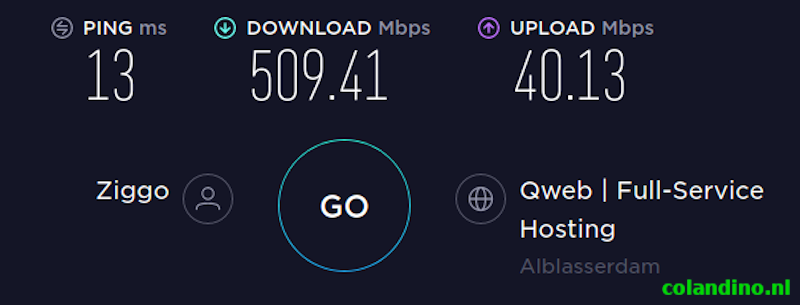
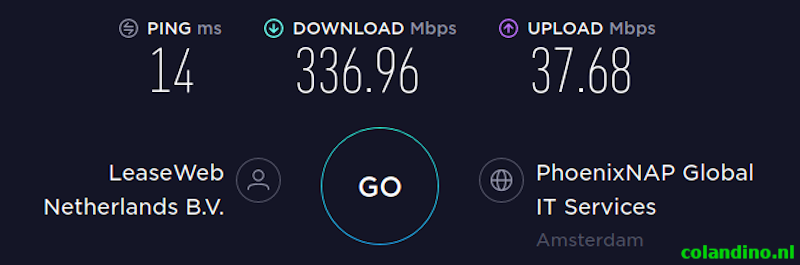
Een speedtest op je Raspberry PI onder Domoticz, dat is handig! Hier leggen we uit hoe je geheel automatisch je ping, download- en uploadsnelheid kunt loggen.
Het script maakt gebruik van de Python module speedtest-cli om de internetsnelheid via speedtest.net te testen.
Python module
Allereerst gaan we de Python module speedtest-cli installeren via de terminal:
sudo apt-get install speedtest-cli
Virtuele sensoren
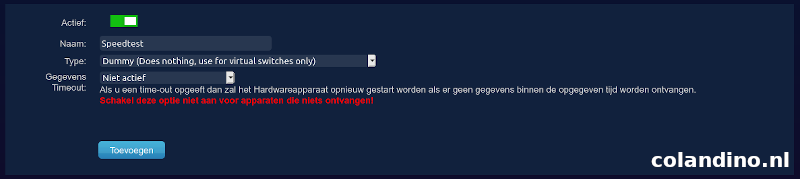
Ga naar Instellingen > Hardware, scrol hier naar beneden en vul daar in:
Speedtest, kies voor Dummy hardware en klik op toevoegen.
Je hebt deze dummy hardware nu aangemaakt, klik nu in de regel “speedtest” op maak virtuele sensoren. Lees verder → Bericht ID 31867
Op deze pagina vindt u een aantal links naar boeken in .pdf formaat, welke wij op het internet hebben gevonden, of welke links ons door bezoekers zijn aangeboden, vandaar dat wij er vanuit gaan dat we deze links ook “vrij” mogen delen. Mocht u echter van mening zijn dat uw rechten of die van derden hiermee worden geschonden horen wij dit graag. Heeft u opmerkingen of aanvullingen, mail ons. Lees verder → Bericht ID 31867
Pak beide zipfiles uit en maak de bestanden in de map ESPEasy_Flashutils uitvoerbaar (chmod +x bestandsnaam) of in de grafische omgeving, rechtermuisknop Eigenschappen > Rechten en dan bij Uitvoeren aanvinken (Dit kan voor alle bestanden tegelijk als u deze eerst allemaal selecteerd)
Kies uit de map ESPEasy_R120 of de ESPEasy_R147 de juiste binary.bin file welke je op de module wil flashen en kopieer deze in de map ESPEasy_Flashutils.
Nu start je een terminal ‘CTRL+ALT+T’ of in de map /home/gebruikersnaam/Downloads/ESPEasy_Flashutils rechtermuisknop en kies voor in terminal openen. Lees verder → Bericht ID 31867
Om de beste ervaringen te bieden, gebruiken wij technologieën zoals cookies om informatie over je apparaat op te slaan en/of te raadplegen. Door in te stemmen met deze technologieën kunnen wij gegevens zoals surfgedrag of unieke ID's op deze site verwerken. Als je geen toestemming geeft of uw toestemming intrekt, kan dit een nadelige invloed hebben op bepaalde functies en mogelijkheden.
Functioneel
Altijd actief
De technische opslag of toegang is strikt noodzakelijk voor het legitieme doel het gebruik mogelijk te maken van een specifieke dienst waarom de abonnee of gebruiker uitdrukkelijk heeft gevraagd, of met als enig doel de uitvoering van de transmissie van een communicatie over een elektronisch communicatienetwerk.
Voorkeuren
De technische opslag of toegang is noodzakelijk voor het legitieme doel voorkeuren op te slaan die niet door de abonnee of gebruiker zijn aangevraagd.
Statistieken
De technische opslag of toegang die uitsluitend voor statistische doeleinden wordt gebruikt.De technische opslag of toegang die uitsluitend wordt gebruikt voor anonieme statistische doeleinden. Zonder dagvaarding, vrijwillige naleving door je Internet Service Provider, of aanvullende gegevens van een derde partij, kan informatie die alleen voor dit doel wordt opgeslagen of opgehaald gewoonlijk niet worden gebruikt om je te identificeren.
Marketing
De technische opslag of toegang is nodig om gebruikersprofielen op te stellen voor het verzenden van reclame, of om de gebruiker op een site of over verschillende sites te volgen voor soortgelijke marketingdoeleinden.

















 Download het image bestand,










![[download gratis PDF]](https://colandino.nl/wp-content/uploads/2017/05/layout.gif)

 Ik gebruik voor deze uitleg