Ga naar de inhoud
Skip to SEARCH-2
Skip to RECENT-POSTS-2
Skip to RECENT-COMMENTS-3
Skip to AUTHOR_AVATARS-2
Skip to SIMPLE-LINKS-2
Skip to CATEGORIES-2
Skip to BLOCK-11
Skip to BLOCK-3
Skip to BLOCK-13
Sketches en schakelingen - IOT - Internet of Things - Domotica - Vergeet niet regel #1 van domotica. "If it needs the cloud keep it out!"

Colani's PI, Arduino & Home Domotica

Sketches en schakelingen - IOT - Internet of Things - Domotica - Vergeet niet regel #1 van domotica. "If it needs the cloud keep it out!"

Expandmenu Shrunk

Primair navigatiemenu

  • Home
  • Home
  • Smart Home
  • Wat is domotica?
  • Wat is Arduino?
  • Tag Archieven camera
  • Viseron gratis NVR in Home Assistant

    Geplaatst op 17 januari, 2025 18:40 door colani Reactie

    Viseron installeren en gebruiken

    Viseron is op het moment dat dit artikel geschreven wordt nog vrij nieuw op het gebied van open source-opties voor NVR’s. Het heeft een aantal goede functies, maar is zeker nog jong.

    Voordelen

    • Vrij eenvoudig om in Docker te laten draaien.
    • Werkt met RTSP-gebaseerde camera’s en MJpeg-streams
    • Bewegingsdetectie
    • Objectdetectie
    • Gezichtsherkenning (niet getest in dit artikel, maar beweerd op hun website)

    Nadelen

    • Gebruikt een yaml-configuratiebestand om alles in te stellen (geen eenvoudige webgebruikersinterface/formulier)
    • Geen ONVIF-opties voor cameradetectie of -instellingen.
    • Gebrek aan feedback op bewegings-/objectdetectie voor visuele afstemming

    Viseron biedt een vrij eenvoudige, schone interface. Het heeft niet veel toeters en bellen als het gaat om het instellen en configureren van camera’s, bewegingsdetectie of objectdetectie.
    Alle configuratie wordt gedaan via een yaml-configuratiebestand. Ze ondersteunen wel een “secrets”-bestand voor het opslaan van uw camera-ip’s, gebruikersnamen en wachtwoorden, los van het hoofdconfiguratiebestand, maar het wordt nog steeds gedaan via een configuratiebestand.

    Viseron maakt het hoofdconfiguratiebestand beschikbaar voor bewerking via een bestandseditor in de webbrowser, waardoor u het niet in uw terminal of een aparte teksteditor hoeft te openen.

    De eerste ervaring in het algemeen

    Gelukkig is het configuratiebestand vrij eenvoudig om mee te werken en het geeft je een goede boilerplate om mee te beginnen. De documentatie over opties die beschikbaar zijn om te gebruiken in het configuratiebestand, maar die nog niet in de boilerplate worden weergegeven, is wat summier. Het instellen van mijn camera’s was niet zo moeilijk toen ik eenmaal begreep welke waarden waar moesten komen. Ik kon een secrets.yaml-bestand gebruiken dat in dezelfde map stond als het hoofdbestand configuration.yml om de IP’s, gebruikersnamen en wachtwoorden van mijn camera’s in te voeren, in plaats van het hoofdconfiguratiebestand te gebruiken voor al deze gevoelige details.

    De camera’s werden over het algemeen snel gedetecteerd en verschenen snel in de interface van de camera. Het systeem biedt geen echt live conglomeratiebeeld (meerdere camera’s in een raster of lay-out). Het beeld van de hoofdcamera’s leek ongeveer elke 7 tot 10 seconden te worden bijgewerkt, maar niet vaker dan dat tijdens mijn gebruik en testen.

    Je kunt naar een liveweergave per camera gaan, en naar een weergave van alle opnamen die een camera maakt. Als u echter bij ‘alle’ opnamen wilt, moet u wel wat dieper graven.

    Kortom, Viseron is een prima optie voor iemand die een aantal camera’s rondom zijn huis of bedrijf in de gaten wil houden en opnames wil maken op basis van objectbeweging, en niet alleen beweging in het algemeen.

    De installatie van Viseron

    Ten eerste moet je docker en docker-compose op uw systeem geïnstalleerd hebben. Als u deze nog niet hebt, volgt u de onderstaande sectie en gebruikt u mijn eenvoudige script dat is ontworpen om u te helpen ze eenvoudig te installeren. Als u ze al hebt geïnstalleerd, kunt u gerust doorgaan naar de volgende sectie over het installeren van Viseron zelf.

    Installatie via een eenvoudig script

    Je kunt Docker-CE, Docker-Compose, Portainer-CE en NGinX Proxy Manager eenvoudig installeren met behulp van dit snelle installatiescript dat ik heb gemaakt en onderhoud op Github.
    Gebruik gewoon de opdracht:
    wget https://gitlab.com/bmcgonag/docker_installs/-/raw/main/install_docker_nproxyman.sh

    Om het script te downloaden naar de gewenste host.
    Lees verder → Bericht ID 6200

    Gerelateerde berichten:

    Coral M.2 Accelerator with Dual Edge TPUCoral M.2 versneller met Dual Edge TPU Google Coral Edge TPU USB AcceleratorGoogle Coral Edge TPU USB Accelerator HP T640 thin clientHP T640 thin client TasmoAdmin installatie onder ProxmoxTasmoadmin onder Proxmox De Google Coral USB Accelerator bevat een chip die AI-taken heel efficiënt uitvoert.Google Coral USB Accelerator – Versnel AI-taken met de Edge TPU-coprocessor

    📂Dit bericht is geplaatst in NVR - AI Smart Home 📎en getagd AI camera Coral detectie Edge Edge TPU-coprocessor Google home assistant lokaal netwerk NVR Open Source portainer proxmox TPU viseron
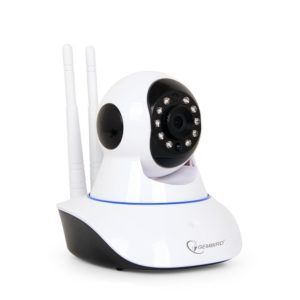
  • Gembird – ICAM-WRHD-01

    Geplaatst op 15 mei, 2017 11:13 door colani Reactie

    • Merk: Gembird – ICAM-WRHD-01
    • Extra: Wifi functie, 360 graden draaibaar
    • Te bedienen via gratis smartphone app
    • Voeding: AC power adapter (incl.)
    • Resolutie: 30 fps at 1280 x 720, 640 x 360, 320 x 180
    • Microfoon: Ja.

    Prijs zo rond de €45, echter de Escam G02 die je bij BangGood of AliExpress ziet staan heeft dezelfde specs en kost rond de €20 en is gratis verzonden.
    Lees verder → Bericht ID 6200

    Gerelateerde berichten:

    ESCAM G02 Digoo DG-M1Q POE – Power Over Ethernet Wat is een IP Camera Default ThumbnailSmart Home

    📂Dit bericht is geplaatst in IP-cams 📎en getagd beveiliging bewaking camera IP-cam IP-camera WiFi
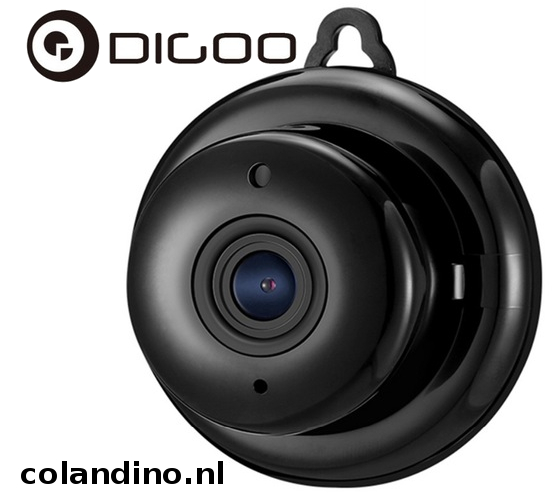
  • Digoo DG-M1Q

    Geplaatst op 17 maart, 2017 15:43 door colani Reactie
    Wachtwoord 20160404 (de verjaardag van DiGoo)

    Installatie:

    1. Download en installeer de DigooEye app voor je telefoon
    2. Start de camera op door deze aan te sluiten met de bijgeleverde USB naar Micro-USB kabel op een voedingsbron.
    3. Na ongeveer 40 seconden is de camera volledig opgestart.
    4. Gebruik een paperclip om de resetknop aan de achterzijde in te drukken tot je de stem hoor met de volgende tekst: ‘Reset to default setting’
    5. Na ongeveer 30 seconden hoor je de tekst ‘waiting for wifi configuration’
    6. Op je telefoon kies je nu voor connect via WIFI en geef je wachtwoord in voor je accesspoint of router. (LET OP: Geen bijzondere tekens mogelijk in het wachtwoord!) Zorg ook dat er geen MAC-filters of andere beperkingen zijn geactiveerd op je router of accesspoint.
    7. Klik op Next
    8. Na connectie vraag de DigooEye app om een naam voor je camera, ik noemde deze: DigooEye-DG-M1Q-01 en natuurlijk een veilig wachtwoord ********** en klik op Save.
    9. Als de procedure klaar is staat je camera in de lijst en kun je deze verder configureren door een unieke naam en wachtwoord in te voeren.
    10. Het default password van DigooEye is: 20160404 wat je voor de eerste verbinding nodig hebt.

    Lees verder → Bericht ID 6200

    Gerelateerde berichten:

    Sonoff TH 10A/16A POE – Power Over Ethernet Default ThumbnailSmart Home Raspberry Pi ‘Jessie’ vast IP-adres geven Domoticz op de Raspberry Pi

    📂Dit bericht is geplaatst in IP-cams 📎en getagd 2.8mm 960P cam camera DG-M1Q diggo eye digo Digoo draadloze eye infrarood IP IP-cam mini monitor nachtzicht ONVIF Smart Home WiFi
  • Wat is een IP Camera

    Geplaatst op 11 februari, 2017 10:14 door colani Reactie

    Wat heb ik nodig?

    IP-camera’s zijn camera’s met een Netwerk of WiFi kaart. Hierdoor kan je ze koppelen met je netwerk en kan je de beelden op je smartphone en tablet bekijken. En natuurlijk kan je ze ook opslaan op een NAS of een NVR (Netwerk Video Recorder).

    Op deze pagina kun je lezen welke opties er zijn, zodat je de beste camera voor jouw situatie kan kiezen.


    De stroomvoorziening van een camera

    Een camera heeft stroom nodig anders werkt hij niet. Er zijn 3 mogelijkheden om de camera te voorzien van stroom.
    Een binnencamera kan vaak gewoon met een stekker/voeding aangesloten worden. Voor een buitencamera heb je een stopcontact nodig en dat is niet altijd beschikbaar. Je kunt de voedingskabels echter vaak vrij simpel verlengen en een binnen-stopcontact gebruiken. Als alternatief kan je dan een camera nemen met een ingebouwde accu of je kiest voor een POE-gevoede camera.
    PoE staat voor Power Over Ethernet, oftewel je voegt stroom toe aan je netwerkkabel. Een speciale switch is hiervoor vereist, een zogenaamde PoE switch. Of je gebruikt een goedkope PoE injector welke op Banggood een AliExpress voor een paar Euro te koop zijn. (lees ook PoE)
    Lees verder → Bericht ID 6200

    Gerelateerde berichten:

    Digoo DG-M1Q POE – Power Over Ethernet Default ThumbnailSmart Home digitalSTROM Domoticz op de Raspberry Pi

    📂Dit bericht is geplaatst in IP-cams 📎en getagd app beveiliging camera domotica infrarood IP-cam megapixel nachtzicht PoE Power over Ethernet resolutie
  • Smart Home

    Geplaatst op 16 januari, 2017 22:04 door colani 1 Reactie

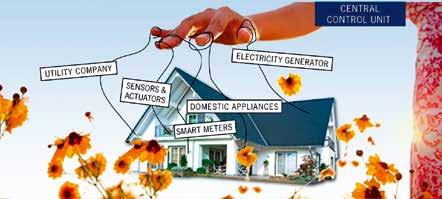
    De tijden waarin domotica door het grote publiek werd gezien als iets met een koelkast voor nerds, die zelfstandig levensmiddelen bestelt op het internet als ze op raken zijn voorbij.


    Serieuze toepassingen (veiligheids- en bewakingstechniek, verwarmings- en klimaatregeling, koppeling van multimedia en internet, verlichtingstechniek) in combinatie met een snelle vooruitgang van de techniek, halen het idee van de ‘slimme’ woning uit de Science-Fiction-sfeer en brengen het in het gezichtsveld van architecten, aannemers en doe-het-zelvers. Lees verder → Bericht ID 6200

    Gerelateerde berichten:

    Sonoff POW 16A 3500W WIFI schakelaar met stroomverbruik monitor Raspberry Pi Zero W Raspberry Pi Zero Domoticz op de Raspberry Pi Designing the Internet of Things

    📂Dit bericht is geplaatst in Smart Home 📎en getagd 433 Amazon Echo Amazon Echo Show Arduino bediening besparen beveiliging bewaking bluetooth Bond bsturing camera control domotica Domoticz Dot 2 Echo Dot EnOcean fiction gestuurd Google Home Homey internet internet of things IOT kosten LED LiFi Nest of Philips Hue Pi prijs protocol Raspberry science spraak support techniek things touchscreen verlichting video voice WiFi X10 z-wave ZigBee
  • De Raspberry Pi krijgt steeds toffere accessoires

    Geplaatst op 25 april, 2016 19:51 door colani Reactie

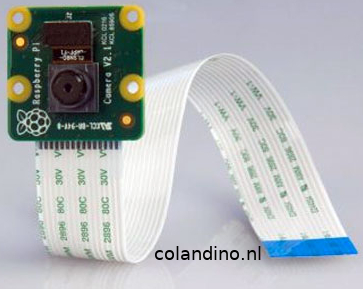
    Een Raspberry Pi is al heel erg cool, maar met deze camera kan het nog steeds toffer: hij is namelijk van Sony.

    Een echte high-end maker van camera’s en sensors maakt dus de camera voor de goedkoopst mogelijke computer. De vorige camera was een 5 megapixel dingetje dat al in 2014 uit productie werd genomen.
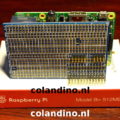


    Nu is er dus een kleine upgrade naar 8 megapixel, maar de grote vooruitgang is natuurlijk ook dat hij uit een échte fabriek komt.

    Voor maar $25 kun je ofwel foto’s nemen met een resolutie van 3280×2464 pixels of anders video’s in 1080p schieten met 30 frames per seconde. De real deal dus. Er komt ook een infraroodvariant van het sensortje en die kost ook $25. Lees verder → Bericht ID 6200

    Gerelateerde berichten:

    Raspberry komt met standaard voor add-ons voor Raspberry Pi B+ Installeer CMAKE op de Raspberry PI Raspberry PI problemen Backup en restore SD kaart in Linux Domoticz op de Raspberry Pi

    📂Dit bericht is geplaatst in Raspberry Pi 📎en getagd 5 megapixel 8 megapixel accessoires camera Raspberry Pi resolutie
  • Domoticz op de Raspberry Pi

    Geplaatst op 25 maart, 2015 00:13 door colani Reactie

    Inleiding:
    Domoticz is een een huis automatiserings systeem, wat door lage systeemeisen kan draaien op de Raspberry Pi, (vanaf Model B of B+ met 512 MB RAM) Alleen als je heel veel apparaten in huis wilt aansturen, komt de krachtiger Raspberry Pi 2 Model B met 1 GB RAM, een quadcore-processor en vier usb2.0-poorten van pas.
    Domoticz kan gebruikt worden om je slimme meter uit te lezen, aansturen van lichtschakelaars, en andere domotica hardware. Domoticz kan goed overweg met diverse breed gedragen protocollen, waaronder z-wave op basis van de opensource – openzware – library en 433.92MHz (klik-aan klik-uit).

    Er zijn echter ook koppelingen die je wat minder snel verwacht, zoals met meeste slimme thermostaten, waaronder ook de Essent E-thermostaat (Nadeel: Je maakt dan nog steeds gebruik van het netwerk van Essent).


    De Raspberry Pi installeren:
    In de handel zijn genoeg controllers te verkrijgen om je huis aan te sturen. Maar met deze software en onze Pi bouwen we deze zelf. Dus op de Raspberry Pi moet je die software zelf installeren.

    Een van de meest uitgebreide stukjes software van Nederlandse makelij is Domoticz. Maar eerst installeren we het besturingssysteem op onze Raspberry Pi.
    Na het downloaden van het .zip bestand moet je deze uitpakken en de image op de SD-kaart schrijven voor de Raspberry Pi. Onder Linux gebruik ik daarvoor ‘Etcher‘, en onder Windhoos kan dit met ‘Win32 Disk Imager’. Is de image geschreven naar de micro of gewone SD-kaart (afhankelijk van uitvoering), plaatsen we deze in de Raspberry Pi en starten deze op. Lees verder → Bericht ID 6200

    Gerelateerde berichten:

    Raspberry Pi ‘Stretch’ vast IP-adres geven Sonoff POW 16A 3500W WIFI schakelaar met stroomverbruik monitor Default ThumbnailSmart Home Default ThumbnailKnx Somfy handleidingen 2014-heden

    📂Dit bericht is geplaatst in Domotica Domoticz Raspberry Pi 📎en getagd app apparatuur automation automatiseren automatisering beveiliging Buster cam camera domotica Domoticz EnOcean gids handleiding home huis image infrarood inschakelen installatie installeren Interface IP Jessie lampen LED lichtschakelaar linux manual opensource Raspberry Pi schakelen sensor sensoren sensors snel start snelstartgids Stretch taken uitschakelen verlichting verwarming webcam webinterface z-wave

  • Categorieën

    • Alarmsystemen
    • Arduino
    • Arduino bordjes
    • ATX
    • Audio
    • Auto
    • Boeken
    • Boeken
    • Bouwpaketten
    • Componenten
    • Datasheets
    • Datasheets Componenten
    • Desktop
    • Disco
    • Displays
    • Diversen
    • Domotica
    • Domoticz
    • Draaibank
    • ELECTRONICS DATA HANDBOOK
    • ESP32
    • esp8266
    • espEasy
    • FAQ
    • Geen categorie
    • Geluid
    • Gereedschap
    • HA hardware
    • Handleidingen
    • Hardsolderen
    • Home Assistant
    • IoT
    • IP-cams
    • Laptop
    • LED
    • Libraries
    • Licht
    • Media
    • Meettechniek
    • Meettechniek
    • Metaalbewerking
    • Modules
    • Motoren – servo's
    • NFC
    • NVR – AI
    • Ocilliscoop
    • Op de werkbank
    • Projecten
    • Proxmox server
    • Radar
    • Raspberry Pi
    • Raspberry Pi – Sensoren
    • Reparatie Versterkers
    • Schema's
    • Sensoren
    • Sensoren
    • Service manual
    • Shields
    • Sketchbook
    • sketches
    • Slimme meters
    • Smart Home
    • SMD
    • Software
    • Solderen
    • Somfy
    • Sonoff
    • Tasmota
    • Telefonie
    • Thermostaat
    • Tijdschriften
    • Toekomstige projecten
    • Transistors
    • USB to TTL
    • Versterker
    • Voedingen
    • Voedingen
    • Weerstanden
    • Weerstation
    • Zonnepanelen

  • Flag Counter
  • Recente berichten

    • OWON XDM 2041 Digitale Multimeter
    • Handskit T12-X2 desoldeer pincet
    • Op de werkbank
    • Alientek DM40C multimeter
    • F9 mini luchtblazer
    • Hoe kies je een vervanging voor een bipolaire transistor?
    • Boekenkast
    • Transistors vervangers in vintage audio
    • TP-Link TL-SG3109 8 poorts switch reparatie
    • Het AC/DC-, DC/DC- en EMC-kennisboek
    • Adguard installatie in ProxMox
    • SearXNG installatie in Proxmox
    • Zoyi ZT-MD2 LCR meter pincet
    • Banral elektrische mini precisie schroevendraaier
    • Pro’sKit SS-331H vacuüm desoldeerpomp
    • Cooler Master real power M620 ATX reparatie
    • Datasheets
    • Datasheets Componenten
    • Beste vintage tuner versterkers
    • Denon DRA-585RD reparatie
  • Recente reacties

    • HuubHuub op Variac TDGC2-0,5Kva 2a
    • ArieArie op ATX PC voedingen aansluitingen
    • janjan op Toon rooten via USB
    • RonRon op Domoticz installeren op Linux Mint of Ubuntu
    • ArnoldArnold op Toon rooten via USB
  • Blog Authors

    avatar voor colanicolani
    avatar voor Terry van ErpTerry van Erp
  • Leuke website’s

    • Louis Rossmann
      Louis Rossmann
    • Jos Verstraten
    • Consumer Rights Wiki
      Consumer Rights Wiki
    • Scargill's Tech Blog
    • ESP 8266 forum
    • Tasmota (sonoff)
    • Tinkerman
    • ESP8266hints
  • *** © 1996 - %current_year% - Colani.nl - Hosting door Colanidns.nl ***

    - Disclaimer -


    Merknamen en productnamen zijn eigendom van hun respectievelijke eigenaren. Deze website bevat een compilatie van informatie die al elders op internet beschikbaar is en/of door auteur is samengesteld en daarom als publiek domein wordt beschouwd.

    We doen er alles aan om ervoor te zorgen dat de informatie op deze website zo accuraat mogelijk is, maar we zijn niet verantwoordelijk voor eventuele fouten, weglatingen of de daaruit voortvloeiende gevolgen. Alle informatie op deze website wordt gratis, te goeder trouw en zonder garantie verstrekt.

    Alle downloadbare content op deze website is grondig gescand op virussen. Wij aanvaarden echter geen enkele aansprakelijkheid voor verlies, schade of ongemak, van welke aard dan ook, als gevolg van het downloaden van informatie van deze site. Scan alle informatie die u van internet downloadt altijd met een actuele virusscanner voordat u de gedownloade informatie opent.

    Suc6 met bouwen en repareren...
    Terry van Erp

©2026 raindrops Invoer RSS en Reacties RSS Raindrops thema
function wpb_hook_javascript() { ?>
Beheer toestemming
Om de beste ervaringen te bieden, gebruiken wij technologieën zoals cookies om informatie over je apparaat op te slaan en/of te raadplegen. Door in te stemmen met deze technologieën kunnen wij gegevens zoals surfgedrag of unieke ID's op deze site verwerken. Als je geen toestemming geeft of uw toestemming intrekt, kan dit een nadelige invloed hebben op bepaalde functies en mogelijkheden.
Functioneel Altijd actief
De technische opslag of toegang is strikt noodzakelijk voor het legitieme doel het gebruik mogelijk te maken van een specifieke dienst waarom de abonnee of gebruiker uitdrukkelijk heeft gevraagd, of met als enig doel de uitvoering van de transmissie van een communicatie over een elektronisch communicatienetwerk.
Voorkeuren
De technische opslag of toegang is noodzakelijk voor het legitieme doel voorkeuren op te slaan die niet door de abonnee of gebruiker zijn aangevraagd.
Statistieken
De technische opslag of toegang die uitsluitend voor statistische doeleinden wordt gebruikt. De technische opslag of toegang die uitsluitend wordt gebruikt voor anonieme statistische doeleinden. Zonder dagvaarding, vrijwillige naleving door je Internet Service Provider, of aanvullende gegevens van een derde partij, kan informatie die alleen voor dit doel wordt opgeslagen of opgehaald gewoonlijk niet worden gebruikt om je te identificeren.
Marketing
De technische opslag of toegang is nodig om gebruikersprofielen op te stellen voor het verzenden van reclame, of om de gebruiker op een site of over verschillende sites te volgen voor soortgelijke marketingdoeleinden.
  • Beheer opties
  • Beheer diensten
  • Beheer {vendor_count} leveranciers
  • Lees meer over deze doeleinden
Bekijk voorkeuren
  • {title}
  • {title}
  • {title}