Jouw robot met Wi-Fi-verbinding instellen met de iRobot® Home-app
Download de iRobot® Home-app op je mobiele apparaat. Als je de iRobot® home-app al hebt, raden we je aan naar de store te gaan om er zeker van te zijn dat je de nieuwste versie van de app gebruikt.
iOS: Compatibel met besturingssysteem 15 en hoger.
Android: Compatibel met besturingssysteem 9.0 en hoger
Opmerking: We ondersteunen geen iPads meer tijdens het installeren. Je kunt de robot niet instellen via een iPad.
Roomba® of Braavaa® verbinden met de iRobot® Home-app
Stap 1: Instellen
Plaats het Home Base®-laadstation of Clean Base™ op een vlakke ondergrond die vrij is van obstakels en zich zo dicht mogelijk bij je router bevindt voor een goede Wi-Fi-dekking. Sluit vervolgens het netsnoer aan. Er moet een lichtje gaan branden op de basis. Er zijn een paar lampjes om aan te geven dat de robot wordt opgeladen:
Wanneer de lichtring voor het eerst op de Home Base® wordt geplaatst, gaat deze wit draaien.
Het led-lampje van de Home Base® boven op de Home Base® licht vier seconden wit op.
De robot laat na enkele minuten een toon horen om aan te geven dat de robot volledig wakker is.
Na één minuut worden alle LED’s op de Home Base® en de robot uitgeschakeld. Deze functie bespaart energie op de robot. Met één druk op de CLEAN-knop wordt de robot geactiveerd. WAARSCHUWING: Om te voorkomen dat je robot van de trap valt, moet je ervoor zorgen dat het laadstation minimaal 1,2 meter (4 ft) verwijderd is van een trap.
Stap 2:Verbind je apparaat met het netwerk waarmee je de robot wilt bedienen.
Sommige robotmodellen ondersteunen geen 5 GHz-connectiviteit; mogelijk moet in plaats daarvan verbinding worden gemaakt met je 2,4 GHz-netwerk. Sommige robotmodellen kunnen helemaal geen verbinding maken via Wi-Fi. Zie de handleiding hieronder:
Robot
2.4 GHz
5 GHz
Models below Roomba® 670
–
–
Roomba® 670, 680, 690
✓
–
Wi-Fi Connected Roomba® 800
✓
–
Roomba® 900
✓
–
Roomba® i1-i5 / Roomba® Combo i5
✓
–
Roomba Essentials
✓
–
Roomba® i6, i7, i8
✓
✓
Roomba® j7 / j9
✓
✓
Roomba® s9
✓
✓
Braava® m6
✓
✓
Roomba® Combo j5
✓
✓
Roomba® Combo j7+/j9+
✓
✓
Voor traditionele routers worden de 2,4 GHz- en 5 GHz-verbinding doorgaans afzonderlijk geïdentificeerd. Controleer of er meerdere vergelijkbare netwerknamen zijn via de Wi-Fi-opties van je mobiele apparaat, zoals:
“home_wifi” en “home_wifi_5G”
“home_wifi” en “home_wifi 5.0”
“home_wifi” en “home_wifi5”
“home_wifi 2G” en “home_wifi”
Stap 3: Controleer of Bluetooth is ingeschakeld
Indien mogelijk gebruikt iRobot® Bluetooth om de robot te configureren en te koppelen aan je apparaat. Als Bluetooth niet is ingeschakeld, vraagt de iRobot Home-app om dit in te schakelen voor het installatieproces. OPMERKING: Mogelijk volgt er een verzoek voor locatieservices. Dit is een beveiligingsfunctie die in combinatie met Bluetooth wordt gebruikt en uitsluitend als doel heeft de mobiele telefoon in staat te stellen op een veilige manier Bluetooth-robots te detecteren tijdens het installatieproces.
Stap 4: Selecteer “Robot toevoegen” in de app
De app is bedoeld voor het ondersteunen van meerdere iRobot®-producten.
Tik op het hoofdmenu (de 3 lijnen) linksboven in het scherm. Tik vervolgens op “Jouw product toevoegen”. Er wordt gevraagd of je een bepaald type Roomba® of Braava® wilt toevoegen. Selecteer de juiste robot, waarna de app je door de juiste stappen leidt voor je specifieke robot.
Stap 5: Verbind de Roomba® met jouw Wi-Fi
De iRobot® Home-app geeft de naam van het Wi-Fi-netwerk weer waarmee het mobiele apparaat momenteel verbonden is.
Bevestig dat dit het netwerk is dat je wilt gebruiken en voer het wachtwoord van je Wi-Fi-netwerk in.
Als er geen wachtwoord nodig is, zet dan een vinkje in het selectievakje op het scherm en tik op “Doorgaan”.
OPMERKING: Als je aan het eind van de configuratie een melding ontvangt waarin wordt aangegeven dat het wachtwoord onjuist is, controleer dan of je het juiste wachtwoord van het Wi-Fi-netwerk hebt opgegeven. De app geeft aan of je wachtwoord niet werkt vanwege speciale tekens die niet worden geaccepteerd. OPMERKING: Netwerken kunnen later worden gewijzigd, maar je telefoon en robot moeten hetzelfde netwerk gebruiken voor de installatie. Nogmaals, als je robot alleen 2,4 GHz ondersteunt, zorg er dan voor dat je het 2,4 GHz-netwerk selecteert volgens de instructies in stap 2.
Stap 6: Activeer de Roomba®
In deze stap wordt het interne Wi-Fi-netwerk van de Roomba® ingeschakeld, zodat je apparaat de robot kan vinden. OPMERKING: Deze stap is niet vereist voor Roomba® j7, omdat deze stap automatisch wordt uitgevoerd wanneer de robot wordt ingeschakeld.
Volg de instructies in de app om deze stap te voltooien. *de specifieke instellingen variëren afhankelijk van de robot.
Jouw toestel kan nu de robot vinden en je kunt hem instellen en bedienen met de iRobot® Home-app. Hiermee is het installatieproces voltooid!
Als de robot niet kan worden gevonden, zal de app je als alles goed is vragen om het opnieuw te proberen. Na twee (2) pogingen wordt je gevraagd om handmatig een netwerk te selecteren dat Roomba® heeft aangemaakt. Volg deze instructies. Dit is een tijdelijk netwerk dat door je robot is aangemaakt om een verbinding tot stand te brengen. Zodra de verbinding tot stand is gebracht, wordt je apparaat standaard weer verbonden met jouw netwerk. (Je apparaat wordt mogelijk standaard met 5 GHz verbonden, zodat je het opnieuw moet verbinden met 2,4)
Als de robot nog steeds niet wordt gevonden, start je hem opnieuw op door de Clean-knop ingedrukt te houden totdat de lichtring wit wordt en rechtsom draait (10-20 seconden). Forceer de afsluiting van de app en open deze opnieuw. Je wordt aanbevolen om daarna het installatieproces opnieuw uit te voeren.
OPMERKING: WPA3-beveiliging wordt door ons niet ondersteund.
Als je de robot niet met de app kunt verbinden, controleer dan eerst of je de optimale firewallinstellingen op je router gebruikt en controleer of de juiste poorten open zijn.
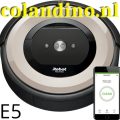
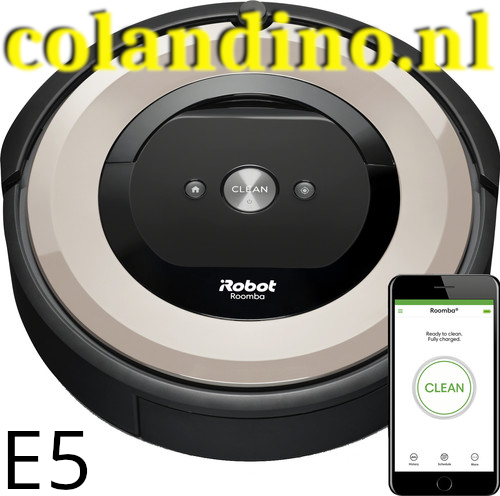
De iRobot Roomba e5 is een ideale keuze voor wie net dat beetje extra verwacht van een robotstofzuiger.
Geen kriskras routes door huis zoals je dat bij goedkope robotstofzuigers ziet, maar systematische routes waar je blij van wordt.
Door de sterke zuigkracht van deze stofzuiger weet je zeker dat het je huis goed schoon maakt.
De goede prestaties van deze Roomba zorgen ervoor dat je snel verkocht raakt, en hij niet meer weg te denken is in huis.
In dit artikel bespreken we de voordelen, maar natuurlijk ook de nadelen, van deze Roomba e5, en bespreken we eventuele alternatieven voor deze robot.
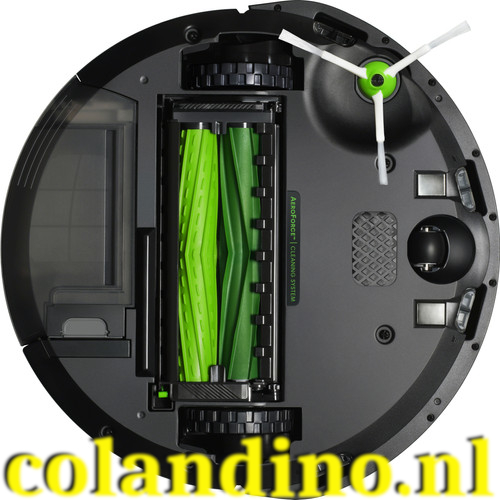
Onderkant van de iRobot Roomba E5
Voordelen
De Roomba e5 is een robotstofzuiger met vele voordelen. Je betaalt een wat duurdere prijs, maar omzeilt op deze manier wel alle minpuntjes die we terugzien bij goedkopere robotstofzuigers. Natuurlijk is deze stofzuiger voorzien van afgronddetectie, en rijdt hij zelf terug naar zijn oplaadstation om zich daar weer op te laden, maar deze e5 heeft nog veel meer voordelen waardoor het een erg speciale robot is.
3-staps schoonmaaksysteem
De belangrijkste highlight van deze robot is zijn 3-staps reinigingssysteem. Het heeft een krachtig zuigsysteem, dubbele borstels die geschikt zijn voor alle vloertypen, en een efficiënt filter waardoor zelfs de kleinste vuiltjes niet in de lucht terecht komen.
Deze combinatie zorgt voor geweldige prestaties. Als extraatje heeft deze stofzuiger een speciale zijborstel waardoor ook plinten en randjes de juiste behandeling krijgen.
De Roomba e5 heeft vijf keer meer zuigkracht dan de Roomba 600-series. Dit terwijl de Roomba 600-series sowieso al tot de betere klasse stofzuigers behoren.
Dit wil dus zeggen dat je stofzuiger geen vuiltje zal laten liggen, en alles stralend schoon wordt.
De eerste versie van 2020 welke ik heb gemaakt van een 12 volt ventilator van 120 x 120 milimeter, een kleine 240 naar 220 volt voeding, een aantal (lege) sigarenkistjes, en het bekledingsschuim overgebleven van een aantal zelfbouw flichtcases.
Het filter is een koolstoffilter van 130 x 130 x 10 millimeter.
Deze werkt prima, de doorvoer en afzuiging is voldoende, echter deze filtert door zijn actieve kool alleen luchtjes weg, natuurlijk zijn de schadelijke stoffen ook direct uit je werkomgeving weg, maar zweven nu wel door de werkruimte.
We gaan hier nog een meting van doen met een aantal fijnstof en gasmeters.
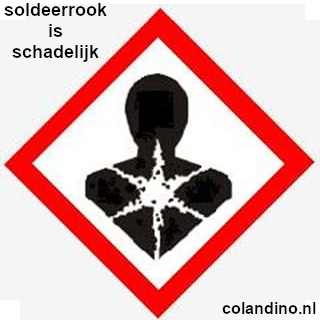
Rookinademing ontstaat, zoals het woord al zegt, bij het inademen van rook. Of bij blootstelling aan verbrande gas producten. Bij branden of andere grote rookontwikkeling kan rook iemand verwonden of doden. Dit kan zijn door een combinatie van terminale schade, vergiftiging, longirritatie en/of longzwelling aan te richten in uw lichaam. De verwondingen worden veroorzaakt door diverse stoffen die vrijkomen bij brand.
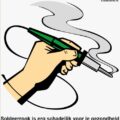
Maar dat is bij solderen toch niet van toepassing zult u denken… Maar als u regelmatig in een niet of onvoldoende geventileerde ruimte zit te solderen is ook uw gezondheid in gevaar.
Bij solderen komen veel schadelijke stoffen vrij, u moet hierbij denken aan o.a. koolstofmonoxide, cyanide en andere verbrande materialen. Rook bevat altijd koolstofmonoxide en koolstofdioxide. Echter kan het ook nog andere chemicaliën bevatten zoals aldehyden, zwaveldioxide, stikstofdioxide of tolueen.Om nog maar te zwijgen over de fijnstof die vrijkomt met deeltjes lood, tin en flux, deze zijn vaak kleiner dan 10nm en extreem schadelijk bij langere blootstelling.
Zeker bij desolderen weten we nooit wat er precies is gebruikt en welke stoffen er in de componenten en printplaat zijn gebruikt.
Symptomen wanneer u regelmatig soldeerrook inademt: Wanneer u rook heeft ingeademd, kan dat verschillende gevolgen voor uw lichaam hebben. Ieder persoon die regelmatig soldeerrook heeft ingeademd en een van onderstaande klachten heeft moet dan ook zijn luchtwegen, ademhaling en circulatie laten nakijken.
Luchtvaartstekkers, ook wel stekkerhouders genoemd, ontlenen hun naam aan hun oorspronkelijke toepassing in de luchtvaart.
De GX-serie luchtvaartconnectoren bieden u talloze pinkeuzes. U kunt kiezen uit mannelijke of vrouwelijke connectoren voor het vaste of bewegende deel. Dit helpt elektrische kortsluiting te voorkomen, zelfs bij hoge spanningen. Meestal wordt de mannelijke connector aangesloten op de stroombron. De vrouwelijke connector wordt aangesloten op de kabel. Zo blijft uw systeem veilig en werkt het goed.
Type
Dia
Pinnen
Volts
Stroom
IP
Max Volts
Gebruik
GX12
12 mm
2 to 8
125 V
3A- 5A
IP60-IP67
AC 1500V min
Audio, video, sensors
GX16
16 mm
2 to 14
125 V
3A- 5A
IP60-IP67
AC 500V/min
luchtvaart, industrie
GX20
19 mm
2 to 15
125-250v
3A- 5A
IP60-IP67
AC 1500V min
communicatie, navigatie, medisch
Elektrische specificaties
Luchtvaartconnectoren moeten geschikt zijn voor verschillende elektrische behoeften. De GX-serie heeft verschillende pinnummers en stroomsterktes. U kunt kiezen voor een eenvoudige 2-pins connector of een grotere 10-pins connector. De onderstaande tabel toont de gebruikelijke elektrische specificaties:
Explane is een app waarmee burgers de geluidbelasting door vliegtuigen voor de omgeving snel en eenvoudig in beeld kunnen brengen. Het luchtvaartverkeer veroorzaakt geluidsoverlast voor omwonenden. De app kan een bijdrage leveren aan het huidige maatschappelijk debat over de snelle groei van het luchtvaartverkeer en de impact daarvan op de omgeving.
Meten met Explane
Explane meet het piekniveau van vliegtuiggeluid. Daardoor kunnen metingen van burgers een belangrijke aanvulling zijn op de jaargemiddelden waarmee de overheid en de luchtvaartsector rekenen. Dit is van belang voor het maatschappelijk debat, want juist de piekniveaus ervaren bewoners als overlast.
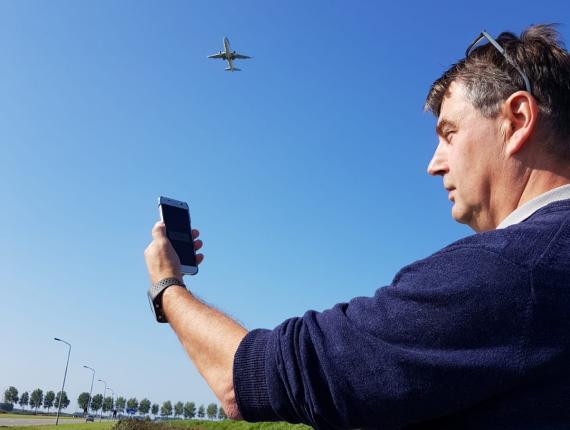
Met één druk op de knop meet de app Explane het geluidsniveau van een passerend vliegtuig en koppelt dit getal aan de datum, de tijd en de locatie van de meting. Ook haalt de app gegevens van het betreffende vliegtuig op. Deze gegevens worden verzameld in een openbare database. Omwonenden en andere belangstellenden kunnen op de site (https://reports.explane.org) inzoomen op de gegevens die voor hen van belang zijn. Lees verder → Bericht ID 4828
Als je Flash Comple ziet is Raspbian Buster op de SD kaart geïnstalleerd.
Nu moeten we nog 2 dingen doen:
SSH aanzetten zodat je de PI kan beheren.
WiFi aanzetten als je geen lan gebruikt. (daar gaan we maar even vanuit)
1: Blader naar de boot partitie op je SD kaart, deze heet ook gewoon ‘boot’, maak daar een leeg bestand met de naam ‘ssh’, dit kan vanuit je desktop met je rechtermuisknop, of in de terminal met de opdracht:
Om de beste ervaringen te bieden, gebruiken wij technologieën zoals cookies om informatie over je apparaat op te slaan en/of te raadplegen. Door in te stemmen met deze technologieën kunnen wij gegevens zoals surfgedrag of unieke ID's op deze site verwerken. Als je geen toestemming geeft of uw toestemming intrekt, kan dit een nadelige invloed hebben op bepaalde functies en mogelijkheden.
Functioneel
Altijd actief
De technische opslag of toegang is strikt noodzakelijk voor het legitieme doel het gebruik mogelijk te maken van een specifieke dienst waarom de abonnee of gebruiker uitdrukkelijk heeft gevraagd, of met als enig doel de uitvoering van de transmissie van een communicatie over een elektronisch communicatienetwerk.
Voorkeuren
De technische opslag of toegang is noodzakelijk voor het legitieme doel voorkeuren op te slaan die niet door de abonnee of gebruiker zijn aangevraagd.
Statistieken
De technische opslag of toegang die uitsluitend voor statistische doeleinden wordt gebruikt.De technische opslag of toegang die uitsluitend wordt gebruikt voor anonieme statistische doeleinden. Zonder dagvaarding, vrijwillige naleving door je Internet Service Provider, of aanvullende gegevens van een derde partij, kan informatie die alleen voor dit doel wordt opgeslagen of opgehaald gewoonlijk niet worden gebruikt om je te identificeren.
Marketing
De technische opslag of toegang is nodig om gebruikersprofielen op te stellen voor het verzenden van reclame, of om de gebruiker op een site of over verschillende sites te volgen voor soortgelijke marketingdoeleinden.

 iOS: Compatibel met besturingssysteem 15 en hoger.
 Android: Compatibel met besturingssysteem 9.0 en hoger




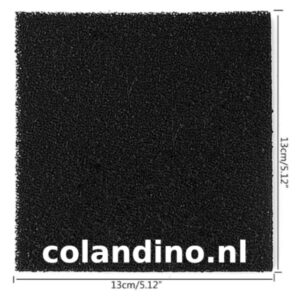 De eerste versie van 2020 welke ik heb gemaakt van een 12 volt ventilator van 120 x 120 milimeter, een kleine 240 naar 220 volt voeding, een aantal (lege) sigarenkistjes, en het bekledingsschuim overgebleven van een aantal zelfbouw flichtcases.



 Rookinademing ontstaat, zoals het woord al zegt, bij het inademen van rook. Of bij blootstelling aan verbrande gas producten. Bij branden of andere grote rookontwikkeling kan rook iemand verwonden of doden. Dit kan zijn door een combinatie van terminale schade, vergiftiging, longirritatie en/of longzwelling aan te richten in uw lichaam. De verwondingen worden veroorzaakt door diverse stoffen die vrijkomen bij brand.






 Download het image bestand,