Ga naar de inhoud
Skip to SEARCH-2
Skip to RECENT-POSTS-2
Skip to RECENT-COMMENTS-3
Skip to AUTHOR_AVATARS-2
Skip to SIMPLE-LINKS-2
Skip to CATEGORIES-2
Skip to BLOCK-11
Skip to BLOCK-3
Skip to BLOCK-13
Sketches en schakelingen - IOT - Internet of Things - Domotica - Vergeet niet regel #1 van domotica. "If it needs the cloud keep it out!"

Colani's PI, Arduino & Home Domotica

Sketches en schakelingen - IOT - Internet of Things - Domotica - Vergeet niet regel #1 van domotica. "If it needs the cloud keep it out!"

Expandmenu Shrunk

Primair navigatiemenu

  • Home
  • Home
  • Smart Home
  • Wat is domotica?
  • Wat is Arduino?
← Oudere berichtenNieuwere berichten→
  • Categorie archieven Smart Home
  • Alarmsystemen | Somfy | Zonnepanelen | Thuisaccu
  • Flash Tasmota op de Sonoff DualR3

    Geplaatst op 5 april, 2022 16:48 door colani Reactie
    Sonoff DualR3
    Sonoff DualR3

    Ik moet helaas melden dat Sonoff DualR3 niet over de Sonoff DIY-modus beschikt, wat het allemaal een stuk makkelijker zou maken. De DIY-modus is goed genoeg voor de meeste van mijn toepassingen, maar als je Sonoff DualR3 een stap verder wilt brengen, moet je het apparaat op een meer traditionele manier flashen. Ik zal mijn oude soldeerbout (ik ben onlangs geüpgraded van mijn oude Conrad soldeerstation naar het KSGER T12 soldeersysteem (review) en FTD1232) erbij moeten pakken.

    Aangezien de briljante Tasmotizer voor ESP8622-apparaten niet meer in beeld is, moest ik ergens anders zoeken naar de tools voor de klus. Gelukkig is er al wat werk verricht in deze GitHub-discussie, dus ik zal mijn tutorial op hun bevindingen baseren.

    Lijst met downloads:

    • ESP Flasher
    • FTD1232 driver (voor het geval de flasher de COM-poorten niet kan detecteren)
    • Tasmota.bin (ESP32 Sonoff DualR3-editie – dit is een aangepaste build)

    Om Tasmota op Sonoff DualR3 te flashen, moet u de gebruikelijke pinnen op het apparaat aansluiten. Gelukkig zijn de dev-pads goed zichtbaar en is de knop gekoppeld aan GPIO00. Volg de onderstaande tabel om uw FTD1232 (of vergelijkbaar) op Sonoff DualR3 aan te sluiten:

    Sonoff DualR3 FTD programmer
    3V3 Vcc/3.3v
    GND GND
    RX TX
    TX RX

    Conecties te maken op de Sonoff Dual R3
    Conecties te maken op de Sonoff Dual R3

    Lees verder → Bericht ID 6401

    Gerelateerde berichten:

    Het verborgen TX6 schroefje in de Sonoff S60Sonoff S60 TPF flashen met Tasmota De Sonoff DIY MINI R2 moduleSonoff Mini R2 flashen met Tasmota Sonoff Mini R4 ExtremeSonoff MiniR4 Extreme flashen DUALR3 met DIN-railbevestigingSonoff DUALR3 Review Tasmotizer flash tool voor TasmotaTasmotizer

    Smart Home Sonoff Tasmota 📎en getagd .bin 192.168.4.1 Dual DUALR3 ESP ESP Flasher ESP32 flash flashen FTD1232 R3 sjabloon Sonoff Sonoff DualR3 Tasmota Tasmotizer template
  • CO2 meting met de MHZ19b

    Geplaatst op 28 maart, 2020 11:26 door colani Reactie
    CO2 meting met de MHZ19b
    CO2 meting met de MHZ19b

    Installatie op een ESP32 bordje met Tasmota.

    Module:

    • Type generic (18)
    • TX GPIO1 – MHZ Rx
    • RX GPIO3 – MHZ Tx
    CO2 meting met de MHZ19b
    CO2 meting met de MHZ19b

    Kalibratie

    Voor de kalibratie is de enige oplossing is om de sensor buiten te laten draaien met ABC uitgeschakeld en vervolgens de opdracht Sensor15 2 te sturen om de kalibratie te forceren naar 400 ppm nadat de sensor minimaal 20 minuten buiten heeft gedraaid.

    Koop op AliExpress en sponsor deze website
    Koop op AliExpress en sponsor deze website
    Koop op AliExpress en sponsor deze website
    Koop op AliExpress en sponsor deze website

    Gerelateerde berichten:

    Het verborgen TX6 schroefje in de Sonoff S60Sonoff S60 TPF flashen met Tasmota eWeLink Kaarslamp 5W RGBCCT (E14)eWeLink Kaarslamp 5W RGBCCT (E14) Sonoff DualR3Flash Tasmota op de Sonoff DualR3 Tasmotizer flash tool voor TasmotaTasmotizer Tasmota vast ip adresTasmota vast IP adres geven

    Domotica ESP32 esp8266 Home Assistant IP-cams Smart Home Tasmota 📎en getagd calibratie calibration calibreren carbon carbondioxide co2 dioxide ESP32 flash flashen home assistant kalibratie kalibreren Koolstofdioxide kwaliteit lucht meten meting MH-Z19 MHZ19 MHZ19b PPM Tasmota Tasmotizer
  • Tasmota vast IP adres geven

    Geplaatst op 17 maart, 2020 08:03 door colani Reactie
    1. Log in op je Tasmota device
    2. Ga naar Console
    3. Voer in ipaddress1 10.0.0.50 voor je vaste ip adres en druk op enter
    4. Voer in ipaddress2 10.0.0.138 voor je gateway en druk op enter
    5. Voer in ipaddress3 255.255.255.0 voor je subnet en druk op enter
    6. Voer in ipaddress4 10.0.0.2 voor 1e DNS server en druk op enter
    7. Voer in ipaddress5 10.0.0.138 voor 2e DNS server en druk op enter
    8. Voer in restart 1 om de wijzigingen toe te passen en druk op enter

    Je device gaat nu herstarten met de nieuwe adressen, wijzig het adres in je browser naar het adres uit regel 3 (10.0.0.50) en druk op enter.

    Bron: tasmota.github.io

    Gerelateerde berichten:

    Het verborgen TX6 schroefje in de Sonoff S60Sonoff S60 TPF flashen met Tasmota TasmoAdmin installatie onder ProxmoxTasmoadmin onder Proxmox ESP-Wroom-32 install ESPEasy Sonoff Basic Wifi Schakelaar 10A - 2200W Wifi Relais ModuleSonoff Basic (Tasmota) ESP-WROOM-32 WiFi BLE ModuleESP8266 vs ESP32

    ESP32 esp8266 Smart Home Sonoff Tasmota 📎en getagd adres commando console ESP32 ESP8266 fixed flash instellen IP IP-adres opdracht Sonoff tasmoadmin Tasmota vast
  • Google Coral USB Accelerator – Versnel AI-taken met de Edge TPU-coprocessor

    Geplaatst op 16 maart, 2020 12:11 door colani Reactie

    Neurale netwerken zijn een belangrijke techniek in machine learning, maar helaas ook rekenintensief en energieverslindend. Met de Coral USB Accelerator biedt Google een handig versnellerbordje aan. Je gebruikt het op je laptop of een Raspberry Pi 4.

    De Google Coral USB Accelerator is een hardwareversneller die tot 4 biljoen () bewerkingen per seconde kan uitvoeren voor een model van een neuraal netwerk. Het hart bestaat uit een Edge TPU-coprocessor, die slechts 2 W verbruikt, een heel laag verbruik voor dit soort berekeningen.

    Het is een klein kastje ter grootte van een wat brede USB-stick. Er wordt een usb-c-kabel meegeleverd met aan de andere kant een USB-3-connector, zodat je de Coral USB Accelerator op een USB-3-poort van je computer of de Raspberry Pi 4 kunt aansluiten. Een USB-2-poort past uiteraard ook, maar dan kun je niet van de volledige snelheid van de Edge TPU-coprocessor genieten. Dat betekent ook dat je voor de beste prestaties met een Raspberry Pi model 4 nodig hebt omdat de oudere modellen alleen USB 2 aanbieden.

    De Google Coral USB Accelerator bevat een chip die AI-taken heel efficiënt uitvoert.
    De Google Coral USB Accelerator bevat een chip die AI-taken heel efficiënt uitvoert.

    Neurale netwerken Lees verder → Bericht ID 6401

    Gerelateerde berichten:

    Coral M.2 Accelerator with Dual Edge TPUCoral M.2 versneller met Dual Edge TPU Google Coral Edge TPU USB AcceleratorGoogle Coral Edge TPU USB Accelerator Geroote Toon bedienen met Domoticz Toon rooten via USB Gelijk & wisselstroom AC/DCGelijk en wisselstroom

    Alarmsystemen HA hardware 📎en getagd accelerator AI coprocessor Coral Edge Edge TPU-coprocessor extern external Google home assistant machine learning TPU TPU-chip USB USB 2 USB 3 USB C versneller
  • Dit is overgebleven van het ooit zo revolutionaire Huis van de Toekomst

    Geplaatst op 30 januari, 2020 10:32 door colani Reactie

    Het ooit zo populaire Huis van de Toekomst is al tientallen jaren dicht. Toch zijn een paar revolutionaire apparaten van de inmiddels overleden futuroloog Chriet Titulaer nog altijd te bewonderen in Rosmalen.

    “Nog altijd bellen mensen aan om te zien wat er over is van de uitvindingen van toen”, lacht Collin Bell. De salesmanager werkt nu in het beroemde pand voor het Safety Experience Center, een bedrijf dat slipcursussen organiseert.

    “Bijna elke klant wil een Chriet Titulaer-rondleiding. En dat doe ik met plezier.”

    Zo ziet het Huis van de Toekomst er nu uit.

    Chriet Titulaer bij het Huis van de Toekomst in Rosmalen. (archieffoto: ANP)
    Chriet Titulaer bij het Huis van de Toekomst in Rosmalen. (archieffoto: ANP)

    Honderden demonstraties
    Met zijn iconische ringbaardje veroverde sterrenkundige en schrijver Chriet Titulaer de Nederlandse televisie. In juni 1989 opende hij het Huis van de Toekomst, naast het Autotron in Rosmalen. Het doel was om mensen aan het denken zetten over de toekomst. Ruim 250 demonstraties van moderne technologie waren te zien: van beeldtelefoon tot een robot die een eitje kan bakken.

    Bijna alle snufjes van toen zijn inmiddels uit het gebouw verdwenen. Toch zijn nog enkele pareltjes te bewonderen. Zo staat de enorme witte trechter nog op het dak, die regenwater op moest vangen voor de toiletten. “Dat wordt nu breed toegepast. Hij was zijn tijd ver vooruit”, weet Bell. Ook functioneert een glazen wand nog, die met één druk op de knop geblindeerd kan worden.

    ‘Dak open’
    Ook het beroemde glazen dak boven het bad, dat met de woorden ‘dak open’ automatisch opende, doet het niet meer. “Het enige dat het dak nog kan, is lekken”, lacht Bell. “We gebruiken het nu als opslag.”

    Zo zag het huis in de jaren ’90 eruit.


    Videobellen
    Veel toepassingen die Titulaer installeerde, zijn nu inderdaad realiteit. Zo voorspelde en installeerde hij een automatische stofzuiger, interactieve televisie, schermen voor videobellen en met stem bedienbare lampen. Ook voorspelde hij zonnepanelen en het inmiddels gangbare scheiden van afval.

    Ruim 3,5 miljoen mensen bezochten het huis. Zeven jaar na de opening werd het gesloten. De contracten met bedrijven liepen af. In 1999 werd het een feestlocatie. Nu wordt het dus gebruikt om gasten te ontvangen voor antislipcursussen. Zover bekend zijn er geen nieuwe plannen om het initiatief van toen nieuw leven in te blazen.

    Bron: omroepbrabant.nl

    Gerelateerde berichten:

    Domoticz installeren op Linux Mint of Ubuntu Sonoff POW 16A 3500W WIFI schakelaar met stroomverbruik monitor RFlink ondersteunde apparaten Busch-Jaeger breidt uit digitalSTROM

    Domotica Smart Home 📎en getagd beeldtelefoon Chriet Titulaer dak gesloten glazen huis schrijver sterrenkundige technologie toekomst videobellen
  • MQTT Broker installeren op de Rapsberry Pi

    Geplaatst op 28 mei, 2019 01:18 door colani Reactie

    http://www.sigmdel.ca/michel/ha/ha_add_mqtt_en.html

    Since the Raspberry Pi hosting the home automation software will always be on, it makes sense that it should host the MQTT broker. One of the best known Open source MQTT broker is Mosquitto which is what I installed following the instructions found on that site.

    Lees verder → Bericht ID 6401

    Gerelateerde berichten:

    Raspbian Stretch installeren op je Micro SD kaart Slimme meter uitlezen met je Raspberry Pi Stroomkosten zichtbaar maken in Domoticz Raspberry Pi ‘Stretch’ vast IP-adres geven Wiring Pi installeren

    Domoticz Raspberry Pi Smart Home 📎en getagd apt-get broker Debian installeren key Mosquitto MQTT Pi Raspberry repo repository sudo
  • Domoticz installeren op Linux Mint of Ubuntu

    Geplaatst op 28 mei, 2019 01:17 door colani 2 Reacties

    Domoticz is natuurlijk het meest ideaal op een Raspberry Pi, deze kan dag en nacht draaien met een heel laag stroomverbruik, heeft geen koeling nodig, is klein, maakt geen geluid en zo zijn er nog vele voordelen te verzinnen.

    Maar om deze ook op je desktop te installeren zijn ook wel wat redenen voor te verzinnen, testen, templates bouwen, enz.

    Op linux is dat simpel uit te voeren, er is geen .Deb bestand

    Open een terminal met bijvoorbeeld ‘putty’ en voer uit:

    curl -L https://install.domoticz.com | bash

    Binnen 5 minuten klaar…


    Of je kan deze ook handmatig compileren, dat is wat meer werk….. maar op onderstaande wijze is het in een half uurtje voor elkaar.

    Voer dan uit:

    sudo apt-get install build-essential -y
    sudo apt-get install libboost-dev libboost-thread-dev libboost-system-dev libsqlite3-dev subversion curl libcurl4-openssl-dev libusb-dev zlib1g-dev python3-dev
    sudo apt-get install cmake
    sudo apt-get install git
    git clone https://github.com/domoticz/domoticz.git domoticz
    cd domoticz
    git pull
    cmake -DCMAKE_BUILD_TYPE=Release .

    make

    Dit kan even duren, wacht rustig af, ik doe dat meestal met een kopje koffie en een sigaartje……

    Gerelateerde berichten:

    Default ThumbnailMQTT Broker installeren op de Rapsberry Pi Slimme meter uitlezen met je Raspberry Pi Sonoff 10A WIFI module met ESPeasy flashen Default ThumbnailArduino installeren onder Linux Mint Domoticz op de Raspberry Pi

    Domotica Domoticz Handleidingen Smart Home 📎en getagd Domoticz install installatie installeren linux Mint Ubunt
  • MQTT installeren en configureren in Domoticz

    Geplaatst op 28 mei, 2019 01:16 door colani Reactie

    De eerste pagina die we moeten volgen is Domoticz MQTT wiki.

    Log in op je Domoticz server, ik mijn geval een Raspberry Pi, en ik gebruik daarvoor Putty.
    We gaan eerst alles updaten en dan de volgende pakketten installeren: NPM, Node.js, Node RED en Mosquitto.
    sudo apt update

    sudo apt dist-upgrade

    sudo apt install npm cmake uuid-dev libwebsockets-dev libssl1.0.2

    apt-get install mosquitto mosquitto-clients

    sudo npm install npm@latest -g

    curl -sL https://deb.nodesource.com/setup_6.x | sudo -E bash -

    sudo apt install -y nodejs

    sudo npm install -g mqtt url request nodemon

    sudo npm install -g --unsafe-perm node-red

    sudo apt install mosquitto mosquitto-clients

    sudo npm install node-domoticz-mqtt
    Lees verder → Bericht ID 6401

    Gerelateerde berichten:

    Geroote Toon bedienen met Domoticz Het Instellingen > Enegiedashboard in DomoticzHomewizard P1 WiFi toevoegen aan Domoticz Default ThumbnailMQTT Broker installeren op de Rapsberry Pi Domoticz installeren op Linux Mint of Ubuntu Slimme meter uitlezen met je Raspberry Pi

    Domoticz Smart Home
  • kWh berekenen

    Geplaatst op 8 april, 2019 10:09 door colani Reactie

    kWh berekenen
    kWh berekenen
    Je kunt het aantal kWh berekenen in 4 stappen. Eerst bepaal je hoeveel Watt (W) het apparaat verbruikt, vervolgens rekenen we dit aan de hand van 2 stappen om naar een formule om kWh te berekenen.

    Stap 1: aantal Watt berekenen

    De eenheid Watt (W) geeft het vermogen van een apparaat aan. Meestal staat dit op de verpakking van het apparaat dat je koopt. Kun je dit niet achterhalen? Dan kun je het berekenen aan de hand van de spanning in Volt (V) en de stroomsterkte in Ampère (A):

    Vermogen (W) = spanning (V) x stroomsterkte (A)

    Het vermogen van een stofzuiger met 230 V en 10 A is dus W = V x A, oftewel 230 V x 10 A = 2300 W.

    Stap 2: kiloWatt berekenen

    Als je het aantal Watt van je apparaat hebt achterhaald, is de volgende stap het berekenen van het aantal kiloWatt (kW):

    1 kiloWatt (kW) = 1.000 Watt

    In het voorbeeld van de stofzuiger van 2.300 Watt staat dit dus gelijk aan 2,3 kW.

    Stap 3: kWh berekenen

    Het aantal kWh is afhankelijk van hoelang je het apparaat gebruikt. Je vermenigvuldigt dus het aantal kW met het aantal uur (h) waarin het apparaat wordt gebruikt:

    1 kWh = 1.000 W x 1 uur

    Passen we dit vervolgens toe op het voorbeeld van de stofzuiger, dan verbruikt deze 2.300 W x 1 = 2,3 kWh in 1 uur tijd.

    Stap 4: formule voor kWh berekenen

    Wil je het aantal kWh berekenen zonder tussenstappen maken? Maak dan gebruik van onderstaande formule:

    Aantal kWh = aantal uren in gebruik (h) x (aantal Watt (W) / 1.000)

    Gebruik je de stofzuiger 5 uur per week? Dan is het aantal kWh van de stofzuiger in een week tijd 5 uur x (2.300 (W) / 1.000) = 11,5 kWh.

    Lees verder → Bericht ID 6401

    Gerelateerde berichten:

    Default ThumbnailTerugleverkosten zonnepanelen Wi-Fi Watermeter - HomewizardWi-Fi Watermeter – Homewizard Default ThumbnailSmart Home LED weerstand berekenen Default ThumbnailVermogen berekenen

    Slimme meters Smart Home 📎en getagd apparaat berekenen besparen inzicht kosten kWh verbruik watt
  • Zonnepanelen

    Geplaatst op 11 juli, 2018 09:37 door colani Reactie
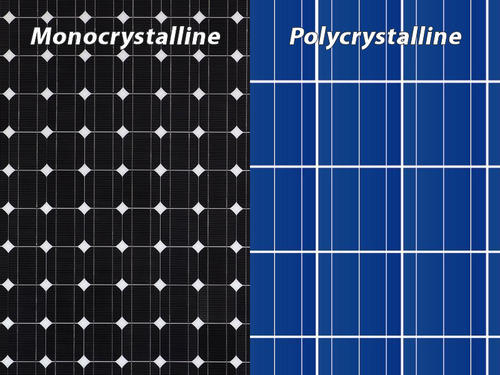
    Mono en poly
    Monokristallijn & Polykristallijn panelen herkennen

    Zonnepanelen zetten licht om in elektrische spanning. Dat noemen we een fotovoltaïsche reactie, daarom heten zonnepanelen ook wel fotovoltaïsche (in Engels photo voltaic), of PV-systemen. Met de elektrische spanning wordt elektriciteit (stroom) opgewekt.

    Hoe werken zonnepanelen?

    Al in 1839 ontdekte de Franse natuurkundige Becquerel dat het mogelijk is om elektriciteit op te wekken uit zonlicht. Dit heet het photovoltaïsch effect. In de meeste systemen wordt hiervoor silicium (een halfgeleider) gebruikt. Energie van de zon kan elektronen losmaken in het silicium. Hierdoor ontstaat spanning in een zonnecel. Door meerdere zonnecellen achter elkaar te schakelen in een zonnepaneel kan er stroom gaan lopen. Voor het opwekken van stroom hebben zonnepanelen niet per se direct zonlicht nodig.

    Ook op een bewolkte dag levert een zonnecel elektriciteit.

    Zonnepanelen zijn duurzaam: ze zetten zonne-energie om in stroom. Daarvoor hoeft de zon niet fel te schijnen: ook op een bewolkte dag leveren jouw panelen elektriciteit. De populairste zonnepanelen zetten 12 tot 16 procent van het zonlicht dat erop valt om in elektriciteit. In 2 jaar heeft een zonnepaneel al meer energie bespaard dan het kostte om het paneel te maken. Daarna leveren jouw zonnepanelen nog 23 jaar milieuwinst!

    Watt-piek! Lees verder → Bericht ID 6401
    Gerelateerde berichten:

    Slimme meter uitlezen met je Raspberry Pi Gelijk & wisselstroom AC/DCGelijk en wisselstroom Kleurcodes voor weerstanden Stroom LED weerstand berekenen

    Smart Home 📎en getagd bewolking blauwe elektriciteit elektrische energie fotovoltaïsche halfgeleider hellingshoek koeling licht monokristallijn omvormer omzetten opbrengst paneel panelen photo photo voltaic polykristallijn productie PV PV-systemen schaduw silicium spanning stroom stroomopbrecngst systemen voltaic watt watt-piek windrichting wp zomlicht zonlicht zonne zonnecel zonnepanelen zwarte

Berichten paginering

Vorige 1 2 3 4 … 7 Volgende

  • Categorieën

    • Alarmsystemen
    • Arduino
    • Arduino bordjes
    • ATX
    • Audio
    • Auto
    • Boeken
    • Boeken
    • Bouwpaketten
    • Componenten
    • Datasheets
    • Datasheets Componenten
    • Desktop
    • Disco
    • Displays
    • Diversen
    • Domotica
    • Domoticz
    • Draaibank
    • ELECTRONICS DATA HANDBOOK
    • ESP32
    • esp8266
    • espEasy
    • FAQ
    • Geen categorie
    • Geluid
    • Gereedschap
    • HA hardware
    • Handleidingen
    • Hardsolderen
    • Home Assistant
    • IoT
    • IP-cams
    • Laptop
    • LED
    • Libraries
    • Licht
    • Media
    • Meettechniek
    • Meettechniek
    • Metaalbewerking
    • Modules
    • Motoren – servo's
    • NFC
    • NVR – AI
    • Ocilliscoop
    • Op de werkbank
    • Projecten
    • Proxmox server
    • Radar
    • Raspberry Pi
    • Raspberry Pi – Sensoren
    • Reparatie Versterkers
    • Schema's
    • Sensoren
    • Sensoren
    • Service manual
    • Shields
    • Sketchbook
    • sketches
    • Slimme meters
    • Smart Home
    • SMD
    • Software
    • Solderen
    • Somfy
    • Sonoff
    • Tasmota
    • Telefonie
    • Thermostaat
    • Tijdschriften
    • Toekomstige projecten
    • Transistors
    • USB to TTL
    • Versterker
    • Voedingen
    • Voedingen
    • Weerstanden
    • Weerstation
    • Zonnepanelen

  • Flag Counter
  • Recente berichten

    • OWON XDM 2041 Digitale Multimeter
    • Handskit T12-X2 desoldeer pincet
    • Op de werkbank
    • Alientek DM40C multimeter
    • F9 mini luchtblazer
    • Hoe kies je een vervanging voor een bipolaire transistor?
    • Boekenkast
    • Transistors vervangers in vintage audio
    • TP-Link TL-SG3109 8 poorts switch reparatie
    • Het AC/DC-, DC/DC- en EMC-kennisboek
    • Adguard installatie in ProxMox
    • SearXNG installatie in Proxmox
    • Zoyi ZT-MD2 LCR meter pincet
    • Banral elektrische mini precisie schroevendraaier
    • Pro’sKit SS-331H vacuüm desoldeerpomp
    • Cooler Master real power M620 ATX reparatie
    • Datasheets
    • Datasheets Componenten
    • Beste vintage tuner versterkers
    • Denon DRA-585RD reparatie
  • Recente reacties

    • Hugo van LeusenHugo van Leusen op Domoticz installeren op Linux Mint of Ubuntu
    • Ben SilviusBen Silvius op ESP32 gebaseerde doe-het-zelf digitale uitlezing
    • colanicolani op Dim Bulb Tester
    • Jacky schurmannJacky schurmann op Dim Bulb Tester
    • DennisDennis op Toon rooten via USB
  • Blog Authors

    avatar voor colanicolani
    avatar voor Terry van ErpTerry van Erp
  • Leuke website’s

    • Scargill's Tech Blog
    • ESP 8266 forum
    • Tinkerman
    • Consumer Rights Wiki
      Consumer Rights Wiki
    • ESP8266hints
    • Jos Verstraten
    • Tasmota (sonoff)
    • Louis Rossmann
      Louis Rossmann
  • *** © 1996 - %current_year% - Colani.nl - Hosting door Colanidns.nl ***

    - Disclaimer -


    Merknamen en productnamen zijn eigendom van hun respectievelijke eigenaren. Deze website bevat een compilatie van informatie die al elders op internet beschikbaar is en/of door auteur is samengesteld en daarom als publiek domein wordt beschouwd.

    We doen er alles aan om ervoor te zorgen dat de informatie op deze website zo accuraat mogelijk is, maar we zijn niet verantwoordelijk voor eventuele fouten, weglatingen of de daaruit voortvloeiende gevolgen. Alle informatie op deze website wordt gratis, te goeder trouw en zonder garantie verstrekt.

    Alle downloadbare content op deze website is grondig gescand op virussen. Wij aanvaarden echter geen enkele aansprakelijkheid voor verlies, schade of ongemak, van welke aard dan ook, als gevolg van het downloaden van informatie van deze site. Scan alle informatie die u van internet downloadt altijd met een actuele virusscanner voordat u de gedownloade informatie opent.

    Suc6 met bouwen en repareren...
    Terry van Erp

©2026 raindrops Invoer RSS en Reacties RSS Raindrops thema
function wpb_hook_javascript() { ?>
Beheer toestemming
Om de beste ervaringen te bieden, gebruiken wij technologieën zoals cookies om informatie over je apparaat op te slaan en/of te raadplegen. Door in te stemmen met deze technologieën kunnen wij gegevens zoals surfgedrag of unieke ID's op deze site verwerken. Als je geen toestemming geeft of uw toestemming intrekt, kan dit een nadelige invloed hebben op bepaalde functies en mogelijkheden.
Functioneel Altijd actief
De technische opslag of toegang is strikt noodzakelijk voor het legitieme doel het gebruik mogelijk te maken van een specifieke dienst waarom de abonnee of gebruiker uitdrukkelijk heeft gevraagd, of met als enig doel de uitvoering van de transmissie van een communicatie over een elektronisch communicatienetwerk.
Voorkeuren
De technische opslag of toegang is noodzakelijk voor het legitieme doel voorkeuren op te slaan die niet door de abonnee of gebruiker zijn aangevraagd.
Statistieken
De technische opslag of toegang die uitsluitend voor statistische doeleinden wordt gebruikt. De technische opslag of toegang die uitsluitend wordt gebruikt voor anonieme statistische doeleinden. Zonder dagvaarding, vrijwillige naleving door je Internet Service Provider, of aanvullende gegevens van een derde partij, kan informatie die alleen voor dit doel wordt opgeslagen of opgehaald gewoonlijk niet worden gebruikt om je te identificeren.
Marketing
De technische opslag of toegang is nodig om gebruikersprofielen op te stellen voor het verzenden van reclame, of om de gebruiker op een site of over verschillende sites te volgen voor soortgelijke marketingdoeleinden.
  • Beheer opties
  • Beheer diensten
  • Beheer {vendor_count} leveranciers
  • Lees meer over deze doeleinden
Bekijk voorkeuren
  • {title}
  • {title}
  • {title}