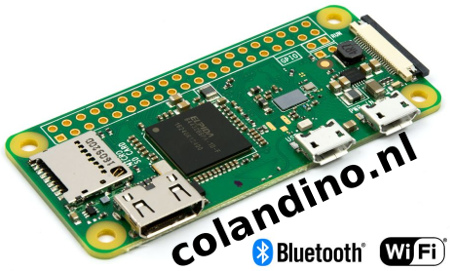
Raspberry Pi Zero W – Afmetingen: h 65 × b 30 × d 5 mm / 9 gram
Een jaar geleden lanceerde Raspberry Pi zijn laatste model: de Raspberry Pi 3. Met een quad-core processor en ingebouwde wifi en bluetooth eigenlijk gewoon een volledige pc voor slechts een paar tientjes. Voor de echte knutselaars lanceerde de organisatie achter de microcomputer een paar maanden eerder al de Raspberry Pi Zero. Minder rekenkracht en aansluitingen, maar ook kleiner en goedkoper (maar 5 euro!). Echt bedoeld voor Internet of Things-projectjes.
Deze Raspberry Pi Zero krijgt vandaag, op de vijfde verjaardag van de Raspberry Pi, een upgrade. De Zero is nu verkrijgbaar met wifi en bluetooth. Hierdoor is het makkelijker om draadloos verbinding te maken met de computer en wordt het aantal mogelijkheden dus vele malen groter. Lees verder → Bericht ID 2318
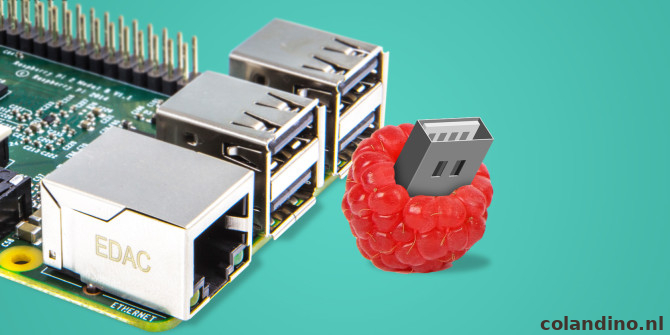
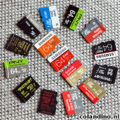
Een Raspberry Pi opstarten doe je normaal vanaf een (micro-)sd-kaart. Maar soms is dat niet zo handig. Sinds kort hebben de ontwikkelaars van de familie minicomputertjes twee nieuwe bootmodi toegevoegd: usb en netwerk. Met de usb-modus start je de Raspberry Pi vanaf een besturingssysteem op een usb-stick of harde schijf die je via usb aansluit.
Met de netwerkmodus heb je zelfs geen lokaal opslagapparaat nodig: de Raspberry Pi downloadt zijn besturingssysteem via het netwerk van een andere computer. Zo kun je ook eenvoudig meerdere Raspberry Pi’s laten opstarten via een besturingssysteem op een centrale computer. Update je dat centrale besturingssysteem, dan draaien al je Raspberry Pi’s automatisch de nieuwste versie.
01 Experimentele bootmodi
De nieuwe bootmodi zijn experimenteel en ontwikkeld voor de Raspberry Pi 3. De bootcode die daarvoor nodig is, zit in de BCM2837: de processor van de Raspberry Pi 3. Heb je een Raspberry Pi 1, 2 of Zero, dan kun je ook van de nieuwe bootmodi gebruikmaken, maar via een omweg: formatteer een sd-kaart met fat32, kopieer het bestand bootcode.bin naar het kaartje en start je Pi van dit kaartje op. Dat is dan wel niet volledig zonder sd-kaart, maar je kunt je Pi wel vanaf usb of het netwerk opstarten.
Op het moment van schrijven was 1.8.0 de nieuwste versie. Dus na het downloaden had ik het bestand “arduino-1.8.0-linux64.tar.xz” in mijn Downloads map.
Ga naar de map waar je het bestand hebt gedownload (bijv. “Downloads”) en pak het bestand uit met Archiefbeheer door er op te dubbelklikken.
Na het uipakken open je een terminalvenster (CTRL+ALT+T) en ga je naar de Downloads-map: cd~/Downloads
Verplaats dan de map met de uitgepakte bestanden naar de “/opt” map. De “/opt” map is gereserveerd voor alle software en extra’s die geen onderdeel zijn van de standaard Linux-distributie. Vergeet niet het versienummer “1.8.0” te veranderen naar de versie die je gedownload hebt! sudo mv arduino-1.8.0/opt
Ga naar de nieuwe Arduino map: cd/opt/arduino-1.8.0/
Toon een lijst van de bestanden: ls-l
Je zou nu “install.sh” moeten zien, het installatiescript. Maak het uitvoerbaar met “chmod +x”: chmod+xinstall.sh
Als laatste het installatiescript uitvoeren met: ./install.sh
Dit zal de IDE installeren en de snelkoppelingen aan het applicatiemenu en het bureaublad toevoegen.
Controleer in de terminal welke usb devices je in gebruik hebt met:
1
lsusb
Of gebruik dmesg voor een zeer uitgebreide USB infotabel:
1
dmesg
(is deze niet geinstalleerd dan kun je dit doen door uit te voeren:
1
suda apt-get install-yusbutils
Het kan zijn dat je als gebruiker geen rechten hebt om je USB poort te gebruiken in Arduino, voer dan uit in de terminal:
sudo usermod-a-Gdialout$gebruikersnaam
Linux Mint Cinnamon: snelkoppelingen hernoemen
Hier volgt hoe je de snelkoppelingen kunt hernoemen, wat handig is als je meerdere versies van de IDE wilt installeren.
Voor het applicatiemenu (a.k.a. startmenu of hoofdmenu):
Rechts-klik op de “Menu” knop op de taakbalk en kies “Instellen…”;
In het scherm “Hulptoepassingen”, kies “De menubewerker openen”;
Daarna in het scherm “Hoofdmenu”: selecteer links “Electro”, en rechts “Arduino IDE”, kies daarna “eigenschappen”;
En in het scherm “launcher properties”: wijzig de naam, klik daarna “Ok”.
Voor snelkoppelingen op het bureaublad:
Rechts-klik de snelkoppeling, kies “Eigenschappen”;
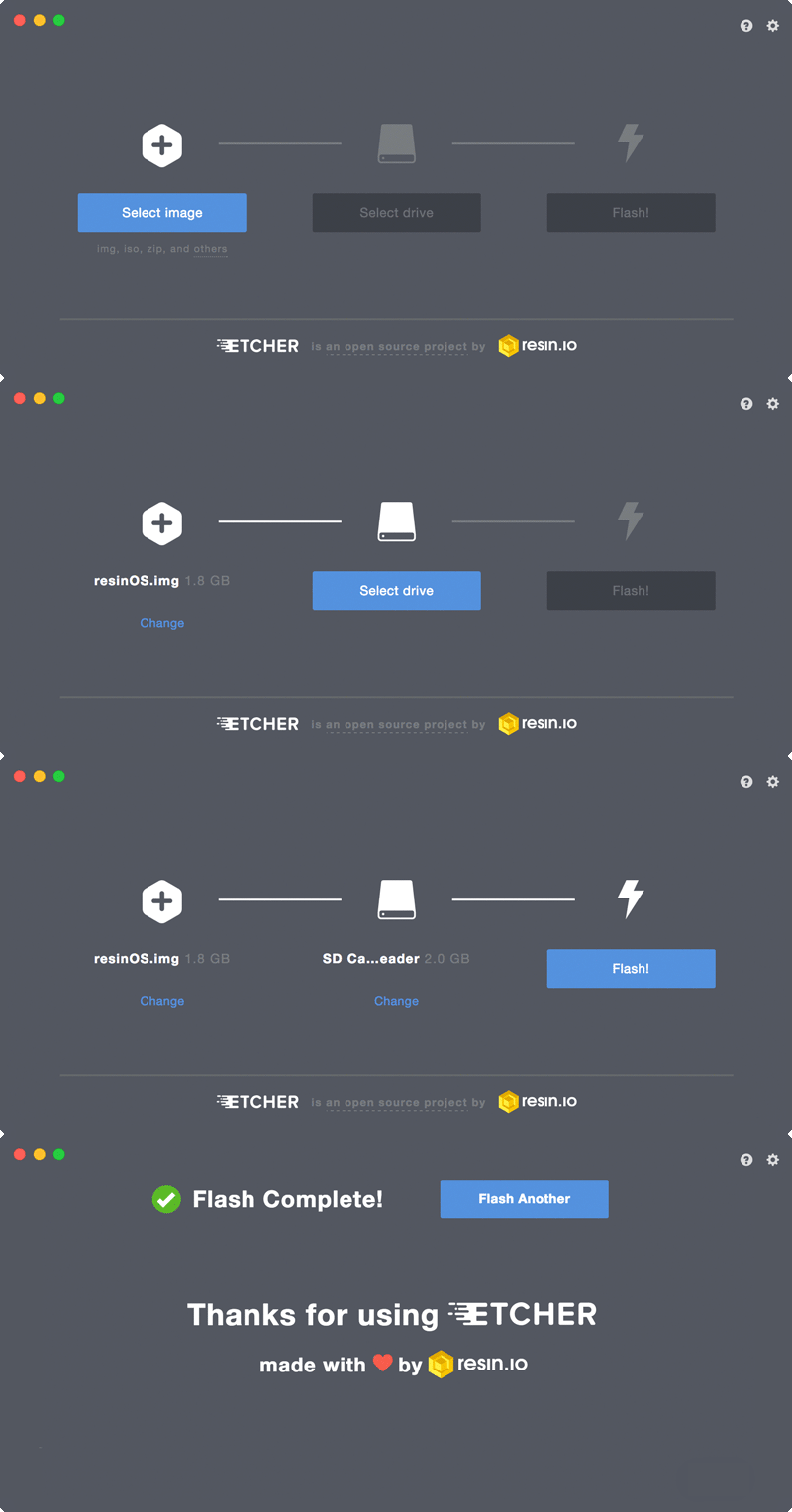
Etcher; Disk images terugzetten op een SD kaart, image en iso naar SD en MicroSD branden
Gratis, snel en simpel, dat is Etcher, de werking van Etcher is simpel: Je selecteert een image (.IMG .ISO of zelfs een .ZIP) bestand, selecteer de drive (SD Kaart) waarop je de image wil schrijven, klik op de knop ‘Burn’. Even wachten, en verificatie kun je Etcher afsluiten.
Etcher unmount je SD (onder Linux) en je bent klaar om je Pi te booten. Simpel en snel, dat is Etcher!
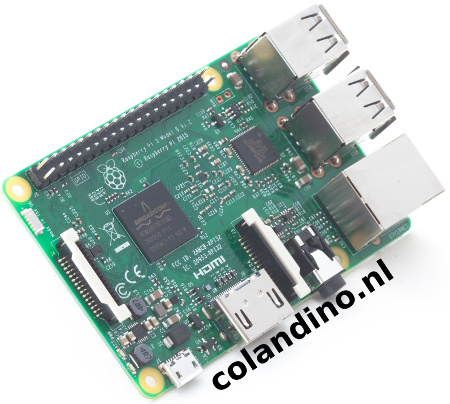
De Raspberry Pi 3 B is de nieuwste versie van de super minicomputer. De minicomputer is ongeveer zo groot als een creditcard. Je kunt de Raspberry Pi aansluiten op een computerscherm of op je televisie en de computer werkt met een standaard toetsenbord en muis. Het is een klein apparaat met oneindig veel mogelijkheden voor jong en oud om de wereld van computeren te ontdekken. Van je eigen programma’s maken tot video’s afspelen en van presentaties maken tot games spelen. Het kan allemaal met de Raspberry Pi 3B.
Hangen of vastlopen:
Bij regelmatig vastlopen na aansluiten USB apparaten kijk dan eens of de voeding wel voldoende stroom kan leveren, alleen Raspberry PI heeft al 1A nodig, met een webcam of P1 voor slimme meter zou ik voor 1,5A tot 2,5A gaan afhankelijk van de verdere wensen en aansluitingen.
Verlies netwerkverbinding
Ook die heeft vaak te maken met te weinig vermogen van de voeding.
Seriële communicatie met RS232. Één van de oudste en meest wijd vespreide communicatie methoden in computerwereld. De manier waarop deze communicatie dient plaats te vinden is vastgelegd in goed gedefiniëerde standaards. Met één uitzondering echter. De standaarden beschrijven het gebruik van DTE/DCE communicatie, de manier waarop een computer zou moeten communiceren met een apparaat als een modem. Ter informatie, DTE betekent data terminal equipment (computers etc.) terwijl DCE een afkorting is van data communication equipment (modems). Een belangrijk gebruik van seriële communicatie op dit moment—een seriële nulmodem configuratie met DTE/DTE communicatie—wordt niet zo nauwkeurig gedefiniëerd, zeker niet wanneer het op flow controle aankomt. De terminologie nulmodem voor de situatie waar twee computers direct met elkaar communiceren komt tegenwoordig zo vaak voor, dat de meeste mensen zich niet meer de betekenis van de term realiseren en dat een nulmodem eigenlijk een uitzondering is en niet de regel.
Vroeger zijn praktische oplossingen ontwikkeld om twee computers met elkaar te laten communiceren over een seriële nulmodem lijn. In de meeste gevallen worden de originele modem signalen hergebruikt om een vorm van handshaking te implementeren. Het gebruik van handshaking kan de maximaal mogelijke communicatiesnelheid verhogen omdat het de computers de mogelijkheid geeft de toevoer van informatie te regelen. Grote hoeveelheden binnenkomende informatie zijn toegestaan op momenten dat de computer in staat is het te verwerken, maar niet als de computer bezig is met het uitvoeren van andere taken. Als geen flow control is geïmplementeerd, dan is communicatie alleen maar mogelijk op snelheden waarbij het zeker is dat de ontvangende zijde de binnenkomende hoeveelheid informatie kan afhandelen, zelfs in de slechtst denkbare situaties.
RS232 oorspronkelijk gebruik
Wanneer we de pinnen van de RS232 connector beschouwen, dan zien we twee pinnen die zeer duidelijk voor flow control bedoeld zijn. Deze twee pinnen zijn de RTS, request to send en de CTS, clear to send. Met DTE/DCE communicatie (computer met modem) is de RTS een uitgang op de DTE en een ingang op de DCE. CTS is het antwoord signaal dat komt van de DCE.
Voordat een karakter gezonden wordt vraagt de DTE toestemming door de RTS uitgang te zetten. Er zal geen informatie worden verzonden, tot de toestemming door de DCE via de CTS lijn gegeven wordt. Als de DCE de binnenkomende gegevens niet kan verwerken, dan zal het CTS niveau laag worden. Een eenvoudig maar bruikbaar mechanisme dat flow control toestaat in één richting. De aanname is namelijk, dat de DTE altijd in staat is binnenkomende gegevens sneller te verwerken dan de DCE ze kan aanleveren. In het verleden was dit zeker waar. Modem snelheden van 300 baud waren gebruikelijk en 1200 baud werd gezien als een hoge snelheids verbinding.
Voor verdere controle op de uitwisseling van informatie hebben beide apparaten de mogelijkheid om hun status door te geven naar de andere kant. Voor dit doel zijn de DTR, data terminal ready en DSR, data set ready signalen aanwezig. De DTE gebruikt het DTR signaal om aan te geven dat het bereid is informatie te ontvangen terwijl de DCE het DSR signaal gebruikt voor hetzelfde doel. Voor het gebruik van deze signalering is niet een klein vraag en antwoord protocol noodzakelijk zoals met RTS/CTS handshaking. De signalen werken elk slechts in één richting.
Het laatste flow control signaal dat aanwezig is in DTE/DCE communicatie is de CD, of carrier detect. Eigenlijk wordt dit niet direct voor de controle van de communicatie gebruikt, maar meer om aan te geven of het modem in staat is om te communiceren met een ander modem. Het signaal geeft aan of er een communicatielink tussen beide modems aanwezig is.
Bijna niets in computer interfacing is verwarrender dan het kiezen van de juiste RS232 seriële kabel. Deze pagina’s zijn bedoeld om informatie te geven over de meest voorkomende seriële RS232 kabels bij regulier computergebruik, ofwel antwoord te geven op de vraag: “Hoe verbind ik seriële randapparatuur of computers onderling via RS232?”
RS232 connector pintoewijzing
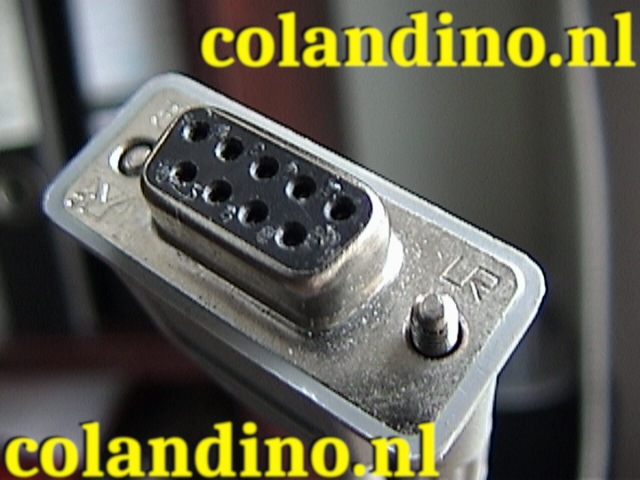
De RS232 connector is oorspronkelijk ontworpen om 25 pinnen te benutten. Bij deze DB25 connector indeling was onder meer ruimte gemaakt voor een secundair serieel RS232 communicatiekanaal. In de praktijk wordt meestal slechts één serieel communicatiekanaal met bijbehorende handshake lijnen gebruikt. Er zijn slechts weinig computers op de markt gebracht waar beide seriële RS232 kanalen zijn geïmplementeerd. Voorbeelden hiervan zijn de Sun SparcStation 10 en 20 modellen en de Dec Alpha Multia. Ook op een aantal Telebit modem modellen is het secondaire kanaal aanwezig. Het kan gebruikt worden om de modem status op te vragen wanneer het modem on-line is en bezig met communiceren. Op personal computers is de kleinere DB9 versie nu populairder. In de schema’s zijn de signalen die bij beide connectoren voorkomen zwart aangegeven. De rode teksten geven signalen aan die alleen een gedefiniëerd zijn bij de grotere uitvoering. Let op, dat de afscherming bij de grote connector met pin 1 wordt verbonden terwijl daar bij de DB9 connector versie de buitenkant van de connector voor wordt gebruikt.
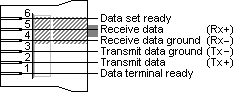
De pintoewijzing van de DEC modified modular jack is hier ook getoond. Dit type connector is alleen gebruikt op apparatuur van Digital Equipment Corporation, vroeger één van de leiders in het mainframe segment. Alhoewel deze seriële interface differentiëel is (het receive en transmit signaal hebben elk hun eigen zwevende nul niveau, wat niet het geval is bij reguliere RS232) is het mogelijk RS232 compatibele apparatuur middels deze interface te verbinden omdat de spanningniveaus van de bit treinen in hetzelfde bereik vallen. Waar de RS232 standaard met name gefocust was op de verbinding van DTE, data terminal equipment (computers, printers etc.) met DCE, data communication equipment (modems), was MMJ vooral bedoeld voor het verbinden van twee DTE’s onderling.
Om de beste ervaringen te bieden, gebruiken wij technologieën zoals cookies om informatie over je apparaat op te slaan en/of te raadplegen. Door in te stemmen met deze technologieën kunnen wij gegevens zoals surfgedrag of unieke ID's op deze site verwerken. Als je geen toestemming geeft of uw toestemming intrekt, kan dit een nadelige invloed hebben op bepaalde functies en mogelijkheden.
Functioneel
Altijd actief
De technische opslag of toegang is strikt noodzakelijk voor het legitieme doel het gebruik mogelijk te maken van een specifieke dienst waarom de abonnee of gebruiker uitdrukkelijk heeft gevraagd, of met als enig doel de uitvoering van de transmissie van een communicatie over een elektronisch communicatienetwerk.
Voorkeuren
De technische opslag of toegang is noodzakelijk voor het legitieme doel voorkeuren op te slaan die niet door de abonnee of gebruiker zijn aangevraagd.
Statistieken
De technische opslag of toegang die uitsluitend voor statistische doeleinden wordt gebruikt.De technische opslag of toegang die uitsluitend wordt gebruikt voor anonieme statistische doeleinden. Zonder dagvaarding, vrijwillige naleving door je Internet Service Provider, of aanvullende gegevens van een derde partij, kan informatie die alleen voor dit doel wordt opgeslagen of opgehaald gewoonlijk niet worden gebruikt om je te identificeren.
Marketing
De technische opslag of toegang is nodig om gebruikersprofielen op te stellen voor het verzenden van reclame, of om de gebruiker op een site of over verschillende sites te volgen voor soortgelijke marketingdoeleinden.









 De
De