Ga in Home Assistant naar Instellingen → Add-on Store.
Search for ESPHome and click Install.
Wacht tot de installatie is voltooid (dit kan een minuut of twee duren).
Klik op Start en vervolgens op Open Web UI om de Device Builder te starten.
Je ESP32 klaarmaken voor eerste gebruik met Home Assistant
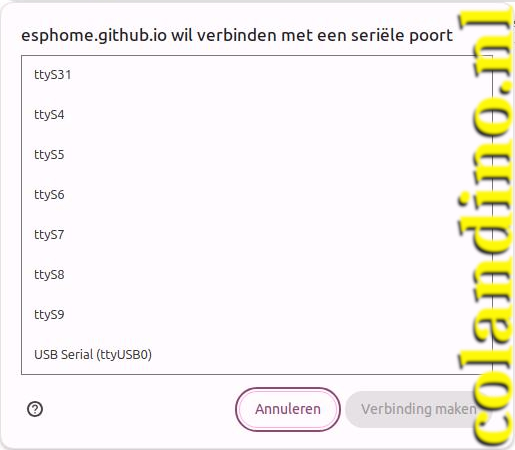
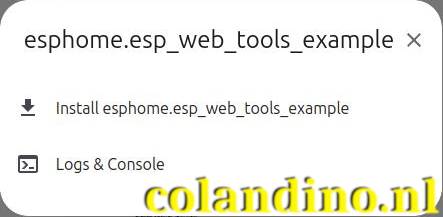
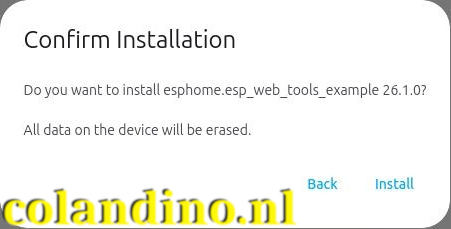
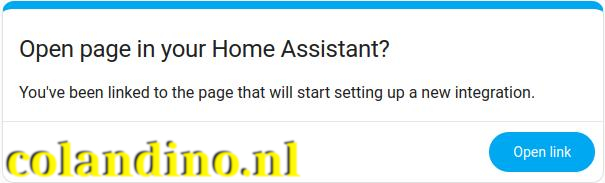
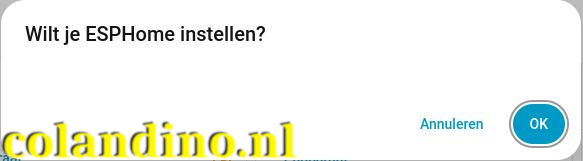
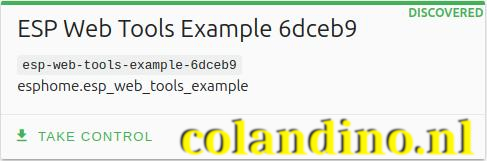
https://esphome.github.io/esp-web-tools/Klik op Install esphome.esp_web_tools_exampleKlik op InstallAdd tot Home AssistantWil je ESPHome instellen?
Als eerste gaan we de ESP32 klaarmaken voor gebruik in Home Assistant, ga naar de pagina:
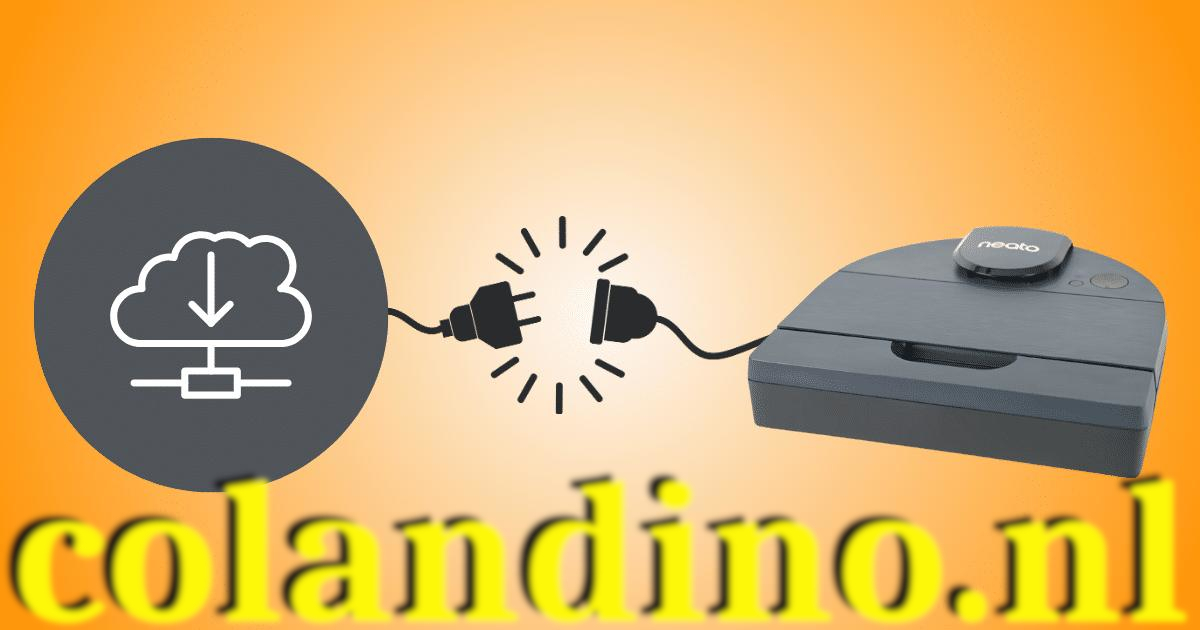
Neato bevestigt dat de clouddiensten voor robotstofzuigers worden stopgezet.
Samenvatting: Neato Robotics heeft bevestigd dat de cloudinfrastructuur binnenkort wordt uitgeschakeld, waardoor de bediening van alle Neato robotstofzuigers via een app niet langer mogelijk is. Deze verandering heeft gevolgen voor de kaartweergave, de programmeerfuncties en de slimme huisfuncties, hoewel handmatig schoonmaken nog wel mogelijk blijft.
Neato Robotics heeft officieel bevestigd dat de cloudinfrastructuur geleidelijk zal worden afgebouwd, waarmee een einde komt aan de app-gebaseerde functionaliteit voor alle Neato robotstofzuigers. Het bedrijf, dat voorheen onderdeel was van de Vorwerk Group, verklaarde dat het zijn verouderde cloudsystemen niet langer kan onderhouden volgens de huidige cybersecurity- en compliance-normen.
Naar aanleiding van de stopzetting van de cloudservice van Neato is een petitie gestart door de community waarin Vorwerk, het moederbedrijf van Neato, wordt verzocht opties te overwegen voor voortgezette ondersteuning van apparaten. De petitie pleit voor een beperkte voortzetting van de cloudservices of voor het vrijgeven van de cloud-API om ondersteuning door derden en de community mogelijk te maken.
Hoewel Neato in 2023 de activiteiten staakte, bleef Vorwerk de cloud hosten om een vijfjarige serviceverplichting na te komen. Het bedrijf stelt nu echter dat het onderhouden van deze infrastructuur “technisch niet zinvol” of duurzaam zou zijn gezien de evoluerende wetgeving inzake gegevensbescherming en platformvereisten.
Waarom sluit Neato de cloud?
Volgens de officiële verklaring is de beslissing ingegeven door beveiligings-, regelgevings- en technische beperkingen.
“Sinds 2023 zijn de normen voor cyberbeveiliging, de nalevingsverplichtingen en de regelgeving aanzienlijk geëvolueerd… Het updaten van deze omgeving zou niet de kwaliteit en duurzaamheid garanderen die onze klanten kunnen verwachten.” – Neato
Kortom, het bedrijf zegt dat de sluiting noodzakelijk is om de privacy en gegevens van gebruikers te beschermen in een veranderend regelgevingslandschap.
Waarom is het een slecht idee dat een apparaat afhankelijk is van de beschikbaarheid van een server van de fabrikant?
Het apparaat werkt (tijdelijk) niet (goed) als de internetverbinding wegvalt.
Het apparaat wordt waardeloos als de fabrikant de server stopt, waarvan we inmiddels weten dat dat heel vaak eerder is dan je misschien zou verwachten:
de fabrikant gaat failliet
de fabrikant heeft geen zin de oude software in de lucht te houden (dat is hier het geval)
de fabrikant wil wat extra geld binnenharken en ontdekt het concept “planned obsolence”
de fabrikant wordt overgenomen en de oude producten worden versneld uitgefaseerd
de fabrikant is gevestigd in een ver land en er worden handelsrestricties ingevoerd
Het is slecht voor de privacy van de gebruiker van het apparaat.
Vul zelf in……..
Welke functies zullen niet meer werken?
De stopzetting heeft vooral gevolgen voor functies die afhankelijk zijn van cloudconnectiviteit, waaronder: Lees verder → Bericht ID 43985
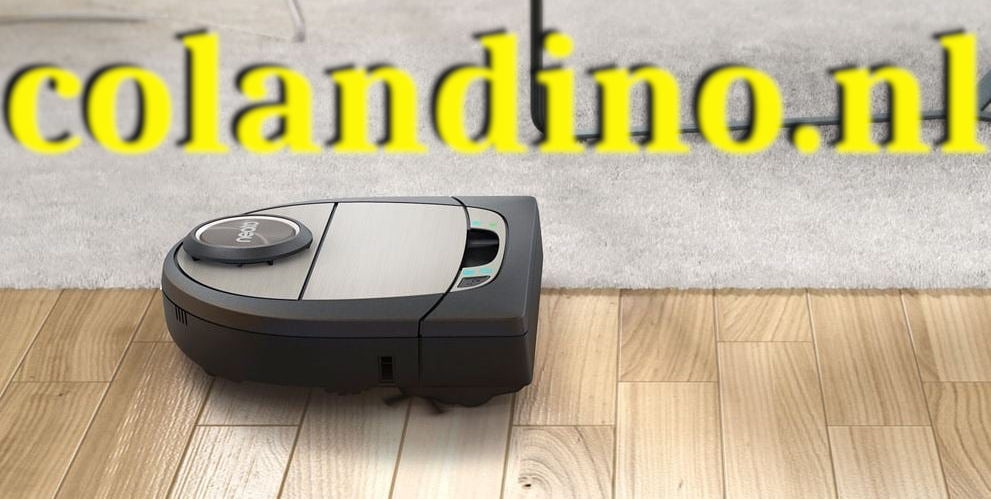
Oké Google, zeg tegen Neato dat hij mag beginnen met stofzuigen! De Neato D7 is een van de beste robotstofzuigers die we hebben getest, waarmee veel andere ontwerpfouten van de robotzuiger worden aangepakt.
Het is niet zo dat Neato D7 uniek is in de robovac-wereld. Net als veel andere heeft het een app, zijsnorharen, roterende borstel, slimme lasernavigatie, dekkingsmapping en dergelijke. Maar wat uniek is, is dat het de minste moeite is geweest van alle robovacs die we hebben getest.
Neato D7 botvac connected robot stofzuiger
Meneer Neato kwam uit de doos, we laadden op, sloten aan op Wi-Fi en lieten hem los. Een uur later was hij klaar en had hij een laserkaart (een van de nauwkeurigste die ik heb gezien) om het te bewijzen. Geen vast komen te zitten in hoeken, niet onder bedden te verstoppen, vast te zitten op hoge deurvensters, niet in de war raken onder salontafels. Meneer Neato heeft een OCD-aandoening als het gaat om schoonmaken.
Vergelijking met andere Neato Robovac-modellen hier (de goedkopere D5 is ook best goed)
Prijs: €1099
Elevator Pitch: Meneer Neato kan uw huis beter en sneller robovacen dan de meeste robotstofzuigers.
Neato Robotics biedt een proefperiode van 30 dagen of terugbetaling aan.
Garantie: 12 maanden ACL
Land van productie: China
Neato Robotics (opgericht 2005) bevindt zich in Newark, Californië. Het ontwerpwerk komt uit Californië.
Dubieuze opportunistische wederverkopers
Zoals de meeste premium producten trekt Neato zijn aandeel aan dubieuze grijze markt- en parallelimporteurs. Ze opereren als handelaren via Amazon en eBay. Deze stofzuigers zijn steevast ‘refurbished’. Zij bieden geen consumentenrechtgarantie van Neato. Reserveonderdelen zijn meestal vals – zelfs als ze als ‘echt’ worden gemarkeerd. We merken op dat grijsmarktmarktbedrijven in de meeste gevallen geen ACL-garanties aanbieden en dat je retourkosten moet betalen, vaak naar Hongkong of China.
Testmethodologie – Robovacs en Neato D7
We hebben Geteste robovacs van LG, Ecovacs Deebot, iRobot, Samsung, Roomba en meer. Eén ding is duidelijk – de technologie is de afgelopen jaren verbeterd. Het wordt steeds moeilijker om op te vallen tussen de rest. Gedurende de test gebruiken we de termen FAIL, PASSED en EXCEED tegen de verschillende paradigma’s, en je begint te begrijpen waarom we meneer Neato zijn gaan waarderen.
De standaardtest bestaat uit drie slaapkamers met tapijt, een grote open houten woonruimte, twee betegelde badkamers, betegelde entreehal en trappen, en een flink, ruig vloerkleed met kenmerken. We kunnen niet voor alle oppervlakken of stijlen van woningen instaan.
Uitpakken – Wat zit er in de doos
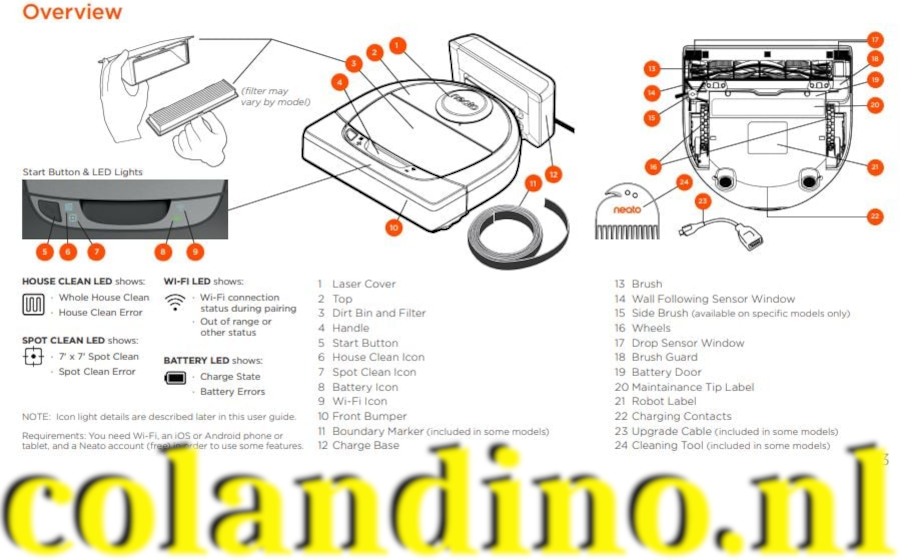
Neato D7 botvac aangesloten, 33,64 x 10 cm x 3,5 kg
Laadbasis (vereist 240V voeding) met EU-stroomkabel
Jouw robot met Wi-Fi-verbinding instellen met de iRobot® Home-app
Download de iRobot® Home-app op je mobiele apparaat. Als je de iRobot® home-app al hebt, raden we je aan naar de store te gaan om er zeker van te zijn dat je de nieuwste versie van de app gebruikt.
iOS: Compatibel met besturingssysteem 15 en hoger.
Android: Compatibel met besturingssysteem 9.0 en hoger
Opmerking: We ondersteunen geen iPads meer tijdens het installeren. Je kunt de robot niet instellen via een iPad.
Roomba® of Braavaa® verbinden met de iRobot® Home-app
Stap 1: Instellen
Plaats het Home Base®-laadstation of Clean Base™ op een vlakke ondergrond die vrij is van obstakels en zich zo dicht mogelijk bij je router bevindt voor een goede Wi-Fi-dekking. Sluit vervolgens het netsnoer aan. Er moet een lichtje gaan branden op de basis. Er zijn een paar lampjes om aan te geven dat de robot wordt opgeladen:
Wanneer de lichtring voor het eerst op de Home Base® wordt geplaatst, gaat deze wit draaien.
Het led-lampje van de Home Base® boven op de Home Base® licht vier seconden wit op.
De robot laat na enkele minuten een toon horen om aan te geven dat de robot volledig wakker is.
Na één minuut worden alle LED’s op de Home Base® en de robot uitgeschakeld. Deze functie bespaart energie op de robot. Met één druk op de CLEAN-knop wordt de robot geactiveerd. WAARSCHUWING: Om te voorkomen dat je robot van de trap valt, moet je ervoor zorgen dat het laadstation minimaal 1,2 meter (4 ft) verwijderd is van een trap.
Stap 2:Verbind je apparaat met het netwerk waarmee je de robot wilt bedienen.
Sommige robotmodellen ondersteunen geen 5 GHz-connectiviteit; mogelijk moet in plaats daarvan verbinding worden gemaakt met je 2,4 GHz-netwerk. Sommige robotmodellen kunnen helemaal geen verbinding maken via Wi-Fi. Zie de handleiding hieronder:
Robot
2.4 GHz
5 GHz
Models below Roomba® 670
–
–
Roomba® 670, 680, 690
✓
–
Wi-Fi Connected Roomba® 800
✓
–
Roomba® 900
✓
–
Roomba® i1-i5 / Roomba® Combo i5
✓
–
Roomba Essentials
✓
–
Roomba® i6, i7, i8
✓
✓
Roomba® j7 / j9
✓
✓
Roomba® s9
✓
✓
Braava® m6
✓
✓
Roomba® Combo j5
✓
✓
Roomba® Combo j7+/j9+
✓
✓
Voor traditionele routers worden de 2,4 GHz- en 5 GHz-verbinding doorgaans afzonderlijk geïdentificeerd. Controleer of er meerdere vergelijkbare netwerknamen zijn via de Wi-Fi-opties van je mobiele apparaat, zoals:
“home_wifi” en “home_wifi_5G”
“home_wifi” en “home_wifi 5.0”
“home_wifi” en “home_wifi5”
“home_wifi 2G” en “home_wifi”
Stap 3: Controleer of Bluetooth is ingeschakeld
Indien mogelijk gebruikt iRobot® Bluetooth om de robot te configureren en te koppelen aan je apparaat. Als Bluetooth niet is ingeschakeld, vraagt de iRobot Home-app om dit in te schakelen voor het installatieproces. OPMERKING: Mogelijk volgt er een verzoek voor locatieservices. Dit is een beveiligingsfunctie die in combinatie met Bluetooth wordt gebruikt en uitsluitend als doel heeft de mobiele telefoon in staat te stellen op een veilige manier Bluetooth-robots te detecteren tijdens het installatieproces.
Stap 4: Selecteer “Robot toevoegen” in de app
De app is bedoeld voor het ondersteunen van meerdere iRobot®-producten.
Tik op het hoofdmenu (de 3 lijnen) linksboven in het scherm. Tik vervolgens op “Jouw product toevoegen”. Er wordt gevraagd of je een bepaald type Roomba® of Braava® wilt toevoegen. Selecteer de juiste robot, waarna de app je door de juiste stappen leidt voor je specifieke robot.
Stap 5: Verbind de Roomba® met jouw Wi-Fi
De iRobot® Home-app geeft de naam van het Wi-Fi-netwerk weer waarmee het mobiele apparaat momenteel verbonden is.
Bevestig dat dit het netwerk is dat je wilt gebruiken en voer het wachtwoord van je Wi-Fi-netwerk in.
Als er geen wachtwoord nodig is, zet dan een vinkje in het selectievakje op het scherm en tik op “Doorgaan”.
OPMERKING: Als je aan het eind van de configuratie een melding ontvangt waarin wordt aangegeven dat het wachtwoord onjuist is, controleer dan of je het juiste wachtwoord van het Wi-Fi-netwerk hebt opgegeven. De app geeft aan of je wachtwoord niet werkt vanwege speciale tekens die niet worden geaccepteerd. OPMERKING: Netwerken kunnen later worden gewijzigd, maar je telefoon en robot moeten hetzelfde netwerk gebruiken voor de installatie. Nogmaals, als je robot alleen 2,4 GHz ondersteunt, zorg er dan voor dat je het 2,4 GHz-netwerk selecteert volgens de instructies in stap 2.
Stap 6: Activeer de Roomba®
In deze stap wordt het interne Wi-Fi-netwerk van de Roomba® ingeschakeld, zodat je apparaat de robot kan vinden. OPMERKING: Deze stap is niet vereist voor Roomba® j7, omdat deze stap automatisch wordt uitgevoerd wanneer de robot wordt ingeschakeld.
Volg de instructies in de app om deze stap te voltooien. *de specifieke instellingen variëren afhankelijk van de robot.
Jouw toestel kan nu de robot vinden en je kunt hem instellen en bedienen met de iRobot® Home-app. Hiermee is het installatieproces voltooid!
Als de robot niet kan worden gevonden, zal de app je als alles goed is vragen om het opnieuw te proberen. Na twee (2) pogingen wordt je gevraagd om handmatig een netwerk te selecteren dat Roomba® heeft aangemaakt. Volg deze instructies. Dit is een tijdelijk netwerk dat door je robot is aangemaakt om een verbinding tot stand te brengen. Zodra de verbinding tot stand is gebracht, wordt je apparaat standaard weer verbonden met jouw netwerk. (Je apparaat wordt mogelijk standaard met 5 GHz verbonden, zodat je het opnieuw moet verbinden met 2,4)
Als de robot nog steeds niet wordt gevonden, start je hem opnieuw op door de Clean-knop ingedrukt te houden totdat de lichtring wit wordt en rechtsom draait (10-20 seconden). Forceer de afsluiting van de app en open deze opnieuw. Je wordt aanbevolen om daarna het installatieproces opnieuw uit te voeren.
OPMERKING: WPA3-beveiliging wordt door ons niet ondersteund.
Als je de robot niet met de app kunt verbinden, controleer dan eerst of je de optimale firewallinstellingen op je router gebruikt en controleer of de juiste poorten open zijn.
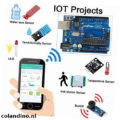
Als je op zoek gaat naar leuke elektronische projecten op het internet kom je niet onder de naam Arduino uit. Het opensource systeem wordt onder andere gebruikt voor Internet-of-Things-toepassingen, robots en leuke DIY-projecten. Wat is Arduino nu precies en waarom het zo leuk is om te experimenteren met dit voordelige systeem?
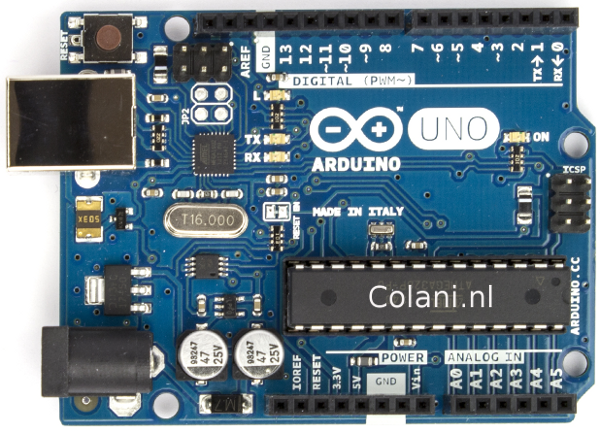
Arduino is een soort van zeer klein en goedkoop (opensource) moederbord. Hij kostte op het moment van schrijven ongeveer 15 euro. Voor meer informatie over de verschillende soorten Arduino’s KLIK
Arduino heeft door het grote aanbod uitbreidingen zeer veel toepassingen, gaande van led-lichtjes laten knipperen tot een alarm voor brand en gasgeur.
Met de Arduino kun je op basis van een input een output regelen. Bijv. als er beweging wordt geconstateerd in een ruimte, gaat een lamp aan. Of als er een schakelaar omgezet wordt, dat een electro motor gaat draaien. Er zijn vele mogelijkheden. Op deze website kun je allerlei voorbeelden vinden die je kan gebruiken voor je Arduino.
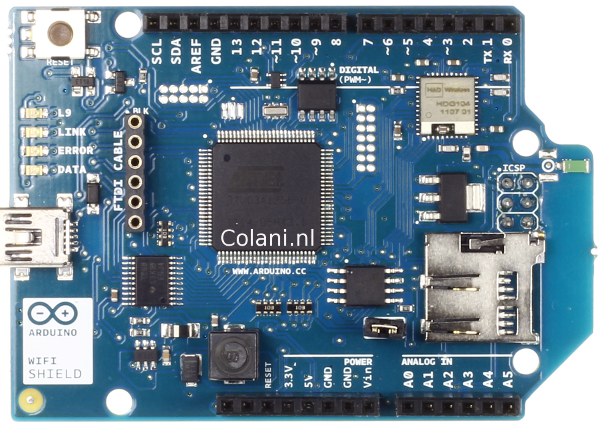
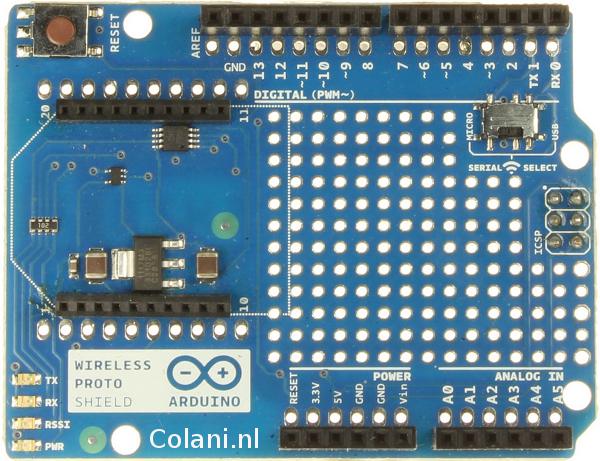
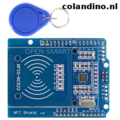
Naast deze sensoren bestaat er ook shields: deze integreren verschillende sensoren en modules in 1 printplaat die gemakkelijk op de Arduino aangesloten kan worden. Deze shields worden vaak verkocht als kit, en moeten dus nog wel gesoldeerd worden.
Voor het voeden van de input poorten van een Arduino, maak je gebruik van electronica. Dat kunnen simpele enkelvoudige componenten zijn (zoals een lichtcel) tot complete elektronische schakelingen op een printpraat (om bijv. te ‘voelen’ of er 220 Volt op een draad staat). Hetzelfde geldt voor de output poorten. Je kunt er iets eenvoudigs als een LED op aansluiten, maar ook bijvoorbeeld een meer ingewikkelde schakeling op een printpraat om een elektronische wisselschakelaar op 220 V aan te sturen. Bijvoorbeeld voor het schakelen van een lamp op 220 V.
Moet je een ervaren programmeur of electrotechneut zijn? Nee! Een beetje affiniteit is natuurlijk handig, maar iedereen kan dit leren. Je begint met iets eenvoudigs en leert al doende. Voor je het weet, bouw je je eigen robot, alarmsysteem of 220V. schakelingen!
Met de Arduino, een hoop fantasie en een actieve community is het mogelijk om eigen producten te maken, bestaande producten te veranderen of te verbeteren en om een nieuwe industrie op te zetten.
De community rondom DIY prototyping is enorm. Mensen delen ideeën, schema’s, programmeercode en werken samen aan nieuwe producten. Dat is enorm fascinerend. Vooral omdat het niet alleen de techneuten zijn. Juist door toegankelijke software en hardware als de Arduino zullen andere disciplines zich mengen in de community en kunnen interessante samenwerkingsverbanden ontstaan.
Tot slot een paar goede bronnen voor meer nieuws en inzicht over de Arduino en voorbeelden.
Om de beste ervaringen te bieden, gebruiken wij technologieën zoals cookies om informatie over je apparaat op te slaan en/of te raadplegen. Door in te stemmen met deze technologieën kunnen wij gegevens zoals surfgedrag of unieke ID's op deze site verwerken. Als je geen toestemming geeft of uw toestemming intrekt, kan dit een nadelige invloed hebben op bepaalde functies en mogelijkheden.
Functioneel
Altijd actief
De technische opslag of toegang is strikt noodzakelijk voor het legitieme doel het gebruik mogelijk te maken van een specifieke dienst waarom de abonnee of gebruiker uitdrukkelijk heeft gevraagd, of met als enig doel de uitvoering van de transmissie van een communicatie over een elektronisch communicatienetwerk.
Voorkeuren
De technische opslag of toegang is noodzakelijk voor het legitieme doel voorkeuren op te slaan die niet door de abonnee of gebruiker zijn aangevraagd.
Statistieken
De technische opslag of toegang die uitsluitend voor statistische doeleinden wordt gebruikt.De technische opslag of toegang die uitsluitend wordt gebruikt voor anonieme statistische doeleinden. Zonder dagvaarding, vrijwillige naleving door je Internet Service Provider, of aanvullende gegevens van een derde partij, kan informatie die alleen voor dit doel wordt opgeslagen of opgehaald gewoonlijk niet worden gebruikt om je te identificeren.
Marketing
De technische opslag of toegang is nodig om gebruikersprofielen op te stellen voor het verzenden van reclame, of om de gebruiker op een site of over verschillende sites te volgen voor soortgelijke marketingdoeleinden.










 iOS: Compatibel met besturingssysteem 15 en hoger.
 Android: Compatibel met besturingssysteem 9.0 en hoger
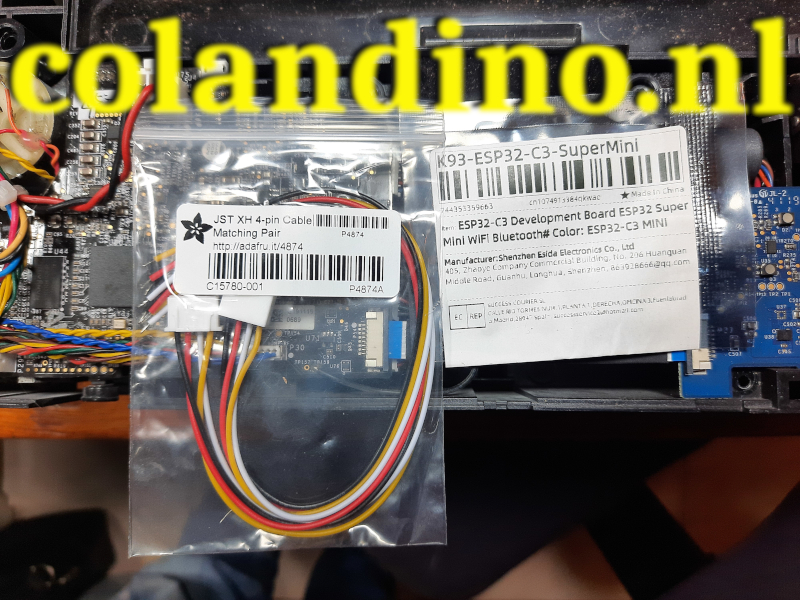
 Benodigde componenten: