De officiële PoE HAT voor de Raspberry Pi versie 3 model B+ (De aangepaste versie 2!)
De officiële PoE HAT voor de Raspberry Pi versie 3 model B+. (De versie die wel geschikt is voor apparaten die veel stroom vanuit de USB-poorten nodig heeft.)
Gebruik deze module om een Raspberry Pi 3B+ van stroom te voorzien via de ethernet-kabel, waardoor de noodzaak van een losse adapter niet meer nodig is. Ideaal voor veel embedded en IoT-projecten. De module werkt enkel met de Raspberry Pi 3B+. Verder heeft u nog een PoE-injector (802.3af compliant) of een router met PoE (Power over Ethernet) nodig.
IPv6 zit ingebouwd in de kernel, het is geen module die je kan uitschakelen.
Om IPv6 te ‘disablen’ voeg je onderstaande regel toe aan je aan het einde van je /boot/cmdline.txt sudo nano/boot/cmdline.txt
En voeg achteraan de regel (na een spatie) onderstaande toe:
ipv6.disable=1
Sla de wijzigingen op, dit doe je met ctrl+x, y, enter.
Nu gaan we naar de map /etc, voer uit:
cd/etc
sudo nano/etc/sysctl.conf
En we voegen de volgende regels onderaan het bestand toe:
Tegenwoordig heeft bijna iedereen een slimme meter in de meterkast. Met een Raspberry Pi, een kabeltje en software kun je gemakkelijk de gegevens uit de slimme meter ophalen, zodat je het stroom- en gasverbruik gedetailleerd in kaart kunt brengen. In dit artikel laten we zien hoe je dit kunt doen met de software P1 monitor en Domoticz.
Iedereen een slimme meter
Al ruim drie miljoen huishoudens hebben tegenwoordig een slimme meter. Die meet je stroomverbruik en geeft dit samen met de standen van de gasmeter door via het mobiele netwerk. Handig voor de energieleverancier en netbeheerder, die verbruiksgegevens kunnen uitlezen en inzicht krijgen in pieken of storingen op het energienet. Maar ook handig voor jou, omdat je meer inzicht kunt krijgen in je verbruik en bijvoorbeeld de teruggave van zonnepanelen. Behalve via een internetportaal van je energieleverancier of een onafhankelijke dienst kun je ook zelf via de datapoort op de slimme meter, de zogenaamde P1-poort, het verbruik bijhouden.
Elektor geeft in samenwerking met de Raspberry Pi Foundation het populaire magazine MagPi in het Nederlands uit. Het blad is nu voor slechts € 9,95 verkrijgbaar in de kiosk en in de Elektor-shop.
Over MagPi Magazine
MagPi is het officiële magazine van de populaire Raspberry Pi en bestaat inmiddels 5 jaar. De Raspberry Pi is wereldwijd meer dan 16 miljoen keer verkocht en heeft meer dan één miljoen volgers op sociale media. MagPi gaat op een praktische manier in op de nieuwste ontwikkelingen en trends rondom de minicomputer en de digitale wereld. Het bevat onder andere testberichten van nieuwe producten, uitgebreide hands-on tutorials en een groot aantal zelfbouwprojecten.
Betalen, betalen, betalen
Helaas is het Nederlandse maandblad niet gratis maar bijna €10, dat is jammer en een gemiste kans om de Raspberry PI en Elector een boost te geven onder de Nederlandse ’toekomstige’ techneuten, wij (colandino) blijven natuurlijk de gratisEngelse MagPI versie als mirror aanbieden en gratis projecten en ondersteuning bieden aan onze lezers
Actuele uitgave Klik hier voor de meest recente MagPi.
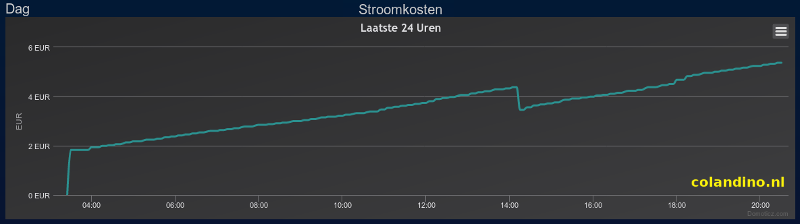
Het draaien van een paar servers kost iets meer energie dan een Raspberry PI zoals je ziet!
In Domoticz is het simpel mogelijk om het stroomverbruik bij te houden als je een ‘slimme’ meter hebt. Je ziet dan het huidige verbruik in kW en de historie per dag, maand en jaar. Het zou handig of wenselijk zijn als je het verbruik in € ‘EURO’s’ zou kunnen zien. Hier gaan we uitleggen hoe je eenvoudig het verbruik in geld = € kunt tonen met een Python-script.
Image with desktop based on Debian Stretch
Versie: March 2018
Release date: 2018-03-13
Kernel versie: 4.9
Release notes: Link Download Torrent – Download ZIP
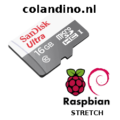
We moeten eerst de image downloaden op raspberrypi.org voor onze Raspberry Pi. Na het downloaden van het .zip bestand moet je deze uitpakken en de image op de SD-kaart schrijven voor de Raspberry Pi. Onder Linux gebruik ik daarvoor ‘Etcher‘, en onder Windhoos kan dit ook met Etcher maar ook met ‘Win32 Disk Imager’. Is de image geschreven naar de micro of gewone SD-kaart (afhankelijk van uitvoering), plaatsen we deze in de Raspberry Pi en starten deze op.
(LET OP: vanaf versie ‘Jessie‘ staat SSH niet meer automatisch aan, door in de map /boot van je SD-kaar een leeg bestand aan te maken met de naam ssh zal deze worden geactiveerd). Heb je een windows pc waar je de image op heb geschreven naar je SD-kaart is het onmogelijk om in de map /boot te komen. Dan kun je dit ook vanaf de prompt op je pi zelf doen, (inlognaam: pi en het wachtwoord: raspberry) voer uit:
ifconfig
(dan weet je gelijk je DHCP IP-adres, schrijf dit op)
cd/boot
sudo touch ssh
sudo reboot
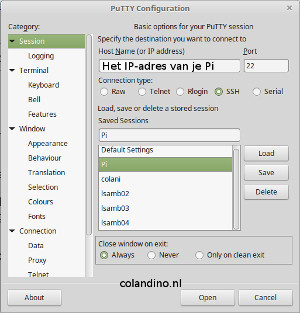
Na de herstart inloggen met ‘PuTTy‘ via SSH met de inlognaam: pi en het wachtwoord: raspberry. Dit kun je het beste gelijk veranderen via de configuratie, voer uit:
raspi-config
of
passwd
en volg de aanwijzingen op.
(Lees de instructies in de Readme.txt welke bij de image zit)
Log in met behulp van Putty met SSH op je Raspberry Pi en open het dhcpcd.conf bestand met behulp van de nano editor:
Bekijk je huidige configuratie met het volgende commando:
ifconfig
Zoals je kunt zien in de naam van interface andere als in vorige versies van Raspbian, bij mij op een Raspberry PI 2b is dat nu: “enxb827ebafb1ba” en op de Raspberry PI 3b is dat nu “eth0” je moet dit dus onthouden, of opschrijven….
Voer nu uit: sudo nano /etc/dhcpcd.conf
Voeg de onderstaande regels (ONDERAAN) toe aan het bestand toe, bijvoorbeeld:
1
2
3
4
5
#statisch LAN IP adres configuratie (Terry 19-02-2018)
Wanneer je op de Raspberry Pi gebruik maakt van Raspbian met de Pixel Desktop dan is het vrij simpel om via de grafische interface en de netwerkinstellingen de RPI een vast IP adres tegeven. Gebruik je Raspberry Pi (headless) zonder monitor of maak je gebruik van het Lite image dan kun je de netwerkinstellingen via Terminal aanpassen.
Op het moment dat je gebruik wilt maken van een vast IP adres in plaats van een door de DHCP server toegekend dynamisch IP nummer dan moet je de netwerkinstellingen aanpassen. Sinds de Jessie release van Raspbian is de procedure hiervoor gewijzigd.
Een backup maken van de netwerkinstellingen
Maak een kopie (backup) van de huidige netwerk instellingen, mocht er iets fout gaan dan kun je altijd terugkeren naar de huidige instellingen, voer uit:
sudo cp /etc/dhcpcd.conf /etc/dhcpcd.conf.backup
Een vast IP adres instellen
Log in met behulp van Putty met SSH op je Raspberry Pi en open het dhcpcd.conf bestand met behulp van de nano editor:
Bekijk je huidige configuratie met het volgende commando, voer uit:
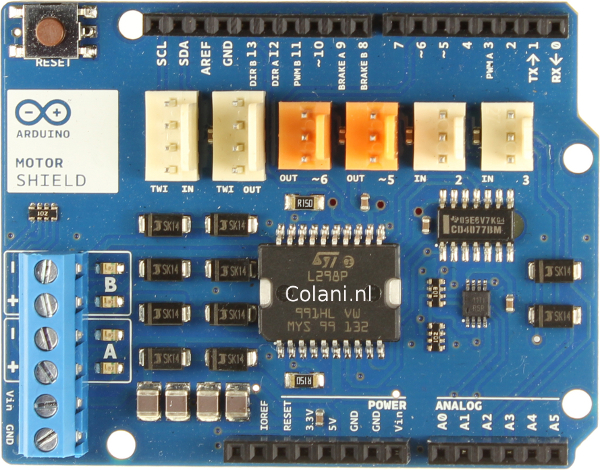
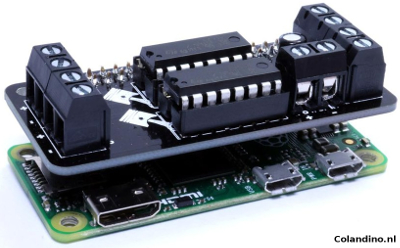
Met deze controller kan je vier verschillende motoren tegelijk besturen en komt met z’n eigen GPIO-bibliotheek waardoor het ontzettend makkelijk is verschillende motoren onafhankelijk van elkaar te besturen. En het ziet er nog mooi uit ook, wat wil je nog meer? De controller is zo gemaakt dat deze op alle verschillende Raspberry Pi-modellen past, ook de Zero.
Om de beste ervaringen te bieden, gebruiken wij technologieën zoals cookies om informatie over je apparaat op te slaan en/of te raadplegen. Door in te stemmen met deze technologieën kunnen wij gegevens zoals surfgedrag of unieke ID's op deze site verwerken. Als je geen toestemming geeft of uw toestemming intrekt, kan dit een nadelige invloed hebben op bepaalde functies en mogelijkheden.
Functioneel
Altijd actief
De technische opslag of toegang is strikt noodzakelijk voor het legitieme doel het gebruik mogelijk te maken van een specifieke dienst waarom de abonnee of gebruiker uitdrukkelijk heeft gevraagd, of met als enig doel de uitvoering van de transmissie van een communicatie over een elektronisch communicatienetwerk.
Voorkeuren
De technische opslag of toegang is noodzakelijk voor het legitieme doel voorkeuren op te slaan die niet door de abonnee of gebruiker zijn aangevraagd.
Statistieken
De technische opslag of toegang die uitsluitend voor statistische doeleinden wordt gebruikt.De technische opslag of toegang die uitsluitend wordt gebruikt voor anonieme statistische doeleinden. Zonder dagvaarding, vrijwillige naleving door je Internet Service Provider, of aanvullende gegevens van een derde partij, kan informatie die alleen voor dit doel wordt opgeslagen of opgehaald gewoonlijk niet worden gebruikt om je te identificeren.
Marketing
De technische opslag of toegang is nodig om gebruikersprofielen op te stellen voor het verzenden van reclame, of om de gebruiker op een site of over verschillende sites te volgen voor soortgelijke marketingdoeleinden.
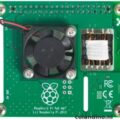

 De officiële PoE HAT voor de Raspberry Pi versie 3 model B+. (De versie die wel geschikt is voor apparaten die veel stroom vanuit de USB-poorten nodig heeft.)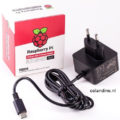















 Elektor geeft in samenwerking met de




 In
In 





 Na de herstart inloggen met ‘

 Log in met behulp van Putty met SSH op je
  Wanneer je op de
  Met deze controller kan je vier verschillende motoren tegelijk besturen en komt met z’n eigen GPIO-bibliotheek waardoor het ontzettend makkelijk is verschillende motoren onafhankelijk van elkaar te besturen. En het ziet er nog mooi uit ook, wat wil je nog meer? De controller is zo gemaakt dat deze op alle verschillende