Als apparaten worden bediend met een netspanning, is perfecte isolatie belangrijk. Ook moet de isolatie worden getest op kabels en elektrische installaties.
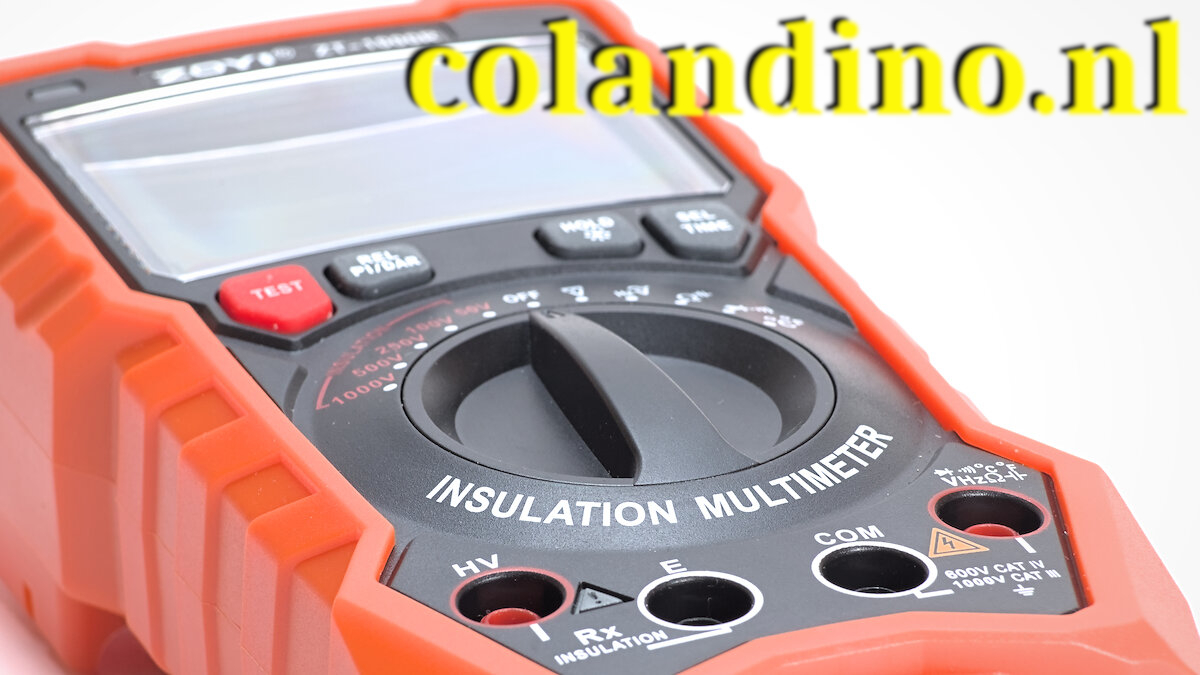
ZOYI ZT-1000R multimeter en isolatietester
Een multimeter is echter niet voldoende voor deze doeleinden. De isolatie moet worden getest op een overeenkomstig hoogspanning. De resultaten zijn ideaal voor verschillende gigaohms – weet buiten het meetbereik van een typische multimeter.
Overzicht
Een beetje van tevoren: ik ben geen getrainde elektricien en ik ben niet bekend met de relevante normen en voorschriften in detail. Daarom zal ik het apparaat liever vanuit een technisch perspectief bekijken en op de meeste manieren typische toepassingen aanpakken.
De ZT-1000R wordt geleverd in een bedrukte kartonnen doos inclusief alle benodigde accessoires, zodat deze klaar is voor onmiddellijk gebruik.
De ZOYI ZT-DQ02 is een zeer nauwkeurige draagbare LCR-brug / lithiumbatterij interne weerstandstester voor 18650 en oplaadbare batterijen en accu’s tot 100 Volt.
De meeste multimeters maken het meten van weerstand en capaciteit mogelijk, maar de nauwkeurigheid is vaak niet voldoende, vooral in het geval van kleine weerstanden. Een speciaal meetapparaat is uiterlijk bij het meten van inducties nodig.
ZOYI ZT-DQ02 LCR meter
LCR-meters worden gebruikt om weerstanden, capaciteiten en inductoren te meten. Door te meten met vier geleiders worden invloeden door de meetlijnen en contactweerstanden verminderd. Met de Zoyi ZT-DQ02 kan ook de interne weerstand van batterijen gemeten worden.
Overzicht
Het meetapparaat wordt geleverd in een grote kartonnen doos met alle benodigde accessoires, zodat u direct kunt starten:
Klemmen voor LCR-meters (4 mm)
Terminals voor interne weerstandsmeting (XS10-4P)
Meetkabels (4 mm)
Isolatieplaat
USB-C oplaadkabel
Gebruiksaanwijzing
Zak
Vergeleken met de ZT-DQ01 bevat de ZT-DQ02 met IR-meting ook de juiste meetkabels met XS10-4P stekker. De gebruikershandleiding leert basisprincipes over het gebruik van het apparaat – maar voor praktisch gebruik moet je meer diepgaande kennis brengen.
Meegeleverd met de ZOYI ZT-DQ02 LCR meterZOYI ZT-DQ02 LCR meter
De ZT-DQ02 is een handheld apparaat, zoals ook bekend is van digitale multimeters. De behuizing met een afmeting van 177 × 89 × 40 mm bestaat uit twee componenten: een massief kunststof (ABS) in zwart, dat met behulp van het overvormproces werd bekleed met een zachter, rood kunststof (TPE). Het apparaat weegt 350 g. Het vakmanschap in het algemeen is zeer solide. Alleen het 320 × 240 pixel display is vrij gevoelig voor krassen.
Onder het display van de Zoyi ZT-DQ02 bevinden zich dertien toetsen, voornamelijk met een vaste functie. Hierdoor is het mogelijk om belangrijke instellingen snel en eenvoudig te wijzigen.
De beste resultaten in de LCR-meetbewerking worden bereikt bij het gebruik van de drie veercontacten aan de voorkant van de ZT-DQ02. Componenten met overeenkomstig lange poten kunnen hier direct worden ingebracht. Lees verder → Bericht ID 39658
BoardViewer is software die bedoeld is voor het bekijken van verschillende boardview-bestandstypen.
Boardview is een bestandstype met informatie over printplaten, hun componenten, gebruikte signalen, testpunten en meer. Deze bestanden kunnen de volgende extensies hebben: .asc, .bdv, .brd, .bv, .cad, .cst, .gr, .f2b, .fz. en andere.
Meestal gebruiken verschillende fabrikanten hun eigen boardview-formaten, wat het bekijken en gebruiken van deze bestanden lastig maakt.
Elk formaat vereist de installatie van speciale software, wat onhandig is.
BoardViewer is software die bedoeld is voor het bekijken van verschillende boardview-bestandstypen.
Een multifunctionele transistorweerstandspanningstester
TKDMR NY-40 0-4000V 2-in-1 capaciteitstest en ontladingstool
Gebruiksaanwijzing
Productmodel: NY-40
Uitgangsspanning: DC 10-4000 V (+1%)
Uitgangsstroom: 0,1-5 mA
Nauwkeurigheid spanningstest: ±1%
Batterijcapaciteit: 700 mAh
Laadpoort: TYPE-C
Laadstroom: 550 mA
Lader: 5 V/1 A
Temperatuur: -20-40 °C
Open circuit spanning instellen: Houd de START-knop ingedrukt en draai de blauwe knop naar de juiste spanning.
Kortsluitstroom instellen: Draai de oranje knop naar de juiste stroom.(De stroomsterkte wordt niet weergegeven, u kunt een multimeter aansluiten op de tester en op de START-knop drukken om de stroomsterkte af te lezen.)
Tijdens het testen: Controleer de polariteit tijdens het testen. Zorg ervoor dat de klemmen goed werken.
Als de spanningstest overeenkomt met de spanning die u hebt ingesteld, betekent dit dat de ingestelde spanning te laag is. De spanning moet dan stijgen naar de juiste waarde.
Kennisgeving
De spanningsaanpassing moet meer dan 1,5x de spanning van de testtransistor bedragen.
Zorg ervoor dat de polariteit correct is en dat de klemmen goed werken.
Laat elke test niet langer dan 1 minuut duren.
Niet geschikt voor het testen van condensatoren met een hoge capaciteit, zoals supercondensatoren.
Bij het testen van een condensator: Als de spanning niet binnen 5 seconden stijgt, kan de condensator kapot zijn. Stop de test onmiddellijk. LET OP: onmiddellijk.
Bij steeds meer energieleveranciers betaal je geld voor het terugleveren van stroom. Dit zijn terugleveringskosten. Hoeveel je betaalt hangt af van de hoeveelheid stroom die je teruglevert. Bekijk de terugleverkosten per leverancier.
Waarom kost terugleveren geld?
We wekken in Nederland steeds meer zonne-energie op. Daardoor lopen de kosten volgens de energieleveranciers voor hen op. Bijvoorbeeld op zonnige dagen waarop heel veel stroom naar het stroomnet gaat. De prijs voor stroom wordt dan steeds lager, of zelfs negatief. Dat kost leveranciers geld, zeggen ze.
Vroeger werden die kosten verdeeld over alle klanten. Of je nou zonnepanelen hebt of niet. Door alleen zonnepanelenbezitters voor de kosten op te laten draaien, worden de kosten eerlijker verdeeld, zeggen energieleveranciers.
Leveranciers berekenen kosten op 3 manieren
Leveranciers kunnen de terugleverkosten op 3 manieren in rekening brengen.
Per teruggeleverde kWh
Een bedrag dat afhankelijk is van de hoeveelheid teruggeleverde kWh. Hoe meer stroom je teruglevert aan het net, hoe hoger de terugleverkosten. De leverancier gaat dan uit van de totale teruglevering.
Vast bedrag per schaal
Een vast bedrag voor het terugleveren van stroom aan het net. De bedragen zijn opgedeeld in schalen of staffels. Als je net wel of net niet in een schaal valt kan dit voordeling of nadelig uitpakken.
Vast bedrag via het vastrecht
Een vast bedrag wat verrekend is in het vastrecht. Coolblue Energie brengt het als enige leverancier op deze manier in rekening. Hoe meer je opwekt hoe hoger het vastrecht wordt.
Leveranciers die terugleverkosten berekenen per kWh
ESPHome is een open-source firmwareframework waarmee je gewone microcontrollers — zoals ESP32, ESP8266 en RP2040 boards — kunt omzetten in volledig bestuurbare smart home-apparaten.
Een apparaat “configuratie” in ESPHome bestaat uit een of meer YAML-bestanden. Op basis van deze bestanden compileert ESPHome aangepaste firmware die je direct op je apparaat kunt installeren. Alle hardware die in de configuratie is gedefinieerd — sensoren, schakelaars, lampen, enz. — verschijnt automatisch in de interface van Home Assistant.
ESPHome bestaat uit twee hoofdonderdelen:
De firmware die op je microcontroller draait.
De beheertool die op je computer of server draait (bijv. een Raspberry Pi, laptop of desktop) — hier gebruiken we de
1. De ESPHome Device Builder Add-on installeren
De makkelijkste manier om te beginnen is door ESPHome als een Home Assistant add-on te installeren.
De ESPHome Device Builder Add-on installeren
Stappen:
Ga in Home Assistant naar Instellingen → Add-on Store.
Zoek op ESPHome en klik op Install.
Wacht tot de installatie is voltooid (dit kan een minuut of twee duren).
Klik op Start en vervolgens op Open Web UI om de Device Builder te starten.
Opmerking: Als je Home Assistant-installatie geen add-ons ondersteunt, kun je ESPHome Device Builder apart in Docker draaien.
2. Je eerste configuratie maken
Wanneer je de Web UI voor de eerste keer opent, zal een setupwizard je begeleiden bij het maken van je eerste apparaatconfiguratie.
afb. 01 Het verborgen TX6 schroefje in de Sonoff S60
De Sonoff S60TPF is niet zo snel en handig te flashen als de oudere en meer bekende Sonoff’s, deze moeten we een beetje masseren met een waterpomptang, gebruik wel een tissue of poetsdoek om schade te voorkomen.
Als eerste moeten we het kleine schroefje in de onderkant bij de aarde losmaken, dit is een TX6 en deze moet vrij dun zijn, gelukkig had ik mijn Wera Kraftform Micro Big Pack 1 Micro-schroevendraaierset binnen handbereik. (afb. 01)
Als 2e moeten we het binnenwerk losmaken, dit is gelijmd, maar door met een waterpomptang rustig wat druk te zetten hoor je deze losbreken, draai de plug zo helemaal rond en blijf deze masseren met de tang tot het binnenwerk loskomt. afb. 02 (Let op de aardpennen haken zich vast aan het grijze binnendeel, even terugduwen met een vingertopje…)
afb. 02 Kraak de rand met een waterpomptang, gebruik wel iets van bescherming.
Nu het schroefje verwijderen in het midden van de aardklemmen. Dit is een Philips 0 (afb. 03)
afb. 03 Dit schroefje eerst verwijderen, PH0
Dan de aardklem desolderen.
Nu hebben we een soldeerbout nodig met flink wat vermogen en een hoge temperatuur. We moeten de aardklem desolderen van de print, dit ging prima met een stevige soldeertip (T12-BC3) op 450° graden celsius. Ik heb een klein puntbektangetje op de klem gezet, beetje flux, snel opwarmen en de klem met de tang weggenomen. Dit werkt perfect en snel.
Nu nemen we het grijze stukje plastic weg, zit niet vast, met tangetje of pincet te verwijderen.
Hieronder zie je 2 kleine stukjes “Blue tack” o.i.d., deze zitten op de volgende te desolderen punten.
Nu zit er nog wat lijm op 2 of 3 punten aan de zijkant, dit heb ik opgelost met isopropanol alcohol 99,9%, en met een fijn pincet verwijdert.
Het desolderen van de print is even makkelijk als de aardeklem, ik heb een voor een de koperen contacten met het puntbektangetje onder spanning gezet, wat flux erop, en door beide kanten om en om te verwarmen en zo omhoog te werken nog geen minuut werk.
Neem gelijk wat flux en solderwick om deze pinnen en contacten op te knappen.
Nu moeten we 4 jumperkabeltjes bevestigen aan de +5v, gnd, RDX en TDX. Hiervoor gebruik ik een T12-IL9 als soldeertip op 350 graden celsius afb. 04 & afb. 05
Jumperwires solderen aan de Sonoff S60TPF Europe voor flash Tasmota
afb. 05 Jumperwires solderen aan de Sonoff S60TPF Europe voor flash Tasmota
Als je hebt gecontroleerd dat er geen soldeerbruggen of sluitingen zijn kunnen we gaan flashen met Tasmota of ESP-Home als dat je voorkeur heeft, ik behandel hier Tasmota in combinatie met Tasmotizer of via de website, dat heeft mijn voorkeur.
Start de browser “Google Chrome”, ik ben zelf meer van “Firefox” maar dat geeft soms onverklaarbare problemen dus beter Chrome.
Sluit de USB to TTL aan op je USB poort, houdt het knopje ingedrukt voor een paar seconden, dit brengt de module in flashmode. (let op deze moet je op de 5 volt aansluiten, 3.5 volt werkt echt niet)
Ga naar https://tasmota.github.io/install/ en kies in he lijst de volgende image/binary: https://ota.tasmota.com/tasmota32/tasmota32c3.factory.bin en klik op “CONNECT” in de lijst zie je (Onder Linux) helemaal onderaan USB2.0-Serial (ttyUSB1). Deze selecteren we. (Het kan zijn dat je geen rechten hebt, ga dan naar je terminal en voer uit: sudo usermod -a -G dialout GebruikersNaam om jezelf aan de dialout groep toe te voegen.
Klik nu op “INSTALL TASMOTA32-C3 2M (ENGLISH), vink aan “Erase device” en klik op next en in het volgende scherm op “INSTALL”.
Nu wordt de oude flash gewist en de nieuwe geschreven, dit duurt iets langer dan de andere Sonoff’s die ik heb geflashed, maar na een paar minuten is de flash geschreven.
Druk op next, en je bent klaar, neem de USB to TTL uit de USB-poort, wacht 10 seconden en plaats deze terug.
Nu kun je na ongeveer 30 seconden een WIFI netwerk met een naam beginnend met tasmota, bijvoorbeeld “tasmota-A95106-4258”, maak een WIFI verbinding met dit netwerk, met je PC of telefoon, als de verbinding tot stand is gekomen ga je in je browser naar http://192.168.4.1/ selecteer je eigen WIFIPUNT uit de lijst en geef je wachtwoord op en klik op “CONNECT”.
Nu krijgt je Sonoff een adres van je DHCP server, soms geeft hij deze door en gaat hij er direct heen, maar het gaat ook weleens mis, in dat geval moet je in de config van je DHCP server kijken wat het ip adres van je sonof is.
Tasmota heeft de Sonoff S60 niet in de binary zitten, dus gebruiken we een template.
Als je weer verbonden bent met je Sonoff S60 klik je op “OTHER”, bovenaan staat de regel template, plak daar de volgende regel: {"NAME":"S60","GPIO":[1,1,1,1,224,544,1,3104,1,32,1,0,0,0,0,0,0,0,1,1,1,1],"FLAG":0,"BASE":1}
Je kunt hier ook gelijk een Web Admin Password opgeven, en je Sonoff een naam geven. Laat Emulation op NONE staan en klik op “Save”.
Je Sonoff start nu opnieuw op en is goed ingesteld voor gebruik met de S60.
Als alles naar je zin is kun je de TTL to USB uit de USB-poort verwijderen en de 4 jumperkabeltjes verwijderen, gebruik daarna een klein beetje flux en knap de solderingen op (zonder soldeerbruggen).
Maak de solderingen en omgeving goed schoon met isopropanol alcohol 99,9% en een kwastje of wattenstaafje om corrosie te voorkomen. (ja ook noclean flux)
Plaats de print terug in zijn behuizing en soldeer de pinnen en monteer alles in omgekeerde volgorde van demonteren.
Wees geen ‘Uncle Fester’… bouw een Dim Bulb Tester
Als je oude stereoapparatuur test, kan een tester voor dimbare lampen erg handig zijn. Hij is echter niet bedoeld om lampen te testen, maar om andere dingen te testen.
Terry van Erp legt het allemaal uit in zijn handleiding voor het zelf maken van zo’n tool. Wees wel voorzichtig: je moet weten wat je met netspanning doet om dit veilig te kunnen doen!
De dimbare lamp is een bedrieglijk eenvoudig hulpmiddel dat desondanks vaak nuttig blijkt bij diagnoses. Hij bestaat normaal gesproken gewoon uit een lamp die in serie is geschakeld met de te testen apparatuur.
De lamp moet een wattage hebben dat vergelijkbaar is met het opgenomen vermogen van de apparatuur zelf. Neem bijvoorbeeld een versterker.
Als de lamp fel brandt wanneer de versterker onbelast is, wijst dit erop dat er ergens kortsluiting is. Dat komt doordat de gloeiende lamp aangeeft dat er veel stroom wordt getrokken onder omstandigheden waarin er eigenlijk maar weinig stroom zou moeten lopen. De lamp beschermt de apparatuur door in feite te fungeren als een soort stroombegrenzer.
Om de beste ervaringen te bieden, gebruiken wij technologieën zoals cookies om informatie over je apparaat op te slaan en/of te raadplegen. Door in te stemmen met deze technologieën kunnen wij gegevens zoals surfgedrag of unieke ID's op deze site verwerken. Als je geen toestemming geeft of uw toestemming intrekt, kan dit een nadelige invloed hebben op bepaalde functies en mogelijkheden.
Functioneel
Altijd actief
De technische opslag of toegang is strikt noodzakelijk voor het legitieme doel het gebruik mogelijk te maken van een specifieke dienst waarom de abonnee of gebruiker uitdrukkelijk heeft gevraagd, of met als enig doel de uitvoering van de transmissie van een communicatie over een elektronisch communicatienetwerk.
Voorkeuren
De technische opslag of toegang is noodzakelijk voor het legitieme doel voorkeuren op te slaan die niet door de abonnee of gebruiker zijn aangevraagd.
Statistieken
De technische opslag of toegang die uitsluitend voor statistische doeleinden wordt gebruikt.De technische opslag of toegang die uitsluitend wordt gebruikt voor anonieme statistische doeleinden. Zonder dagvaarding, vrijwillige naleving door je Internet Service Provider, of aanvullende gegevens van een derde partij, kan informatie die alleen voor dit doel wordt opgeslagen of opgehaald gewoonlijk niet worden gebruikt om je te identificeren.
Marketing
De technische opslag of toegang is nodig om gebruikersprofielen op te stellen voor het verzenden van reclame, of om de gebruiker op een site of over verschillende sites te volgen voor soortgelijke marketingdoeleinden.