Ga naar de inhoud
Skip to SEARCH-2
Skip to RECENT-POSTS-2
Skip to RECENT-COMMENTS-3
Skip to AUTHOR_AVATARS-2
Skip to SIMPLE-LINKS-2
Skip to CATEGORIES-2
Skip to BLOCK-11
Skip to BLOCK-3
Skip to BLOCK-13
Sketches en schakelingen - IOT - Internet of Things - Domotica - Vergeet niet regel #1 van domotica. "If it needs the cloud keep it out!"

Colani's PI, Arduino & Home Domotica

Sketches en schakelingen - IOT - Internet of Things - Domotica - Vergeet niet regel #1 van domotica. "If it needs the cloud keep it out!"

Expandmenu Shrunk

Primair navigatiemenu

  • Home
  • Home
  • Smart Home
  • Wat is domotica?
  • Wat is Arduino?
← Oudere berichtenNieuwere berichten→
  • Categorie archieven Smart Home
  • Alarmsystemen | Somfy | Zonnepanelen | Thuisaccu
  • Home Assistant Zigbee2MQTT

    Geplaatst op 6 april, 2024 16:36 door colani Reactie

    Zigbee2MQTT
    Zigbee2MQTT
    Als je bezig bent met het opzetten van een slim huis, heb je vast al gehoord van Home Assistant Zigbee2MQTT. Maar wat zijn dit nu precies en waarom zijn ze zo belangrijk voor je smart home ecosysteem?

    Wat is Home Assistant?

    Laten we beginnen met Home Assistant. Dit is een open-source platform voor home automation dat je volledige controle geeft over je slimme apparaten. Van verlichting en verwarming tot beveiligingssystemen en media-apparaten, Home Assistant brengt alles samen in één gebruiksvriendelijke interface. Het mooie is dat je geen technisch genie hoeft te zijn om het te gebruiken. Met een beetje geduld en wat online hulp kun je een echt slim huis creëren dat aan al je wensen voldoet.

    Wat is Zigbee2MQTT?

    Dan hebben we Zigbee2MQTT. Dit is een brug die het mogelijk maakt om Zigbee-apparaten, zoals sensoren en schakelaars, te integreren met je Home Assistant setup. Zigbee is een populaire draadloze communicatiestandaard die gebruikt wordt in veel smart home-apparaten. Het is betrouwbaar, energiezuinig en biedt een goede dekking, wat essentieel is in een smart home. Met Zigbee2MQTT kun je deze apparaten naadloos verbinden met Home Assistant, waardoor je een nog krachtiger en veelzijdiger systeem krijgt.

    Het belang van Zigbee in smart home ecosystemen.

    Het belang van Zigbee in smart home ecosystemen kan niet genoeg benadrukt worden. Het biedt een stabiele en veilige manier om verschillende apparaten met elkaar te laten communiceren. Dit betekent dat je je huis kunt automatiseren op manieren die je nooit voor mogelijk had gehouden. Stel je voor dat je lichten automatisch aangaan als je de kamer binnenkomt, of dat je verwarming aanspringt net voordat je thuiskomt van je werk. Met de combinatie van Home Assistant en Zigbee2MQTT is dit allemaal mogelijk.

    Nu je een basiskennis hebt van wat Home Assistant en Zigbee2MQTT zijn, laten we eens dieper duiken in hoe je deze krachtige tools kunt installeren en configureren in je eigen huis. Het is makkelijker dan je denkt en de mogelijkheden zijn eindeloos! Voor meer gedetailleerde informatie over Home Assistant, kun je de officiële documentatie bekijken. En als je meer wilt weten over Zigbee en hoe het werkt, is het Home Assistant Community Forum een geweldige bron van informatie en hulp van andere gebruikers.

    Installatie en configuratie van Home Assistant Zigbee2MQTT

    Nu je een beetje achtergrondinformatie hebt over Home Assistant en Zigbee2MQTT, is het tijd om te duiken in de spannende wereld van de installatie en configuratie. Geen zorgen, het is minder ingewikkeld dan het klinkt!

    Stap-voor-stap installatiegids voor Home Assistant Zigbee2MQTT

    Allereerst, zorg ervoor dat je Home Assistant draait op je systeem. Als dat eenmaal geregeld is, is het tijd om Zigbee2MQTT te installeren. Dit proces kan variëren afhankelijk van je specifieke setup, maar hier zijn de algemene stappen:

    1. Zigbee2MQTT Add-on Installeren: Ga naar de add-on store in Home Assistant en zoek naar Zigbee2MQTT. Eén klik op de installatieknop en je bent al halverwege.
    2. Configuratie: Na de installatie moet je wat basisconfiguraties doen. Dit omvat het instellen van de MQTT-broker en het definiëren van je Zigbee apparaten.
    3. Apparaten Koppelen: Start Zigbee2MQTT en begin met het koppelen van je Zigbee-apparaten. Dit is meestal een kwestie van het apparaat in de koppelingsmodus zetten en Zigbee2MQTT het werk laten doen.

    Configuratie van Zigbee2MQTT voor optimale prestaties

    Nu Zigbee2MQTT draait, wil je het natuurlijk zo goed mogelijk laten werken. Hier zijn een paar tips:

    • MQTT Broker: Zorg ervoor dat je MQTT-broker correct is ingesteld en draait. Dit is het hart van je Zigbee2MQTT installatie.
    • Netwerk Check: Controleer je Zigbee-netwerk. Zorg ervoor dat er geen interferentie is en dat je apparaten een goed signaal hebben.
    • Updates: Houd Zigbee2MQTT up-to-date. Ontwikkelaars brengen regelmatig updates uit die nieuwe functies toevoegen en bugs oplossen.

    Het installeren en configureren van Zigbee2MQTT kan in het begin wat overweldigend lijken, maar als je eenmaal de basis onder de knie hebt, opent het een wereld aan mogelijkheden voor je smart home. En onthoud, als je ergens vastloopt, is de Home Assistant Community altijd een geweldige plek om hulp en advies te zoeken.
    Lees verder → Bericht ID 6521
    Gerelateerde berichten:

    Het verborgen TX6 schroefje in de Sonoff S60Sonoff S60 TPF flashen met Tasmota Tuya Zigbee Menselijke aanwezigheidsdetector Luminantie/afstandsdetectie Smart PIR Bewegingssensor Ondersteuning Zigbee Home AssistantZG 204ZM bewegingsmelder met radar Home Assistant Voice Preview EditionHome Assistant Voice Preview Edition Home AssistantHome Assistant Gids [update 2025] CO2 meting met de MHZ19bCO2 meting met de MHZ19b

    Home Assistant Smart Home 📎en getagd home assistant MQTT ZigBee Zigbee2MQTT
  • Tasmoadmin onder Proxmox

    Geplaatst op 17 maart, 2024 08:25 door colani Reactie
    TasmoAdmin installatie onder Proxmox
    TasmoAdmin installatie onder Proxmox

    Installatie:

    Log in als root op je Proxmox VE

    Ga naar de >_ Shell

    Je ziet dan: root@proxmox:~#

    Voer uit: bash -c "$(wget -qLO - https://github.com/community-scripts/ProxmoxVE/raw/main/ct/tasmoadmin.sh)"

    Zodra je VM is aangemaakt ga je naar de <_ console van deze #10x (tasmoadmin)

    en voer je uit: ip a

    Dan zie je het ip adres van je Tasmoadmin, ga in je browser naar dat ip adres gevolgd door :9999, het poortnummer van Tasmoadmin

    Suc6


    Gerelateerde berichten:

    Geroote Toon bedienen met Domoticz Domoticz installeren op Linux Mint of Ubuntu ESP-Wroom-32 install ESPEasy Sonoff TH 10A/16A Sonoff 10A WIFI module met ESPeasy flashen

    IoT Proxmox server Smart Home Sonoff Tasmota 📎en getagd 9999 container docker home assistant install installeren machine poort proxmox tasmoadmin Tasmota virtual vm
  • Proxmox VE installeren

    Geplaatst op 7 maart, 2024 08:33 door colani Reactie

    Proxmox VE is een open-source serverplatform voor enterprise virtualisatie. Als Debian-gebaseerde Linux-distributie gebruikt Proxmox een aangepaste Ubuntu-kernel om meerdere virtuele machines en containers op één server te draaien.

    U kunt gevirtualiseerde omgevingen implementeren en beheren via een webconsole of een opdrachtregel, wat zorgt voor eenvoudige en snelle toegankelijkheid.

    Deze tutorial laat zien hoe u Proxmox installeert en configureert. (Ik heb deze draaien op een HP T640 thin client).

    Hoe Proxmox VE te installeren en configureren
    Hoe Proxmox VE te installeren en configureren

    Vereisten

    • Een fysieke of dedicated server.
    • 64-bit CPU.
    • Minimaal 1 GB RAM (en extra RAM nodig voor gast-VM’s).
    • Een USB-stick met minimaal 1 GB opslagruimte.

    Installeer Proxmox Virtual Environment via GUI

    Volg de onderstaande stappen om Proxmox VE te installeren op een fysieke of dedicated server.

    Let op: Gebruik Proxmox op bare-metal hardware voor de beste prestaties, met name voor productieomgevingen.

    Bare Metal Cloud biedt geautomatiseerde implementatie met Proxmox-servers die doorgaans in 8 minuten worden geïmplementeerd (geen extra kosten).


    Stap 1: Download Proxmox ISO Image

    De eerste stap is het downloaden van de Proxmox VE ISO image. Volg de onderstaande stappen:

    1. Ga naar de officiële Proxmox ISO Downloads-pagina en zoek de nieuwste Proxmox Installer die beschikbaar is. Op het moment van schrijven was de nieuwste versie 8.2-1. Als er een nieuwere versie beschikbaar is, staat deze bovenaan. Klik op Downloaden en sla het bestand op.

    Download de Proxmox .iso
    Download de Proxmox .iso

    Stap 2: Bereid het installatiemedium voor

    Lees verder → Bericht ID 6521
    Gerelateerde berichten:

    Home Assistant Voice Preview EditionHome Assistant Voice Preview Edition Home AssistantHome Assistant Gids [update 2025] HP T640 thin clientHP T640 thin client TasmoAdmin installatie onder ProxmoxTasmoadmin onder Proxmox Domoticz op de Raspberry Pi

    Proxmox server Smart Home 📎en getagd assistant docker download home home assistant home assistat installatie installeren ISO proxmox server tasmoadmin USB-stick VE virtuele machine whoogle
  • Geroote Toon bedienen met Domoticz

    Geplaatst op 24 januari, 2024 07:42 door colani Reactie

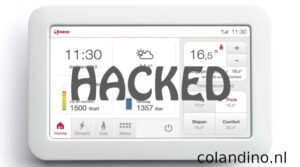
    Nadat je jouw Toon succesvol hebt geroot ga je natuurlijk als eerste je Toon-abonnement bij Eneco opzeggen; het abonnement kost je 4,50 € per maand daar heb je nu niets meer aan. Maar hoe krijg je de data van Toon dan in Domoticz? En hoe kan je via Domoticz de Toon bedienen?

    In Home Assistant kun je simpel de toon software vanuit HACS installeren, je hebt alleen het IP adres van je Toon nodig.

    Na het uitvoeren van onderstaande stappen is het mogelijk om informatie uit de Toon te in Domoticz te laten weergeven en de Toon vanuit Domoticz aan te sturen.

    Toon > Domoticz

    • Huidige temperatuur (omgeving)
    • Ingestelde temperatuur (thermostaat)
    • Ingesteld programma
    • Ingestelde scene
    • Brander informatie (wordt de ketel gebruikt voor CV of Warm Water?)
    • Boiler temperatuur (ingaand en uitgaand)
    • Boiler temperatuur-setpoint
    • Keteldruk
    • Modulatie-level

    Domoticz > Toon

    • Instellen temperatuur (thermostaat)
    • Instellen programma
    • Instellen scene

    (Stap 1)

    Lees verder → Bericht ID 6521

    Gerelateerde berichten:

    Toon rooten via USB Het Instellingen > Enegiedashboard in DomoticzHomewizard P1 WiFi toevoegen aan Domoticz Slimme meter uitlezen met je Raspberry Pi Slimme meters uitlezen Domoticz op de Raspberry Pi

    Domoticz HA hardware Slimme meters Smart Home Thermostaat Weerstation 📎en getagd app bedienen Domoticz geroote home assistant installeren koppelen Raspberry Pi rooten smartphone solar telefoon toon zonnepaneel
  • Toon rooten via USB

    Geplaatst op 22 januari, 2024 16:36 door colani 6 Reacties

    Bron: https://github.com/ToonSoftwareCollective/Root-A-Toon-USB-Stick Root een Toon 1 of Toon 2 met een USB-stick, niet met een Raspberry Pi (gebaseerd op de oplossing van Igor Ybema)


    Root-A-Toon-USB-stick

    Software voor het rooten van een (Nederlands/Belgische) Toon/Boxx met behulp van software die alleen vanaf een USB-stick draait.

    Na het rooten heb je geen abonnement meer nodig en heb je toegang tot een ToonStore met een groeiend aantal apps. Voor meer technische mensen is er een mogelijkheid om de Toon te ssh-en als ze dat willen met gebruikersnaam root en wachtwoord toon.

    Gebaseerd op Root-A-Toon van https://github.com/ToonSoftwareCollective/Root-A-Toon. En de mirror hier voor de zekerheid: https://colandino.nl/wp-content/uploads/2024/01/Root-A-Toon-USB-Stick-main.zip

    Ik heb de 2 scripts root-toon.sh en activatie-toon.sh aangepast zodat ze vanuit Kali draaien en vanaf een USB-stick kunnen worden opgestart.

    Net als bij de originele initiërende scripts, wordt het daadwerkelijk rooten gedaan door de zogenaamde ‘payload’-scripts die nog steeds worden onderhouden op https://github.com/ToonSoftwareCollective/Root-A-Toon.

    Ik heb het script setup_wifi.sh gemaakt om het delen van de bekabelde internetverbinding van je computer via Wi-Fi met je Toon te vereenvoudigen.

    Wat heb je nodig?
    Een geheugenstick van 4 GB en een Windows/Linux/macOS/OS X-computer (oude laptop) met een Ethernet-kaart en wifi.
    Details voor het maken van een USB-stick zijn beschikbaar op https://www.kali.org/docs/usb.

    Samenvatting voor het voorbereiden van een stick vanuit Windows (slechts 1 keer):

    Download een live iso van Kali Linux, dat is op dit moment waarschijnlijk http://old.kali.org/kali-images/kali-2021.4/kali-linux-2021.4-live-amd64.iso
    download rufus van https://rufus-portable.en.uptodown.com/windows of voor linux etcher https://etcher.balena.io/ welke ik zelf gebruik.
    USB-stick plaatsen
    begin Rufus
    zorg ervoor dat de juiste USB-stick is geselecteerd
    klik op SELECTEREN om naar de Kali ISO te bladeren die u hebt gedownload
    klik op Start en accepteer alle standaardantwoorden
    (in tegenstelling tot de Kali-site die voorstelt om dd te gebruiken en een extra partitie te maken)
    wacht tot iso is geschreven om te blijven hangen

    Lees verder → Bericht ID 6521

    Gerelateerde berichten:

    Geroote Toon bedienen met Domoticz Terry van ErpDomotica Sonoff Basic Wifi Schakelaar 10A - 2200W Wifi Relais ModuleSonoff Basic (Tasmota) Ferroli BlueCity 300 – Stadsverwarming – Essent E-Thermostaat – ICY Domoticz op de Raspberry Pi

    Slimme meters Smart Home 📎en getagd aansluiten BlueCity CV domotica Domoticz E-Thermostaat Etcher Ferroli Ferroli BlueCity 300 hack hacked home assistant ISO kachel kali linux OpenTherm root rooten rufes Smart Home smartphone stadsverwarming stick thermostaat toon USB verwarming WiFi
  • Uitleg Accu’s

    Geplaatst op 7 januari, 2024 09:50 door colani Reactie

    De Afkortingen

    De afkortingen, dat is ook waar ik op zocht, dus die zetten we even bovenaan:

    • AGM is een diepontladingsaccu (deep-cycle accu)
    • Ah staat voor Ampère uur, een 45Ah(20h) accu kan bijvoorbeeld totaal 45Ah afgeven, gemeten over 20 uur
    • Ca/Ca zijn Accu’s met calcium in plaats van antimoon
    • CCA staat voor Cold Cranking Amps
    • MF staat voor onderhoudsvrij (Maintenance-Free)
    • PbSb/PbCa of kortweg Sb/Ca is een hybride accu
    • SLA (Sealed Lead Acid)
    • TPPL (Thin Plate Pure Lead)
    • VDS verwijst naar de (Duitse) certificering inzake veiligheid, met name brandveiligheid
    • VRLA (Valve Regulated Lead Acid)

    De Primaire cel

    In 1786 was wetenschappelijk onderzoeker Luigi Galvani bezig een kikker te ontleden. De kikker was opgehangen aan een koperen haak en telkens wanneer Galvani met zijn ijzeren mesje de kikkerpoot aanraakte, zag hij het kikkerpootje samentrekken. Galvani meende dat de energie die daarvoor nodig was, uit het dier zelf afkomstig was en noemde het ‘dierlijke electriciteit’.

    Zijn vriend en medewetenschapper Allessandro Volta was het niet met hem eens. Hij meende dat de elektriciteit werd veroorzaakt door twee verschillende metalen die met elkaar waren verbonden door een vochtig medium. Experimenten bevestigden zijn zienswijze en in 1797 construeerde Volta de eerste echte accu, de Zuil van Volta. Deze zuil bestaat uit negenenveertig paren van koperen en zinken plaatjes, die met tussenvoeging van in een zuur gedrenkte stukjes wollen stof op elkaar zijn gelegd. De zuilen zijn aan de onderkant door een koperen strip verbonden. Bij geleidende verbinding van de bovenkanten sluit de kring en gaat er een stroom lopen, die wordt onderhouden door het geleidelijk oplossen van zink in het zuur.

    In de Zuil van Volta wordt de elektriciteit opgewekt door een chemische reactie en de accu kan, eenmaal uitgeput, niet meer worden herladen. We spreken hier van een primaire cel.

    De Secundaire cel

    In de Zuil van Volta werd de elektriciteit opgewekt door een chemische reactie en de accu kon, eenmaal uitgeput, niet meer worden herladen. We noemen dit een primaire cel.

    In 1803 vervaardigde Johann Wilhelm Ritter een soort omgekeerde Zuil van Volta. De Zuil van Ritter bestond uit enkel koperen schijfjes, ook nu gescheiden door laagjes stof of karton, die met een zoutoplossing waren doorweekt. De Zuil van Ritter kon zelf geen stroom produceren, maar kon deze daarentegen wel opslaan. Dat noemen we een secundaire cel of accu(mulator)

    De stroom die nodig was om de (secundaire) zuil van Ritter te laden, kon alleen worden verkregen uit een primaire stroombron zoals de Zuil van Volta. Dat maakte Ritter’s ontdekking wel interessant, maar weinig geschikt voor praktische toepassing.
    Lees verder → Bericht ID 6521

    Gerelateerde berichten:

    Hobby-lab: voedingenVoeding of labvoeding? Gelijk & wisselstroom AC/DCGelijk en wisselstroom Stroom Default ThumbnailWaar moet je op letten bij het kopen van een multimeter? Default ThumbnailVermogen berekenen

    Handleidingen Smart Home Voedingen 📎en getagd accu AGM Ah alarm ampère gel loodzuur mAh noodstroom SLA UPS VDS voltage VRLA
  • Sonoff MiniR4 Extreme flashen

    Geplaatst op 17 april, 2023 08:12 door colani Reactie
    Koop op Aliexpress en steun dit kanaal
    Koop op Aliexpress en steun dit kanaal


    Sonoff Mini R4 Extreme
    Sonoff Mini R4 Extreme

    Sonoff MiniR4 Extreme en aangepaste (Tasmota) firmware
    Er is een beetje veranderd in de Tasmota-wereld, dus ik ga de nieuwe webtool uitproberen om het proces te voltooien. Het werkte geweldig met mijn andere ESP32-boards en zou prima moeten werken om Tasmota te flashen op de Sonoff MiniR4 Extreme. Had iemand nou maar de tijd om de uitstekende Tasmotizer te porten om ESP32-boards te ondersteunen voor alles-in-één flashbehoeften.

    Uit mijn originele teardown weet ik dat de Sonoff MiniR4 Extreme ESP32 gebruikt om verbinding te maken met internet en de logica voor het single-channel relais erin te besturen. Deze bevindt zich op een klein dochterbord dat onder een hoek van 90 graden is gesoldeerd. Omdat het dochterbord dev-pads heeft die gekoppeld zijn aan de pinnen die verantwoordelijk zijn voor het flashen van de firmware, is mijn werk vandaag veel eenvoudiger.

    <a href="https://s.click.aliexpress.com/e/_oDtwSwb" target="_blank" rel="noopener">Sonoff MiniR4 Extreme</a>
    Sonoff MiniR4 Extreme

    Gereedschap
    Je hebt een soldeerbout met een fijne punt (T12-IL9), goede flux, en soldeertin (ik gebruik het liefst multicore met lood, laag smeldpunt) en een FTD-flasher nodig om het proces te voltooien. Volg mijn advies op en bespaar niet op de FTD-flasher. Ik krijg veel te veel e-mails met meldingen over problemen tijdens het flashen, die meestal worden opgelost met een robuustere seriële adapter.

    Nog een tip van mij: een multimeter is een must als je meer wilt weten over apparaten zoals de Sonoff MiniR4 Extreme, hoewel die voor deze handleiding niet nodig is. Het is fijn om een ​​professionele multimeter te hebben, maar goedkope multimeters die gelijkstroom meten en continuïteit hebben, zijn wat je nodig hebt. Daarmee heb ik de pin-indeling gecontroleerd.

    De schakelaar is zo simpel als het maar kan. Slechts een paar in-/uitgangen en de ESP32-DOWD-V3 zijn verantwoordelijk. Om te weten wat wat is, heb ik een datasheet van deze IC nodig. Omdat de belangrijkste pinnen al zichtbaar zijn als dev-pads, hoef ik alleen nog maar te bevestigen waar de VCC zit. Een snelle meting van de VDDA 1-pin onthult de verbinding met de U2-pad aan de onderkant van het moederbord.
    Lees verder → Bericht ID 6521

    Gerelateerde berichten:

    Tielong FT232RL Ftdi Usb 3.3V 5.5V Naar Serieel Adapter Module Voor Arduino FT232 Mini PoortFT232RL Ftdi Usb 3.3V 5.5V Naar Serieel Adapter Het verborgen TX6 schroefje in de Sonoff S60Sonoff S60 TPF flashen met Tasmota De Sonoff DIY MINI R2 moduleSonoff Mini R2 flashen met Tasmota Sonoff DualR3Flash Tasmota op de Sonoff DualR3 Tasmota vast ip adresTasmota vast IP adres geven

    ESP32 Smart Home Sonoff Tasmota 📎en getagd Extreme flash flashen mini MiniR4 R4 Sonoff Sonoff MiniR4 Sonoff MiniR4 Extreme Tasmota Tasmotizer
  • Homewizard P1 WiFi toevoegen aan Domoticz

    Geplaatst op 8 maart, 2023 12:51 door colani Reactie

    Het koppelen van de HomeWizard aan Domoticz is zeer eenvoudig en zal ik kort hieronder toelichten. Ik ga er van uit dat er enige kennis is van SSH en hoe je in moet loggen. Ik doe dat op een Raspberry Pi 3.

    Log in via SSH (bijvoorbeeld via Putty) op de Raspberry Pi waar Domoticz op draait.

    Voer uit:
    sudo apt install python3-dev

    cd ~

    cd domoticz/plugins

    git clone https://github.com/Eraser3/HomeWizard-Wifi-p1-plugin.git

    sudo systemctl restart domoticz.service

    Nu verder in Domoticz.

    Ga naar instellingen > hardware en scrol naar beneden.

    Geef een herkenbare naam in ik gebruik Homewizard, bij type zoek je naar HomeWizard Wi-Fi P1 Meter en selcteer deze, nu gaan we het IP-adres toevoegen, dit is te vinden door in te loggen op je router/modem en bij de DHCP leases te kijken. (Ik gebruik zelf Angry IP Scanner)
    Geef dit IP-adres in bij IP Adres: in mijn geval is dat 10.0.0.186

    Homewizard P1 Wi-Fi toevoegen aan Domoticz via: instellingen > Hardware
    Homewizard P1 Wi-Fi toevoegen aan Domoticz via: instellingen > Hardware

    Lees verder → Bericht ID 6521

    Gerelateerde berichten:

    Geroote Toon bedienen met Domoticz Wi-Fi Watermeter - HomewizardWi-Fi Watermeter – Homewizard Slimme meter uitlezen met je Raspberry Pi Stroomkosten zichtbaar maken in Domoticz Slimme meters uitlezen

    Domoticz Slimme meters Smart Home 📎en getagd dashboard Domoticz energie energiedashboard energiemonitor energieverbruik HomeWizard installeren meter monitor p1 slimme toevoegen Wi-Fi zonnepanelen zonnestroom
  • Wi-Fi Watermeter – Homewizard

    Geplaatst op 7 maart, 2023 13:47 door colani Reactie

    Wi-Fi Watermeter – Homewizard

    Wi-Fi Watermeter - Homewizard
    Wi-Fi Watermeter – Homewizard

    Bespaar op je waterrekening met deze slimme watermeter! De Wi-Fi watermeter van Homewizard geeft je live inzicht in je waterverbruik. Zo weet je precies hoeveel water je gebruikt in huis.

    Voor de installatie in Domoticz zie: Homewizard toevoegen aan Domoticz

    Je kunt de meter gemakkelijk zelf aansluiten: daar heb je geen professionele hulp bij nodig.

    In de verpakking zit:

    • Een watermeter
    • Bracket set voor de watermeter
    • 5 V USB-voeding
    • 3 meter USB-C kabel
    • Snelstartgids

    Hoe werkt de Wi-Fi watermeter?

    De slimme watermeter verbindt zich met jouw Wi-Fi en de analoge watermeter. Vanaf dat moment leest de slimme watermeter jouw analoge watermeter af.

    Met de bijgeleverde bracket set plaats je de slimme watermeter op de analoge watermeter. Klik de watermeter in de adapter en verbindt met de Wi-Fi.

    De slimme watermeter kan van stroom voorzien worden met een kabel. De meter stuurt deze gegevens live door naar de gratis te gebruiken Energy app van Homewizard. Zo krijg je inzicht in je waterverbruik en kun je hierop besparen. De HomeWizard Energy app is beschikbaar voor Android en iOS. Je kan de watermeter ook gebruiken in combinatie met het Energiedisplay van HomeWizard!

    De Wi-Fi watermeter werkt ook op batterijen. Met één set batterijen gaat de meter een jaar mee en kan het tot 30 liter per minuut meten.

    Productspecificaties Wi-Fi Watermeter – Watermeter

    Artikelomschrijving Wi-Fi Watermeter
    Artikelnummer 8720892068750
    Uitvoering Watermeter

    Gewicht: 310 gram
    Verbinding: 802.11 b/g/n (2.4 Ghz) WiFi
    versleuteling met WPA2 en WPA3
    Voeding: USB-C: Realtime data.
    2 x CR123B Batterij: 4 x per dag meetgeschiedenis
    Maximale meetsnelheid: USB-C: 200 liter per minuut
    2 x CR123B Batterij: 30 liter per minuut (1 jaar)
    Minimale meeteenheid: 0.3 liter
    Externe koppelingen: Open API (JSON)
    Beveiliging Automatische beveiligingsupdates
    128 bits AES versleuteling met TLS/SSL

    Gerelateerde berichten:

    Powerbaas actieve P1 Splitter Het Instellingen > Enegiedashboard in DomoticzHomewizard P1 WiFi toevoegen aan Domoticz Stroomkosten zichtbaar maken in Domoticz Sonoff POW 16A 3500W WIFI schakelaar met stroomverbruik monitor Slimme meters uitlezen

    Slimme meters Smart Home 📎en getagd HomeWizard meter monitor slimme verbruik water watermeter Wi-Fi
  • Vervang de Tuya Module door een ESP-12

    Geplaatst op 23 september, 2022 09:45 door colani Reactie

    Samenvatting

    Vervang Tuya (TYWE3S), Beken (CB3S, CB3L, WB3L, WB3S), Belon Solutions (FL_M93_V1), BouffaloLab (BL-62B), Realtek (WR3) en vergelijkbare wifi-modules door een Espressif ESP-12.

    Volledige openbaarmaking: Links naar Amazon, AliExpress en Banggood zijn affiliatelinks en ik verdien een kleine commissie wanneer u via deze links koopt. Hiermee financier ik de hosting, toekomstige projecten en reviews.

    Alle genoemde modules hebben een vergelijkbare footprint en dezelfde pinout voor de pinnen die in de afbeelding zijn aangegeven.

    ESP 12 pinout (footprint)
    ESP 12 pinout (footprint)

    Hiervoor heb je het volgende nodig:

    • Een hetelucht station, ook wel rework station genoemd – ik gebruik het Kaisi 998D 2 In 1 soldeerstation van Amazon. Je kunt het ook zonder proberen, maar het is lastiger dan het lijkt in de video.
    • Een soldeerbout – ik raad een moderne pen-stijl soldeerbout aan met TS- of T12-soldeer tips, zoals het KSGER T12 Soldeerstation (REVIEW) (AliExpress, Amazon*, Sequre, Banggood), PTS100 (AliExpress, Banggood) of Pinecil (Amazon)
    • Goede FLUX (soldeer en vloeimiddel) – koop geen supergoedkope spullen en gebruik zeker geen loodvrije soldeer. Ik koop meestal het merk Mechanic van AliExpress en ook hun RMA223 FLUX (vloeimiddel).
    • Desoldeerlint – geen must, maar helpt bij het opruimen van oud soldeer. Het merk Mechanic van AliExpress natuurlijk.
    • IPA voor het schoonmaken
    • Serieel naar USB-flasher om de nieuwe module te flashen. Ik gebruik een Soldered Connect Programmer met een goede spanningsregelaar, maar een goedkope CH340G van AliExpress of Amazon of een ander flasherboard is voldoende.
    • Een ESP-12-type module – kies tussen de versies ESP8266, ESP32-C3 of ESP32-S2
    • Een ESP-module:
    • – ESP8685-WROOM-01 – ESP32-C3
    • – ESP8685-WROOM-04 – ESP32-C3
    • – ESP-C3-12F – ESP32-C3
    • – ESP-12 – ESP8266
    • – ESP8685-WROOM-05 – ESP32-C3
    • – ESPC2-12 – ESP32-C2
    • – ESP8684-WROOM-01C – ESP32-C3
    • – ESP-12H – ESP32-S2
    • Werk op een hittebestendig oppervlak. Ik gebruik een goedkope siliconen soldeermat (AliExpress).
    • Demonteer het apparaat en verwijder de printplaat.
    Breng vloeimiddel aan op de linker- en rechterrij soldeerpunten en soldeer ze rijkelijk. Het loodhoudende soldeer dat u gebruikt, mengt zich met het loodvrije soldeer van de fabriek. Dit verlaagt het smeltpunt en zorgt ervoor dat het proces sneller en soepeler verloopt.
    Breng vloeimiddel aan op de linker- en rechterrij soldeerpunten en soldeer ze rijkelijk. Het loodhoudende soldeer dat u gebruikt, mengt zich met het loodvrije soldeer van de fabriek. Dit verlaagt het smeltpunt en zorgt ervoor dat het proces sneller en soepeler verloopt.

    Lees verder → Bericht ID 6521

    Gerelateerde berichten:

    ESP-12HESP-12H ESP8684-WROOM-01CESP8684-WROOM-01C ESP32-C2ESPC2-12 ESP-12 Module (ESP-12)ESP-12 ESP8685-WROOM-04ESP8685-WROOM-04

    ESP32 esp8266 Smart Home 📎en getagd Beken Belon Solutions BL-62B BouffaloLab CB3L CB3S desolderen ESP-12 ESP12 espressif FL_M93_V1 flash flashen module modules Realtek replace solderen Tasmota Tasmotizer Tuya TYWE3S vervang WB3L WB3S Wi-Fi WR3

Berichten paginering

Vorige 1 2 3 … 7 Volgende

  • Categorieën

    • Alarmsystemen
    • Arduino
    • Arduino bordjes
    • ATX
    • Audio
    • Auto
    • Boeken
    • Boeken
    • Bouwpaketten
    • Componenten
    • Datasheets
    • Datasheets Componenten
    • Desktop
    • Disco
    • Displays
    • Diversen
    • Domotica
    • Domoticz
    • Draaibank
    • ELECTRONICS DATA HANDBOOK
    • ESP32
    • esp8266
    • espEasy
    • FAQ
    • Geen categorie
    • Geluid
    • Gereedschap
    • HA hardware
    • Handleidingen
    • Hardsolderen
    • Home Assistant
    • IoT
    • IP-cams
    • Laptop
    • LED
    • Libraries
    • Licht
    • Media
    • Meettechniek
    • Meettechniek
    • Metaalbewerking
    • Modules
    • Motoren – servo's
    • NFC
    • NVR – AI
    • Ocilliscoop
    • Op de werkbank
    • Projecten
    • Proxmox server
    • Radar
    • Raspberry Pi
    • Raspberry Pi – Sensoren
    • Reparatie Versterkers
    • Schema's
    • Sensoren
    • Sensoren
    • Service manual
    • Shields
    • Sketchbook
    • sketches
    • Slimme meters
    • Smart Home
    • SMD
    • Software
    • Solderen
    • Somfy
    • Sonoff
    • Tasmota
    • Telefonie
    • Thermostaat
    • Tijdschriften
    • Toekomstige projecten
    • Transistors
    • USB to TTL
    • Versterker
    • Voedingen
    • Voedingen
    • Weerstanden
    • Weerstation
    • Zonnepanelen

  • Flag Counter
  • Recente berichten

    • OWON XDM 2041 Digitale Multimeter
    • Handskit T12-X2 desoldeer pincet
    • Op de werkbank
    • Alientek DM40C multimeter
    • F9 mini luchtblazer
    • Hoe kies je een vervanging voor een bipolaire transistor?
    • Boekenkast
    • Transistors vervangers in vintage audio
    • TP-Link TL-SG3109 8 poorts switch reparatie
    • Het AC/DC-, DC/DC- en EMC-kennisboek
    • Adguard installatie in ProxMox
    • SearXNG installatie in Proxmox
    • Zoyi ZT-MD2 LCR meter pincet
    • Banral elektrische mini precisie schroevendraaier
    • Pro’sKit SS-331H vacuüm desoldeerpomp
    • Cooler Master real power M620 ATX reparatie
    • Datasheets
    • Datasheets Componenten
    • Beste vintage tuner versterkers
    • Denon DRA-585RD reparatie
  • Recente reacties

    • Hugo van LeusenHugo van Leusen op Domoticz installeren op Linux Mint of Ubuntu
    • Ben SilviusBen Silvius op ESP32 gebaseerde doe-het-zelf digitale uitlezing
    • colanicolani op Dim Bulb Tester
    • Jacky schurmannJacky schurmann op Dim Bulb Tester
    • DennisDennis op Toon rooten via USB
  • Blog Authors

    avatar voor colanicolani
    avatar voor Terry van ErpTerry van Erp
  • Leuke website’s

    • Scargill's Tech Blog
    • ESP8266hints
    • Tasmota (sonoff)
    • Jos Verstraten
    • Consumer Rights Wiki
      Consumer Rights Wiki
    • Louis Rossmann
      Louis Rossmann
    • Tinkerman
    • ESP 8266 forum
  • *** © 1996 - %current_year% - Colani.nl - Hosting door Colanidns.nl ***

    - Disclaimer -


    Merknamen en productnamen zijn eigendom van hun respectievelijke eigenaren. Deze website bevat een compilatie van informatie die al elders op internet beschikbaar is en/of door auteur is samengesteld en daarom als publiek domein wordt beschouwd.

    We doen er alles aan om ervoor te zorgen dat de informatie op deze website zo accuraat mogelijk is, maar we zijn niet verantwoordelijk voor eventuele fouten, weglatingen of de daaruit voortvloeiende gevolgen. Alle informatie op deze website wordt gratis, te goeder trouw en zonder garantie verstrekt.

    Alle downloadbare content op deze website is grondig gescand op virussen. Wij aanvaarden echter geen enkele aansprakelijkheid voor verlies, schade of ongemak, van welke aard dan ook, als gevolg van het downloaden van informatie van deze site. Scan alle informatie die u van internet downloadt altijd met een actuele virusscanner voordat u de gedownloade informatie opent.

    Suc6 met bouwen en repareren...
    Terry van Erp

©2026 raindrops Invoer RSS en Reacties RSS Raindrops thema
function wpb_hook_javascript() { ?>
Beheer toestemming
Om de beste ervaringen te bieden, gebruiken wij technologieën zoals cookies om informatie over je apparaat op te slaan en/of te raadplegen. Door in te stemmen met deze technologieën kunnen wij gegevens zoals surfgedrag of unieke ID's op deze site verwerken. Als je geen toestemming geeft of uw toestemming intrekt, kan dit een nadelige invloed hebben op bepaalde functies en mogelijkheden.
Functioneel Altijd actief
De technische opslag of toegang is strikt noodzakelijk voor het legitieme doel het gebruik mogelijk te maken van een specifieke dienst waarom de abonnee of gebruiker uitdrukkelijk heeft gevraagd, of met als enig doel de uitvoering van de transmissie van een communicatie over een elektronisch communicatienetwerk.
Voorkeuren
De technische opslag of toegang is noodzakelijk voor het legitieme doel voorkeuren op te slaan die niet door de abonnee of gebruiker zijn aangevraagd.
Statistieken
De technische opslag of toegang die uitsluitend voor statistische doeleinden wordt gebruikt. De technische opslag of toegang die uitsluitend wordt gebruikt voor anonieme statistische doeleinden. Zonder dagvaarding, vrijwillige naleving door je Internet Service Provider, of aanvullende gegevens van een derde partij, kan informatie die alleen voor dit doel wordt opgeslagen of opgehaald gewoonlijk niet worden gebruikt om je te identificeren.
Marketing
De technische opslag of toegang is nodig om gebruikersprofielen op te stellen voor het verzenden van reclame, of om de gebruiker op een site of over verschillende sites te volgen voor soortgelijke marketingdoeleinden.
  • Beheer opties
  • Beheer diensten
  • Beheer {vendor_count} leveranciers
  • Lees meer over deze doeleinden
Bekijk voorkeuren
  • {title}
  • {title}
  • {title}