Home Assistant is een gratis, open source Smart Home platform waardoor apparaten van duizenden merken met elkaar kunnen communiceren via één app. Met Home Assistant hoef je bijna niet bang te zijn of je apparaat wel compatibel is. Het platform biedt namelijk ondersteuning aan meer dan 1700 merken en tienduizenden apparaten. Mocht het slimme product er toch niet tussen staan? Schrijf dan zelf de software om het product te bedienen via de Home Assistant app. Het is geschikt voor de echte techneuten die de oneindige mogelijkheden van Home Assistant willen ontdekken.
Ik heb ondertussen (in 2025) 2 HP T640’s met ProxMox draaien, maar na de release (in 2019) zou het echter nog wel een paar jaar duren voordat ze in mijn prijsklasse vielen… Ondertussen was het geheugen wel een stuk beter te betalen en draaien ze beide zeer stabiel met 32 gig DDR4 SODIMM’s en de SSD’s zijn de Samsung 970 PRO PCIe 4.0 NVMe™ M.2 500 GB SSD geworden met dikke heatsink in deze ventilatorloze servertjes.
De foto’s en de meeste informatie die hier wordt gepresenteerd, zijn verstrekt door HP, of afkomstig uit HP-literatuur.
De HP t640 werd in september 2019 gelanceerd.
Een gebruikersmening
“Een van de meest overpowered apparaten die ik ooit heb gezien, verkocht als een ’thin client’ – met een van de grotere SSD-opties zou HP dit gewoon als een desktopcomputer kunnen verkopen en niemand zou het verschil merken… en ja, het draait Crysis” – april, januari 2021
Netwerk
USB (voorkant)USB (achterkant)
Serieel
Parallel
PS/2
Videopoorten
10/100/1000
1 x USB 3.1 Gen 1, 1 x USB 3.1 Gen 2
1 x USB 3.1 Type-C Gen 2
2 x USB 2.0, 2 x USB 3.1 Gen 1
Optioneel 0/1/2
0
0
3 x Display Port: Resolutie 3840 x 2160 @60Hz
Voeding
Voeding
Stekker
Uit
Inactief
Werkt
19,5 V 2,31 A (label)
Coax mannelijk 4,5 mm/3,0 mm + middenpin
?W (1,7-1,85 Geclaimd)
?B (8,45-9,62W Geclaimd)
?B
Uptime Kuma is een monitoring- en waarschuwingssysteem dat de beschikbaarheid en prestaties van servers, websites en andere met internet verbonden apparaten bijhoudt.Het kan zelf worden gehost en is open-source, en biedt een visueel aantrekkelijke interface voor het monitoren en ontvangen van meldingen over downtime-gebeurtenissen.
Uptime Kuma LXC
Datum toegevoegd: 2024-05-02
Standaard OS: debian 12
Standaardinstellingen
CPU: 1vCPU
RAM: 1GB
HDD: 4GB
Versie: 2.0.0-beta.1
Laatste wijzigingen: 2024-12-20
Om Update Kuma LXC in Proxmox VE te installeren voer de de volgende opdracht uit in de >_shell je Proxmox Node:
Geef Proxmox even de tijd om de container aan te maken en te installeren, kost je een minuutje.
Na de installatie zie je het IP-adres welke Uptime Kuma LXC gebruikt, dit kun je natuurlijk naar behoefte aanpassen in de netwerkinstellingen.
Uptime Kuma maakt gebruik van poort 3001.
Zigbee2MQTTAls je bezig bent met het opzetten van een slim huis, heb je vast al gehoord van Home Assistant Zigbee2MQTT. Maar wat zijn dit nu precies en waarom zijn ze zo belangrijk voor je smart home ecosysteem?
Wat is Home Assistant?
Laten we beginnen met Home Assistant. Dit is een open-source platform voor home automation dat je volledige controle geeft over je slimme apparaten. Van verlichting en verwarming tot beveiligingssystemen en media-apparaten, Home Assistant brengt alles samen in één gebruiksvriendelijke interface. Het mooie is dat je geen technisch genie hoeft te zijn om het te gebruiken. Met een beetje geduld en wat online hulp kun je een echt slim huis creëren dat aan al je wensen voldoet.
Wat is Zigbee2MQTT?
Dan hebben we Zigbee2MQTT. Dit is een brug die het mogelijk maakt om Zigbee-apparaten, zoals sensoren en schakelaars, te integreren met je Home Assistant setup. Zigbee is een populaire draadloze communicatiestandaard die gebruikt wordt in veel smart home-apparaten. Het is betrouwbaar, energiezuinig en biedt een goede dekking, wat essentieel is in een smart home. Met Zigbee2MQTT kun je deze apparaten naadloos verbinden met Home Assistant, waardoor je een nog krachtiger en veelzijdiger systeem krijgt.
Het belang van Zigbee in smart home ecosystemen.
Het belang van Zigbee in smart home ecosystemen kan niet genoeg benadrukt worden. Het biedt een stabiele en veilige manier om verschillende apparaten met elkaar te laten communiceren. Dit betekent dat je je huis kunt automatiseren op manieren die je nooit voor mogelijk had gehouden. Stel je voor dat je lichten automatisch aangaan als je de kamer binnenkomt, of dat je verwarming aanspringt net voordat je thuiskomt van je werk. Met de combinatie van Home Assistant en Zigbee2MQTT is dit allemaal mogelijk.
Nu je een basiskennis hebt van wat Home Assistant en Zigbee2MQTT zijn, laten we eens dieper duiken in hoe je deze krachtige tools kunt installeren en configureren in je eigen huis. Het is makkelijker dan je denkt en de mogelijkheden zijn eindeloos! Voor meer gedetailleerde informatie over Home Assistant, kun je de officiële documentatie bekijken. En als je meer wilt weten over Zigbee en hoe het werkt, is het Home Assistant Community Forum een geweldige bron van informatie en hulp van andere gebruikers.
Installatie en configuratie van Home Assistant Zigbee2MQTT
Nu je een beetje achtergrondinformatie hebt over Home Assistant en Zigbee2MQTT, is het tijd om te duiken in de spannende wereld van de installatie en configuratie. Geen zorgen, het is minder ingewikkeld dan het klinkt!
Stap-voor-stap installatiegids voor Home Assistant Zigbee2MQTT
Allereerst, zorg ervoor dat je Home Assistant draait op je systeem. Als dat eenmaal geregeld is, is het tijd om Zigbee2MQTT te installeren. Dit proces kan variëren afhankelijk van je specifieke setup, maar hier zijn de algemene stappen:
Zigbee2MQTT Add-on Installeren: Ga naar de add-on store in Home Assistant en zoek naar Zigbee2MQTT. Eén klik op de installatieknop en je bent al halverwege.
Configuratie: Na de installatie moet je wat basisconfiguraties doen. Dit omvat het instellen van de MQTT-broker en het definiëren van je Zigbee apparaten.
Apparaten Koppelen: Start Zigbee2MQTT en begin met het koppelen van je Zigbee-apparaten. Dit is meestal een kwestie van het apparaat in de koppelingsmodus zetten en Zigbee2MQTT het werk laten doen.
Configuratie van Zigbee2MQTT voor optimale prestaties
Nu Zigbee2MQTT draait, wil je het natuurlijk zo goed mogelijk laten werken. Hier zijn een paar tips:
MQTT Broker: Zorg ervoor dat je MQTT-broker correct is ingesteld en draait. Dit is het hart van je Zigbee2MQTT installatie.
Netwerk Check: Controleer je Zigbee-netwerk. Zorg ervoor dat er geen interferentie is en dat je apparaten een goed signaal hebben.
Updates: Houd Zigbee2MQTT up-to-date. Ontwikkelaars brengen regelmatig updates uit die nieuwe functies toevoegen en bugs oplossen.
Het installeren en configureren van Zigbee2MQTT kan in het begin wat overweldigend lijken, maar als je eenmaal de basis onder de knie hebt, opent het een wereld aan mogelijkheden voor je smart home. En onthoud, als je ergens vastloopt, is de Home Assistant Community altijd een geweldige plek om hulp en advies te zoeken. Lees verder → Bericht ID 5984
Proxmox VE is een open-source serverplatform voor enterprise virtualisatie. Als Debian-gebaseerde Linux-distributie gebruikt Proxmox een aangepaste Ubuntu-kernel om meerdere virtuele machines en containers op één server te draaien.
U kunt gevirtualiseerde omgevingen implementeren en beheren via een webconsole of een opdrachtregel, wat zorgt voor eenvoudige en snelle toegankelijkheid.
Deze tutorial laat zien hoe u Proxmox installeert en configureert. (Ik heb deze draaien op een HP T640 thin client).
Hoe Proxmox VE te installeren en configureren
Vereisten
Een fysieke of dedicated server.
64-bit CPU.
Minimaal 1 GB RAM (en extra RAM nodig voor gast-VM’s).
Een USB-stick met minimaal 1 GB opslagruimte.
Installeer Proxmox Virtual Environment via GUI
Volg de onderstaande stappen om Proxmox VE te installeren op een fysieke of dedicated server.
Let op: Gebruik Proxmox op bare-metal hardware voor de beste prestaties, met name voor productieomgevingen.
Bare Metal Cloud biedt geautomatiseerde implementatie met Proxmox-servers die doorgaans in 8 minuten worden geïmplementeerd (geen extra kosten).
Stap 1: Download Proxmox ISO Image
De eerste stap is het downloaden van de Proxmox VE ISO image.Volg de onderstaande stappen:
1. Ga naar de officiële Proxmox ISO Downloads-pagina en zoek de nieuwste Proxmox Installer die beschikbaar is.Op het moment van schrijven was de nieuwste versie 8.2-1.Als er een nieuwere versie beschikbaar is, staat deze bovenaan.Klik op Downloaden en sla het bestand op.
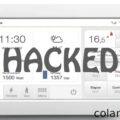
Nadat je jouw Toon succesvol hebt geroot ga je natuurlijk als eerste je Toon-abonnement bij Eneco opzeggen; het abonnement kost je 4,50 € per maand daar heb je nu niets meer aan. Maar hoe krijg je de data van Toon dan in Domoticz? En hoe kan je via Domoticz de Toon bedienen?
In Home Assistant kun je simpel de toon software vanuit HACS installeren, je hebt alleen het IP adres van je Toon nodig.
Na het uitvoeren van onderstaande stappen is het mogelijk om informatie uit de Toon te in Domoticz te laten weergeven en de Toon vanuit Domoticz aan te sturen.
Toon > Domoticz
Huidige temperatuur (omgeving)
Ingestelde temperatuur (thermostaat)
Ingesteld programma
Ingestelde scene
Brander informatie (wordt de ketel gebruikt voor CV of Warm Water?)
M.2 is een specificatie voor interne uitbreidingskaarten op pc-moederborden en laptops.M.2 werd bedacht als opvolger van de mSATA-interface en voor het eerst geïntroduceerd door Intel in 2012 onder het label Next Generation Form Factor (NGFF). Wat betreft gebruik en interfacevariatie is M.2 flexibeler omdat niet alleen SATA-signalen via de M.2-interface kunnen worden verzonden, maar ook USB en PCIe.Hierdoor zijn uitgebreide functies mogelijk, bijvoorbeeld de toepassing van WLAN-, Bluetooth-, GPS- of NFC-kaarten.
Waarvoor is M.2 geschikt?
In veel pc’s en notebooks zit al een M.2-interface.Deze is ideaal toepasbaar om een SSD aan te sluiten in een compact mobiel apparaat zoals in een notebook en Ultrabook™ maar ook in een desktop-pc.
M.2-modules onderscheiden zich door hun compacte ontwerp en flexibele afmetingen.Dankzij het lage stroomverbruik kunnen M.2 SSD’s ook eenvoudig worden gebruikt als opstartbare schijven binnen embedded systemen.Lees verder → Bericht ID 5984
Voor de kalibratie is de enige oplossing is om de sensor buiten te laten draaien met ABC uitgeschakeld en vervolgens de opdracht Sensor15 2 te sturen om de kalibratie te forceren naar 400 ppm nadat de sensor minimaal 20 minuten buiten heeft gedraaid.
Neurale netwerken zijn een belangrijke techniek in machine learning, maar helaas ook rekenintensief en energieverslindend. Met de Coral USB Accelerator biedt Google een handig versnellerbordje aan. Je gebruikt het op je laptop of een Raspberry Pi 4.
De Google Coral USB Accelerator is een hardwareversneller die tot 4 biljoen () bewerkingen per seconde kan uitvoeren voor een model van een neuraal netwerk. Het hart bestaat uit een Edge TPU-coprocessor, die slechts 2 W verbruikt, een heel laag verbruik voor dit soort berekeningen.
Het is een klein kastje ter grootte van een wat brede USB-stick. Er wordt een usb-c-kabel meegeleverd met aan de andere kant een USB-3-connector, zodat je de Coral USB Accelerator op een USB-3-poort van je computer of de Raspberry Pi 4 kunt aansluiten. Een USB-2-poort past uiteraard ook, maar dan kun je niet van de volledige snelheid van de Edge TPU-coprocessor genieten. Dat betekent ook dat je voor de beste prestaties met een Raspberry Pi model 4 nodig hebt omdat de oudere modellen alleen USB 2 aanbieden.
Om de beste ervaringen te bieden, gebruiken wij technologieën zoals cookies om informatie over je apparaat op te slaan en/of te raadplegen. Door in te stemmen met deze technologieën kunnen wij gegevens zoals surfgedrag of unieke ID's op deze site verwerken. Als je geen toestemming geeft of uw toestemming intrekt, kan dit een nadelige invloed hebben op bepaalde functies en mogelijkheden.
Functioneel
Altijd actief
De technische opslag of toegang is strikt noodzakelijk voor het legitieme doel het gebruik mogelijk te maken van een specifieke dienst waarom de abonnee of gebruiker uitdrukkelijk heeft gevraagd, of met als enig doel de uitvoering van de transmissie van een communicatie over een elektronisch communicatienetwerk.
Voorkeuren
De technische opslag of toegang is noodzakelijk voor het legitieme doel voorkeuren op te slaan die niet door de abonnee of gebruiker zijn aangevraagd.
Statistieken
De technische opslag of toegang die uitsluitend voor statistische doeleinden wordt gebruikt.De technische opslag of toegang die uitsluitend wordt gebruikt voor anonieme statistische doeleinden. Zonder dagvaarding, vrijwillige naleving door je Internet Service Provider, of aanvullende gegevens van een derde partij, kan informatie die alleen voor dit doel wordt opgeslagen of opgehaald gewoonlijk niet worden gebruikt om je te identificeren.
Marketing
De technische opslag of toegang is nodig om gebruikersprofielen op te stellen voor het verzenden van reclame, of om de gebruiker op een site of over verschillende sites te volgen voor soortgelijke marketingdoeleinden.