Inleiding
De webversie van de computer voor het simuleren van de effecten van een kernbom, hoe handig ook online, is niet erg bruikbaar in het veld, in een post-apocalyptische omgeving of voor het afhandelen van weddenschappen over thermonucleaire wapens. Gelukkig kunt u met een beetje tijd, geduld en toegang tot een geschikte printer en kantoorartikelen uw eigen zakrekenliniaalcomputer in elkaar zetten, net als het origineel – zonder batterijen of internetverbinding!
U moet afbeeldingen (bij voorkeur in kleur) kunnen afdrukken vanuit PNG-bestanden (Portable Network Graphics) met een specifieke en consistente schaal. De roterende schijven van de bomcomputer moeten worden afgedrukt op transparant plastic, waarbij de witte gedeelten van de afbeelding vrij blijven. De meeste printers kunnen transparanten afdrukken die bedoeld zijn voor overheadprojectoren en die hiervoor geschikt zijn.
Componentafbeeldingen
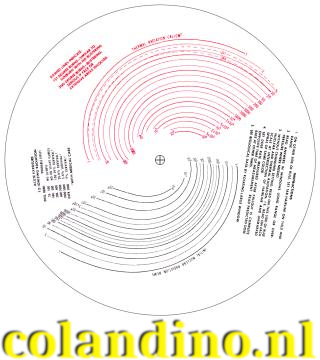
Download eerst het archief met componentafbeeldingen. Dit is een gecomprimeerd ZIP-bestand; pak de inhoud uit, vier afbeeldingen in PNG-formaat, met een programma naar keuze (bijvoorbeeld Info-ZIP). Elke afbeelding is 1575 pixels breed; de hoogtes verschillen. De afbeeldingen worden hieronder in verkleinde vorm weergegeven, allemaal op dezelfde schaal.
De onderdelen afdrukken
Alle onderdelen van de rekenliniaal moeten op dezelfde schaal worden afgedrukt; de verhouding tussen de pixels in de afbeeldingen en de grootte van de afgedrukte onderdelen moet identiek zijn, anders komen de schalen niet overeen wanneer u ze in elkaar zet. Om het afdrukken op een uniforme schaal te vergemakkelijken, hebben alle afbeeldingen van de onderdelen dezelfde breedte: 1575 pixels. Als uw beeldbewerkingsprogramma u toestaat de breedte van een afbeelding zoals afgedrukt te specificeren (waarbij de hoogte naar behoefte wordt ingesteld om de beeldverhouding te behouden), hoeft u er alleen voor te zorgen dat u dezelfde breedte hebt ingevoerd voordat u elke afbeelding afdrukt. Een breedtespecificatie van 5,25 inch voor de afbeeldingen van 1575 pixels levert afgedrukte onderdelen op die qua grootte vrijwel identiek zijn aan die van de originele rekenliniaal.
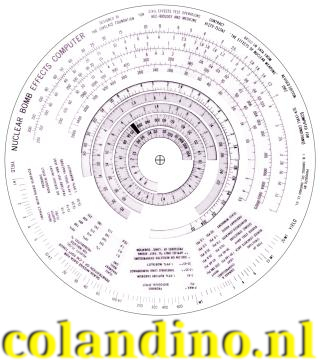
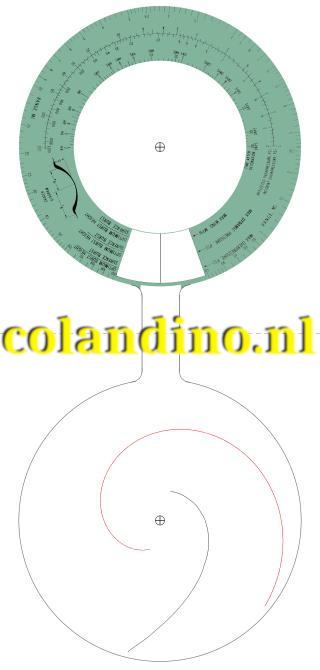
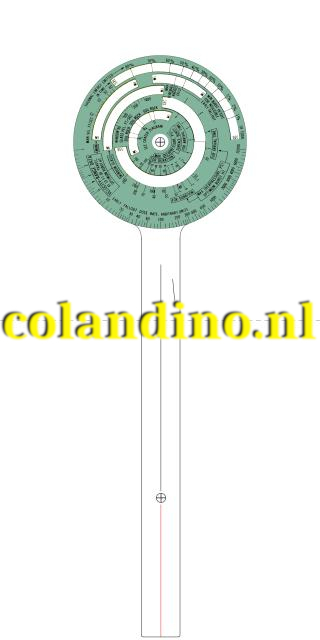
De afbeelding rotor1.png is vrij hoog wanneer deze op deze schaal wordt afgedrukt; als uw transparant materiaal veel korter is dan A4-papier, kan de boven- of onderkant worden afgesneden wanneer de afbeelding wordt afgedrukt.
Als slechts een klein deel van de omtrek van het onderste deel is afgesneden, is dat geen probleem, aangezien u de omgevouwen bovenkant als snijmal kunt gebruiken. Als een deel van de bovenste schijf is afgesneden, verschuif dan de positie van de afbeelding naar beneden op de afgedrukte pagina. In geval van nood kunt u de schaal van alle onderdelen iets verkleinen om de afsnijding te verhelpen of de afbeelding rotor1.png op de pagina roteren zodat deze diagonaal past. (Als u dit doet, moet u de schaalfactor die u bij het afdrukken van de andere onderdelen hebt gebruikt, noteren en deze voor deze rotor invoeren; nadat u de afbeelding hebt geroteerd, is de breedte niet langer 1575 pixels, dus u kunt de schaal niet impliciet via de breedte specificeren).
De basisschijf
De afbeeldingen base_front.png en base_back.png zijn, zoals je wellicht al vermoedde, de voor- en achterkant van de basisschijf van de rekenliniaal. De relatieve oriëntatie van deze afbeeldingen moet behouden blijven wanneer ze op de voor- en achterkant van hetzelfde vel papier worden afgedrukt, bij voorkeur stevig karton dat betrouwbaar door je printer wordt gevoerd zonder te slippen, vast te lopen of andere problemen te veroorzaken. Met de meeste laser- en inkjetprinters kun je de afbeeldingen in je beeldbewerkingsprogramma laden (bijvoorbeeld GIMP, XV, Paint Shop Pro, Photoshop, enz.), de afbeelding aan de voorkant gecentreerd op de pagina afdrukken op de aangegeven schaal, vervolgens het afgedrukte vel met de afbeelding aan de voorkant in de juiste oriëntatie terug in de papierlade van de printer plaatsen (hiervoor moet je mogelijk de documentatie van de printer raadplegen en/of wat experimenteren), en tot slot de afbeelding aan de achterkant gecentreerd op de andere kant van hetzelfde vel afdrukken.
Wat je met deze procedure wilt bereiken, is een basisvel met de afbeelding aan de voorkant aan de ene kant en de afbeelding aan de achterkant aan de andere kant, waarbij de middenmarkeringen zijn uitgelijnd. De relatieve oriëntatie van de voor- en achterkant moet zodanig zijn dat, als u het vel vasthoudt met de tekst “YIELD 1KT” op de buitenste schaalverdeling aan de voorkant bovenaan, en u het vel vervolgens van links naar rechts omdraait, de “INSTRUCTIONS” op de achterkant bovenaan aan de andere kant verschijnt. Als de middenmarkeringen niet op één lijn liggen of de relatieve oriëntatie van de voor- en achterkant niet klopt, markeer dan de zijkanten en hoeken van een testvel en noteer hoe het vel moet worden ingevoerd wanneer u de achterkant uiteindelijk correct kunt afdrukken. (Let op: bij rechthoekig papier zijn er vier verschillende manieren om het vel met de afgedrukte schaalverdeling aan de voorkant in te voeren bij het afdrukken van de achterkant, waarvan er slechts één correct is. Bij vierkant papier zijn er zeven manieren waarop het fout kan gaan. Het is het beste om goedkoop papier te gebruiken voor deze experimenten en pas over te schakelen op luxe karton wanneer u zeker weet dat u de juiste manier hebt gevonden om de voor- en achterkant af te drukken.)
Zelfs als u de software opdracht geeft om de afbeelding op de pagina te centreren, kan het voorkomen dat de voor- en achterkant consistent niet goed uitgelijnd zijn; De twee middenmarkeringen zijn bij elke afdrukpoging exact hetzelfde. Als dit gebeurt, is er waarschijnlijk iets mis met uw printer, printerstuurprogramma of grafisch programma. U zult dan de afdrukpositie van de achterkant moeten aanpassen totdat de twee zijden goed uitgelijnd zijn. Omdat elk programma zijn eigen manier heeft om de afdrukuitlijning te specificeren, moet u mogelijk de documentatie van uw programma raadplegen en wat experimenteren om een bevredigend resultaat te bereiken.
De rotoren

De rotoren moeten worden afgedrukt op transparant papier, zoals dat gebruikt wordt voor transparanten voor overheadprojectoren. U kunt ervoor kiezen om een of meerdere sets op gewoon papier af te drukken om te controleren of de schaal klopt en om uw knip- en vouwvaardigheden te oefenen voordat u het met het duurdere transparante materiaal probeert. Als uw printer inkt gebruikt die er even over doet om te drogen op transparant materiaal, laat de transparanten dan plat liggen, met de bedrukte kant naar boven, en bescherm ze tegen stof totdat de inkt volledig droog is.
De onderdelen uitknippen en gaten in het midden maken
Vervolgens moeten we de basisschijf en de rotors uit de vellen knippen waarop ze zijn afgedrukt. Zowel de grote als de kleine rotors worden langs de stippellijn gevouwen, zodat de voor- en achterkant met elkaar verbonden blijven door het lipje. Je kunt de rotors vouwen voordat je ze uitknipt of erna. Met het transparante materiaal dat ik heb gebruikt, is het makkelijker om ze vóór het knippen te vouwen, omdat je dan het hele vel hebt om je te helpen bij het uitlijnen en een betere grip te bieden. Neem elke rotor, zorg ervoor dat de bedrukte kant naar buiten wijst, en vouw hem voorzichtig om zodat de middenmarkeringen voor de voor- en achterkant samenvallen. Pas deze aan zodat de overlap precies goed is, vouw de rotor dan terug naar de stippellijn (die nu precies langs de vouwlijn moet lopen) en maak een vouwlijn door met je vingernagel of de punt van een pen langs de vouw te gaan. Maak de vouwlijn indien nodig opnieuw als het transparante materiaal de neiging heeft om weer open te vouwen.
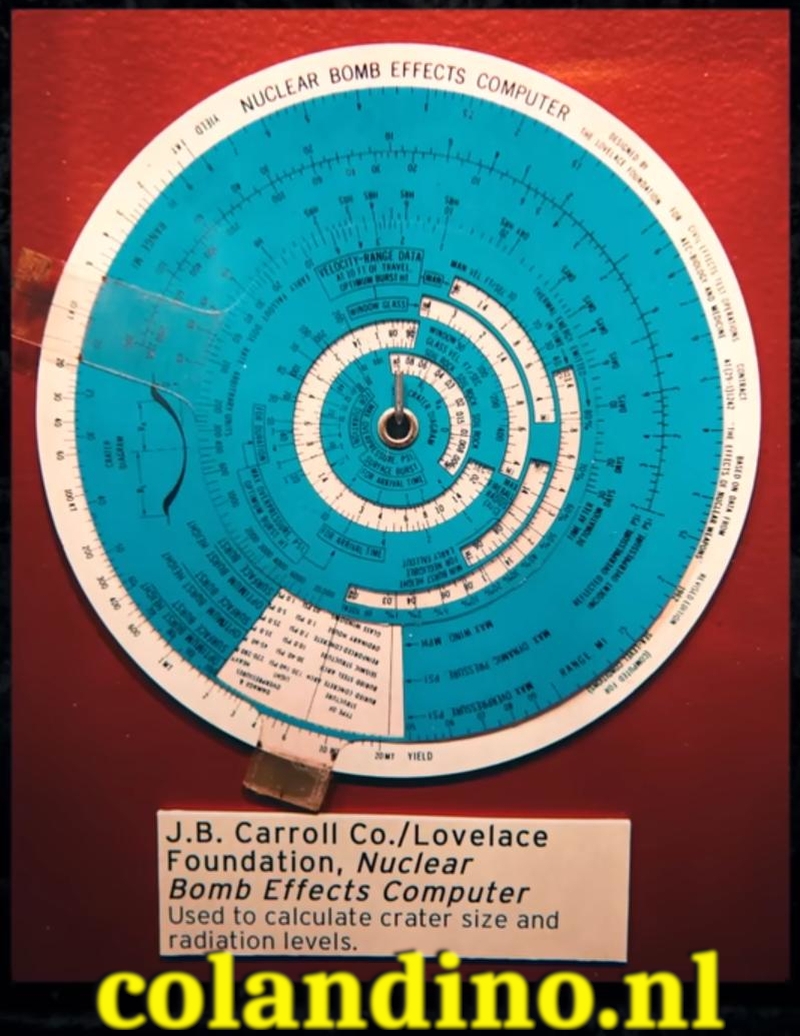
Nu is het tijd om je vaardigheden van de kleuterschool te gebruiken om de rotors en de basisschijf uit de bedrukte vellen te knippen. Het maakt niet uit of je net binnen of buiten de hulplijnen knipt, maar voor het beste resultaat is het belangrijk om consistent te zijn en niet heen en weer over de lijn te knippen. Als je de rotors al hebt gevouwen, zal het knippen over het gevouwen lipje de neiging hebben om het weer open te vouwen; vouw de vouwen opnieuw als je klaar bent. Als je uitschiet en een onderdeel beschadigt tijdens het uitknippen – er is geen ‘ongedaan maken’-functie in de echte wereld – print dan gewoon een nieuwe en probeer het opnieuw.
De rekenliniaal werkt het beste als de middelste gaten in de onderdelen allemaal precies in het midden zitten, zo rond mogelijk zijn en niet groter zijn dan de paperclip waar ze omheen draaien. De meeste perforators voor kantoorpapier laten niet toe dat je papier diep genoeg insteekt om een gat te maken waar nodig, dus enige creativiteit is vereist. Ik heb het gat in de middelste schijf (stevig papier) gemaakt door een gat te boren met een elektrische boormachine en een sneldraaiende metaalboor, met een blok hout als basis. Dit is misschien wat overdreven, maar we maken dan ook een computer voor een kernbom!
De boor heeft de neiging om het transparante materiaal dat ik gebruikte te beschadigen, waardoor er rafelige randen ontstaan. (Er bestaan echter verschillende soorten printbaar transparant materiaal, en sommige gedragen zich mogelijk anders.) Ik heb vervolgens geprobeerd de middelste gaten te smelten met een conische soldeerboutpunt die was verwarmd tot de normale soldeertemperatuur van 450 °C, en dit werkte perfect – zolang ik er maar voor zorgde dat de punt goed gecentreerd was op het middenkruis en stopte zodra het gat de juiste diameter had bereikt, was het resultaat rond en goed gecentreerd. Bij het maken van een gat plaatste ik het transparante materiaal over het gat in de spons die ik gebruikte om de soldeerboutpunt schoon te maken – dit ondersteunde het rond de middenmarkering terwijl ik het gat smolt. Je kunt oefenen met wat van het transparante materiaal dat overblijft na het uitsnijden van de rotors om te zien hoe het zich gedraagt en je vaardigheden te verbeteren. Als je de rotors bijvoorbeeld op nitrocellulosefolie hebt geprint, is het absoluut geen goed idee om er gaten in te branden met een soldeerbout. (“Na de pauze blaast een lokale programmeur die een computer voor een kernbom bouwt zichzelf op en brandt het huis af.”)
De puzzelstukjes in elkaar passen
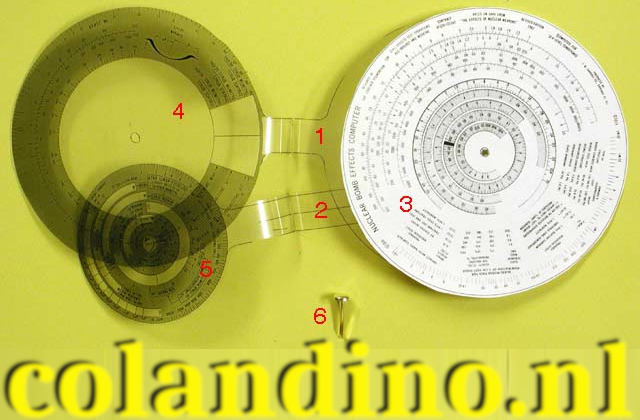
De onderdelen zijn nu klaar om tot een complete rekenliniaal te worden samengevoegd. De originele bomcomputer gebruikte een mooi rond klinknageltje in het midden; als je zoiets kunt vinden (kijk bijvoorbeeld bij naaibenodigdheden), is dat geweldig, maar tenzij je je bomcomputer vaak wilt gebruiken, werkt een gewone messing paperclip ook prima. Vouw de twee rotors open en stapel de onderdelen in de volgende volgorde op een vlak werkoppervlak, met de middelste gaten ongeveer op één lijn.
- Achterschijf van rotor1.png (thermische en stralingscurven)
- Achtercursor van rotor2.png
- Basisschijf met voorafbeelding bovenaan
- Buitenste rotor (bovenste afbeelding van rotor1.png)
- Binnenste rotor (bovenste afbeelding van rotor2.png)
(Let op: de achterste delen van de rotors zijn in een andere volgorde gestapeld dan de voorste. Dit is opzettelijk; de schijf met de thermische en stralingscurven dient ter bescherming en geleiding van de dunne cursor aan de achterkant van de binnenste rotor, die anders gemakkelijk kan buigen; de originele bomcomputer is in deze volgorde gemonteerd.) Steek de paperclip door het midden vanaf de voorkant, beweeg de onderdelen heen en weer om de middelpunten uit te lijnen terwijl u de paperclip erdoorheen werkt, en bevestig hem aan de achterkant. Draai de binnenste en buitenste rotors met behulp van de lipjes om te controleren of er niets vastloopt, en controleer of de schalen van de schijf overeenkomen met de vensters in de rotors. U bent klaar! U kunt nu verdergaan met de instructies voor de bomcomputer en een paar opgaven maken om te controleren of alles correct is uitgelijnd.
Hieronder staan foto’s van de voor- en achterkant van de rekenliniaal die ik maakte tijdens het testen van deze instructies, naast het prototype. Ik heb geen kleurenprinter – kleuren werken niet goed voor mij – dus dit exemplaar is in wat grauwe grijstinten. Zie het als de “Sovjet-editie”.
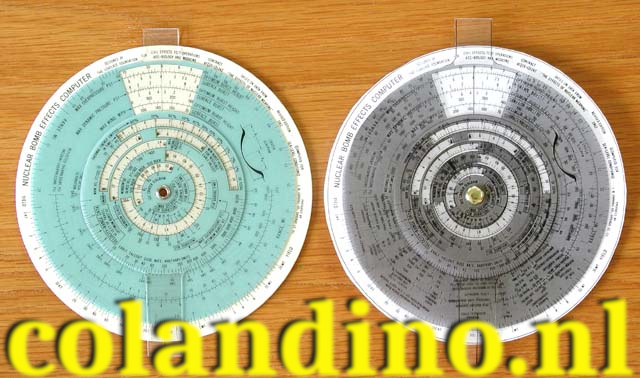
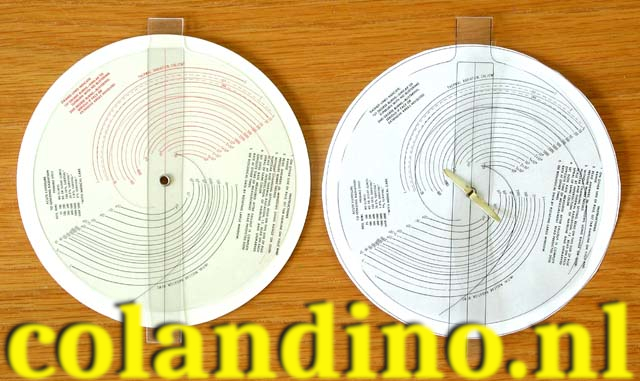
Bron: https://www.fourmilab.ch/bombcalc/brico.html
Ondersteun mijn website’s, kanaal en inhoud en mijn voortdurende inspanningen via Patreon:
https://patreon.com/Colani
Suc6
Terry van Erp