Schakel draadloos met bijvoorbeeld uw mobiel lampen en verlichting aan en uit waar u ook bent op de wereld. Niet alleen lampen maar ook alle andere apparaten welke op 230V werken kunt u met de Sonoff producten draadloos via de App bedienen.
De Sonoff DIY MINI R2 module is zo klein zodat u deze eenvoudig zelfs in de kleinste inbouwdozen achter uw bestaande schakelaar of wandcontactdoos kunt plaatsen. U kunt hierdoor de verlichting zowel met uw standaard schakelaar (offline) als met de App bedienen.
Naast het simpel aan en uitzetten kunt u de apparaten en lampen ook op zelf ingestelde dagen en tijden laten aan- en uitschakelen. Op deze manier kunt u lampen in huis eenvoudig op vaste tijden aan- en uitschakelen zodat dit niet meer dagelijks handmatig hoeft te gebeuren. Tevens kunt u met 1 druk op de App al uw apparaten direct uitzetten. Hierdoor vergeet u nooit meer een lamp of apparaat uit te schakelen waardoor u direct minder stroom verbruikt.
Daarnaast ondersteunt deze versie een DIY-modus (ontworpen voor ontwikkelaars) waarmee gebruikers de MINI kunnen integreren in hun eigen smart home-controle systeem zonder cloudservice, zoals Home Assistant, openHAB, ioBroker .etc.
Uptime Kuma is een monitoring- en waarschuwingssysteem dat de beschikbaarheid en prestaties van servers, websites en andere met internet verbonden apparaten bijhoudt.Het kan zelf worden gehost en is open-source, en biedt een visueel aantrekkelijke interface voor het monitoren en ontvangen van meldingen over downtime-gebeurtenissen.
Uptime Kuma LXC
Datum toegevoegd: 2024-05-02
Standaard OS: debian 12
Standaardinstellingen
CPU: 1vCPU
RAM: 1GB
HDD: 4GB
Versie: 2.0.0-beta.1
Laatste wijzigingen: 2024-12-20
Om Update Kuma LXC in Proxmox VE te installeren voer de de volgende opdracht uit in de >_shell je Proxmox Node:
Geef Proxmox even de tijd om de container aan te maken en te installeren, kost je een minuutje.
Na de installatie zie je het IP-adres welke Uptime Kuma LXC gebruikt, dit kun je natuurlijk naar behoefte aanpassen in de netwerkinstellingen.
Uptime Kuma maakt gebruik van poort 3001.
Zigbee2MQTTAls je bezig bent met het opzetten van een slim huis, heb je vast al gehoord van Home Assistant Zigbee2MQTT. Maar wat zijn dit nu precies en waarom zijn ze zo belangrijk voor je smart home ecosysteem?
Wat is Home Assistant?
Laten we beginnen met Home Assistant. Dit is een open-source platform voor home automation dat je volledige controle geeft over je slimme apparaten. Van verlichting en verwarming tot beveiligingssystemen en media-apparaten, Home Assistant brengt alles samen in één gebruiksvriendelijke interface. Het mooie is dat je geen technisch genie hoeft te zijn om het te gebruiken. Met een beetje geduld en wat online hulp kun je een echt slim huis creëren dat aan al je wensen voldoet.
Wat is Zigbee2MQTT?
Dan hebben we Zigbee2MQTT. Dit is een brug die het mogelijk maakt om Zigbee-apparaten, zoals sensoren en schakelaars, te integreren met je Home Assistant setup. Zigbee is een populaire draadloze communicatiestandaard die gebruikt wordt in veel smart home-apparaten. Het is betrouwbaar, energiezuinig en biedt een goede dekking, wat essentieel is in een smart home. Met Zigbee2MQTT kun je deze apparaten naadloos verbinden met Home Assistant, waardoor je een nog krachtiger en veelzijdiger systeem krijgt.
Het belang van Zigbee in smart home ecosystemen.
Het belang van Zigbee in smart home ecosystemen kan niet genoeg benadrukt worden. Het biedt een stabiele en veilige manier om verschillende apparaten met elkaar te laten communiceren. Dit betekent dat je je huis kunt automatiseren op manieren die je nooit voor mogelijk had gehouden. Stel je voor dat je lichten automatisch aangaan als je de kamer binnenkomt, of dat je verwarming aanspringt net voordat je thuiskomt van je werk. Met de combinatie van Home Assistant en Zigbee2MQTT is dit allemaal mogelijk.
Nu je een basiskennis hebt van wat Home Assistant en Zigbee2MQTT zijn, laten we eens dieper duiken in hoe je deze krachtige tools kunt installeren en configureren in je eigen huis. Het is makkelijker dan je denkt en de mogelijkheden zijn eindeloos! Voor meer gedetailleerde informatie over Home Assistant, kun je de officiële documentatie bekijken. En als je meer wilt weten over Zigbee en hoe het werkt, is het Home Assistant Community Forum een geweldige bron van informatie en hulp van andere gebruikers.
Installatie en configuratie van Home Assistant Zigbee2MQTT
Nu je een beetje achtergrondinformatie hebt over Home Assistant en Zigbee2MQTT, is het tijd om te duiken in de spannende wereld van de installatie en configuratie. Geen zorgen, het is minder ingewikkeld dan het klinkt!
Stap-voor-stap installatiegids voor Home Assistant Zigbee2MQTT
Allereerst, zorg ervoor dat je Home Assistant draait op je systeem. Als dat eenmaal geregeld is, is het tijd om Zigbee2MQTT te installeren. Dit proces kan variëren afhankelijk van je specifieke setup, maar hier zijn de algemene stappen:
Zigbee2MQTT Add-on Installeren: Ga naar de add-on store in Home Assistant en zoek naar Zigbee2MQTT. Eén klik op de installatieknop en je bent al halverwege.
Configuratie: Na de installatie moet je wat basisconfiguraties doen. Dit omvat het instellen van de MQTT-broker en het definiëren van je Zigbee apparaten.
Apparaten Koppelen: Start Zigbee2MQTT en begin met het koppelen van je Zigbee-apparaten. Dit is meestal een kwestie van het apparaat in de koppelingsmodus zetten en Zigbee2MQTT het werk laten doen.
Configuratie van Zigbee2MQTT voor optimale prestaties
Nu Zigbee2MQTT draait, wil je het natuurlijk zo goed mogelijk laten werken. Hier zijn een paar tips:
MQTT Broker: Zorg ervoor dat je MQTT-broker correct is ingesteld en draait. Dit is het hart van je Zigbee2MQTT installatie.
Netwerk Check: Controleer je Zigbee-netwerk. Zorg ervoor dat er geen interferentie is en dat je apparaten een goed signaal hebben.
Updates: Houd Zigbee2MQTT up-to-date. Ontwikkelaars brengen regelmatig updates uit die nieuwe functies toevoegen en bugs oplossen.
Het installeren en configureren van Zigbee2MQTT kan in het begin wat overweldigend lijken, maar als je eenmaal de basis onder de knie hebt, opent het een wereld aan mogelijkheden voor je smart home. En onthoud, als je ergens vastloopt, is de Home Assistant Community altijd een geweldige plek om hulp en advies te zoeken. Lees verder → Bericht ID 6932
Proxmox VE is een open-source serverplatform voor enterprise virtualisatie. Als Debian-gebaseerde Linux-distributie gebruikt Proxmox een aangepaste Ubuntu-kernel om meerdere virtuele machines en containers op één server te draaien.
U kunt gevirtualiseerde omgevingen implementeren en beheren via een webconsole of een opdrachtregel, wat zorgt voor eenvoudige en snelle toegankelijkheid.
Deze tutorial laat zien hoe u Proxmox installeert en configureert. (Ik heb deze draaien op een HP T640 thin client).
Hoe Proxmox VE te installeren en configureren
Vereisten
Een fysieke of dedicated server.
64-bit CPU.
Minimaal 1 GB RAM (en extra RAM nodig voor gast-VM’s).
Een USB-stick met minimaal 1 GB opslagruimte.
Installeer Proxmox Virtual Environment via GUI
Volg de onderstaande stappen om Proxmox VE te installeren op een fysieke of dedicated server.
Let op: Gebruik Proxmox op bare-metal hardware voor de beste prestaties, met name voor productieomgevingen.
Bare Metal Cloud biedt geautomatiseerde implementatie met Proxmox-servers die doorgaans in 8 minuten worden geïmplementeerd (geen extra kosten).
Stap 1: Download Proxmox ISO Image
De eerste stap is het downloaden van de Proxmox VE ISO image.Volg de onderstaande stappen:
1. Ga naar de officiële Proxmox ISO Downloads-pagina en zoek de nieuwste Proxmox Installer die beschikbaar is.Op het moment van schrijven was de nieuwste versie 8.2-1.Als er een nieuwere versie beschikbaar is, staat deze bovenaan.Klik op Downloaden en sla het bestand op.
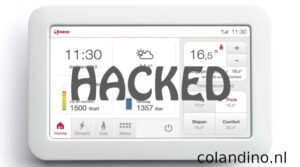
Nadat je jouw Toon succesvol hebt geroot ga je natuurlijk als eerste je Toon-abonnement bij Eneco opzeggen; het abonnement kost je 4,50 € per maand daar heb je nu niets meer aan. Maar hoe krijg je de data van Toon dan in Domoticz? En hoe kan je via Domoticz de Toon bedienen?
In Home Assistant kun je simpel de toon software vanuit HACS installeren, je hebt alleen het IP adres van je Toon nodig.
Na het uitvoeren van onderstaande stappen is het mogelijk om informatie uit de Toon te in Domoticz te laten weergeven en de Toon vanuit Domoticz aan te sturen.
Toon > Domoticz
Huidige temperatuur (omgeving)
Ingestelde temperatuur (thermostaat)
Ingesteld programma
Ingestelde scene
Brander informatie (wordt de ketel gebruikt voor CV of Warm Water?)
Software voor het rooten van een (Nederlands/Belgische) Toon/Boxx met behulp van software die alleen vanaf een USB-stick draait.
Na het rooten heb je geen abonnement meer nodig en heb je toegang tot een ToonStore met een groeiend aantal apps. Voor meer technische mensen is er een mogelijkheid om de Toon te ssh-en als ze dat willen met gebruikersnaam root en wachtwoord toon.
Ik heb de 2 scripts root-toon.sh en activatie-toon.sh aangepast zodat ze vanuit Kali draaien en vanaf een USB-stick kunnen worden opgestart.
Net als bij de originele initiërende scripts, wordt het daadwerkelijk rooten gedaan door de zogenaamde ‘payload’-scripts die nog steeds worden onderhouden op https://github.com/ToonSoftwareCollective/Root-A-Toon.
Ik heb het script setup_wifi.sh gemaakt om het delen van de bekabelde internetverbinding van je computer via Wi-Fi met je Toon te vereenvoudigen.
Wat heb je nodig?
Een geheugenstick van 4 GB en een Windows/Linux/macOS/OS X-computer (oude laptop) met een Ethernet-kaart en wifi.
Details voor het maken van een USB-stick zijn beschikbaar op https://www.kali.org/docs/usb.
Samenvatting voor het voorbereiden van een stick vanuit Windows (slechts 1 keer):
Download een live iso van Kali Linux, dat is op dit moment waarschijnlijk http://old.kali.org/kali-images/kali-2021.4/kali-linux-2021.4-live-amd64.iso
download rufus van https://rufus-portable.en.uptodown.com/windowsof voor linux etcherhttps://etcher.balena.io/ welke ik zelf gebruik.
USB-stick plaatsen
begin Rufus
zorg ervoor dat de juiste USB-stick is geselecteerd
klik op SELECTEREN om naar de Kali ISO te bladeren die u hebt gedownload
klik op Start en accepteer alle standaardantwoorden
(in tegenstelling tot de Kali-site die voorstelt om dd te gebruiken en een extra partitie te maken)
wacht tot iso is geschreven om te blijven hangen
De Sonoff DUALR3 is de opvolger van de DUAL en DUALR2, maar lijkt in niets op zijn voorgangers, behalve dat hij dubbele relais heeft.Vergeleken met hen is hij veel, veel kleiner en wordt hij geleverd met vermogensbewaking, twee netschakelaaringangen en gebruikt hij de ESP32 als zijn brein.Het kan een dual switch-relais zijn, een motorcontroller of een speciaal vermogensbewakingsapparaat waarbij de relais permanent zijn uitgeschakeld.
Dat alles is gepropt in een kleine behuizing van 54x49x24 mm die in alle elektrische dozen wereldwijd past of op een standaard DIN-rail kan worden gemonteerd met de meegeleverde clip-on montagebasis.
De doos waarin het geleverd wordt, is een stuk kleiner dan verwacht.
De doos
De doos waarin het geleverd wordt, is een stuk kleiner dan verwacht.
Naast de DUALR3 ontvangt u de DIN-railbevestiging en de gebruikelijke handleiding in kleine letters met koppelingsinstructies en bedradingsschema’s voor verschillende configuraties.
DUALR3 met DIN-railbevestiging
De DUALR3 ondersteunt 100-240V 10A per relais, maar slechts 15A gecombineerd, wat een beetje een domper is, maar voor het beoogde gebruik (verlichting of gordijnen) zul je zelden de specificaties overschrijden. Met een enkele neutrale ingang krijg je twee Live-ingangen en -uitgangen. Dit kan een klein probleem veroorzaken als je twee afzonderlijke neutralen hebt op de locatie waar je het wilt installeren. Raadpleeg altijd een gekwalificeerde elektricien om rook en/of brand te voorkomen.
DUALR3 nog steeds groter dan Sonoff MINI
Hoewel klein, is DUALR3 nog steeds groter dan Sonoff MINI (op de afbeelding werd de originele MINI-versie gebruikt), maar heeft VEEL meer in huis voor het verschil in grootte. Lees verder → Bericht ID 6932
Voor de kalibratie is de enige oplossing is om de sensor buiten te laten draaien met ABC uitgeschakeld en vervolgens de opdracht Sensor15 2 te sturen om de kalibratie te forceren naar 400 ppm nadat de sensor minimaal 20 minuten buiten heeft gedraaid.
Wat is domotica?
Dit is een techniek die ervoor zorgt dat processen in uw woning of bedrijfsgebouw geautomatiseerd worden en met elkaar en eventueel met een app kunnen communiceren door middel van elektronica. Het woord domotica is een samenstelling van het Latijnse “domus”, dat huis betekent en de woorden elektronica, informatica en robotica. Dit wordt ook wel huisautomatisering genoemd. Indien door het volledige huis toegepast, spreken we van een “Smart home”. Eerder werd deze technologie vooral gezien in het huis van de toekomst, maar het toepassen ervan in uw eigen woning ligt nu binnen handbereik, zowel technisch als financieel. Op deze website vindt u verschillende onderdelen en complete systemen om uw huis te automatiseren en op afstand te bedienen met onder andere Domoticz, Home Assistant, Sonoff modules, ZigBee, ESP-home, Tasmota en nog veel meer. Zo ook kennis en ervaring met Proxmox, Docker, MQTT, flashen, zelfbouw enz. We staan u graag bij of lichten verder toe welke ‘futuristische’ oplossingen er mogelijk zijn, welke we kunnen maken, of hoe deze uw huis zelfs veiliger en energiezuiniger kunnen maken.
Domotica
Domotica betekent eigenlijk niets anders dan huisautomatisering. Het integreert technologieën en diensten in huishoudens en organisaties. We zijn gewend om alle technische oplossingen in huizen en bedrijven los van elkaar te zien. Door deze, vaak standaard eilandoplossingen, slim met elkaar te verbinden ontstaat domotica. En het is niets meer of minder dan het slimmer toepassen en gebruiken van de beschikbare techniek.
Overal toepasbaar
Huisautomatisering kunt u in alle vertrekken van uw woning toepassen. Wanneer u besluit uw huis te automatiseren, is het belangrijk om, voordat u gaat bouwen of verbouwen na te denken over uw persoonlijke woonwensen. Het gaat hierbij in de eerste plaats niet om de techniek maar om uw persoonlijke leef- of werksituatie. Vanuit deze woonwensen kunt u de mogelijkheden kiezen die bij u passen en daarop de (domotica) en bijbehorende techniek afstemmen.
Slim wonen en werken
Domotica verhoogt het leefcomfort in uw woning en draagt op een efficiënte wijze bij aan slim wonen en werken. Bij domotica draait het niet alleen om de integratie van techniek in de woning (verwarmen, ventileren, verlichten, etc.), maar ook om de integratie van diensten en service van buitenaf naar de woning toe (alarmeren, telefoneren, televisie kijken, etc.). Door deze combinatie van techniek en diensten te gebruiken op iedere plek en op ieder tijdstip dat het u past, wordt de kwaliteit van wonen en leven verhoogd.
Domotica wordt voornamelijk gebruikt door particulieren die een huis gaan bouwen of aan het verbouwen zijn. Maar ook bij woningbouwcoöperaties, kantooromgevingen en in de zorg worden domotica-oplossingen toegepast.
Mogelijkheden thuis
In feite kunnen alle elektrische toestellen in uw huis door middel van domotica aangestuurd worden. Domotica integreert en verbindt via een centraal netwerk alle technologieën en diensten in huis om de kwaliteit van wonen en leven te verbeteren. De sky is the limit, dus of u gordijnen vanuit uw stoel dicht wil doen, of een seintje wilt krijgen wanneer de postbode is geweest, het is allemaal mogelijk. Om op ideeën te komen kunt u een kijkje nemen op www.bwired.nl Lees verder → Bericht ID 6932
Om de beste ervaringen te bieden, gebruiken wij technologieën zoals cookies om informatie over je apparaat op te slaan en/of te raadplegen. Door in te stemmen met deze technologieën kunnen wij gegevens zoals surfgedrag of unieke ID's op deze site verwerken. Als je geen toestemming geeft of uw toestemming intrekt, kan dit een nadelige invloed hebben op bepaalde functies en mogelijkheden.
Functioneel
Altijd actief
De technische opslag of toegang is strikt noodzakelijk voor het legitieme doel het gebruik mogelijk te maken van een specifieke dienst waarom de abonnee of gebruiker uitdrukkelijk heeft gevraagd, of met als enig doel de uitvoering van de transmissie van een communicatie over een elektronisch communicatienetwerk.
Voorkeuren
De technische opslag of toegang is noodzakelijk voor het legitieme doel voorkeuren op te slaan die niet door de abonnee of gebruiker zijn aangevraagd.
Statistieken
De technische opslag of toegang die uitsluitend voor statistische doeleinden wordt gebruikt.De technische opslag of toegang die uitsluitend wordt gebruikt voor anonieme statistische doeleinden. Zonder dagvaarding, vrijwillige naleving door je Internet Service Provider, of aanvullende gegevens van een derde partij, kan informatie die alleen voor dit doel wordt opgeslagen of opgehaald gewoonlijk niet worden gebruikt om je te identificeren.
Marketing
De technische opslag of toegang is nodig om gebruikersprofielen op te stellen voor het verzenden van reclame, of om de gebruiker op een site of over verschillende sites te volgen voor soortgelijke marketingdoeleinden.