• Tag Archieven lcd
  • Range Finder HC-SR04 met LCD display

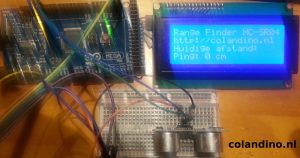
    Eerder zagen we al de Range finder en de LCD display in aktie, nu kunnen we deze natuurlijk ook combineren en op de display de afstanden aflezen. Of het zinvol is is een andere vraag maar we doen het gewoon, omdat het kan.

    Ik zal de aansluitingen in het kort herhalen:

    De display:

    1. GND gaat naar GND van de Arduino
    2. VCC gaat naar 5 Volt op de Arduino
    3. SDA gaat naar SDA op de Arduino
    4. En SCL gaat naar SCL op de Arduino

    De rangfinder:

    1. VCC op de 5 Volt van de Arduino
    2. GND naar de GND van de Arduino
    3. Echo naar pin 11 van de Arduino
    4. En Ping naar pin 12 van de Arduino

    Nu kun je de code laden testen en uploaden:

    Je hebt nodig de librarie’s:

    En een stukje code: KLIK

    #include “Wire.h”
    #include “LiquidCrystal_I2C.h”
    #include “NewPing.h”

    LiquidCrystal_I2C lcd(0x27,20,4);  // set the LCD address to 0x27 for a 16 chars and 2 line display

    #define ECHO_PIN 11 // Arduino pin tied to echo pin on the ultrasonic sensor.
    #define TRIGGER_PIN 12 // Arduino pin tied to trigger pin on the ultrasonic sensor.
    #define MAX_DISTANCE 500 // Maximum distance we want to ping for (in centimeters). Maximum sensor distance is rated at 400-500cm.

    NewPing sonar(TRIGGER_PIN, ECHO_PIN, MAX_DISTANCE); // NewPing setup of pins and maximum distance.

    void setup()
    {
    lcd.init();                      // initialize the lcd
    lcd.begin (20,4); //  our LCD is a 20×4, change for your LCD if needed

    // LCD Backlight ON
    // lcd.setBacklightPin(BACKLIGHT_PIN,POSITIVE);
    lcd.backlight();

    lcd.home (); // go home on LCD
    lcd.print(“Range Finder HC-SR04”);
    }

    void loop()
    {
    unsigned int uS = sonar.ping(); // Send ping, get ping time in microseconds (uS).
    unsigned int cm = sonar.convert_cm(uS); // Convert into centimeters

    lcd.setCursor (0,1); // go to start of 1st line
    lcd.print(“https://colandino.nl”);
    lcd.setCursor (0,2); // go to start of 2nd line
    lcd.print(“Huidige afstand:”);
    lcd.setCursor (0,3); // go to start of 4th line
    lcd.print(“Ping: “);
    lcd.print(cm);
    lcd.print(” cm “);

    delay(250);
    }


  • LCD module 20×4 testen

    1602 LCD met interface I2C
    1602 LCD met interface I2C

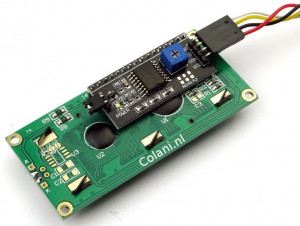
    Eerst gaan we de LCD display verbinden met de LCD 1602 adapter door de 16 contacten te solderen.

    (De hier gebruikte 1602 module komt achter de LCD te zitten!

    En niet er boven zoals ik op sommige fora heb gezien, dit is fout bij deze module)

    20x4 LCD display
    20×4 LCD display


    Het aansluit is daarna simpel:

    1. GND gaat naar GND van de Arduino
    2. VCC gaat naar 5 Volt op de Arduino
    3. SDA gaat naar SDA op de Arduino
    4. En SCL gaat naar SCL op de Arduino

    Nu heb je nog 2 libraries nodig:

    1. Wire KLIK
    2. LiquidCrystal_I2C KLIK
    3. En een klein stukje code KLIK


    #include Wire.h
    #include LiquidCrystal_I2C.h

    LiquidCrystal_I2C lcd(0x27,20,4); // set the LCD address to 0x27 for a 16 chars and 2 line display

    void setup()
    {
    lcd.init(); // initialize the lcd

    // Print a message to the LCD.
    lcd.backlight();
    lcd.setCursor(0,0);
    lcd.print(“Hallo bezoeker!”);
    delay(1000);
    lcd.setCursor(0,1);
    lcd.print(“Ga snel naar:”);
    delay(1000);
    lcd.setCursor(0,2);
    lcd.print(“https://colandino.nl”);
    delay(1000);
    lcd.setCursor(0,3);
    lcd.print(“Ontwerp door Colani”);
    }

    void loop()
    {
    }

    Selecteer in je Arduino software het juiste bord wat je wil gebruiken en de juiste COM-poort, en uploaden maar.


  • Server Rack Koeling

    Het project serverkoeling. *** onder constructie *** (Start project 30 mei 2014 – laatste wijziging 6 januari 2015) (Foto’s hebben een gele “KLIK” link, alle ander links zijn naar andere pagina’s op deze site)
    De bedoeling is dat de servers KLIK voldoende koeling krijgen en stofvrij blijven, dat de ventilatoren niet harder draaien dan noodzakelijk in verband met geluid. Buitenlucht kan worden aangezogen vanuit de schaduwkant, afhankelijk van luchtvochtigheid. De warme lucht voeren we naar buiten of in de ruimte af, afhankelijk van omgevingstemperatuur. De temperaturen moeten live in het rack zijn te volgen, en we willen we dit op afstand kunnen monitoren via een website en / of app.
    *** Als dit project geheel af is gaan we afhankelijk van de resultaten kijken of de airco op warme dagen nog nodig is en we deze ook via de Arduino kunnen bedienen. ***

    Het plan van aanpak:
    Om onze servers in een stofvrije en een aanvaardbare temperatuur te laten werken is het volgende bedacht. Een gesloten serverrack met glazen deur. Het rack is van zwenkwielen voorzien om voldoende ruimte voor het aanzuigen van “koude” te hebben, en het is handig bij werkzaamheden. In de bodem slijpen we een gat van ongeveer 50 x 50 cm. Daar bouwen we een 15mm MDF kist op met de binnen maten van 50 x 50 cm en ongeveer 17cm hoog, deze sluit precies aan op onze racksteunen. KLIK en KLIK
    In deze kist komt een lade (zonder bodem) van 3 cm hoog met een stoffilter, KLIK boven de de lade komen 5 ventilatoren KLIK en  KLIK (aangestuurd door PWM via een IRF520 module) die de “koude” lucht van buiten door het filter aanzuigen en naar de voorkant van het rack brengen. Hier komt ook onze eerste sensor een DS18B20 om de ingaande temperatuur te meten.
    De “koude” lucht kan nu door de servers worden aangezogen en komt daarmee aan de achterkant in het rack, hier bovenin komt onze tweede sensor een DS18B20, om deze uitgaande temperatuur te meten.
    Het dak, of de bovenkant van het rack slijpen we aan de achterkant ook een gat van 20 x 56 cm. KLIK Hierop komt weer plaat trespa met 12 ventilatoren van 8 cm, KLIK en KLIK deze worden verdeelt in 3 groepen van 4 en aangestuurd door PWM via 3 IRF520 modules. Daarbovenop maken we weer een 15mm MDF kist van 20 x 56 cm binnenwerks en ongeveer 15 cm hoog, KLIK hierin komt in het midden een gat van 12,5 cm voor de afzuiging door middel van de CK125A buisventilator, welke afhankelijk van de omgevingstemperatuur in de ruimte of via een dakdoorvoer naar buiten gaat.


    Benodigheden:

    • Severrack van DataD, ventilatieopeningen voor actieve en passieve koeling, 60 cm breed, 80 cm diep en 135 cm hoog, met rookglazen deur voorzien van blauwe LED verlichting.
    • Rackmounted behuizing 19″ 2u hoog, KLIK en KLIK voor foto’s.
    • Ventilatoren 8 cm 17 stuks
    • PSU voeding voor de ventilatoren (uitleg en foto’s volgen) Verbuik is ongeveer 2,5 Ampere bij 12 Volt KLIK
    • Buisventilator (CK 125 A) 355 m3 per uur (voor afvoer naar buiten) KLIK
    • Dakdoorvoer 160 mm
    • Bevestiging voor de ventilatoren (ik heb voor platen trespa gekozen) foto’s volgen.
      • Arduino MEGA KLIK (Op een UNO kun je niet genoeg data opslaan, en je komt met het aantal pinnen in het gedrang)
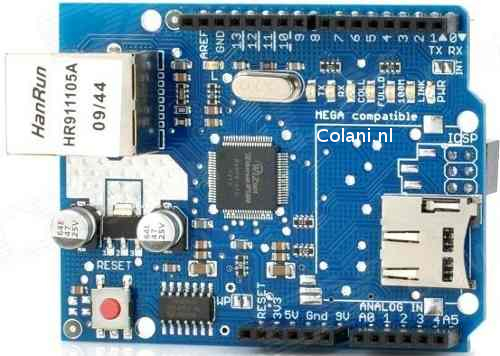
      • Ethernet shield W5100 KLIK (deze gaat zorgen voor een webinterface en zijn data in een MySQL database opslaan)
      • Display blauw 20×4 KLIK met LCD adapter KLIK (wordt ingebouwd in de 19″ behuizing)
      • DHT11 temperatuur en luchtvochtigheids sensor KLIK (komt in de 19″ Arduino” behuizing)
      • DS18B20 temperatuur sensor 4 x KLIK
      • IRF520 mosfet module 4x KLIK
      • RGB led KLIK (deze gaat van kleur veranderen afhankelijk van temperatuur)
      • Enkele servo’s om de kleppen voor aanvoer koude lucht van buiten en afvoer warme lucht naar binnen of buiten te regelen.
      • Relaismodule KLIK voor de CK125A en airco (aangesloten op NC contact via eigen groep, dus bij uitval Arduino, draaien deze gewoon door)
      • Voeding voor de Arduino en componenten
      • LED strip blauw voor binnenkant glazen deur KLIK (dit is meer een optische aanpassing om het rack een mooie blauwe uitstraling te geven)


     Deze video is de eerste test met de display 1 DHT11 en 2 DS18B20 sensoren.


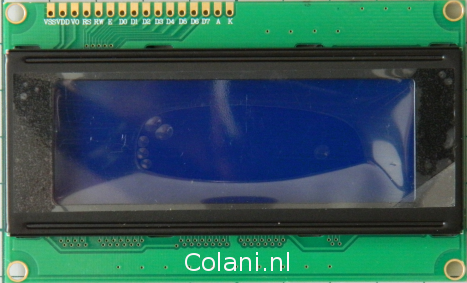
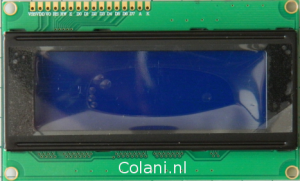
  • 20×4 blauwe lcd module

    Dit is een LCD display met 4 regels van 20 tekens. Het scherm heeft witte tekst op een blauwe achtergrond en gebruikt de HD44780 (parallel interface) chipset.

    Wanneer je deze module direct op je Arduino aansluit, sluit dan een weerstand van 2K ohm aan op de contrast pin en 100 ohm op de backlight (achtergrondverlichting) pin. In plaats van de 2K weerstand voor het contrast, kan je natuurlijk ook een potmeter aansluiten om het contrast van het scherm te regelen.

    Eigenschappen: Lees verder  Bericht ID 893


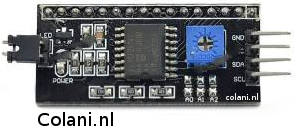
  • LCD1602 Adapter Board w/ IIC / I2C Interface

    Deze module realiseert een snelle I2C interface met de bekende LCD displays (16×02 en 16×04 en 20×04), wat de besturing van deze displays stukken makkelijker en zuiniger met I/O pinnen maakt.

    Doordat deze module 8 opties voor het adres heeft (0X20 tot en met 0X27) is het mogelijk om met maar 2 verbindingen, 8 van deze interface modules tegelijk aan te sturen.

    Door middel van de ingebouwde potmeter op deze module is het mogelijk om de achtergrondverlichting en het contrast van de lcd display in te stellen. De 16 pinnen komen overeen met de meest gangbare display’s, deze module kun je dus rechtstreeks achterop de display solderen, of je kan er een flatcable op monteren, maar daar zie ik het nut niet zo van in. Lees verder  Bericht ID 893