Ga naar de inhoud
Skip to SEARCH-2
Skip to RECENT-POSTS-2
Skip to RECENT-COMMENTS-3
Skip to AUTHOR_AVATARS-2
Skip to SIMPLE-LINKS-2
Skip to CATEGORIES-2
Skip to BLOCK-11
Skip to BLOCK-3
Skip to BLOCK-13
Sketches en schakelingen - IOT - Internet of Things - Domotica - Vergeet niet regel #1 van domotica. "If it needs the cloud keep it out!"

Colani's PI, Arduino & Home Domotica

Sketches en schakelingen - IOT - Internet of Things - Domotica - Vergeet niet regel #1 van domotica. "If it needs the cloud keep it out!"

Expandmenu Shrunk

Primair navigatiemenu

  • Home
  • Home
  • Smart Home
  • Wat is domotica?
  • Wat is Arduino?
← Oudere berichtenNieuwere berichten→
  • Categorie archieven Raspberry Pi
  • Hobbyisten zijn dol op de Raspberry Pi. In te zetten voor je eigen IOT, of als volwaardig systeem. Het zijn extreem goedkope computers, waarbij alle onderdelen op een klein printplaatje zitten en die weinig stroom gebruiken. Niet zozeer bedoeld als pc om op te werken – al zou het in theorie gewoon kunnen – maar vooral voor om zelf smart-home-projecten in elkaar te zetten of om een scherm dat je ergens aan de muur hangt aan te sturen.

  • Raspberry Pi ‘Stretch’ vast IP-adres geven

    Geplaatst op 19 februari, 2018 15:59 door colani Reactie

    Een vast IP adres in Raspbian Stretch

    Log in met behulp van Putty met SSH op je Raspberry Pi en open het dhcpcd.conf bestand met behulp van de nano editor:

    Bekijk je huidige configuratie met het volgende commando:

    ifconfig

    Zoals je kunt zien in de naam van interface andere als in vorige versies van Raspbian, bij mij op een Raspberry PI 2b is dat nu: “enxb827ebafb1ba” en op de Raspberry PI 3b is dat nu “eth0” je moet dit dus onthouden, of opschrijven….
    Voer nu uit:
    sudo nano /etc/dhcpcd.conf

    Voeg de onderstaande regels (ONDERAAN) toe aan het bestand toe, bijvoorbeeld:

    1
    2
    3
    4
    5
    #statisch LAN IP adres configuratie (Terry 19-02-2018)
    interface eth0
    static ip_address=10.0.0.103/24
    static routers=10.0.0.138
    static domain_name_servers=<span class="ips">208.67.222.222 208.67.220.220</span>

    1
    2
    3
    4
    5
    #statisch WiFi IP adres configuratie (Terry 19-02-2018)
    interface wlan0
    static ip_address=10.0.0.104/24
    static routers=10.0.0.138
    static domain_name_servers=<span class="ips">208.67.222.222 208.67.220.220</span>

    Voor de DNS servers heb ik gekozen voor open DNS, maar je kuntt ook de DNS van Google gebruiken dat is 8.8.8.8

    Sla de wijzigingen op, dit doe je met ctrl+x, y, enter. Lees verder → Bericht ID 2845

    Gerelateerde berichten:

    Raspbian Buster installeren op je Micro SD kaart Raspberry Pi ‘Buster’ vast IP-adres geven Disable IPv6 op de Raspberry PI Een vast IP adres instellen op de Raspberry Pi Raspberry Pi ‘Jessie’ vast IP-adres geven

    Raspberry Pi 📎en getagd aansluiting activeren address adres adress bewaren bewerk conf configuratie dhcp DNS domain draadloos edit enxb827eb24c4bd enxb827ebafb1ba eth0 gateway geven Interface IP IP-adres Jessie lan local lokale mask masker name Nano netwerk network opslaan Pi Raspberry Raspberry Pi Raspbian reboot router routers save server servers static Stretch subnet sudo vast Wheezy WiFi wireless wlan wlan0
  • Een vast IP adres instellen op de Raspberry Pi

    Geplaatst op 19 februari, 2018 11:46 door colani Reactie

    Een vast IP adres in Raspbian Stretch

    Wanneer je op de Raspberry Pi gebruik maakt van Raspbian met de Pixel Desktop dan is het vrij simpel om via de grafische interface en de netwerkinstellingen de RPI een vast IP adres tegeven. Gebruik je Raspberry Pi (headless) zonder monitor of maak je gebruik van het Lite image dan kun je de netwerkinstellingen via Terminal aanpassen.

    Op het moment dat je gebruik wilt maken van een vast IP adres in plaats van een door de DHCP server toegekend dynamisch IP nummer dan moet je de netwerkinstellingen aanpassen. Sinds de Jessie release van Raspbian is de procedure hiervoor gewijzigd.

    Een backup maken van de netwerkinstellingen

    Maak een kopie (backup) van de huidige netwerk instellingen, mocht er iets fout gaan dan kun je altijd terugkeren naar de huidige instellingen, voer uit:

    sudo cp /etc/dhcpcd.conf /etc/dhcpcd.conf.backup 

    Een vast IP adres instellen

    Log in met behulp van Putty met SSH op je Raspberry Pi en open het dhcpcd.conf bestand met behulp van de nano editor:

    Bekijk je huidige configuratie met het volgende commando, voer uit:

    ifconfig  Lees verder → Bericht ID 2845

    Gerelateerde berichten:

    Raspbian Buster installeren op je Micro SD kaart Raspbian Stretch installeren op je Micro SD kaart Disable IPv6 op de Raspberry PI Raspberry Pi ‘Stretch’ vast IP-adres geven Raspberry Pi ‘Jessie’ vast IP-adres geven

    Raspberry Pi 📎en getagd address adres backup conf configuratie dhcp DHCp server dhcpcd etc eth0 ethernet fixed gateway instellingen IP lan netmask netwerk Raspberry Raspberry Pi router Stretch sudo vast WiFi wlan0
  • Motozero module

    Geplaatst op 15 januari, 2018 21:41 door colani Reactie

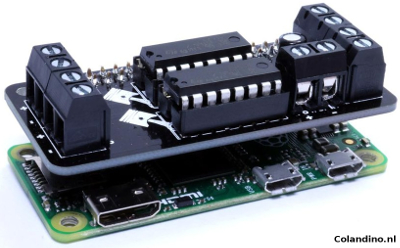
    Met deze controller kan je vier verschillende motoren tegelijk besturen en komt met z’n eigen GPIO-bibliotheek waardoor het ontzettend makkelijk is verschillende motoren onafhankelijk van elkaar te besturen. En het ziet er nog mooi uit ook, wat wil je nog meer? De controller is zo gemaakt dat deze op alle verschillende Raspberry Pi-modellen past, ook de Zero.

    MotoZero features:
    Lees verder → Bericht ID 2845

    Gerelateerde berichten:

    Wiring Pi installeren Webmin installeren op de Raspberry Pi De Raspberry Pi 3 B Raspberry PI problemen Arduino Motor Shield

    Modules Raspberry Pi 📎en getagd aansturing besturing Driver Motor motoren motozero Raspberry
  • Dagelijkse backup van Domoticz naar een externe harddisk 1

    Geplaatst op 27 december, 2017 19:50 door colani 1 Reactie

    Zodra je Domoticz heb geïnstalleerd wil je natuurlijk ook backups kunnen maken. Een dagelijkse backup van Domoticz maken kan eenvoudig via de ingebouwde functie. Deze backup wordt ieder uur, dag en maand automatisch weggeschreven naar de folder /home/pi/domoticz/backups/. Je hoeft hiervoor alleen maar Enable Automatic Backup aan te vinken. Echter, indien de geheugenkaart van de Raspberry Pi crasht kun je deze backups niet meer gebruiken en ben je alsnog het spreekwoordelijke haasje. In dit artikel gaan we in op verschillende backup scripts, allemaal met een eigen functie.

    Wat heb je nodig:

    Buiten je raspberry Pi heb je een externe schijf nodig, maar beter is een NAS.

    Als voorbereiding even het volgende:

    1. Zoek op je Network Attached Storage (NAS) of externe harddisk een folder waar je de backup van Domoticz wilt gaan opslaan.
    2. Zorg ervoor dat FTP ingeschakeld is en dat je de inloggegevens bij de hand hebt.
    3. Stel in Domoticz een gebruikersnaam en wachtwoord in (website protection) en stel Local Networks (no username/password) in.

    Lees verder → Bericht ID 2845

    Gerelateerde berichten:

    Slimme meter uitlezen met je Raspberry Pi Temperatuur gestuurde koeling op je Raspberry PI Default ThumbnailAutomatische Raspberry Pi backup Zo start je je Raspberry Pi vanaf usb of je netwerk Backup en restore SD kaart in Linux

    Domoticz Raspberry Pi 📎en getagd backup Cron crontab Domoticz extern harddisk NAS python Raspberry Raspberry Pi schijf script
  • Crontab op je Raspberry PI

    Geplaatst op 26 december, 2017 13:56 door colani Reactie

    De Crontab, hoe doe je dat:

    1. We voeren uit: sudo crontab -e
    2. Druk op ESC.
    3. Druk op i (voor “insert”) om het bewerken te beginnen.
    4. Plak de regel */30 * * * * sudo sh /home/pi/domoticz/scripts/script.sh onderaan.
    5. Druk weer op ESC om het bewerken af te sluiten.
    6. Type :wq om de crontab op te slaan en (w – write) om de crontab af te sluiten (q – quit).

    Het script wordt nu elke 30 minuten aangeroepen, wil de dit vaker of minder kun je dit natuurlijk aanpassen.

    Gerelateerde berichten:

    Raspberry Pi ‘Stretch’ vast IP-adres geven Temperatuur gestuurde koeling op je Raspberry PI Default ThumbnailAutomatische Raspberry Pi backup Raspberry Pi ‘Jessie’ vast IP-adres geven Domoticz op de Raspberry Pi

    Raspberry Pi 📎en getagd :wq afsluiten automatiseren crontab dagen esc insert minuten opslaan save script taken tijd uren write
  • Temperatuur gestuurde koeling op je Raspberry PI

    Geplaatst op 12 november, 2017 09:09 door colani Reactie

    Deze temperatuur gestuurde koeling voor de Raspberry PI werkt op alle bordjes die ik in gebruik heb, dus de PI2b, de PI3b en de PI3b+.
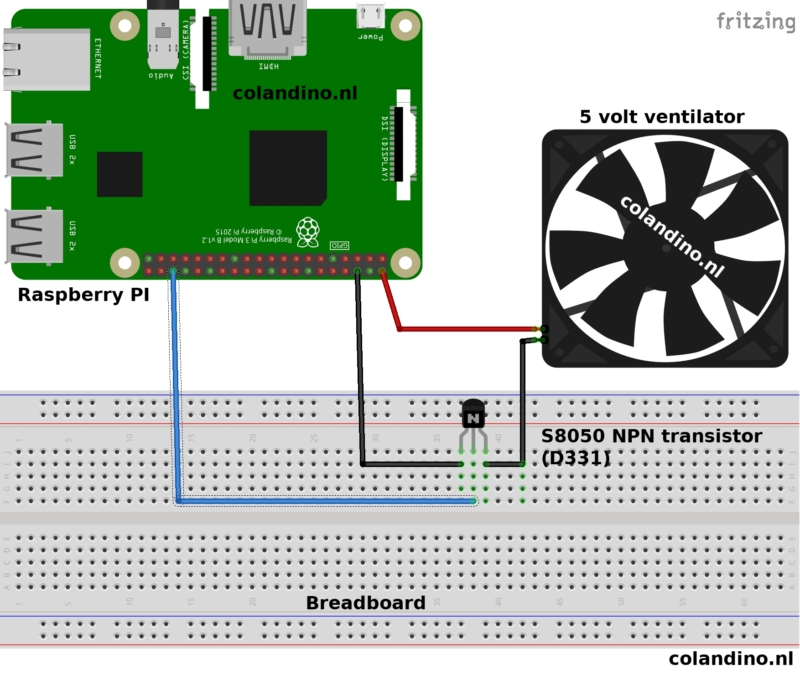
    We hebben nodig, een transistor S8050 een breadboard voor de test en een paar breadbord draadjes, en natuurlijk een 5v ventilator, maar die had je zeker al anders was je niet op deze pagina.


    Lees verder → Bericht ID 2845

    Gerelateerde berichten:

    Gezocht: ontwikkelaar voor Explane op de Raspberry Dit probleem van de Raspberry Pi 4 is nu aangepakt Raspberry Pi 4 model B Default ThumbnailDagelijkse backup van Domoticz naar een externe harddisk 1 Server Rack Koeling

    Raspberry Pi 📎en getagd control cooling CPU crontab Fan geluid gestuurde GPIO koeler koeling lawaai NPN Pi picap PWM python python3 Raspberry RPi-GPIO S8050 script scripts speed temperatuur transistor ventilation ventilator
  • Mosquitto (MQTT)

    Geplaatst op 11 november, 2017 16:05 door colani Reactie

    De “broker” is primair verantwoordelijk voor het ontvangen van alle berichten, het filteren van de berichten, beslissen wie erin geïnteresseerd is en vervolgens het bericht publiceren naar alle ingeschreven klanten.

    MQTT (Message Queue Telemetry Transport) is gebaseerd op TCP/IP en probeert de problemen van onbetrouwbare verbindingen op te lossen met een centrale bemiddelaar: de MQTT-broker.

    Installatie van de software

    Als eerste gaan we de juist software installeren met onderstaande commando’s:
    pi@raspberry:~ $ sudo apt update
    pi@raspberry:~ $ sudo apt install -y mosquitto mosquitto-clients
    Je moet Y typen en op Enter drukken om de installatie te bevestigen. Voer vervolgens de volgende stappen uit om Mosquitto automatisch te laten opstarten bij het opstarten:

    pi@raspberry:~ $ sudo systemctl enable mosquitto.service

    Testen van de installatie

    Nadat de installatie gaan we testen of de installatie succesvol is uitgevoerd. Dit kan simpel met onderstaand commando:
    pi@raspberry:~ $ mosquitto -v
    Dit geeft de Mosquitto-versie die momenteel in uw Raspberry Pi wordt uitgevoerd. Het moet 1.4.X of hoger zijn.

    mosquitto v

    Opmerking: soms geeft het commando moquitto -v een waarschuwingsbericht met de melding “Error: Address already in use”. Dat waarschuwingsbericht betekent dat uw Mosquitto broker al actief is, dus maak daar geen zorgen over.

    Raspberry Pi IP adres

    Als u de Mosquitto broker later in uw projecten wilt gebruiken, hebt u uw Raspberry Pi IP-adres nodig. Om uw Raspberry Pi IP-adres op te halen, typt u de volgende opdracht in uw Terminal-venster:

    pi@raspberry:~ $ hostname -I

    hostname -i

    In ons geval is het Raspberry Pi IP-adres 10.0.0.1. Bewaar uw Raspberry Pi IP-adres omdat u dit bij toekomstige projecten nodig hebt.

    Start als laatste stap de Raspberry Pi opnieuw op en controleer na het opstarten of de Mosquitto broker draait. Mosquitto is nu klaar om te gebruiken.

    Gerelateerde berichten:

    Default ThumbnailMQTT Broker installeren op de Rapsberry Pi Domoticz installeren op Linux Mint of Ubuntu Raspbian Stretch installeren op je Micro SD kaart Installeer CMAKE op de Raspberry PI Domoticz op de Raspberry Pi

    Raspberry Pi Software 📎en getagd bemiddelaar broker install installatie Message Message Queue Telemetry Transport Mosquitto MQTT mqtt-broker Queue TCP/IP Telemetry transport
  • Raspbian: Alle geïnstalleerde pakketten bekijken

    Geplaatst op 8 november, 2017 22:05 door colani Reactie

    Als je de Raspbian image plaatst op de microSD kaart en Raspberry Pi is opgestart dan zijn er een groot aantal standaard paketten geïnstalleerd. Met behulp van het apt-mark commando kun je een overzicht bekijken van alle geïnstalleerde pakketten (packages).

    Standaard packages

    Deze standaard geïnstalleerde packages zijn gemarkeerd met het label ‘automatic’ en kun je bekijken met behulp van het commando:

    apt-mark showauto

    Handmatig geïnstalleerde packages

    Packages die ‘handmatig’ zijn geïnstalleerd door de gebruiker zelf kun je bekijken door de optie ‘showmanual’ te gebruiken: Lees verder → Bericht ID 2845

    Gerelateerde berichten:

    Raspbian Buster is uit Raspberry Pi 4 met Cortex A72-quadcore, usb 3.0 en tot 4GB ram verschijnt Raspberry Pi ‘Stretch’ vast IP-adres geven Zo start je je Raspberry Pi vanaf usb of je netwerk Raspberry Pi ‘Jessie’ vast IP-adres geven

    Raspberry Pi 📎en getagd apt-mark bekijken exporteren geïnstalleerde opslaan packages pakketten Raspbian showauto showmanual zien zoeken
  • Raspberry PI opstarten van USB

    Geplaatst op 28 oktober, 2017 15:52 door colani Reactie

    Hoe kan ik mijn Raspberry PI opstarten (booten) van USB

    Installeer eerst Raspbian op de MicroSD kaart.

    Download de versie van Raspbian voor je PI en schrijf deze naar je MicroSD met Etcher

    Als dit klaar is kun je de MicroSD weer in je PI plaatsen en deze opstarten. Lees verder → Bericht ID 2845

    Gerelateerde berichten:

    Raspberry Pi 4 met Cortex A72-quadcore, usb 3.0 en tot 4GB ram verschijnt Raspbian Stretch installeren op je Micro SD kaart Zo start je je Raspberry Pi vanaf usb of je netwerk Image branden naar SD De Raspberry Pi 3 B

    Raspberry Pi 📎en getagd boot microSD mode opstarten Pi Raspberry Raspberry Pi Raspbian schijf start stick USB
  • Root wachtwoord

    Geplaatst op 13 juli, 2017 06:06 door colani Reactie

    Er is vaak de vraag wat is het root wachtwoord van de Raspberry Pi, het antwoord is simpel, dat is er niet, je moet dit zelf even aanmaken waarna je als root kunt werken, als je dat al zou willen…..

    1
    2
    3
    4
    5
    Om een root wachtwoord in te stellen voer je uit:
     
    sudo passwd root
     
    Geef 2 keer je gewenste wachtwoord en je bent klaar


    Gerelateerde berichten:

    Webmin installeren op de Raspberry Pi SD kaart kopiëren Raspberry Pi ‘Jessie’ vast IP-adres geven

    Raspberry Pi 📎en getagd is het maken passwd password root su sudo wacht wachtwoord wat woord

Berichten paginering

Vorige 1 … 3 4 5 … 7 Volgende

  • Categorieën

    • Alarmsystemen
    • Arduino
    • Arduino bordjes
    • ATX
    • Audio
    • Auto
    • Boeken
    • Boeken
    • Bouwpaketten
    • Componenten
    • Datasheets
    • Datasheets Componenten
    • Desktop
    • Disco
    • Displays
    • Diversen
    • Domotica
    • Domoticz
    • Draaibank
    • ELECTRONICS DATA HANDBOOK
    • ESP32
    • esp8266
    • espEasy
    • FAQ
    • Geen categorie
    • Geluid
    • Gereedschap
    • HA hardware
    • Handleidingen
    • Hardsolderen
    • Home Assistant
    • IoT
    • IP-cams
    • Laptop
    • LED
    • Libraries
    • Licht
    • Media
    • Meettechniek
    • Meettechniek
    • Metaalbewerking
    • Modules
    • Motoren – servo's
    • NFC
    • NVR – AI
    • Ocilliscoop
    • Op de werkbank
    • Projecten
    • Proxmox server
    • Radar
    • Raspberry Pi
    • Raspberry Pi – Sensoren
    • Reparatie Versterkers
    • Schema's
    • Sensoren
    • Sensoren
    • Service manual
    • Shields
    • Sketchbook
    • sketches
    • Slimme meters
    • Smart Home
    • SMD
    • Software
    • Solderen
    • Somfy
    • Sonoff
    • Tasmota
    • Telefonie
    • Thermostaat
    • Tijdschriften
    • Toekomstige projecten
    • Transistors
    • USB to TTL
    • Versterker
    • Voedingen
    • Voedingen
    • Weerstanden
    • Weerstation
    • Zonnepanelen

  • Flag Counter
  • Recente berichten

    • OWON XDM 2041 Digitale Multimeter
    • Handskit T12-X2 desoldeer pincet
    • Op de werkbank
    • Alientek DM40C multimeter
    • F9 mini luchtblazer
    • Hoe kies je een vervanging voor een bipolaire transistor?
    • Boekenkast
    • Transistors vervangers in vintage audio
    • TP-Link TL-SG3109 8 poorts switch reparatie
    • Het AC/DC-, DC/DC- en EMC-kennisboek
    • Adguard installatie in ProxMox
    • SearXNG installatie in Proxmox
    • Zoyi ZT-MD2 LCR meter pincet
    • Banral elektrische mini precisie schroevendraaier
    • Pro’sKit SS-331H vacuüm desoldeerpomp
    • Cooler Master real power M620 ATX reparatie
    • Datasheets
    • Datasheets Componenten
    • Beste vintage tuner versterkers
    • Denon DRA-585RD reparatie
  • Recente reacties

    • HuubHuub op Variac TDGC2-0,5Kva 2a
    • ArieArie op ATX PC voedingen aansluitingen
    • janjan op Toon rooten via USB
    • RonRon op Domoticz installeren op Linux Mint of Ubuntu
    • ArnoldArnold op Toon rooten via USB
  • Blog Authors

    avatar voor colanicolani
    avatar voor Terry van ErpTerry van Erp
  • Leuke website’s

    • Scargill's Tech Blog
    • Tinkerman
    • ESP 8266 forum
    • Jos Verstraten
    • ESP8266hints
    • Tasmota (sonoff)
    • Consumer Rights Wiki
      Consumer Rights Wiki
    • Louis Rossmann
      Louis Rossmann
  • *** © 1996 - %current_year% - Colani.nl - Hosting door Colanidns.nl ***

    - Disclaimer -


    Merknamen en productnamen zijn eigendom van hun respectievelijke eigenaren. Deze website bevat een compilatie van informatie die al elders op internet beschikbaar is en/of door auteur is samengesteld en daarom als publiek domein wordt beschouwd.

    We doen er alles aan om ervoor te zorgen dat de informatie op deze website zo accuraat mogelijk is, maar we zijn niet verantwoordelijk voor eventuele fouten, weglatingen of de daaruit voortvloeiende gevolgen. Alle informatie op deze website wordt gratis, te goeder trouw en zonder garantie verstrekt.

    Alle downloadbare content op deze website is grondig gescand op virussen. Wij aanvaarden echter geen enkele aansprakelijkheid voor verlies, schade of ongemak, van welke aard dan ook, als gevolg van het downloaden van informatie van deze site. Scan alle informatie die u van internet downloadt altijd met een actuele virusscanner voordat u de gedownloade informatie opent.

    Suc6 met bouwen en repareren...
    Terry van Erp

©2026 raindrops Invoer RSS en Reacties RSS Raindrops thema
function wpb_hook_javascript() { ?>
Beheer toestemming
Om de beste ervaringen te bieden, gebruiken wij technologieën zoals cookies om informatie over je apparaat op te slaan en/of te raadplegen. Door in te stemmen met deze technologieën kunnen wij gegevens zoals surfgedrag of unieke ID's op deze site verwerken. Als je geen toestemming geeft of uw toestemming intrekt, kan dit een nadelige invloed hebben op bepaalde functies en mogelijkheden.
Functioneel Altijd actief
De technische opslag of toegang is strikt noodzakelijk voor het legitieme doel het gebruik mogelijk te maken van een specifieke dienst waarom de abonnee of gebruiker uitdrukkelijk heeft gevraagd, of met als enig doel de uitvoering van de transmissie van een communicatie over een elektronisch communicatienetwerk.
Voorkeuren
De technische opslag of toegang is noodzakelijk voor het legitieme doel voorkeuren op te slaan die niet door de abonnee of gebruiker zijn aangevraagd.
Statistieken
De technische opslag of toegang die uitsluitend voor statistische doeleinden wordt gebruikt. De technische opslag of toegang die uitsluitend wordt gebruikt voor anonieme statistische doeleinden. Zonder dagvaarding, vrijwillige naleving door je Internet Service Provider, of aanvullende gegevens van een derde partij, kan informatie die alleen voor dit doel wordt opgeslagen of opgehaald gewoonlijk niet worden gebruikt om je te identificeren.
Marketing
De technische opslag of toegang is nodig om gebruikersprofielen op te stellen voor het verzenden van reclame, of om de gebruiker op een site of over verschillende sites te volgen voor soortgelijke marketingdoeleinden.
  • Beheer opties
  • Beheer diensten
  • Beheer {vendor_count} leveranciers
  • Lees meer over deze doeleinden
Bekijk voorkeuren
  • {title}
  • {title}
  • {title}