
ESP32 programmeren zonder IDE – maar met alleen browsergebaseerde tools
Een gedetailleerd overzicht van verschillende online tools voor het werken met de ESP32-microcontroller. We bespreken diagnostische tools, firmware-installatieprogramma’s, software-installatieprogramma’s en online IDE’s.
Inleiding
Jarenlang betekende werken met een ESP32 meestal het installeren van de Arduino IDE, ESP-IDF of PlatformIO – het configureren van board support packages, het zoeken naar drivers en het debuggen van de mysteries van COM-poorten voordat je ook maar één regel code had geschreven. Dat is nog steeds de juiste aanpak voor serieuze softwareontwikkeling, maar het is niet langer het enige verhaal.
Tegenwoordig is er een groeiend aantal browsergebaseerde tools waarmee je rechtstreeks via USB met een ESP32 kunt communiceren. Zonder een traditionele desktoptoolchain te installeren, kun je firmware flashen, de chip inspecteren, een seriële monitor openen, het bestandssysteem beheren, wifi configureren en in sommige gevallen zelfs je eigen code schrijven en compileren. Deze tools werken op Windows, macOS, Linux en ChromeOS. Als je een USB-kabel en een ondersteunde browser hebt, heb je alles wat je nodig hebt.
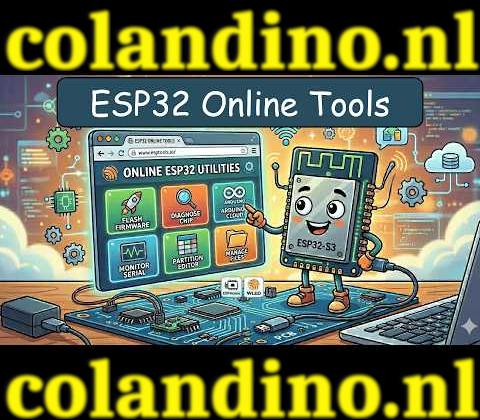
ESP32 Online Tools
Vandaag kijken we naar online tools voor de ESP32, tools die niets meer vereisen dan een webbrowser.
Inleiding
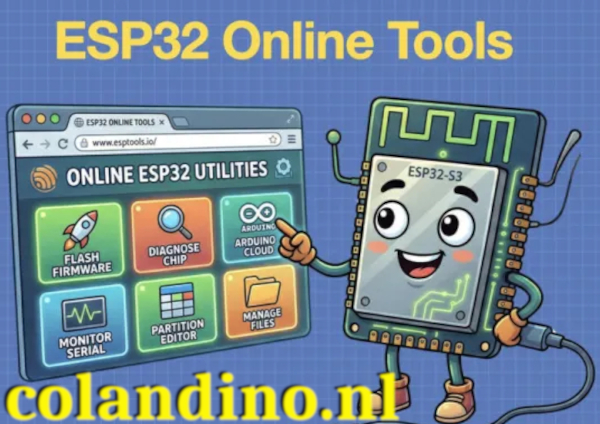
Jarenlang betekende werken met een ESP32 meestal het installeren van de Arduino IDE, ESP-IDF of PlatformIO – het configureren van board support packages, het zoeken naar drivers en het debuggen van COM-poortmysteries voordat je ook maar één regel code had geschreven. Dat is nog steeds de juiste aanpak voor serieuze softwareontwikkeling, maar het is niet langer het enige verhaal.
Tegenwoordig is er een groeiend aantal browsergebaseerde tools die rechtstreeks via USB met een ESP32 kunnen communiceren. Zonder een traditionele desktoptoolchain te installeren, kun je firmware flashen, de chip inspecteren, een seriële monitor openen, het bestandssysteem beheren, Wi-Fi configureren en in sommige gevallen zelfs je eigen code schrijven en compileren. Deze tools werken op Windows, macOS, Linux en ChromeOS. Als je een USB-kabel en een ondersteunde browser hebt, heb je alles wat je nodig hebt.
In dit artikel bekijken we vier categorieën online ESP32-tools en gaan we dieper in op de meest bruikbare voorbeelden in elke categorie. Onderweg komen we demo-ideeën tegen die direct in video’s kunnen worden omgezet, en aan het einde vind je een uitgebreide referentielijst met aanvullende tools.
Vereisten voor browser en computer
Alle tools in dit artikel maken gebruik van de Web Serial API, een browsertechnologie waarmee een webpagina rechtstreeks kan communiceren met een USB-seriepoort. Het goede nieuws is dat de vereisten voor je computer minimaal zijn: vrijwel elke computer werkt, in de meeste gevallen hoef je niets in te stellen en alle tools die hier worden besproken zijn volledig gratis. Voor de meeste heb je zelfs geen account nodig.
Ondersteunde browsers
De Web Serial API wordt ondersteund in Chromium-gebaseerde browsers versie 89 of later. De volgende browsers werken allemaal goed:
- Google Chrome (aanbevolen)
- Microsoft Edge
- Opera
- Brave
De volgende browsers ondersteunen Web Serial niet standaard en werken niet met deze tools:
- Firefox — Mozilla heeft Web Serial niet geïmplementeerd. Er bestaat een add-on van derden, maar deze is onofficieel.
- Safari — Apple heeft Web Serial op geen enkel platform geïmplementeerd.
- Elke browser op iOS — alle iOS-browsers zijn verplicht de engine van Apple te gebruiken, dus zelfs Chrome op een iPhone werkt niet.
Een belangrijke opmerking specifiek voor Linux: de Snap-versie van Chromium werkt niet omdat de Snap-sandbox de toegang tot seriële poorten blokkeert. Als u Ubuntu of een vergelijkbare distributie gebruikt en uw poortlijst leeg is, controleer dan of u Chromium via Snap hebt geïnstalleerd. De oplossing is om Google Chrome rechtstreeks van Google te installeren of een niet-Snap Chromium-pakket te gebruiken.
Opmerkingen over het besturingssysteem
De onderstaande tabel geeft een overzicht van wat u mogelijk moet doen voordat deze tools uw board kunnen herkennen.
| Besturingssysteem | Wat u mogelijk moet doen |
| Windows 10/11 | Werkt meestal direct. Als het bord niet wordt gedetecteerd, installeer dan het CH340- of CP210x-stuurprogramma voor de USB-chip van uw bord en controleer vervolgens Apparaatbeheer. |
| macOS | Werkt meestal. Zo niet, installeer dan het stuurprogramma voor uw USB-chip en ga vervolgens naar Systeeminstellingen → Privacy en beveiliging en keur de kernel-extensie goed. Start je Mac opnieuw op. |
| Linux | De drivers zijn ingebouwd. Voeg je gebruiker toe aan de dialout-groep: sudo usermod -a -G dialout $USER en log vervolgens uit en weer in. Gebruik niet de Snap-versie van Chromium. |