Proxmox VE is een open-source serverplatform voor enterprise virtualisatie. Als Debian-gebaseerde Linux-distributie gebruikt Proxmox een aangepaste Ubuntu-kernel om meerdere virtuele machines en containers op één server te draaien.
U kunt gevirtualiseerde omgevingen implementeren en beheren via een webconsole of een opdrachtregel, wat zorgt voor eenvoudige en snelle toegankelijkheid.
Deze tutorial laat zien hoe u Proxmox installeert en configureert. (Ik heb deze draaien op een HP T640 thin client).
Hoe Proxmox VE te installeren en configureren
Vereisten
Een fysieke of dedicated server.
64-bit CPU.
Minimaal 1 GB RAM (en extra RAM nodig voor gast-VM’s).
Een USB-stick met minimaal 1 GB opslagruimte.
Installeer Proxmox Virtual Environment via GUI
Volg de onderstaande stappen om Proxmox VE te installeren op een fysieke of dedicated server.
Let op: Gebruik Proxmox op bare-metal hardware voor de beste prestaties, met name voor productieomgevingen.
Bare Metal Cloud biedt geautomatiseerde implementatie met Proxmox-servers die doorgaans in 8 minuten worden geïmplementeerd (geen extra kosten).
Stap 1: Download Proxmox ISO Image
De eerste stap is het downloaden van de Proxmox VE ISO image.Volg de onderstaande stappen:
1. Ga naar de officiële Proxmox ISO Downloads-pagina en zoek de nieuwste Proxmox Installer die beschikbaar is.Op het moment van schrijven was de nieuwste versie 8.2-1.Als er een nieuwere versie beschikbaar is, staat deze bovenaan.Klik op Downloaden en sla het bestand op.
Kopieer de Proxmox ISO-image naar een CD/DVD of een USB-stick.
Hoewel beide opties mogelijk zijn, wordt aangenomen dat de meeste systemen geen optische drive hebben.
Sluit de USB-stick aan en kopieer de ISO-image naar de USB-stick met behulp van de opdrachtregel of een USB-formatteringshulpprogramma (zoals Etcher of Rufus).
Let op: maak een back-up van en verwijder alle gegevens op het apparaat, omdat het proces alle eerder opgeslagen gegevens zal wissen.
Als u op Linux werkt, is de snelste manier om een opstartbare USB te maken, de volgende syntaxis te gebruiken:
Wijzig de bestandsnaam en het pad inif=./proxmox-ve_*.isoen zorg ervoor dat u de juiste USB-apparaatnaam opgeeftof=/device/name.
Om de naam van uw USB-stick te vinden, voert u de volgende opdracht uit vóór en ná het aansluiten van het apparaat:
Vergelijk de output. De extra invoer in de tweede output is de naam van het apparaat.
Stap 3: Start het Proxmox-installatieprogramma
1. Ga naar de server (machine) waar u Proxmox wilt installeren en sluit het USB-apparaat aan.
2. Terwijl de server opstart, opent u het opstartmenu door op de vereiste toets(en) op het toetsenbord te drukken. Meestal zijn dit Esc, F2, F10, F11 of F12.
3. Selecteer het installatiemedium met de Proxmox ISO-image en start vanaf het op.
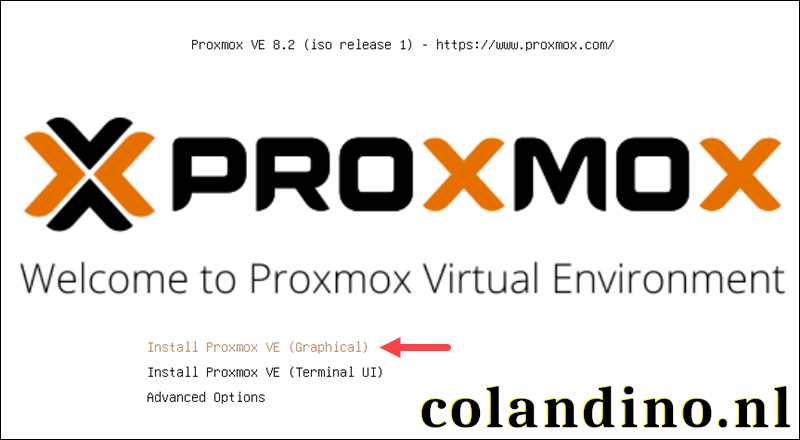
4. Het Proxmox VE-menu verschijnt. Selecteer Proxmox VE installeren om de standaardinstallatie te starten.
Installatie Proxmox VE (Grafisch)
5. Lees en accepteer de EULA om verder te gaan.
Lees en accepteer de EULA om verder te gaan.
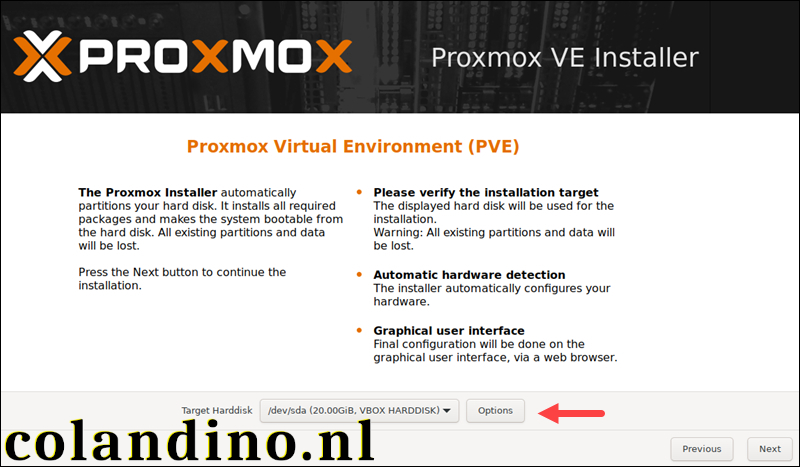
6. Kies de doelharde schijf waarop u Proxmox wilt installeren. Klik op Opties om extra parameters op te geven, zoals het bestandssysteem.Standaard is dit ingesteld op ext4.
Kies de harde schijf voor de installatie
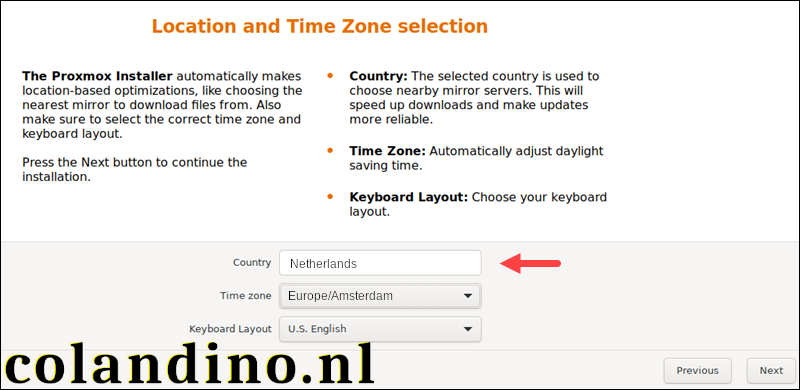
7. Stel vervolgens de locatie, tijdzone en toetsenbordindeling in. De installer detecteert de meeste van deze configuraties automatisch.
Stel de locatie, tijdzone en toetsenbordindeling in
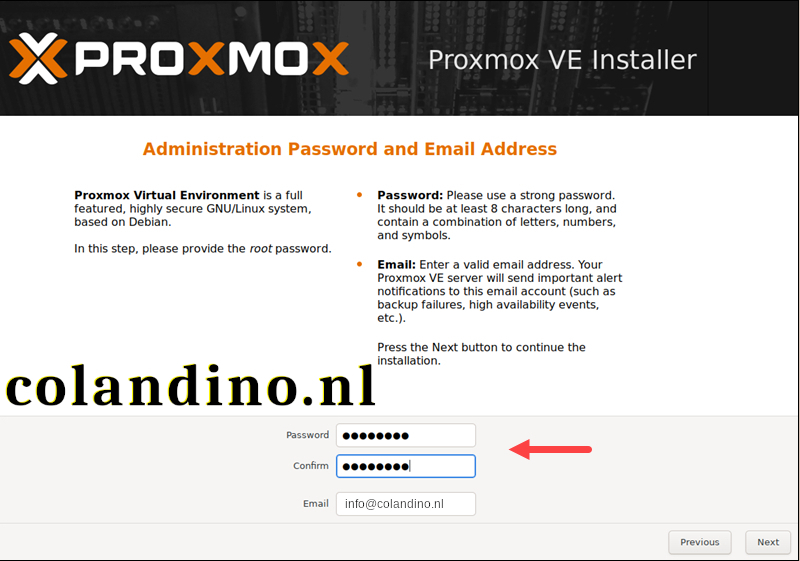
8. Maak een sterk wachtwoord voor uw beheerdersreferenties, typ het wachtwoord nogmaals ter bevestiging en voer een e-mailadres in voor meldingen van de systeembeheerder.
Maak een sterk wachtwoord voor uw beheerdersreferenties, typ het wachtwoord nogmaals ter bevestiging en voer een e-mailadres in voor meldingen van de systeembeheerder.
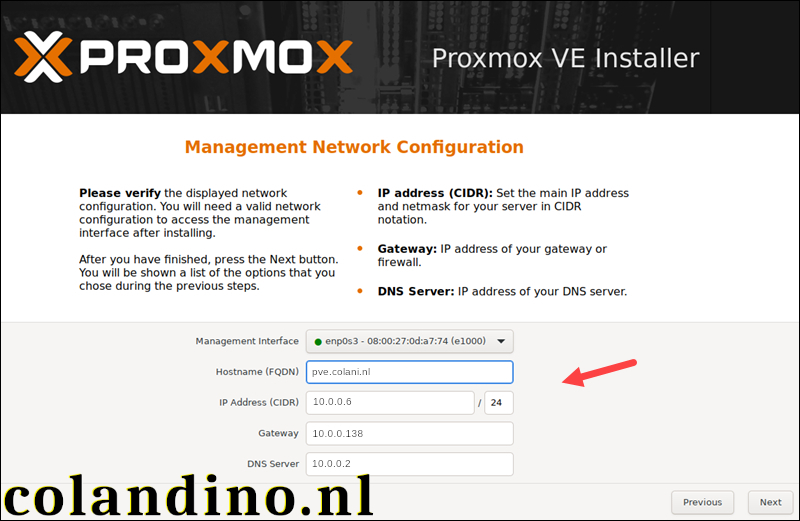
9. De laatste stap bij het installeren van Proxmox is het instellen van de netwerkconfiguratie. Selecteer de beheerinterface, een hostnaam voor de server, een beschikbaar IP-adres, de standaardgateway en een DNS-server. Gebruik tijdens het installatieproces een IPv4- of IPv6-adres. Om beide te gebruiken, wijzigt u de configuratie na de installatie.
Proxmox netwerk configuratie
10. Het installatieprogramma vat de geselecteerde opties samen. Nadat u hebt bevestigd dat alles in orde is, drukt u op Installeren.
11. Verwijder de USB-stick en start het systeem opnieuw op na de installatie.
Stap 4: Proxmox uitvoeren
1. Zodra het systeem opnieuw is opgestart, wordt het Proxmox GRUB-menu geladen. Selecteer Proxmox Virtual Environment GNU/Linux en druk op Enter.
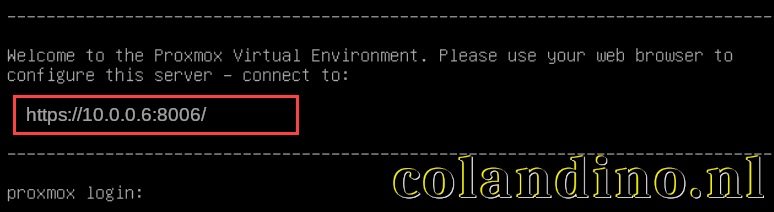
2. Vervolgens verschijnt het welkomstbericht van Proxmox VE. Het bevat een IP-adres dat Proxmox laadt. Navigeer naar dat IP-adres in een webbrowser naar keuze.
Proxmox starten
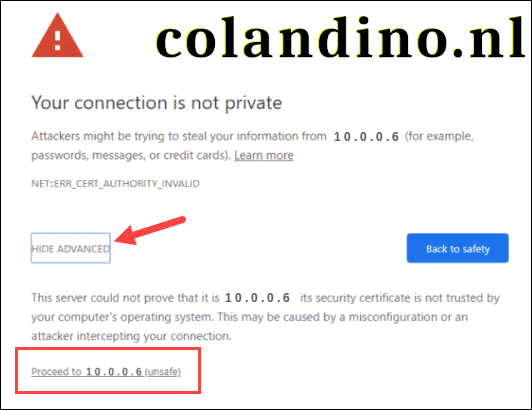
3. Nadat u naar het vereiste IP-adres bent genavigeerd, ziet u mogelijk een waarschuwingsbericht dat de pagina onveilig is omdat Proxmox VE zelfondertekende SSL-certificaten gebruikt. Klik op de IP-link om door te gaan naar de Proxmox-webbeheerinterface.
Accepteer het zelfondertekende SSL-certificaat
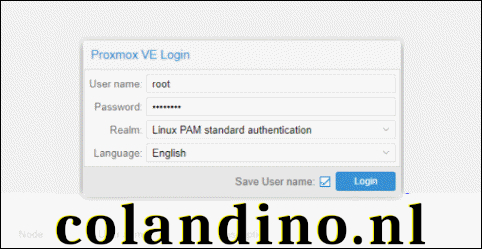
4. Om toegang te krijgen tot de interface, meldt u zich aan als root en geeft u het wachtwoord op dat u hebt ingesteld bij de installatie van Proxmox.
Login als root
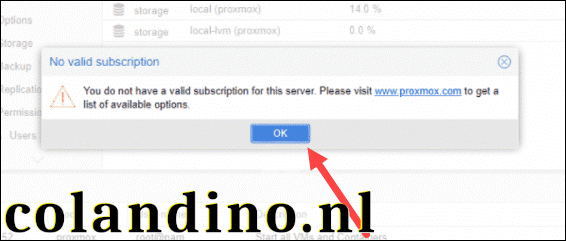
5. Er verschijnt een dialoogvenster met de melding dat er geen geldig abonnement is voor de server. Proxmox biedt een optionele add-on service waarop u zich kunt abonneren. Om het bericht te negeren, klikt u op OK.
Klik op Ok om te bevestigen
Stap 5: Een virtuele machine maken
Nu u bent ingelogd op de Proxmox-webconsole, volgt u deze stappen om een virtuele machine te maken.
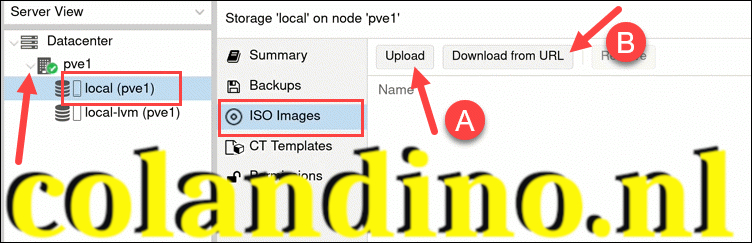
1. Zorg ervoor dat u ISO-images hebt voor installatiemedia. Ga naar de resourceboom aan de linkerkant van uw GUI.
Selecteer de server die u gebruikt en klik op lokaal (pve1).
Selecteer ISO-images in het menu en kies tussen het uploaden van een image of het downloaden van een URL.
ISO-images toevoegen aan Proxmox VE
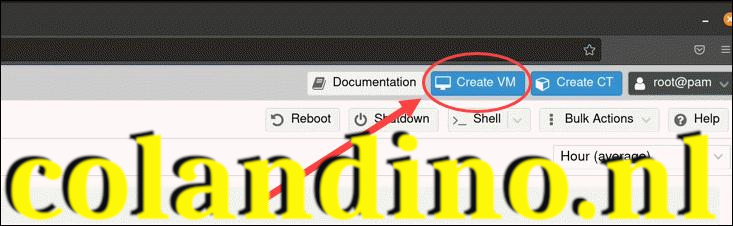
2. Nadat je een ISO-image hebt toegevoegd, start je een virtuele machine. Klik op de knop VM maken.
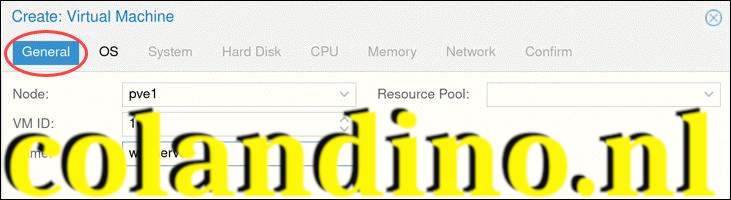
Begin met het selecteren van de Node. Als u begint en nog geen nodes hebt, selecteert Proxmox automatisch node 1 (pve1).
Geef een VM-ID op. Elke resource moet een unieke ID hebben.
Geef ten slotte een naam op voor de VM.
Algemene opties voor het instellen van een virtuele machine
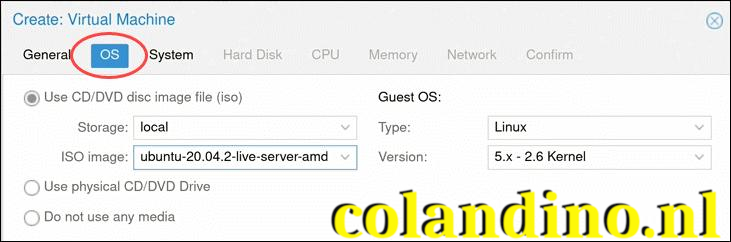
4. Ga vervolgens naar het tabblad OS en selecteer de ISO-image die u voor uw virtuele machine wilt gebruiken. Definieer het OS-type en de kernelversie. Klik op Volgende om door te gaan. Selecteer het besturingssysteem voor de Proxmox virtuele machine.
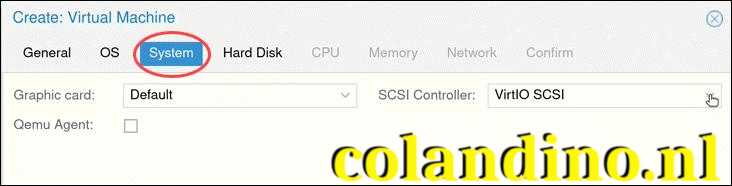
5. Wijzig de systeemopties (zoals de grafische kaart en de SCSI-controller) of laat de standaardinstellingen staan. Systeemopties voor proxmox.
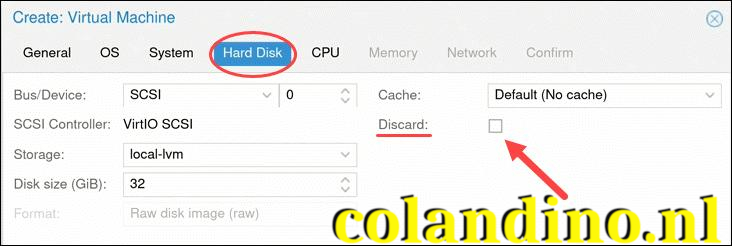
6. Configureer alle harde schijf-opties die u voor de VM wilt gebruiken. U kunt alle standaardinstellingen laten staan. Als de fysieke server echter een SSD gebruikt, schakel dan de optie Verwijderen in. Harde schijfopties voor Proxmox VM.
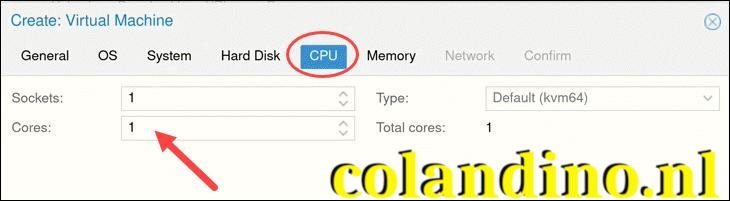
7. Het aantal cores van de fysieke server bepaalt hoeveel cores u aan de virtuele machine kunt leveren. Het aantal toegewezen cores is ook afhankelijk van de verwachte werklast. CPU-opties voor Proxmox virtuele machine instellen.
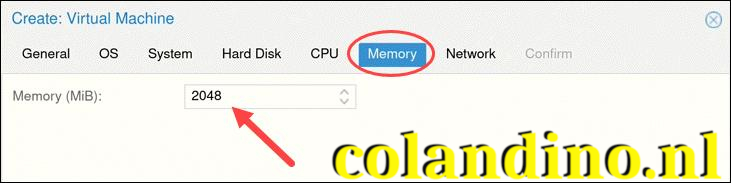
8. Kies vervolgens hoeveel RAM-geheugen (MiB) u aan de VM wilt toewijzen. Geheugen configureren voor virtuele machine.
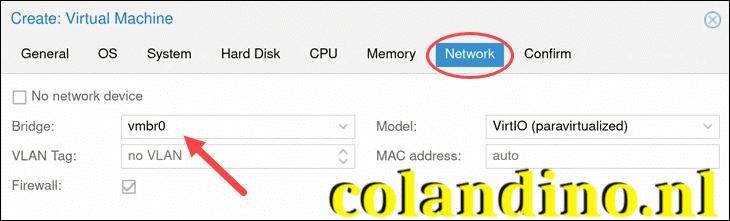
9. Ga naar het tabblad Netwerk. Het is raadzaam om de beheerinterface te scheiden van het VM-netwerk. Laat de standaardinstelling voorlopig staan en klik op Volgende. Netwerkopties voor VM configureren.
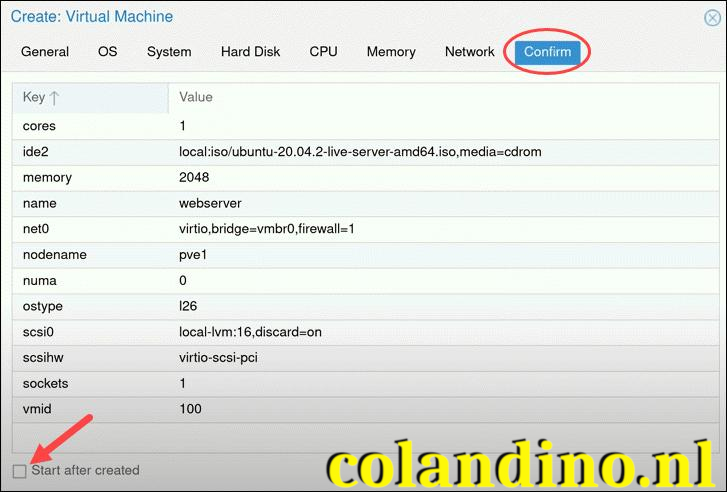
10. Proxmox laadt het tabblad Bevestigen met een overzicht van de geselecteerde VM-opties. Om de VM direct te starten, vinkt u het vakje onder de vermelde informatie aan of start u de VM later handmatig. Klik op Voltooien om de VM te maken. VM-samenvatting.
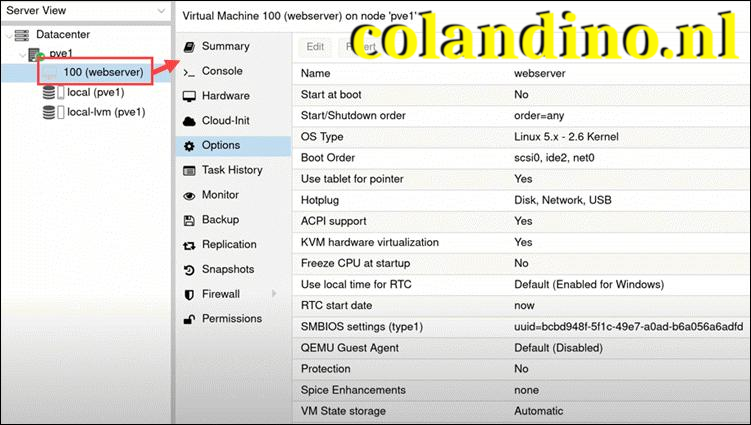
11. De zojuist aangemaakte VM verschijnt in de resourceboom aan de linkerkant van het scherm. Klik op de VM om de specificaties en opties te bekijken. Proxmox virtuele machine.
Opmerking: Leer hoe u een VM in Proxmox verwijdert. De handleiding bevat zowel de opdrachtregel- als de GUI-methoden voor het verwijderen van VM’s, VM-schijven en VM-snapshots.
Proxmox Virtual Environment installeren via de opdrachtregel
Als uw server headless is, gebruik dan de CLI-installatie. De GUI en CLI gebruiken dezelfde codebase voor het installatieproces, dus het eindresultaat is hetzelfde.
Omdat Proxmox op Debian is gebaseerd, mag het niet over andere Linux-distributies heen worden geïnstalleerd. Hoewel installatie op Ubuntu mogelijk werkt, zult u waarschijnlijk problemen ondervinden tijdens de installatie en tijdens het gebruik van de software.
Als u een machine met een ander systeem dan Debian hebt en dat systeem wilt behouden en Proxmox wilt draaien, gebruik dan KVM om de Proxmox VM aan te maken en andere VM’s daaronder te draaien.
Volg de onderstaande stappen om Proxmox VE te installeren met behulp van de CLI.
Stap 1: Repositorygegevens bijwerken
Werk de pakketrepositorygegevens van uw systeem bij door de onderstaande opdracht uit te voeren:
1
sudo apt update
Stap 2: IP-adres configureren
Het configureren van het IP-adres van de server is essentieel, vooral als u op afstand toegang wilt tot Proxmox of wanneer u een netwerkomgeving instelt. U kunt een IP-adres statisch of dynamisch configureren:
Statisch IP-adres. Het is over het algemeen aan te raden om een statisch IP-adres aan uw server toe te wijzen, met name voor services zoals Proxmox VE. Dit zorgt ervoor dat de server altijd hetzelfde IP-adres heeft, wat het beheer en de toegang vergemakkelijkt.
Dynamisch IP-adres (DHCP). Als u DHCP gebruikt om IP-adressen in uw netwerk toe te wijzen, kan Debian tijdens de installatie automatisch een IP-adres van uw DHCP-server verkrijgen.
Volg de onderstaande stappen om een statisch IP-adres in Debian te configureren:
1. Open het netwerkconfiguratiebestand met een teksteditor:
1
sudo nano/etc/network/interfaces
2. Zoek de netwerkinterface die u wilt configureren (eth0 voor ethernetverbindingen of wlan0 voor draadloze verbindingen) en pas het bestand aan met de gewenste netwerkconfiguratie.
Om bijvoorbeeld een statisch IP-adres, netmasker, gateway en DNS-servers in te stellen, voegt u regels toe zoals hieronder en vervangt u de waarden door de juiste waarden voor uw netwerk:
1
2
3
4
5
6
auto eth0
iface eth0 inet static
address192.168.1.100
netmask255.255.255.0
gateway192.168.1.1
dns-nameservers8.8.8.88.8.4.4
Zorg ervoor dat het ingestelde IP-adres toegankelijk is vanaf uw netwerk en bereikbaar is vanaf de computer die u wilt gebruiken voor het beheer van Proxmox VE.
3. Sla het bestand op en sluit de teksteditor.
4. Start de netwerkservice opnieuw om de wijzigingen toe te passen:
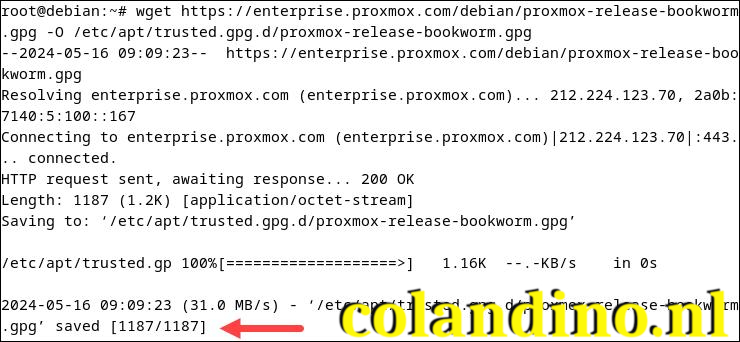
Voeg de Proxmox-repositorysleutel toe.
5. Werk ten slotte de lokale APT-cache bij en upgrade de pakketten naar de nieuwste versie:
1
apt update&&sudo apt full-upgrade
Stap 4: Installeer de Proxmox-kernel
Installeer na de upgrade de Proxmox-kernel om te zorgen voor een geoptimaliseerde, veilige en volledig compatibele omgeving voor het uitvoeren van Proxmox VE. Het vervangen van de Linux-kernel door Proxmox zorgt voor betere prestaties en stabiliteit van uw gevirtualiseerde infrastructuur.
Voer de volgende opdracht uit:
1
apt install proxmox-default-kernel-y
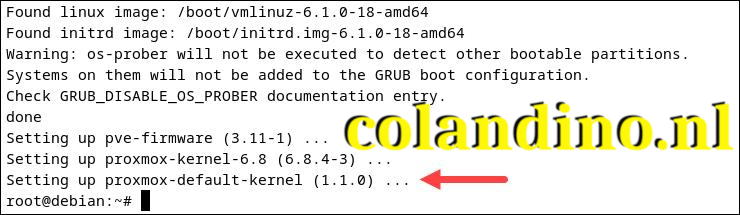
Wanneer de installatie is voltooid, wordt een bevestiging weergegeven dat de Proxmox-kernel succesvol is geïnstalleerd: Proxmox-kernel installeren in plaats van Linux-kernel.
Stap 5: Installeer de Proxmox-pakketten
De volgende stap is het installeren van Proxmox VE en aanvullende pakketten, zoals postfix en chrony. Postfix is een mail transfer agent (MTA) die Proxmox gebruikt om systeemmeldingen, waarschuwingen en andere administratieve e-mails te verzenden.
Chrony is een implementatie van het Network Time Protocol (NTP) dat de systeemklok synchroniseert met NTP-servers. Hoewel ze niet verplicht zijn, zijn hun functionaliteiten cruciaal voor het beheer van gevirtualiseerde omgevingen.
Volg de onderstaande stappen:
1. Installeer de pakketten met de volgende opdracht:
1
apt install proxmox-ve postfix open-iscsi chrony
Wacht tot het proces is voltooid.
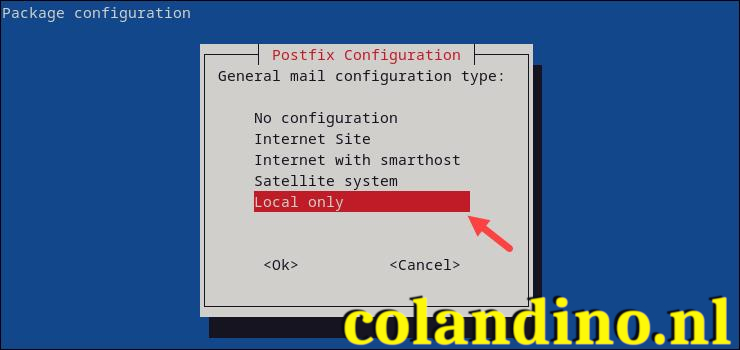
2. Het systeem vraagt u Postfix te configureren. Druk op Ok om de configuratie te starten, selecteer Alleen lokaal in het e-mailconfiguratietype en druk op Enter om te bevestigen. Configureer Postfix na installatie.
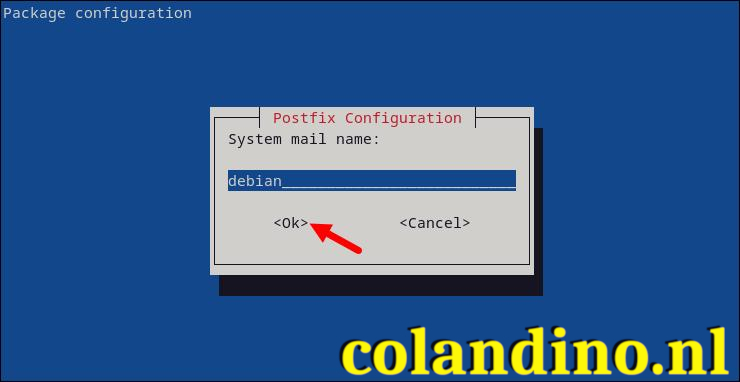
3. Geef de gewenste e-mailnaam op en druk op Enter. Selecteer de systeem-e-mailnaam voor Postfix.
Wacht tot de installatie is voltooid.
4. Bevestig dat Proxmox is geïnstalleerd door de onderstaande opdracht uit te voeren:
1
ss-tunelp|grep8006
Bevestig dat Proxmox luistert op poort 8006.
Proxmox VE is geïnstalleerd en luistert op TCP-poort 8006, zoals we in de uitvoer kunnen zien.
Stap 6: Verwijder de Linux-kernel
Het behouden van de standaard Debian-kernel kan problemen veroorzaken. Het is daarom aan te raden deze van het systeem te verwijderen. Voer de volgende opdracht uit:
1
apt remove linux-image-amd64'linux-image-6.1*'
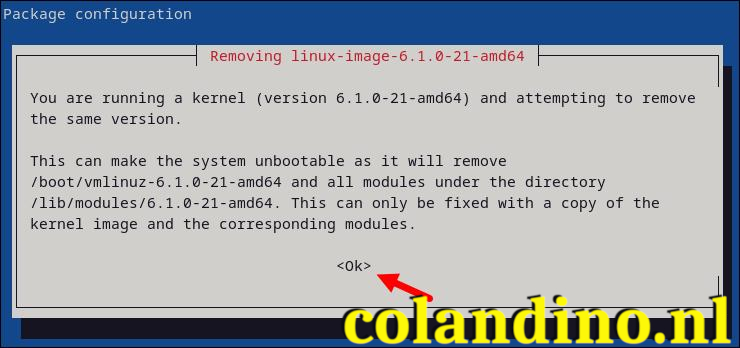
Er verschijnt een prompt waarin u wordt gevraagd het verwijderen van de kernel te bevestigen. Gebruik de pijltjestoetsen om Ok te selecteren en druk op Enter om te bevestigen. Linux-kernel verwijderen.
Stap 7: GRUB bijwerken
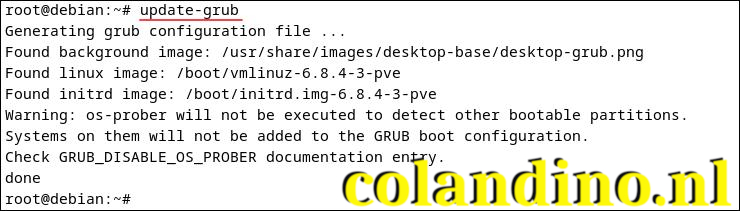
Voltooi het proces door het GRUB-configuratiebestand bij te werken:
1
update-grub
Het GRUB-configuratiebestand bijwerken.
Het is daarnaast raadzaam om het pakket os-prober te verwijderen om te voorkomen dat virtuele machines die u met Proxmox aanmaakt, in het opstartmenu worden weergegeven. Voer de volgende opdracht uit:
1
apt remove os-prober
Herstart het systeem om het proces te voltooien:
1
reboot
Stap 7: Toegang tot de Proxmox-webinterface
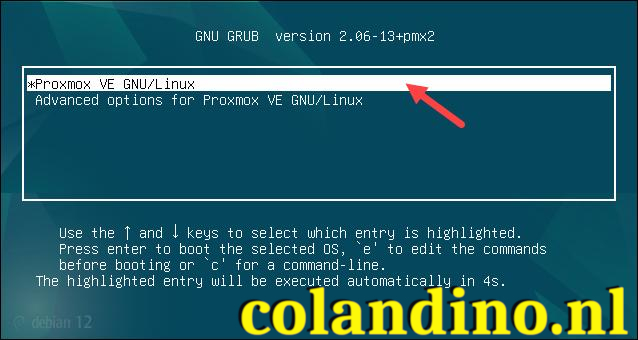
Bij het opstarten toont de GRUB-loader de vermelding Proxmox VE. Selecteer deze en druk op Enter om door te gaan. Proxmox opstarten.
Open na het opstarten van het systeem een webbrowser en ga naar de beheerdersinterface. Gebruik de volgende URL:
1
https://[uw_IP-adres]:8006/
Vervang [uw_IP-adres] door het IP-adres van uw machine. Meld u aan met uw root-referenties om uw VM’s, containers, enz. te maken en te beheren.
Proxmox virtuele omgeving configureren
Nadat u een virtuele machine hebt aangemaakt, gaat u verder met het configureren van de omgeving.
VM starten bij opstarten
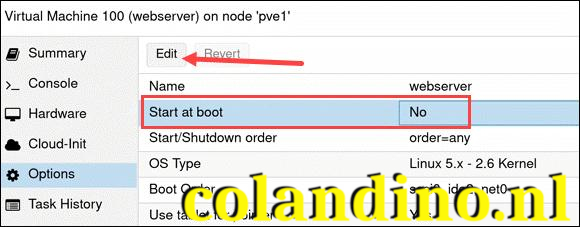
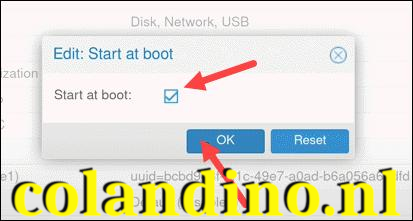
Als de optie Starten bij opstarten is ingesteld op Nee, start de VM niet automatisch na het opnieuw opstarten van de server. Dit betekent dat u moet inloggen op de Proxmox-interface en de VM handmatig moet starten.
Om de standaardinstelling te wijzigen, markeert u de optie en klikt u op de knop Bewerken. Optie voor starten bij opstarten wijzigen.
Vink het vakje aan en klik op OK. VM inschakelen om te starten bij het opstarten.
Vergroten/Verkleinen Virtueel Schijfgrootte
De eenvoudigste manier om de virtuele schijfgrootte van een virtuele machine te vergroten of te verkleinen is via de opdrachtregelinterface, die zowel online als offline kan worden uitgevoerd. Wanneer u de schijfruimte vergroot, wijzigt u de partitietabel en het bestandssysteem in de virtuele machine om deze bij te werken naar de nieuwe grootte.
Wanneer u de schijfruimte van een virtuele machine verkleint, maakt u eerst een back-up van alle gegevens die u wilt bewaren en verkleint u het bestandssysteem en de partitie in de virtuele machine.
De algemene syntaxis voor het vergroten/verkleinen van de grootte van een virtuele schijf is:
1
qm resize[virtual_machine_ID][disk][size]
Om bijvoorbeeld 10 GB toe te voegen aan een virtio0-schijf op een virtuele machine met ID 100, voert u het volgende uit:
1
qm resize100virtio0+10GB
NAT-netwerkmodus inschakelen
Zoals hierboven vermeld, is het een goed idee om de standaard bridge-netwerkmodus te wijzigen om te voorkomen dat de Proxmox-host en virtuele machines zich op hetzelfde netwerk bevinden. Om een apart netwerk te creëren, schakelt u de NAT-netwerkmodus in. Volg de onderstaande stappen:
1. Bewerk het bestand Interfaces. Open de opdrachtregel en voer het volgende uit:
1
sudo nano/etc/network/interfaces
Het bestand laat zien dat vmbr0 het standaard openbare bridgenetwerk voor Proxmox is, zoals in het onderstaande voorbeeld:
3. Start uw netwerkservice opnieuw op om de wijzigingen door te voeren:
1
sudo systemctl restart networking
De NAT-netwerkmodus is nu ingeschakeld.
Proxmox installeren: Veelgestelde vragen
In dit gedeelte worden de meest gestelde vragen over de installatie en het gebruik van Proxmox behandeld.
Wat zijn de minimale systeemvereisten voor de installatie van Proxmox?
De volgende minimale vereisten zijn uitsluitend bedoeld voor evaluatiedoeleinden en zijn niet geschikt voor productieomgevingen:
CPU: 64-bits processor (Intel EMT64 of AMD64). Het moederbord en de CPU moeten Intel VT/AMD-V ondersteunen voor volledige KVM-virtualisatie.
RAM: 1 GB, plus extra geheugen indien nodig voor virtuele machines.
Opslag: Harde schijf/SSD.
Netwerk: Eén netwerkinterfacekaart (NIC).
Wat zijn de aanbevolen systeemvereisten voor het installeren van Proxmox?
De aanbevolen systeemvereisten voor het installeren en gebruiken van Proxmox zijn:
CPU: 64-bits processor (Intel EMT64 of AMD64) met Intel VT/AMD-V ondersteuning.
RAM: Minimaal 2 GB voor de OS- en Proxmox VE-services, met extra geheugen toegewezen voor virtuele machines. Opslagoplossingen zoals Ceph en ZFS vereisen ongeveer 1 GB RAM per TB gebruikte opslag.
Opslag: Snelle en redundante opslag heeft de voorkeur, waarbij SSD’s optimale prestaties bieden. SSD’s met Power-Loss-Protection (PLP) worden aanbevolen voor betere prestaties.
Netwerk: Redundante multi-gigabit NIC’s worden aanbevolen, met extra NIC’s indien nodig, afhankelijk van de opslagtechnologie en clusterconfiguratie.
PCI(e) Passthrough: De CPU moet VT-d/AMD-d ondersteunen.
Op welk systeem moet Proxmox worden geïnstalleerd?
Proxmox VE (Virtual Environment) is een complete, zelfstandige oplossing voor virtualisatiebeheer met een eigen besturingssysteem. Proxmox VE wordt daarom rechtstreeks op de hardware geïnstalleerd als besturingssysteem en vereist geen ander onderliggend besturingssysteem. Het wordt geleverd met een eigen ISO-installatieprogramma, dat een Debian-gebaseerd Linux-besturingssysteem bevat, samen met de Proxmox-beheerinterface en -tools.
Hoewel het doorgaans niet wordt aanbevolen voor productieomgevingen, is het mogelijk om Proxmox VE te installeren op een bestaand Debian-systeem, zoals beschreven in de CLI-installatie hierboven. Dit kan handig zijn voor tests of in specifieke gebruikssituaties.
Welke besturingssystemen kunnen op Proxmox draaien?
Proxmox kan verschillende besturingssystemen op zijn virtuele machines draaien, waaronder:
Linux-distributies. Ubuntu, Debian, Rocky Linux, Fedora, Red Hat Enterprise Linux (RHEL) en vele andere.
Windows: Windows Server (alle versies), Windows 10, Windows 11.
De besturingssystemen worden ondersteund via KVM-gebaseerde virtualisatie en LXC-containers.
Conclusie
In dit artikel hebt u geleerd hoe u Proxmox VE installeert en configureert. Raadpleeg voor meer informatie de officiële documentatie van Proxmox. Ontdek geautomatiseerde Proxmox-implementaties door de beschikbare Bare Metal Cloud-instances te bekijken en een configuratie te selecteren die past bij uw behoeften en budget.
Lees het artikel Proxmox vs. ESXi om te ontdekken hoe Proxmox verschilt van andere type-1 hypervisors.
Om de beste ervaringen te bieden, gebruiken wij technologieën zoals cookies om informatie over je apparaat op te slaan en/of te raadplegen. Door in te stemmen met deze technologieën kunnen wij gegevens zoals surfgedrag of unieke ID's op deze site verwerken. Als je geen toestemming geeft of uw toestemming intrekt, kan dit een nadelige invloed hebben op bepaalde functies en mogelijkheden.
Functioneel
Altijd actief
De technische opslag of toegang is strikt noodzakelijk voor het legitieme doel het gebruik mogelijk te maken van een specifieke dienst waarom de abonnee of gebruiker uitdrukkelijk heeft gevraagd, of met als enig doel de uitvoering van de transmissie van een communicatie over een elektronisch communicatienetwerk.
Voorkeuren
De technische opslag of toegang is noodzakelijk voor het legitieme doel voorkeuren op te slaan die niet door de abonnee of gebruiker zijn aangevraagd.
Statistieken
De technische opslag of toegang die uitsluitend voor statistische doeleinden wordt gebruikt.De technische opslag of toegang die uitsluitend wordt gebruikt voor anonieme statistische doeleinden. Zonder dagvaarding, vrijwillige naleving door je Internet Service Provider, of aanvullende gegevens van een derde partij, kan informatie die alleen voor dit doel wordt opgeslagen of opgehaald gewoonlijk niet worden gebruikt om je te identificeren.
Marketing
De technische opslag of toegang is nodig om gebruikersprofielen op te stellen voor het verzenden van reclame, of om de gebruiker op een site of over verschillende sites te volgen voor soortgelijke marketingdoeleinden.