De eerste pagina die we moeten volgen is Domoticz MQTT wiki.
Log in op je Domoticz server, ik mijn geval een Raspberry Pi, en ik gebruik daarvoor Putty.
We gaan eerst alles updaten en dan de volgende pakketten installeren: NPM, Node.js, Node RED en Mosquitto.
sudo apt update
sudo apt dist-upgrade
sudo apt install npm cmake uuid-dev libwebsockets-dev libssl1.0.2
apt-get install mosquitto mosquitto-clients
sudo npm install npm@latest -g
curl -sL https://deb.nodesource.com/setup_6.x | sudo -E bash -
sudo apt install -y nodejs
sudo npm install -g mqtt url request nodemon
sudo npm install -g --unsafe-perm node-red
sudo apt install mosquitto mosquitto-clients
sudo npm install node-domoticz-mqtt
Na deze installatie gaan we onze Domoticz installatie en kiezen voor de Hardware pagina: Instellingen > Hardware. Hier gaan we een nieuwe ‘MQTT client Gateway met LAN interface’ aanmaken.
Toevoegen MQTT Client Gateway
Om de MQTT communicatie op te starten in Domoticz moet er Domoticz zich inschrijven bij de Mosquitto MQTT service.
- Open Domoticz
- Ga naar Setup > Hardware
- Vul de volgende gegevens in
Naam : MQTT Gateway
Type : MQTT Client Gateway with LAN interface
Data Timeout : Disabled
Remote Address : localhost
Port : 1883 - Laat de velden Username en Password voor nu leeg.
Deze moeten wel gevuld worden als je MQTT afschermt met een login - Druk op Add
- Er is nu een MQTT Gateway als hardware naam aangemaakt
Om te testen of de nieuwe MQTT verbinding werkt kunnen we een dummy sensor aanmaken
- Op hetzelfde scherm Setup > Hardware voeren we de volgende gegevens in
Name : Dummy
Type : Dummy (Does nothing, use for virtual switches only)
Data Timeout : Disabled - Druk op Add
- Nu is er in het overzicht een Dummy sensor aangemaakt.
- In de rij van de Dummy sensor druk je op “Create Virtual Sensors”
- Vul nu name “Nep temperatuur” en type “Temperature”
- Druk op Ok
- Ga naar de Tab Setup > Devices Onthou hiervan de idx. In ons geval is dat 1
- Ga naar de Putty of console en voer het volgende commando op uit op de Pi
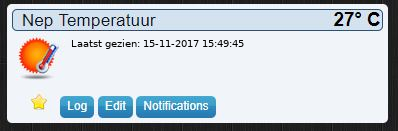
mosquitto_pub -h localhost -m ‘{ “idx” : 1, “nvalue” : 0, “svalue” : “25.0” }’ -t ‘domoticz/in’ - Onder de Tab Temperature zie je onze Nep Temperatuur staan met de waarde 25
- Om de temperatuur op te voeren doe je
mosquitto_pub -h localhost -m ‘{ “idx” : 1, “nvalue” : 0, “svalue” : “27.0” }’ -t ‘domoticz/in’ - het is binnen 1 second ineens 27 graden
Je RaspBerry Pi is nu klaar om jouw sensoren en Arduino projecten aan te sturen en weer te geven.