
ESP32 programmeren zonder IDE – maar met alleen browsergebaseerde tools
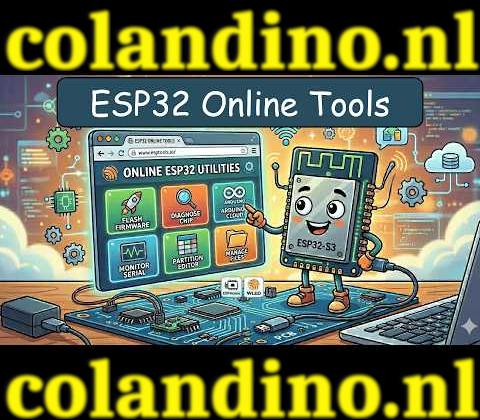
Een gedetailleerd overzicht van verschillende online tools voor het werken met de ESP32-microcontroller. We bespreken diagnostische tools, firmware-installatieprogramma’s, software-installatieprogramma’s en online IDE’s.
Inleiding
Jarenlang betekende werken met een ESP32 meestal het installeren van de Arduino IDE, ESP-IDF of PlatformIO – het configureren van board support packages, het zoeken naar drivers en het debuggen van de mysteries van COM-poorten voordat je ook maar één regel code had geschreven. Dat is nog steeds de juiste aanpak voor serieuze softwareontwikkeling, maar het is niet langer het enige verhaal.
Tegenwoordig is er een groeiend aantal browsergebaseerde tools waarmee je rechtstreeks via USB met een ESP32 kunt communiceren. Zonder een traditionele desktoptoolchain te installeren, kun je firmware flashen, de chip inspecteren, een seriële monitor openen, het bestandssysteem beheren, wifi configureren en in sommige gevallen zelfs je eigen code schrijven en compileren. Deze tools werken op Windows, macOS, Linux en ChromeOS. Als je een USB-kabel en een ondersteunde browser hebt, heb je alles wat je nodig hebt.
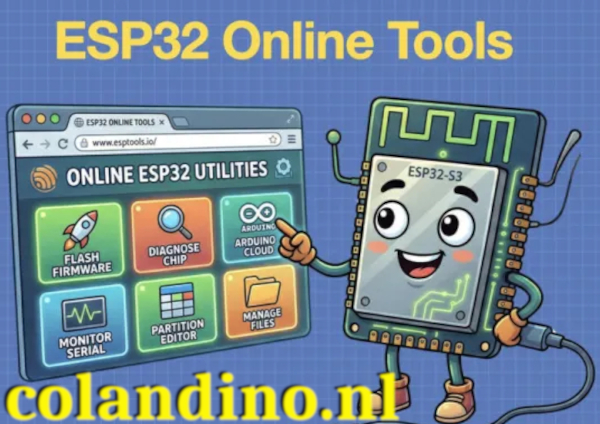
ESP32 Online Tools
Vandaag kijken we naar online tools voor de ESP32, tools die niets meer vereisen dan een webbrowser.
Inleiding
Jarenlang betekende werken met een ESP32 meestal het installeren van de Arduino IDE, ESP-IDF of PlatformIO – het configureren van board support packages, het zoeken naar drivers en het debuggen van COM-poortmysteries voordat je ook maar één regel code had geschreven. Dat is nog steeds de juiste aanpak voor serieuze softwareontwikkeling, maar het is niet langer het enige verhaal.
Tegenwoordig is er een groeiend aantal browsergebaseerde tools die rechtstreeks via USB met een ESP32 kunnen communiceren. Zonder een traditionele desktoptoolchain te installeren, kun je firmware flashen, de chip inspecteren, een seriële monitor openen, het bestandssysteem beheren, Wi-Fi configureren en in sommige gevallen zelfs je eigen code schrijven en compileren. Deze tools werken op Windows, macOS, Linux en ChromeOS. Als je een USB-kabel en een ondersteunde browser hebt, heb je alles wat je nodig hebt.
In dit artikel bekijken we vier categorieën online ESP32-tools en gaan we dieper in op de meest bruikbare voorbeelden in elke categorie. Onderweg komen we demo-ideeën tegen die direct in video’s kunnen worden omgezet, en aan het einde vind je een uitgebreide referentielijst met aanvullende tools.
Vereisten voor browser en computer
Alle tools in dit artikel maken gebruik van de Web Serial API, een browsertechnologie waarmee een webpagina rechtstreeks kan communiceren met een USB-seriepoort. Het goede nieuws is dat de vereisten voor je computer minimaal zijn: vrijwel elke computer werkt, in de meeste gevallen hoef je niets in te stellen en alle tools die hier worden besproken zijn volledig gratis. Voor de meeste heb je zelfs geen account nodig.
Ondersteunde browsers
De Web Serial API wordt ondersteund in Chromium-gebaseerde browsers versie 89 of later. De volgende browsers werken allemaal goed:
- Google Chrome (aanbevolen)
- Microsoft Edge
- Opera
- Brave
De volgende browsers ondersteunen Web Serial niet standaard en werken niet met deze tools:
- Firefox — Mozilla heeft Web Serial niet geïmplementeerd. Er bestaat een add-on van derden, maar deze is onofficieel.
- Safari — Apple heeft Web Serial op geen enkel platform geïmplementeerd.
- Elke browser op iOS — alle iOS-browsers zijn verplicht de engine van Apple te gebruiken, dus zelfs Chrome op een iPhone werkt niet.
Een belangrijke opmerking specifiek voor Linux: de Snap-versie van Chromium werkt niet omdat de Snap-sandbox de toegang tot seriële poorten blokkeert. Als u Ubuntu of een vergelijkbare distributie gebruikt en uw poortlijst leeg is, controleer dan of u Chromium via Snap hebt geïnstalleerd. De oplossing is om Google Chrome rechtstreeks van Google te installeren of een niet-Snap Chromium-pakket te gebruiken.
Opmerkingen over het besturingssysteem
De onderstaande tabel geeft een overzicht van wat u mogelijk moet doen voordat deze tools uw board kunnen herkennen.
| Besturingssysteem | Wat u mogelijk moet doen |
| Windows 10/11 | Werkt meestal direct. Als het bord niet wordt gedetecteerd, installeer dan het CH340- of CP210x-stuurprogramma voor de USB-chip van uw bord en controleer vervolgens Apparaatbeheer. |
| macOS | Werkt meestal. Zo niet, installeer dan het stuurprogramma voor uw USB-chip en ga vervolgens naar Systeeminstellingen → Privacy en beveiliging en keur de kernel-extensie goed. Start je Mac opnieuw op. |
| Linux | De drivers zijn ingebouwd. Voeg je gebruiker toe aan de dialout-groep: sudo usermod -a -G dialout $USER en log vervolgens uit en weer in. Gebruik niet de Snap-versie van Chromium. |
USB-naar-UART-brugchips
De meeste klassieke ESP32-ontwikkelkits en budgetboards gebruiken een aparte USB-naar-serieel-brugchip. De drie meest voorkomende chips, en waar je de drivers ervoor kunt vinden, zijn:
- CH340 / CH341 / CH9102 (WCH) — te vinden op de meeste goedkope ontwikkelkits. Driver: wch-ic.com
- CP2102 / CP2104 (Silicon Labs) — te vinden op veel boards uit het middensegment. Driver: silabs.com
- FTDI FT232 — te vinden op duurdere boards. Driver: ftdichip.com
Boards met ingebouwde USB (geen driver nodig)
Nieuwere ESP32-varianten — waaronder de ESP32-S2, ESP32-S3, ESP32-C3, ESP32-C6, ESP32-H2 en ESP32-C5 — hebben een ingebouwde USB-serieel/JTAG-controller. Deze boards presenteren zich als standaard CDC-ACM-apparaten, die door alle moderne besturingssystemen native worden ondersteund. Er is helemaal geen driverinstallatie nodig. De XIAO ESP32C3, XIAO ESP32S3 en de ESP32-C6-DevKitC-1, die in het demo-gedeelte van dit artikel worden besproken, vallen allemaal in deze categorie.
De USB-kabel
Dit is voor veel mensen een struikelblok: zorg ervoor dat u een USB-kabel gebruikt die data kan doorgeven, en niet een kabel die alleen kan opladen. Veel goedkope USB- en USB-C-kabels leveren wel stroom, maar hebben geen datalijnen, en geen van deze tools werkt ermee. Als een board niet wordt gedetecteerd, probeer dan eerst een andere kabel – dit is vaak de boosdoener.
De vier categorieën online ESP32-tools
Voordat we dieper ingaan op specifieke tools, is het handig om het overzicht te hebben. Online ESP32-tools vallen in vier brede categorieën. Deze categorieën vormen ook de basis van de Keynote-animatie in de bijbehorende video.
1. Diagnostische tools
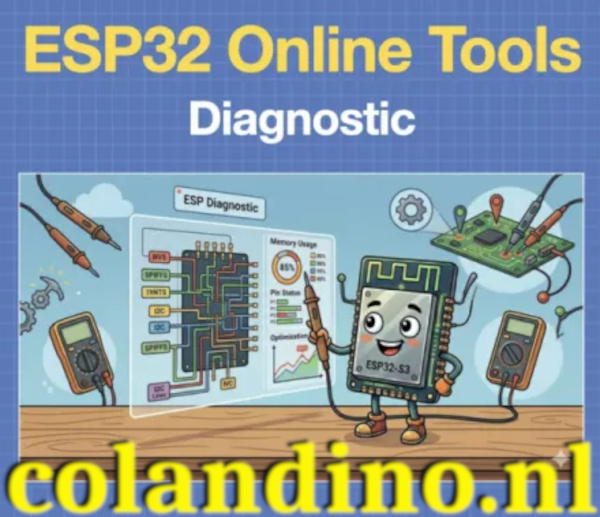
Diagnostische tools maken via USB verbinding met je board en tonen gedetailleerde informatie over de chip zelf: de chipfamilie, revisie, MAC-adres, flashgeheugengrootte, PSRAM, partitie-indeling en meer. De beste tools gaan nog een stap verder en laten je het ingebouwde bestandssysteem bekijken en beheren, niet-vluchtige opslag (NVS) inspecteren, seriële uitvoer monitoren en zelfs partities back-uppen. Zie deze tools als de stethoscoop van de dokter voor je ESP32.
Voorbeeld: ESPConnect
2. Firmware flashtools
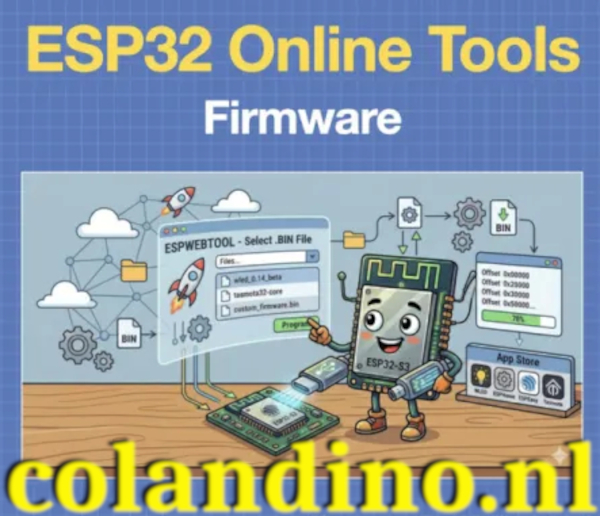
Firmware-flashingtools — vaak “.BIN-tools” genoemd — voeren de meest voorkomende hardware-onderhoudstaak uit: het overzetten van een vooraf gecompileerd binair bestand naar de chip via USB. Ze zijn het browseralternatief voor het uitvoeren van esptool.py vanaf de commandoregel. U levert het .bin-bestand aan; de tool zorgt voor de upload. Geen Python, geen commandoregel, geen drivers behalve die uw besturingssysteem al heeft.
Belangrijke voorbeelden: Espressif ESP Tool (esptool-js), ESPWEBTOOL
3. Software-installatieprogramma’s
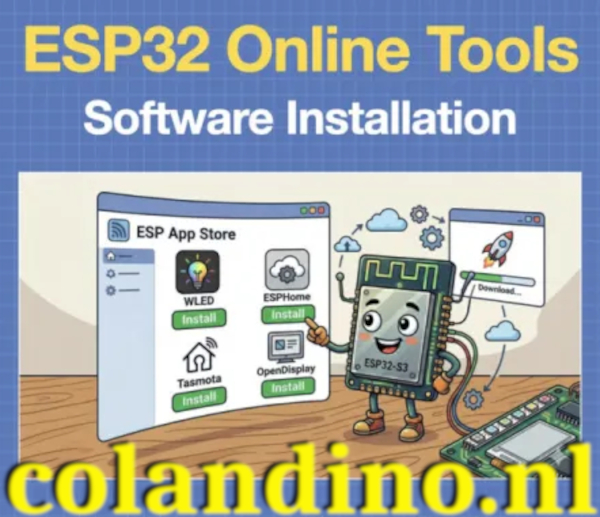
Software-installatieprogramma’s tillen het flashen van firmware naar een veel hoger niveau. In plaats van de gebruiker te vragen firmwarebestanden te lokaliseren en flashadressen in te stellen, bieden ze een enkele ‘Installeren’-knop. Op de achtergrond detecteren ze automatisch de aangesloten chip, downloaden ze de juiste firmwarevariant, flashen deze en begeleiden ze de gebruiker optioneel bij de Wi-Fi-configuratie – allemaal vanuit de browser. Dit maakt het voor een niet-technische gebruiker mogelijk om een complete applicatie zoals WLED of Tasmota in minder dan drie minuten te installeren.
Belangrijk voorbeeld: ESP Web Tools (en de projecten die daarop zijn gebouwd: WLED, ESPHome, Tasmota, ESPEasy, OpenDisplay)
4. Online IDE’s
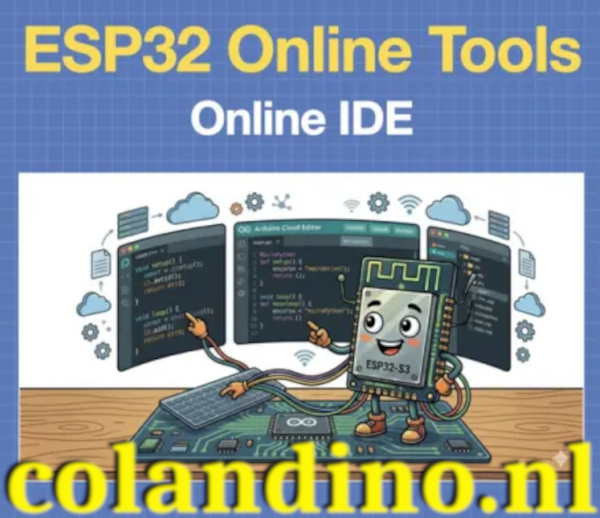
Online IDE’s vormen de meest ambitieuze categorie. Dit zijn browsergebaseerde ontwikkelomgevingen waarin je code kunt schrijven of bewerken, bibliotheken kunt beheren, compileren, flashen en monitoren – zonder een traditionele desktoptoolchain te installeren. Sommige compileren lokaal op je computer, andere in de cloud, en weer andere kiezen voor een compleet andere aanpak door rechtstreeks verbinding te maken met een MicroPython- of CircuitPython-interpreter die op het bord draait voor live, interactieve ontwikkeling.
Belangrijke voorbeelden: FlashESP, Arduino Cloud Editor, ViperIDE, CircuitPython Online Editor
Merk op dat de categorieën niet strikt gescheiden zijn. ESPConnect kan ook firmware flashen. ESP Web Tools kan logboeken weergeven en helpen bij het instellen van wifi. FlashESP bevindt zich ergens tussen een installatieprogramma en een IDE. Die overlap draagt bij aan de rijkdom – en de ietwat onvoorspelbaarheid – van de browsergebaseerde ESP32-wereld.
ESPConnect
URL: https://thelastoutpostworkshop.github.io/ESPConnect/
GitHub: https://github.com/thelastoutpostworkshop/ESPConnect
Overzicht
Als er één tool in dit artikel is die een ervaren ESP32-gebruiker waarschijnlijk zal doen zeggen: “Ik wist niet dat een browser dat kon”, dan is het ESPConnect. Deze tool, ontwikkeld door The Last Outpost Workshop, is een browsergebaseerd controlecentrum voor ESP32- en ESP8266-boards dat veel meer biedt dan alleen flashen. Het draait volledig binnen een Chromium-browser, zonder backend, account of telemetrie – alles blijft lokaal.
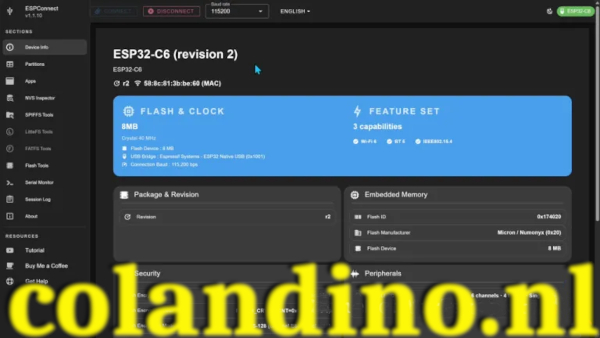
ESPConnect ondersteunt een uitzonderlijk breed scala aan chips: ESP32, ESP32-C3, ESP32-S2, ESP32-S3, ESP32-C5, ESP32-C6, ESP32-H2, ESP32-P4 en ESP8266. Zodra een board is aangesloten, ontgrendelt het navigatiemenu een complete set tools voor alle belangrijke aspecten van het beheren van een ESP32.
Functies
Apparaatinfo
Het tabblad Apparaatinfo biedt een uitgebreid overzicht van de aangesloten chip:
- Chipfamilie, variant en revisienummer
- MAC-adres
- Grootte flashgeheugen, flash-ID en kloksnelheid
- Aanwezigheid en grootte van PSRAM
- Details van de USB-UART-brug
- Beveiligingsstatus van de flash
- Directe links naar Espressif-documentatie, datasheets, technische handleidingen en errata
Partities
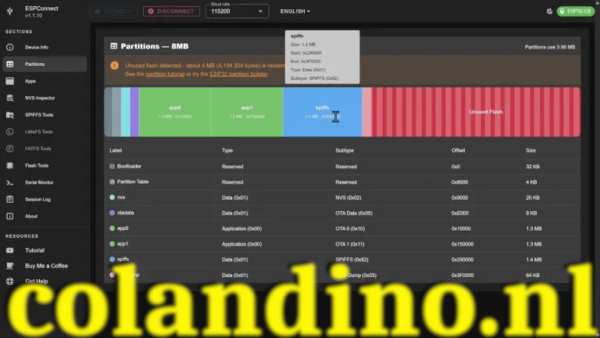
Het tabblad Partities biedt een visuele weergave van hoe de 4 MB of 8 MB flash is verdeeld. Je kunt de volledige partitietabel met offsets en groottes bekijken, individuele partities of het volledige flashgeheugen back-uppen naar een bestand op je computer, een partitie herstellen vanuit een opgeslagen back-up en actieve en inactieve OTA-slots identificeren. ESPConnect integreert ook met een externe ESP32 Partition Builder-tool voor het ontwerpen van aangepaste partitie-indelingen.
Bestandsbeheer (SPIFFS / LittleFS / FATFS)
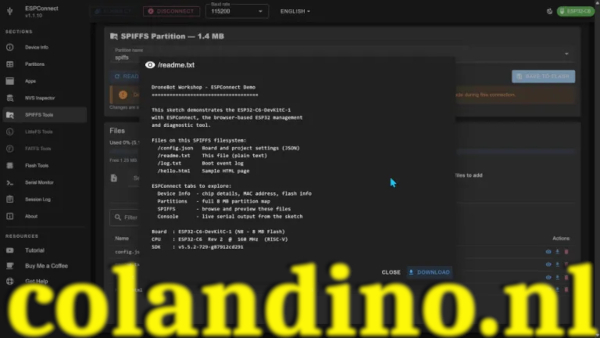
Een van de meest indrukwekkende mogelijkheden van ESPConnect is het complete bestandsbeheer, dat alle drie de gangbare ESP32-bestandssystemen ondersteunt. U kunt de mappenstructuur bekijken, tekstbestanden, afbeeldingen en audiobestanden rechtstreeks in de browser bekijken, nieuwe bestanden uploaden via drag-and-drop, individuele bestanden downloaden of verwijderen en een complete bestandssysteemimage herstellen vanuit een back-up. Voor elk project dat configuratiebestanden, webpagina’s of datalogs in flashgeheugen opslaat, is dit echt handig.
Apps
Het tabblad Apps toont informatie over de firmware die momenteel op het apparaat is geïnstalleerd: projectnaam, versie, compilatiedatum en de gebruikte ESP-IDF-versie. Als er OTA-updateslots zijn geconfigureerd, wordt weergegeven welk slot actief en beschikbaar is.
Flashtools
Het tabblad Flash beheert het schrijven van firmware: upload een of meer .bin-bestanden naar specifieke geheugenadressen, wis het volledige flashgeheugen en volg de voortgang visueel. U kunt apparaatvoorinstellingen opslaan om snel een configuratie te repliceren op meerdere identieke boards – een echte tijdsbesparing in leslokalen of productieomgevingen.
Seriële monitor
De ingebouwde seriële monitor streamt live UART-uitvoer van het bord, waarmee u commando’s kunt verzenden, de baudrate kunt wijzigen en het bord kunt resetten zonder de stekker eruit te trekken. Het geeft ANSI-kleurcodes weer, ondersteunt pauzeren/hervatten en bevat een knop om naar het klembord te kopiëren. Een sessielogboek registreert alle verbindingen, flashes, downloads en waarschuwingen voor de huidige sessie.
NVS-inspecteur (experimenteel)
De Non-Volatile Storage Inspector is een geavanceerde functie die de NVS-partitie van de ESP32 uitleest — het gebied waar de chip Wi-Fi-gegevens, apparaatnamen en applicatie-instellingen opslaat. Het detecteert NVS-formaat v1 of v2, geeft een lijst van namespaces en sleutels, decodeert veelvoorkomende waardetypen en visualiseert de pagina-indeling en het gebruik. Het project labelt dit expliciet als experimenteel en alleen-lezen, wat belangrijk is om te benadrukken: het is een inspectietool, geen herstel- of forensische tool.
Ook beschikbaar als
ESPConnect is niet alleen een website. Het is ook beschikbaar als:
- Een zelfstandige Electron-desktopapp voor Windows, macOS en Linux — werkt volledig offline
- Een Docker-container voor lokale zelfhosting
- Een zelfgehoste statische webapp (download het dist.zip-bestand en host het vanaf een willekeurige webserver)
Gebruik van ESPConnect
ESPConnect leent zich uitstekend voor diverse demonstraties met de camera. Voor de meest vloeiende video kunt u twee boards vooraf laden, zodat u tussen de demo’s kunt schakelen zonder de firmware halverwege de scène te hoeven wijzigen.
Demo 1 — “Wat zit er in mijn ESP32?”
Sluit een willekeurig ESP32-board aan — een DevKit V1, een ESP32-C6-DevKitC-1 of een XIAO ESP32-S3 werken allemaal prima. Open ESPConnect, maak verbinding en doorloop de tabbladen Apparaatinfo en Partities zonder aangepaste firmware te laden. Wijs de chipfamilie, de flashgrootte, het MAC-adres en de visuele partitiekaart aan. Dit is een eenvoudige, overtuigende introductie die werkt op elk ESP32-bord.
Demo 2 — Bestandsbeheer
Laad een bord vooraf met een sketch die een paar bestanden aanmaakt in SPIFFS of LittleFS — een config.json, een readme.txt, een log.txt en een klein HTML-bestand zijn een goede set. Open het tabblad Bestandsbeheer van ESPConnect, blader door de bestanden, klik op een voorbeeld en download een ander bestand. Dit is een duidelijke demonstratie dat de browser niet alleen firmware flasht, maar ook actief de opslag op de chip beheert.
Demo 3 — Live seriële monitor
Laad een bord vooraf met een sketch die één regel per seconde naar de seriële poort print — sensorwaarden, een teller of een eenvoudig “Welkom bij de Workshop”-bericht. Open het tabblad Console van ESPConnect en toon de livestream. Dit is een gemakkelijk te begrijpen demonstratie dat de browser de seriële monitor van de IDE kan vervangen voor veel dagelijkse taken.
Demo 4 — NVS Inspector
Laad een sketch die een paar waarden naar de Voorkeuren schrijft (waarbij NVS op de achtergrond wordt gebruikt): een apparaatnaam, een teller en een kleurinstelling. Open vervolgens de NVS Inspector en laat zien dat die waarden daadwerkelijk in het flashgeheugen worden opgeslagen. Dit is het “wow, ik wist niet dat een browser dat kon”-moment van de demo.
BIN-flashtools
Firmware is de onderliggende software die op een microcontroller is geïnstalleerd. Soms moet je deze vervangen — bijvoorbeeld om een oud bord te updaten, een vastgelopen apparaat te herstellen of een voorgecompileerd project te distribueren naar iemand die geen IDE heeft. Firmware is verpakt als .bin-bestanden en de tools in dit gedeelte zijn ontworpen om die bestanden rechtstreeks vanuit de browser naar je ESP32 te flashen.
Espressif ESP Tool (esptool-js)
URL: https://espressif.github.io/esptool-js/
GitHub: https://github.com/espressif/esptool-js
Espressif’s esptool-js is de officiële JavaScript-implementatie van hun esptool-hulpprogramma, gebouwd op de Web Serial API. Omdat het afkomstig is van Espressif zelf, het bedrijf dat de ESP32 heeft ontworpen, is het de eerste tool die ondersteuning biedt voor nieuwe chipvarianten en de referentie waaraan andere tools worden gemeten.
Het is belangrijk om te begrijpen wat esptool-js wel en niet is. In tegenstelling tot de op Python gebaseerde esptool genereert de JavaScript-versie geen binaire images van ELF-bestanden en bevat het geen bijbehorende tools zoals espefuse.py of espsecure.py. Het is een flashtool: je levert het .bin-bestand aan en de tool zorgt ervoor dat dit bestand op de chip wordt geplaatst. De live demo op espressif.github.io/esptool-js is opzettelijk eenvoudig: verbinden, baudrate instellen, bestand(en) selecteren en op ‘Programmeren’ klikken.
esptool-js is ook interessant omdat het de basis vormt voor veel van de tools in dit artikel, waaronder ESPConnect en de Adafruit WebSerial ESPTool. Inzicht in het origineel helpt verklaren waarom zoveel browsergebaseerde tools zo vergelijkbaar werken.
Ondersteunde chips: ESP32, ESP8266, ESP32-C2, ESP32-C3, ESP32-C5, ESP32-C6, ESP32-C61, ESP32-H2, ESP32-P4, ESP32-S2, ESP32-S3
ESPWEBTOOL (Spacehuhn)
URL: https://esptool.spacehuhn.com/
GitHub: https://github.com/SpacehuhnTech/espwebtool
ESPWEBTOOL is ontwikkeld door Stefan Kremser, online bekend als Spacehuhn, om het flashen van zijn eigen ESP32- en ESP8266-projecten zo eenvoudig mogelijk te maken voor zijn gebruikers. Het is gebaseerd op de esp-web-flasher-bibliotheek en geïnspireerd op esptool-js, maar Spacehuhn heeft er een overzichtelijke, toegankelijke interface aan toegevoegd met een aantal echt handige functies voor de gebruikerservaring.
De workflow bestaat uit precies vier stappen: open de site, klik op Verbinden, kies je .bin-bestand en klik op Programmeren. De standaard baudrate is 115.200 – aanpasbaar voor snellere uploads. Een handige tip voor poortidentificatie: klik op Verbinden voordat je je board aansluit, en sluit het vervolgens aan. De poort die in het dialoogvenster verschijnt, is de juiste voor jouw board.
ESPWEBTOOL is de juiste tool voor een complete beginner. De kracht ervan ligt in de eenvoud. Voor iedereen die zich geïntimideerd voelt door commandoregeltools of IDE-configuratie, is de mogelijkheid om te zeggen: “ga naar deze URL, sluit je board aan, klik op Verbinden, kies je bestand en klik op Programmeren” werkelijk revolutionair.
Ondersteunde chips: ESP32, ESP8266, ESP32-S2, ESP32-S3, ESP32-C3
Een opmerking over .BIN-bestanden en het distribueren van sketches
BIN-bestanden hoeven niet alleen standaardfirmware te bevatten. Je kunt je eigen Arduino-sketches compileren in de Arduino IDE en ze exporteren als .bin-bestanden via Sketch → Gecompileerde binaire bestanden exporteren. Dat .bin-bestand kan vervolgens op elk compatibel board worden geflasht met behulp van een van de bovenstaande tools — zonder dat de Arduino IDE nodig is. Dit is een uitstekende manier om je eigen projecten te distribueren naar mensen die een ESP32 hebben, maar geen ontwikkelomgeving.
Demonstratie van .BIN-tools
Aanbevolen board: XIAO ESP32C3 of ESP32 DevKit V1
De XIAO ESP32C3 is een compact board met een USB-C-connector, een ingebouwde CH340 USB-UART-chip die betrouwbaar werkt met Web Serial, en kant-en-klare, voorgecompileerde firmwarebestanden van Seeed Studio. Een ESP32 DevKit V1 is een goed alternatief.
Demo: Knipperen of Serial Hello World
Compileer een eenvoudige sketch voor knipperen of “Hallo vanaf een ESP32 die via de browser is geflasht” in de Arduino IDE en exporteer deze vervolgens als een samengevoegd binair bestand (.bin). In de video:
- Open ESPWEBTOOL of espressif.github.io/esptool-js in Chrome of Edge
- Klik op Verbinden en sluit vervolgens het bord aan
- Selecteer de poort die verschijnt
- Kies het .bin-bestand
- Klik op Programmeren
- Toon het resultaat: een knipperende LED of seriële uitvoer in de terminal van uw browser
U kunt de twee tools ook combineren: flashen met ESPWEBTOOL en vervolgens het tabblad Console van ESPConnect openen om de seriële uitvoer te bekijken. Dit laat zien hoe twee browsertools samenwerken als een complete workflow.
ESP Web Tools
URL: https://esphome.github.io/esp-web-tools/
GitHub: https://github.com/esphome/esp-web-tools
Overzicht
ESP Web Tools, ontwikkeld door het ESPHome-team van Nabu Casa (het bedrijf achter Home Assistant), is een van de belangrijkste projecten in de wereld van browsergebaseerde ESP32-applicaties. Het is niet zomaar een website met een installatieprogramma; het is een platform dat andere projecten gebruiken om hun gebruikers een professionele installatie met één klik via de browser aan te bieden.
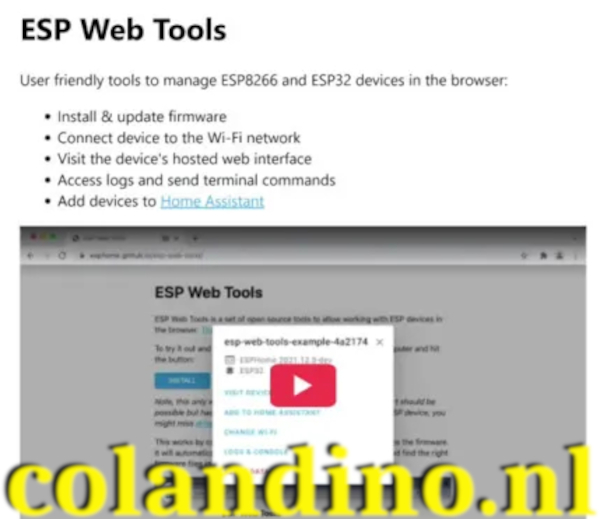
Je kunt het op twee manieren tegelijk bekijken. Als tool installeert de webpagina op esphome.github.io/esp-web-tools met één klik de ESPHome-firmware op een aangesloten board, met automatische chipdetectie en optionele wifi-configuratie. Als platform is het een integreerbare webcomponent (een HTML-element genaamd esp-web-install-button) die elke projectontwikkelaar in zijn eigen website kan integreren. Deze tweede rol is de reden waarom ESP Web Tools overal in het ESP32-ecosysteem te vinden is: het vormt de basis voor de installatieprogramma’s met één klik voor WLED, Tasmota, ESPEasy en tientallen andere projecten.
Hoe het werkt
ESP Web Tools combineert drie componenten:
- Web Serial — de browser-API voor seriële USB-communicatie
- Een manifestbestand — een klein JSON-bestand op de server van het project met een lijst van de te downloaden firmwarebestanden, hun flashadressen en de ondersteunde chipfamilies
- Improv Wi-Fi (optioneel) — een open standaard voor het configureren van Wi-Fi-gegevens direct na het flashen, via dezelfde seriële verbinding
Wanneer u op een installatieknop klikt die wordt aangestuurd door ESP Web Tools, gebeurt het volgende: er wordt verbinding gemaakt met het bord via Web Serial, het chiptype wordt gelezen, de juiste firmwarevariant wordt gedownload van de URL in het manifest, deze wordt naar het bord geflasht en er wordt vervolgens optioneel om Wi-Fi-gegevens gevraagd via Improv. De automatische chipdetectie is bijzonder krachtig — dezelfde installatieknop verwerkt automatisch ESP32, ESP32-S3, ESP32-C3 en andere varianten, waarbij altijd de juiste binaire code wordt geïnstalleerd.
Improv Wi-Fi
Improv Wi-Fi (improv-wifi.com) is een open standaard die samen met ESP Web Tools is ontwikkeld om het configureren van Wi-Fi op een net geflashte ESP32 te vereenvoudigen. Wanneer de firmware Improv ondersteunt, vraagt het installatieprogramma direct na het flashen om de naam en het wachtwoord van je Wi-Fi-netwerk, stuurt deze via de seriële verbinding naar het board en het apparaat maakt automatisch verbinding met je netwerk. Geen captive portal, geen aparte configuratiepagina, geen hardgecodeerde inloggegevens. Je voert je Wi-Fi-gegevens één keer in de browser in en het apparaat is verbonden met je netwerk.
Projecten die ESP Web Tools gebruiken
De volgende grote projecten gebruiken ESP Web Tools voor hun browserinstallatieprogramma’s. Elk project is het vermelden waard als concreet voorbeeld van wat het platform mogelijk maakt.
WLED
Installatieprogramma: https://install.wled.me
WLED is een van de populairste ESP32-projecten in de makercommunity. Het is open-source firmware waarmee je een ESP32 kunt omtoveren tot een krachtige, via wifi aanstuurbare LED-stripdriver met meer dan 100 ingebouwde effecten, segmentbesturing, muzieksynchronisatie, presetopslag en smart home-integratie. De browserinstaller maakt het installeren heel eenvoudig: sluit je board aan, klik op Installeren, kies je firmwarevariant (plain, audioreactief of ethernet), wacht ongeveer twee minuten, configureer wifi via Improv en je bent klaar.
Let op: het installatieprogramma op install.wled.me is periodiek offline voor onderhoud. Een uitstekende back-up is beschikbaar op wled-install.github.io, waar ook extra buildvarianten te vinden zijn.
WLED testen: Sluit een klein ESP32-board aan op een korte strip WS2812B-LED’s. Installeer WLED via de browserinstaller, configureer Wi-Fi via Improv en open vervolgens de WLED-webinterface in een tweede tabblad om met de effecten te experimenteren. Het visuele effect van adresseerbare LED’s die direct na een installatie via de browser oplichten, is zeer indrukwekkend in video’s.
ESPHome
Webinstaller: https://web.esphome.io
ESPHome is een systeem voor het configureren van ESP32- en ESP8266-apparaten met behulp van YAML-bestanden voor een naadloze integratie met Home Assistant. De webinstaller bereidt een board voor ESPHome met één klik voor. De projectpagina van ESPHome biedt ook een verzameling kant-en-klare, via de browser te installeren configuraties: Bluetooth-proxy, spraakassistent, mediaspeler, infrarood-afstandsbedieningsproxy en een leeg ESPHome-apparaat voor aangepaste configuratie.
OpenDisplay Toolbox
URL: https://opendisplay.org/firmware/toolbox/index.html
OpenDisplay is een sterk voorbeeld van hoe ver browsergebaseerde ESP-tools kunnen gaan dan alleen flashen. De Toolbox-pagina installeert displayfirmware voor ondersteunde ESP32-S3-, ESP32-C3- en ESP32-C6-boards en begeleidt de gebruiker vervolgens bij het selecteren van een displaytype (inclusief vele e-paper-varianten), het kiezen van een driverboard, het instellen van de displayafmetingen en het kleurenschema, en het toepassen van een configuratie — allemaal in de browser. De tool linkt zelfs naar een BLE-tester en een batterijduurcalculator. Het is een geavanceerde, meerstaps workflow voor de browser, volledig gebouwd op ESP Web Tools.
Tasmota
Web Installer: https://tasmota.github.io/install/
Tasmota is een veelgebruikte alternatieve firmware voor op ESP gebaseerde smart home-apparaten, met MQTT-, HTTP-, seriële en KNX-besturing. De webinstaller ondersteunt ESP8266 en ESP32 met een ruime keuze aan firmwarevarianten voor verschillende apparaattypen.
ESPEasy
Web Installer: https://td-er.nl/ESPEasy/
ESPEasy is een multisensor-firmwareplatform voor ESP8266 en ESP32, met webgebaseerde configuratie en ondersteuning voor een breed scala aan sensortypes. De installer biedt meerdere buildvarianten, waaronder Climate, Display, Energy, NeoPixel en Normal builds, voor een breed scala aan ESP32-chipfamilies.
FlashESP
Openbare projectverkenner: https://flashesp.com/explore
Wat FlashESP precies is
FlashESP is waarschijnlijk de moeilijkste tool in dit artikel om eenvoudig te beschrijven, en dat komt niet omdat het ingewikkeld is, maar omdat het twee categorieën tegelijk omvat.
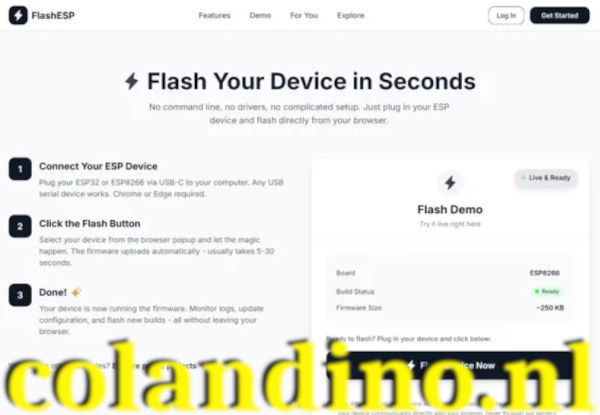
FlashESP noemt zichzelf een “browsergebaseerde IDE”, wat technisch gezien klopt, maar op het eerste gezicht enigszins misleidend is. Wanneer je de site voor het eerst bezoekt, zie je geen code-editor. In plaats daarvan zie je een projectdashboard en een openbare projectverkenner. Dat is de bedoeling. FlashESP probeert niet de Arduino IDE of PlatformIO voor ontwikkelaars te vervangen. Het is een cloudgebaseerd platform voor het bouwen en implementeren van ESP32- en ESP8266-boards, gebouwd rond kleine, deelbare Arduino-projecten.
De workflow is als volgt: maak een account aan, start een nieuw project, selecteer je board in een dropdownmenu, schrijf of upload je Arduino-sketchbestanden in de browsereditor, voeg bibliotheken toe met de ingebouwde bibliotheekmanager en klik op ‘Bouwen’. Je code wordt gecompileerd op de cloudservers van FlashESP, waarbij live logs in de browser verschijnen. Klik vervolgens op ‘Flash Device’ om het resultaat via Web Serial naar je board te sturen.
De functie voor het delen van projecten
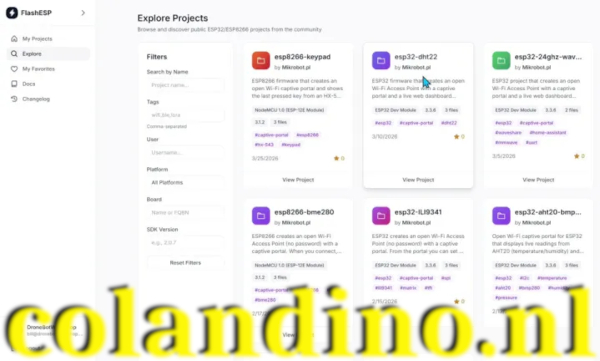
Wat FlashESP vooral interessant maakt voor contentmakers en docenten, is het systeem voor projectzichtbaarheid. Wanneer je een project aanmaakt, kun je het instellen op Privé (alleen jij kunt het zien), Niet-vermeld (toegankelijk via een directe link) of Openbaar (vermeld op de FlashESP Explore-pagina).
Een openbaar project kan door iedereen die de pagina bezoekt worden geflasht – zonder account, zonder iets te installeren en zonder de broncode te hoeven zien of begrijpen. Dit maakt FlashESP een aantrekkelijk distributiemechanisme: schrijf je project één keer, publiceer het, deel de URL in een video of artikel, en lezers kunnen het naar hun eigen ESP bordje flashen in een enkele klik.
FlashESP in de praktijk
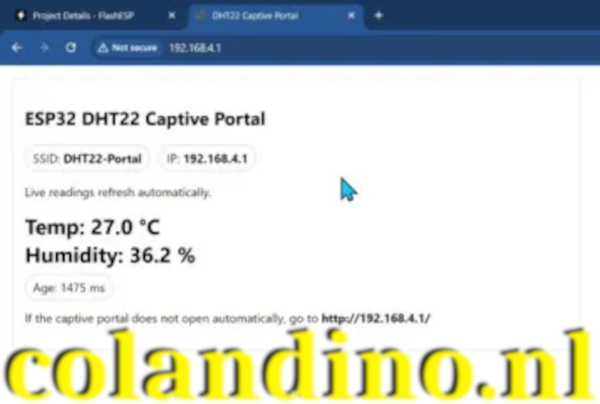
Zoals gedemonstreerd in de bijbehorende video met het DHT22-demoproject op FlashESP, toont de projectpagina bedradingsinstructies, printplaatvereisten en een beschrijving van de werking van de firmware. Klik op ‘Flash naar apparaat’, selecteer de seriële poort en de firmware wordt volledig vanuit de browser gecompileerd en geflasht. Het resultaat is een Wi-Fi-toegangspunt met een live dashboard voor temperatuur en luchtvochtigheid, en het werkt precies zoals beschreven.
Het project kan vervolgens in de browsereditor van FlashESP worden geopend, aangepast, opnieuw gecompileerd en opnieuw geflasht. Als u een aangepaste versie wilt delen, kunt u uw eigen kopie publiceren als een nieuw project.
Huidige mogelijkheden en beperkingen
- Alleen Arduino-framework — ondersteuning voor PlatformIO en ESP-IDF is in ontwikkeling
- Alle Arduino IDE ESP32- en ESP8266-boards worden ondersteund; gebruikt Arduino core 3.3.2 / ESP-IDF 5.5.1
- Tot 10 projecten in de gratis versie; een account is vereist om projecten te maken
- Buildfouten worden weergegeven in live logboeken in de browser
- Met de openbare projectverkenner kunt u projecten van anderen bekijken en flashen zonder account
- Synchronisatie met GitHub is gepland, maar nog niet beschikbaar
Opmerking: De demo-knop werkt mogelijk niet altijd met alle boards. Als deze niet werkt, maak dan een account aan, zoek het betreffende project in de Verkenner en flash het project vanaf daar.
Online IDE’s
De laatste categorie omvat browsergebaseerde ontwikkelomgevingen — tools waarmee je code volledig vanuit de browser kunt schrijven, bewerken en in sommige gevallen compileren en uploaden. Deze zijn bedoeld voor situaties waarin je code moet schrijven, en niet alleen voorgecompileerde firmware moet flashen.
Arduino Cloud Editor
URL: https://app.arduino.cc/sketches
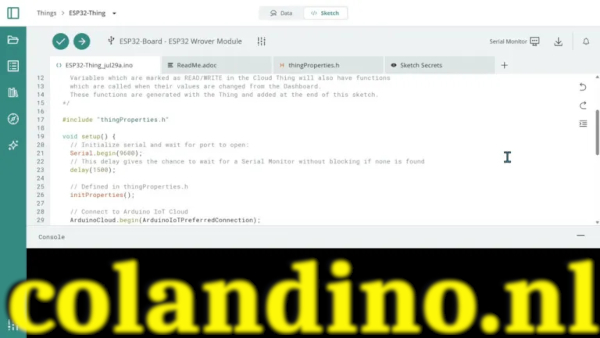
De Arduino Cloud Editor is de meest complete browsergebaseerde C++-ontwikkelomgeving voor de ESP32 in de mainstream makerwereld. Het wordt ontwikkeld en onderhouden door Arduino zelf en brengt de volledige Arduino IDE-ervaring naar elke browser.
Hoe het werkt
In tegenstelling tot FlashESP, dat compileert in de cloud en flasht via Web Serial, gebruikt de Arduino Cloud Editor een kleine achtergrondapplicatie, de Arduino Create Agent, voor de USB-serieelcommunicatie. Deze agent vereist een eenmalige installatie op uw computer. Voor boards met Wi-Fi, zoals de ESP32, zijn Over-the-Air (OTA) updates beschikbaar zodra het apparaat is geconfigureerd in de Arduino Cloud, waardoor een USB-kabel voor latere updates niet meer nodig is.
Functies
- Volledige Arduino IDE-ervaring in de browser: code-editor, bibliotheekbeheerder, boardbeheerder
- Sketches worden opgeslagen in de cloud en zijn altijd en overal toegankelijk vanaf elke computer
- Werkt met elk board dat de Arduino IDE ondersteunt, inclusief alle ESP32-varianten
- Ingebouwde seriële monitor
- Sketches kunnen worden verzonden en gedownload tussen de cloud en uw lokale Arduino IDE
- AI-assistent, aangedreven door Anthropic’s Claude – genereert code, legt functies uit en helpt bij het debuggen (Maker-abonnement)
- OTA-updates voor Wi-Fi-boards
Prijzen
Er is een gratis versie beschikbaar met beperkte functies. Het Maker-abonnement kost $ 6,99 per maand en omvat onbeperkte compilaties, ondersteuning voor maximaal 25 apparaten, 3 maanden dataopslag en de AI-assistent.
ViperIDE
GitHub: https://github.com/vshymanskyy/ViperIDE
ViperIDE is een browsergebaseerde IDE voor MicroPython en CircuitPython, ontwikkeld door Volodymyr Shymanskyy. Als Python jouw programmeertaal is voor de ESP32, is ViperIDE een van de beste browsergebaseerde opties die er zijn.
Hoe het werkt
ViperIDE maakt verbinding met een ESP32 met MicroPython via USB, Bluetooth LE of WebREPL via Wi-Fi. Na de verbinding geeft de IDE je direct toegang tot het bestandssysteem en de REPL van het bord. In tegenstelling tot FlashESP is er geen cloudcompilatie nodig — MicroPython-code wordt direct op het apparaat geïnterpreteerd, waardoor de ontwikkelcyclus bestaat uit bewerken, opslaan en uitvoeren.
Functies
- Code-editor met syntaxmarkering voor Python
- Bestandsbeheerder: bestanden op het aangesloten apparaat bekijken, aanmaken, bewerken en verwijderen
- Terminal / REPL: rechtstreeks communiceren met MicroPython dat op het bord draait
- Pakketbeheerder: MicroPython-pakketten rechtstreeks op het apparaat installeren
- Meerdere verbindingsmethoden: USB-serieel, Bluetooth LE, WebREPL via Wi-Fi
- Experimentele MicroPython-emulator in de browser (geen hardware vereist)
- Ziet er erg vergelijkbaar uit met de Thonny IDE, waardoor het direct vertrouwd aanvoelt
Vereiste: Uw ESP32 moet al MicroPython-firmware hebben geïnstalleerd. Gebruik een van de .BIN-flashtools die eerder in dit artikel zijn beschreven om deze te installeren vanaf de officiële MicroPython-downloadpagina op micropython.org/download.
Adafruit CircuitPython Code Editor
URL: https://code.circuitpython.org
Adafruit’s CircuitPython Code Editor is een browsergebaseerde editor voor CircuitPython, Adafruit’s gebruiksvriendelijke Python-dialect voor microcontrollers. Het ondersteunt ESP32-boards waarop CircuitPython is geïnstalleerd.
Verbindingsmethoden
In tegenstelling tot ViperIDE biedt de CircuitPython-editor drie verschillende verbindingsmethoden:
- USB – directe verbinding via Web Serial. Werkt het beste met boards die een native USB-poort hebben (ESP32-S2, ESP32-S3)
- Bluetooth LE – draadloze verbinding met het board
- Web Workflow via Wi-Fi – zodra CircuitPython is geconfigureerd met uw Wi-Fi-gegevens, kunt u bestanden bewerken en de REPL gebruiken volledig via het lokale netwerk, zonder USB-kabel
De Web Workflow-functie is met name opmerkelijk voor de ESP32. Klassieke ESP32-boards zonder native USB-poort worden sinds CircuitPython 8 ondersteund via Wi-Fi, waardoor u een volledig draadloze, browsergebaseerde programmeerervaring krijgt op betaalbare hardware.
Beste ESP bordjes voor demonstraties:
Elk board met een ESP32-S2- of ESP32-S3-chip en native USB — zoals de Adafruit Feather ESP32-S2, QT Py ESP32-S3 of XIAO ESP32-S3 — biedt de meest vloeiende ervaring.
Conclusie
Het tijdperk waarin je een IDE moest installeren om iets met een ESP32 te kunnen doen, loopt echt ten einde. De tools die in dit artikel worden besproken, bestrijken het volledige spectrum, van directe hardwarediagnose en applicatie-installatie met één klik tot volledige code-ontwikkeling in de browser. Samen betekenen deze functies dat een ESP32-gebruiker met alleen een USB-kabel en een Chrome-browser nu het volgende kan doen:
- Elke ESP32-chip gedetailleerd identificeren en inspecteren
- Voorgecompileerde firmware flashen vanuit elk .bin-bestand
- Complete applicaties zoals WLED, ESPHome of Tasmota met één klik installeren
- Bestanden in het flash-bestandssysteem van de ESP32 bekijken, bewerken en beheren
- Seriële uitvoer monitoren en via een browserterminal met het bord communiceren
- Arduino-code schrijven, compileren en implementeren zonder lokaal iets te installeren
- Een voltooid project delen zodat iedereen het kan flashen zonder IDE
Dit alles vervangt de Arduino IDE, ESP-IDF of PlatformIO niet voor serieuze softwareontwikkeling. Maar het verandert absoluut de manier waarop we ESP32-projecten kunnen onderwijzen, demonstreren, ondersteunen en distribueren. Of je nu een student bent op een Chromebook, een maker die een vriend helpt met de eerste stappen, of een ervaren ontwikkelaar die snel een diagnose stelt in het veld, er is nu een browsergebaseerde tool voor al deze situaties.
Snel naslagwerk — Tools die in dit artikel worden behandeld
| Tool | Categorie | URL |
| ESPConnect | Diagnostiek / Beheer | thelastoutpostworkshop.github.io/ESPConnect/ |
| Espressif ESP Tool (esptool-js) | .BIN Flashing (Officieel) | espressif.github.io/esptool-js/ |
| ESPWEBTOOL (Spacehuhn) | .BIN Flashen (Beginner) | esptool.spacehuhn.com |
| ESP Web Tools | Software Installer Platform | esphome.github.io/esp-web-tools/ |
| WLED Installer | LED Controller Install | install.wled.me |
| ESPHome Web | Smart Home Firmware Install | web.esphome.io |
| OpenDisplay Toolbox | Display Firmware Installeren | opendisplay.org/firmware/toolbox/ |
| Tasmota Installer | Smart Home Firmware Installeren | tasmota.github.io/install/ |
| ESPEasy Installer | Multi-Sensor Firmware Installeren | td-er.nl/ESPEasy/ |
| FlashESP | Cloud IDE / Project delen | flashesp.com |
| Arduino Cloud Editor | Online C++ IDE | app.arduino.cc/sketches |
| ViperIDE | MicroPython / CircuitPython IDE | viper-ide.org |
| CircuitPython Editor | CircuitPython IDE | code.circuitpython.org |
Aanvullende online tools voor de ESP32
De volgende tools werden niet uitgebreid behandeld in het hoofdartikel of de video, maar zijn zeker de moeite waard om te kennen. Gebruik dit als uitgangspunt voor je eigen onderzoek.
Firmware-flashers
- Adafruit WebSerial ESPTool (adafruit.github.io/Adafruit_WebSerial_ESPTool/) – Ondersteunt het flashen van maximaal 4 .bin-bestanden met aangepaste offsets. Uitstekend geschikt voor CircuitPython en firmware met meerdere onderdelen. Wordt actief onderhouden.
- ESPBoards.dev Flash Tool (espboards.dev/tools/program/) – Browser-flasher met een ingebouwde seriële monitor. Onderdeel van een bredere ESP32-toolkit.
- espflash.app (espflash.app) – Eenvoudige, overzichtelijke browser-flasher voor samengevoegde/fabrieks-.bin-bestanden.
- ESpressoFlash (espressoflash.com) – Multi-step flasher met een wizard voor chipselectie. Ondersteunt aparte componenten voor applicatie, bootloader, partitietabel en NVS.
Aanvullende software-installatieprogramma’s
- WLED Backup Installer (wled-install.github.io) – Alternatief WLED-installatieprogramma met extra build-varianten.
- Squeezelite-ESP32 (sle118.github.io/squeezelite-esp32-installer/) – Browser-installatieprogramma voor Squeezelite, een firmware voor het streamen van audio voor ESP32.
- CanAirIO (canair.io/installer.html) – Browser-installatieprogramma voor de CanAirIO-firmware voor luchtkwaliteitsmonitoring.
- OpenEpaperLink (https://openepaperlink.de/) – Nog een voorbeeld van hoe wijdverspreid het browser-installatiemodel is in het ESP32-ecosysteem.
Seriële terminals en monitors
- Spacehuhn Web Serial Terminal (terminal.spacehuhn.com) – Een overzichtelijke, eenvoudige browser-seriële terminal voor ESP32, Arduino en andere USB-seriële apparaten. Handig als je een monitor wilt zonder een complete diagnostische suite.
- Google Chrome Serial Terminal (googlechromelabs.github.io/serial-terminal/) – Een referentie webserialterminal van het Chrome-team.
- ESPBoards.dev Serial Monitor (espboards.dev/tools/serial/) – Geïntegreerde seriële monitor, onderdeel van de ESPBoards.dev toolkit.
Hulpprogramma’s en tools voor codegeneratie
- ESPBoards.dev Tools (espboards.dev/tools/) – Naast flashen biedt deze site een OLED pixel art generator (8×8, 16×16, 32×32 voor SSD1306-schermen) en een buzzer melodie sequencer die kant-en-klare Arduino-code exporteert.
- Wokwi (wokwi.com) – Een complete online ESP32-simulator en IDE. Schrijf Arduino- of MicroPython-code en voer deze uit op een gesimuleerde ESP32 — met gesimuleerde sensoren, displays en andere componenten. Geen echte hardware nodig. Uitstekend geschikt om te leren en prototypes te maken.
- ESP Launchpad (espressif.github.io/esp-launchpad/) – Espressifs officiële browsergebaseerde launcher voor ESP32-voorbeeldapplicaties.
- PleaseDontCode (pleasedontcode.com) – AI-gestuurde ESP32-sketchgeneratie op basis van beschrijvingen in natuurlijke taal.
- TasmoCompiler (benzino77.github.io/tasmocompiler/) – Online tool voor het bouwen van aangepaste Tasmota-firmware. Configureer je functies en download een aangepast .bin-bestand.
- Web Serial Plotter (web-serial-plotter.atomic14.com) – Plot realtime data van een seriële poort in een grafiek in de browser. Handig voor sensorvisualisatie.
Partition Tools
ESP32 Partition Builder (geïntegreerd in het tabblad Partities van ESPConnect) — Web-gebaseerde ontwerper van partitietabellen.
BRON: dronebotworkshop.com
Ondersteun mijn website’s, kanaal en inhoud en mijn voortdurende inspanningen via Patreon:
https://patreon.com/Colani
Suc6
Terry van Erp
Gerelateerde berichten:



Gerelateerde berichten

FT232RL Ftdi Usb 3.3V 5.5V Naar Serieel Adapter
Tielong FT232RL Ftdi Usb 3.3V 5.5V Naar Serieel Adapter Module Voor Arduino FT232 Mini Poort. Specif...
Behringer UCA222 U-Control geluidskaart
Behringer UCA222 U-Control geluidskaart Ultra-Low Latency 2 In/2 Out USB Audio Interface De Ultra-Lo...