LOOQS’s MeeBox
De MeeBox is een opslagmedium wat je in een netwerk koppelt. LOOQS biedt twee soorten MeeBoxen aan:
- De MeeBox NAS (Network Attached Storage)
- De MeeBox NAS-Router.
Ik had een NAS ter beschikking en moet toegeven dat ik de mogelijkheden aanvankelijk onderschat heb, simpelweg omdat ik er niet direct mee uit de voeten kon. Een beetje meer aandacht leverde al interessant resultaat op, en na nog meer verdieping bleek dat er wel zeer uitgebreide mogelijkheden zijn.
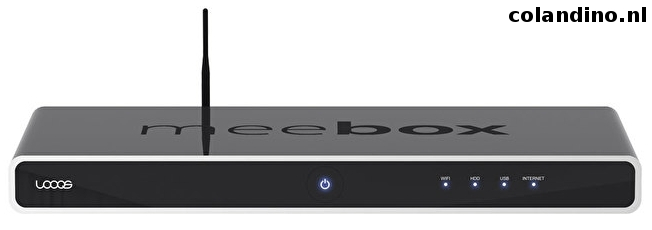
Aan de voorzijde van de MeeBox NAS is de aan/uit knop te zien met een aantal LED’s die harddisk-, USB- of netwerk-activiteit aangeven. De achterzijde heeft de aansluitingen voor 2 USB apparaten, de voeding en een netwerk.
 |
 |
De MeeBox is strak vormgegeven. Aan de voorzijde de aan/uit knop en de indicatie-leds, aan de achterzijde de LAN, USB en voedingaansluiting.
Specificaties MeeBox
Hardware: metalen behuizing 433 x 209 x 50 mm (19 inch dus, echter zonder rackoren)
Harddisk: 2x 500GB SATA HDD (optioneel zijn 1TB en/of 2TB)
Geheugen: 128MB DDR SDRAM, 16MB Flash ROM
Processor: ARM9 32-bit CPU, 16KB L1 cache
Netwerk: Gigabit Ethernet, SMB, FTP, SFTP, SSH, Telnet, VPN, HTTP, MySQL, printersharing
Systeem: Linux
Poorten: 2x USB 2.0, 1x LAN Gigabit ethernet
(bij MeeBox NAS Router: 1x WAN en 4x LAN switch)
Ext. Drive support: FAT32, NTFS, XFS, ext2, ext3
RAID support: RAID0, RAID1
Overig: Geïnstalleerde applicaties: UPnP MediaServer, iTunes-server, Bittorrent client, APM webserver, web file browser, web photo gallery, blog, web forum. Stroomverbruik: 23-36W maximaal.
Uitpakken
“Yes!” altijd leuk. Het eerste wat opviel was het goed verzorgde en degelijke verpakkingsmateriaal. Een herkenbare stijl in vormgeving, logisch sluitwerk, alles goed beschermd ingepakt.
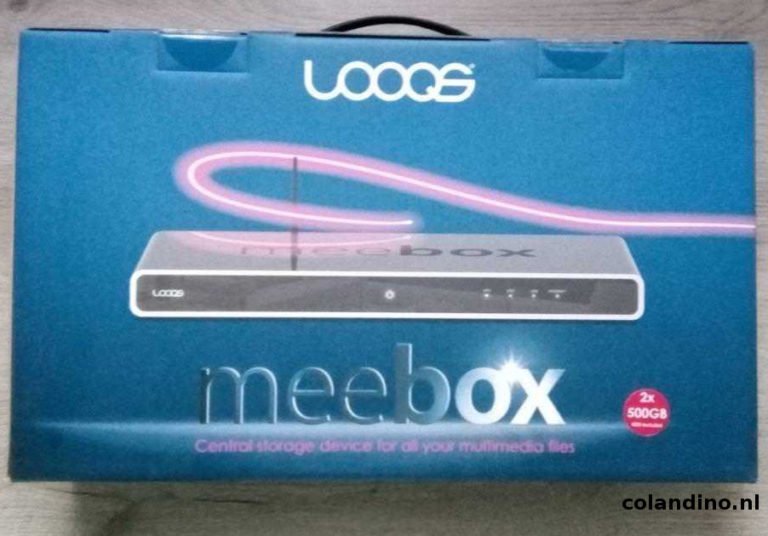
De MeeBox NAS zat, als tussen twee bodyguards, in de vorm van (zachte) schuimblokken met uitsparingen op maat. Wederom een accessoires-box erbij met daarin de voeding, een UTP-netwerkkabel, PC-installatie-CD, een Quick Setup Guide en een zakje met schroefjes (voor een ander type montage).
Installatie Installatie MeeBox (Linux)
De installatie van de MeeBox verliep aanvankelijk anders dan verwacht. Maar, met een beetje meer aandacht blijkt de MeeBox meer te kunnen dan je zou verwachten. De Quick Setup Guide was duidelijk; stap 3 en 4 beschrijven de configuratie vanaf de bijgeleverde CD middels een windows-machine. Om te proberen of de MeeBox plug-and-play zou werken op mijn Linux machine, ik heb hem gewoon aangezet. De MeeBox verscheen inderdaad netjes in mijn netwerk, maar ik kon er niets op kopiëren. Dus de MeeBox maar op een Windows machine geïnstalleerd.
Installatie MeeBox (PC)
Nadat de Quick Setup (nu inclusief stap 3 en 4) gevolgd te hebben, was de MeeBox als server aangesloten op het netwerk. Dus, wederom aangezet door een druk op de ronde knop aan de voorzijde. Standaard staat het apparaat ingesteld dat het automatisch een IP-adres toegewezen krijgt van de DHCP-server. De meeste thuis-routers en/of ADSL-modems hebben een dergelijke server aan boord, alleen is soms lastig om dan te achterhalen welk IP-adres de NAS-server toebedeeld heeft gekregen.
De oplossing hiervoor heeft LOOQS op de bijgeleverde CD staan: een tooltje genaamd “SetupUtil.exe” (onder windows kan dat gestart worden). Door op “setup” te klikken gaat het tooltje op het netwerk ‘kijken’ en rapporteert alle MeeBox-servers die het kan vinden. Rechts ernaast staan de gegevens vermeld omtrent IP-adres, netmask, gateway en DNS-server. Het is vervolgens mogelijk het IP-adres ‘vast’ in te stellen. Dat verdient ook de voorkeur omdat het adres dan nooit zal veranderen na een herstart of uitschakelen.
Zodra het IP-adres bekend is, is het mogelijk het apparaat te configureren via een webpagina. De configuratiepagina bevindt zich op http://het-IP-adres:8090
De eerste keer dat de pagina opgeroepen wordt, kan ingelogd worden met de standaard naam en wachtwoord gegevens. De MeeBox ‘ziet’ vervolgens dat dit het standaard wachtwoord is, en gaat direct naar de instellingen van het apparaat om dat te wijzigen.
In hetzelfde scherm is het mogelijk om de taal en tijdzone aan te passen. Ook handig om direct te doen. Alhoewel je dit scherm later altijd nog kan benaderen door op “MeeBox Settings” en vervolgens op “Administratie” te klikken. Nadat de instellingen van het wachtwoord e.d. gedaan zijn kan op “Opslaan” geklikt worden. Door nu op het MeeBox-logo (links boven) te klikken verschijnt het hoofdmenu.
Software op de MeeBox
Zo te merken werkt de server op een Linux-kernel met daarop diverse open-source-software. De geïnstalleerde software voorziet in alle faciliteiten die je van een NAS-server mag verwachten. De standaard NAS-services (NFS, Windows-Share, FTP en UPnP) zijn aanwezig, maar daarnaast beschikt de server ook nog over een paar extra zaken die niet op elke NAS-server aanwezig zullen zijn, zoals:
- een MySQL-server
- een webserver met daaronder een aantal (open source) applicaties zoals: Extplorer, Gallery, phpBB, phpMyadmin, Mediawiki en WordPress
- een bittorent-downloader
- een web-proxy-server
- een printer-server
- ondersteuning voor MAC OS-X Bonjour.
Alle instellingen voor de server zijn overzichtelijk in het instellingen scherm te vinden. Daardoor is de server makkelijk te beheren zonder verdere kennis van de onderliggende software. Voor voorkoming van verlies van data door het crashen van een harddisk beschikt het systeem over een software RAID faciliteit. Deze is er in twee smaken: RAID0 en RAID1.
- Intern geheugen
- SD kaart
- USB station
Het selecteren van muziek gaat even eenvoudig als het starten van een diashow bij foto’s. Als je een muziekmap naar keuze aangezet hebt blijft deze in de achtergrond spelen, ook als je terug naar het hoofdmenu gaat om een van de andere opties aan te spreken (m.u.v. InternetRadio). Jammer is dat de MeeBox niet in de lijst van muziekbronnen verschijnt. Met de afstandsbediening bedien je het volume, pauzeer je of spring je verder of terug in je afspeellijst. Deze bedieningsmogelijkheden staan ook op het scherm maar de afstandsbediening is net zo handig.
Gebruik MeeBox
In het hoofdmenu staan zes opties:
- MeeBox settings
- Shared photo’s
- Network shares
- Web file browser
- Bittorrent
- Media server
Onder MeeBox settings zijn alle zaken te vinden om het NAS-systeem naar eigen genoegen en inzicht in te stellen. Er bestaan bij die settings twee soorten:
- Basis instellingen
- Geavanceerde instellingen.
De basis instellingen zijn globaal voor overzichten en het in/uit schakelen van features op het apparaat. Opvallend is dat standaard alles uit staat, waardoor de server niet direct zichtbaar zal zijn op het netwerk. Om de server zichtbaar te maken op het netwerk moet dus eerst het nodige ingeschakeld worden. Dat kan door in de basisinstellingen naar “features” te gaan en daar minimaal UPnP in te schakelen.
Gebruik als NAS-server
Windows shares: Voor de windows gebruiker zal het handigst de windows sharing zijn. Het is mogelijk om voor iedereen een apart gebruikersaccount te maken en als het moet kan elke gebruiker gelimiteerd worden in de ruimte die gebruikt kan worden op de box. Onder windows is het gebruik nog eenvoudiger te maken door een drive-letter toe te wijzen aan de shares op de box, waardoor gebruik gemaakt kan worden van elke mogelijke bestandsbeheer tool onder windows.
NFS (Network File System): Voor iemand die vaak gebruik maakt van Linux, FreeBSD of een andere vorm van Unix zal de NFS-server aantrekkelijk zijn. Op de MeeBox is het mogelijk om diverse NFS-shares aan te maken die vervolgens te mounten zijn onder het filesysteem van de gebruikte Linux/Unix versie. Op de NFS-shares zijn de gebruikelijke restricties in te stellen wat de toegang betreft. Helaas is het wel zo dat als gebruik gemaakt wordt van quota’s, het gast-systeem in de gaten houd of een gebruiker zijn maximum bereikt heeft. Als deze dan dus zijn quota-systeem niet gebruikt is het mogelijk voor een gebruiker de hele ruimte te benutten die aanwezig is op de MeeBox.
FTP (File Transfer Protocol): Het gebruik van FTP is gezien de andere mogelijkheden niet echt nuttig, maar kan van pas komen op het moment als iemand vanuit een andere locatie via het internet bestanden wil plaatsen of lezen die op de box zijn opgeslagen. Daarvoor is dan vaak wel een instelling nodig op de router die zorg draagt voor de toegang naar het internet.
Gebruik als Media-server
UPnP (Universal Plug and Play): Voor het gebruik als mediaserver is de UPnP-server beschikbaar. Zoals al vermeld is dat de mediatomb server van het gelijknamige open source project. Aangezien dit feitelijk een standaard UPnP-server betreft, ligt het voor de hand dat niet alleen de Looqs hardware functioneert, maar ook andere UPnP media client software en hardware.
De test; Alle devices herkennen de MeeBox als UPnP-server en spelen alle bekende formaten zonder problemen. Meteen is gebruik gemaakt van de situatie door alle drie de clients een andere film te laten spelen. Ook dat was geen probleem, de MeeBox heeft blijkbaar genoeg capaciteit om alle drie de apparaten zonder onderbrekingen of hangen de (Divx)films te laten vertonen. MKV-bestanden (Blu-Ray, HD-TV) zijn niet getest, maar ik vermoed dat deze ook geen enkel probleem zullen opleveren.
LOOQS zal voor dergelijke toepassingen de MeeCiever uitbrengen. Wanneer is echter nog niet helemaal duidelijk.
Beheer van de MeeBox
Het beheer van gebruikers, gebruikersgroepen, shares et cetera is eenvoudig te doen door middel van de beheerderspagina’s van de MeeBox. Alles is gemakkelijk te vinden zonder te hoeven graven in enorme submenu’s, alles heeft maar één submenu. Wel is het zo dat eerst op “geavanceerde instellingen” geklikt moet worden voordat bijvoorbeeld de shares of gebruikers beheerd kunnen worden.
Ten aanzien van de ‘gezondheid’ van de MeeBox zijn een aantal overzichten beschikbaar in hetzelfde menu zoals rapporten over de opslag en hoeveel ruimte alle gebruikers in beslag nemen. Verder is het mogelijk van de huidige instellingen een backup te maken. Dat kan van pas komen, mocht de MeeBox stuk gaan en een nieuwe ingericht moeten worden. Het volstaat dan om de backup van de instellingen in de nieuwe te plaatsen om de oude situatie te herstellen. Hierbij moet dan wel even opgemerkt worden dat:
A. De inhoud van de box uiteraard niet terug geplaatst wordt, het gaat echt uitsluitend om de instellingen.
B. Eventuele folders die gebruikt worden in de configuratie voor de diverse shares niet aangemaakt worden.
C. De RAID instelling hoe dan ook zelf gedaan moet worden. Ook al zou dit door het terugzetten van de instellingen gebeuren, dan heeft het toch de voorkeur dit zelf te doen voordat de backup terug gezet wordt.
Uitbreiden van de opslagcapaciteit
De MeeBox heeft twee USB 2.0 poorten waar je een externe harde schijf op zou kunnen prikken. De extra schijven worden automatisch herkend en toegevoegd aan de opslaglijst als separate HDD (Hard Disc Drive).
Conclusie
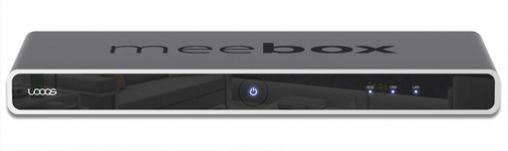
De MeeBox is een NAS-systeem dat prima bruikbaar is voor een groot aantal gebruikers, al zal iemand die absoluut geen idee heeft wat een NAS-systeem is of netwerken wat hulp nodig hebben om het een en ander in te stellen, maar datzelfde zal waar zijn voor de meeste NAS-systemen. Na installatie zal het geen enkel probleem meer zijn om ook voor de beginnende gebruiker het systeem te gebruiken door middel van de web-interface. Voor de geavanceerde gebruiker is het systeem ook prima, omdat het zelfs mogelijk is om met SSH in te loggen. Daardoor is niet alleen rond te snuffelen hoe het e.e.a. in elkaar steekt, maar ook gebruik gemaakt kan worden van zaken die niet direct gesupport worden of instelbaar zijn door de web interface.
Nadelen van de MeeBox: Ik moest uitwijken naar een PC om de MeeBox te configureren (omdat het overige beheer via een web-based-tool gaat, kan dat weer prima met mijn Linux PC). De MeeBox heeft tussen alle aanwezige mogelijkheden maar één ‘overbodige’ en dat is de printerserver, gewoon omdat de meeste printers tegenwoordig al netwerk-based en/of wireless zijn.
Samengevat: Een prima aanschaf voor een thuis netwerk als NAS- of media-server voor degenen die een flexibele oplossing en een bijna-all-in-one apparaat willen hebben. De prijs vanaf €289 is, gezien de mogelijkheden, zeker niet te veel.