Er zijn talloze elektronische labkits online te vinden die een groot aantal functies kunnen uitvoeren, maar de meeste richten zich slechts op één tool, zoals een stand-alone digitale oscilloscoop of logic analyzer. Dat betekent dat als je meer dan één functie wilt uitvoeren, je twee of meer labboards nodig hebt. Dit neemt niet alleen meer kostbare werkruimte in beslag, maar kan ook duurder worden, afhankelijk van de benodigde tools.
Waarom zou je je beperken tot een paar labboards als je er vijf kunt hebben, die allemaal op één board zitten en weinig ruimte innemen? Dat is precies wat EspoTek heeft gedaan met hun Labrador-module, die bestaat uit een oscilloscoop (2 kanalen, 750 ksps), een golfvormgenerator (2 kanalen, 1 msps), een voeding (4,5 tot 15 V, maximaal 1,5 W, closed-loop), een logic analyzer (2 kanalen, 3 msps per kanaal, met seriële decodering) en een multimeter (V/I/R/C).

De Labrador, ontworpen door Chris Esposito, beschikt over speciale uitgangen voor elk gereedschap en er kunnen meerdere gereedschappen tegelijk worden gebruikt. Ze kunnen echter niet allemaal tegelijk worden gebruikt.
De Oscilloscoop en logic analyzer gebruiken bijvoorbeeld twee USB-kanalen, wat betekent dat de USB-passthrough beperkt is.
Je kunt een tweekanaals scoop of logic analyzer gebruiken, maar niet twee van elk. Bovendien gebruikt de multimeter alle USB-kanaalpassthrough, waardoor hij niet met andere gereedschappen kan worden gebruikt.
Dit kan voor sommige gebruikers een beperking vormen, afhankelijk van de vereiste taak.
De Labrador lijkt ongelooflijk gebruiksvriendelijk en kan eenvoudig worden aangesloten op een soldeerloos breadboard. Hij werkt met de meeste populaire besturingssystemen (via een micro-USB-poort), waaronder Windows, Mac en Linux.
Chris heeft een aangepaste interface ontworpen waarmee je met alle golfvormen op het display kunt werken, wat het zowel voor beginnende als gevorderde elektronicagebruikers gemakkelijk maakt. De EspoTek Labrador wordt momenteel gecrowdfund via CrowdSupply en is verkrijgbaar voor slechts $ 25, maar je moet wel je eigen micro-USB-kabel hebben.
Mijn enige kritiekpunt op het bord is het oscilloscoop-frequentiebereik. Ik had het graag tot 50 MHz zien gaan.
Volledige specificaties:
EspoTek’s |
Labrador |
Oscilloscoop |
|---|---|---|
| Oscilloscoop | Samplefrequentie | 750 ksps (gedeeld) |
| Bits per sample | 8, 12¹ | |
| Bandbreedte | ~100 kHz² | |
| Ingangsspanningsbereik | -20 V tot +20 V | |
| Ingangsimpedantie | 1 MΩ | |
| Nr. Aantal kanalen | 2 | |
| Koppeling | AC/DC | |
| Generator van willekeurige golfvormen | Golfvormtypen | Sin, vierkant, driehoek, zaagtand, willekeurig |
| Samplefrequentie | 1 Msps | |
| Samplediepte | 512 samples per kanaal | |
| Uitgangsspanning Bereik | 0,15 V tot 9,5 V | |
| Bits per sample | 8 | |
| Max. stroom | 10 mA³ | |
| Uitgangsweerstand | 50 Ω | |
| Aantal Aantal kanalen | 2 | |
| Variabele voeding | Spanningsbereik | 4,5 V tot 12 V |
| Max. vermogen | 0,75 W | |
| Aantal Aantal uitgangen | 1 | |
| Bronimpedantie | Verwaarloosbaar⁴ | |
| Rimpelspanning | +-300 mV%@10 V 10 mA, +-700 mV%@10 V 100 mA | |
| Logic Analyzer | Samplefrequentie | 3 Msps per kanaal |
| Ondersteunde spanning | 3,3 V, 5 V, 12V | |
| Nee. Aantal kanalen | 2 | |
| Digitale uitgang | Spanning | 3,3 V |
| Bronimpedantie | 50 Ω | |
| Multimeter⁵ | Ingangsimpedantie | 1 MΩ |
| Gemeten parameters | V, I, R, C | |
| Spanning Bereik | -20V tot +20V | |
| Stroombereik | 100 μA tot 10 A | |
| Weerstandsbereik | 1 ohm tot 100 kΩ | |
| Capaciteitsbereik | 10 nF tot 1 mF | |
| Ondersteunde platforms | Windows | Windows 7, 8, 8.1 of 10. 32 en 64-bits Ondersteund. |
| MacOS | 10.10 (Yosemite) of hoger | |
| Linux | Ubuntu 14.04 of hoger (of vergelijkbaar). 32- en 64-bits ondersteuning. | |
| Android | Versie 4.1 of hoger |
¹ – 12-bits sampling is beschikbaar bij 375 ksps, alleen voor één kanaal.
² – Deze waarde is een geschatte “maximaal detecteerbare frequentie” die wordt bepaald door de samplefrequentie.
³ – Deze waarde geldt voor de bronstroom. De stroom wordt gedeeltelijk naar de opamp geleid die de signaalgenerator aanstuurt en gedeeltelijk naar een 1k-weerstand. De maximale sinkstroom kan dus worden berekend door de uitgangsspanning te delen door 1k en er 50 µA bij op te tellen. Deze configuratie is gekozen zodat capacitieve belastingen kunnen worden aangestuurd zonder significante niet-lineariteiten. Simpel gezegd betekent dit dat als u probeert stroom naar de golfvormgenerator te sturen met behulp van een externe stroombron, de maximale stroom die de golfvormgenerator aankan, wordt verlaagd. (Dit is voor de meeste mensen geen probleem.)
⁴ – De voeding wordt aangestuurd door een terugkoppelingslus met gesloten lus die ervoor zorgt dat de gelijkspanning over de uitgang constant blijft. Het heeft dus niet-lineaire elementen, maar kan nog steeds worden benaderd met een Thévenin-schakeling met Vth = Vo en Rth = 0.
⁵ – De bereiken van de multimeter variëren afhankelijk van de gebruikte referentieweerstand.
De software
De interface gebruiken
Video hier: https://player.vimeo.com/video/180909597
Het is voor een oude versie van de software. Ik moet een nieuwe maken.
Oscilloscoop
De oscilloscoop is ontworpen om beginnersvriendelijk te zijn. Daarom zijn instellingen zoals volt/div en verzwakking vervangen door een eenvoudigere interface.
In- en uitzoomen: wijs met de muiscursor naar het gewenste gebied en scroll. Als er geen toets wordt ingedrukt, heeft dit invloed op de spanningsas. Als de Ctrl-toets wordt ingedrukt, heeft dit invloed op de tijdsas. Als u een laptop gebruikt, kunt u de pijltjestoetsen omhoog/omlaag gebruiken in plaats van het muiswiel. U kunt ook op de “M”-toets drukken en vervolgens handmatig het gewenste tijd- en spanningsbereik invoeren.
Cursors toevoegen: klik en sleep. Met de linkermuisknop worden horizontale cursors neergezet en met de rechtermuisknop worden verticale cursors neergezet. Relevante statistieken worden automatisch weergegeven en u kunt het gebied binnen de cursors scherpstellen door Oscilloscoop>Bereik>Uitlijnen op cursors te selecteren of op Z te drukken.
Om statistieken te meten zoals de maximale, minimale, gemiddelde en RMS-golfvorm: activeer ze via het menu Oscilloscoop>CHn-statistieken bovenaan. Ze zijn standaard uitgeschakeld omdat ze bij lage resoluties weergaveproblemen veroorzaken.
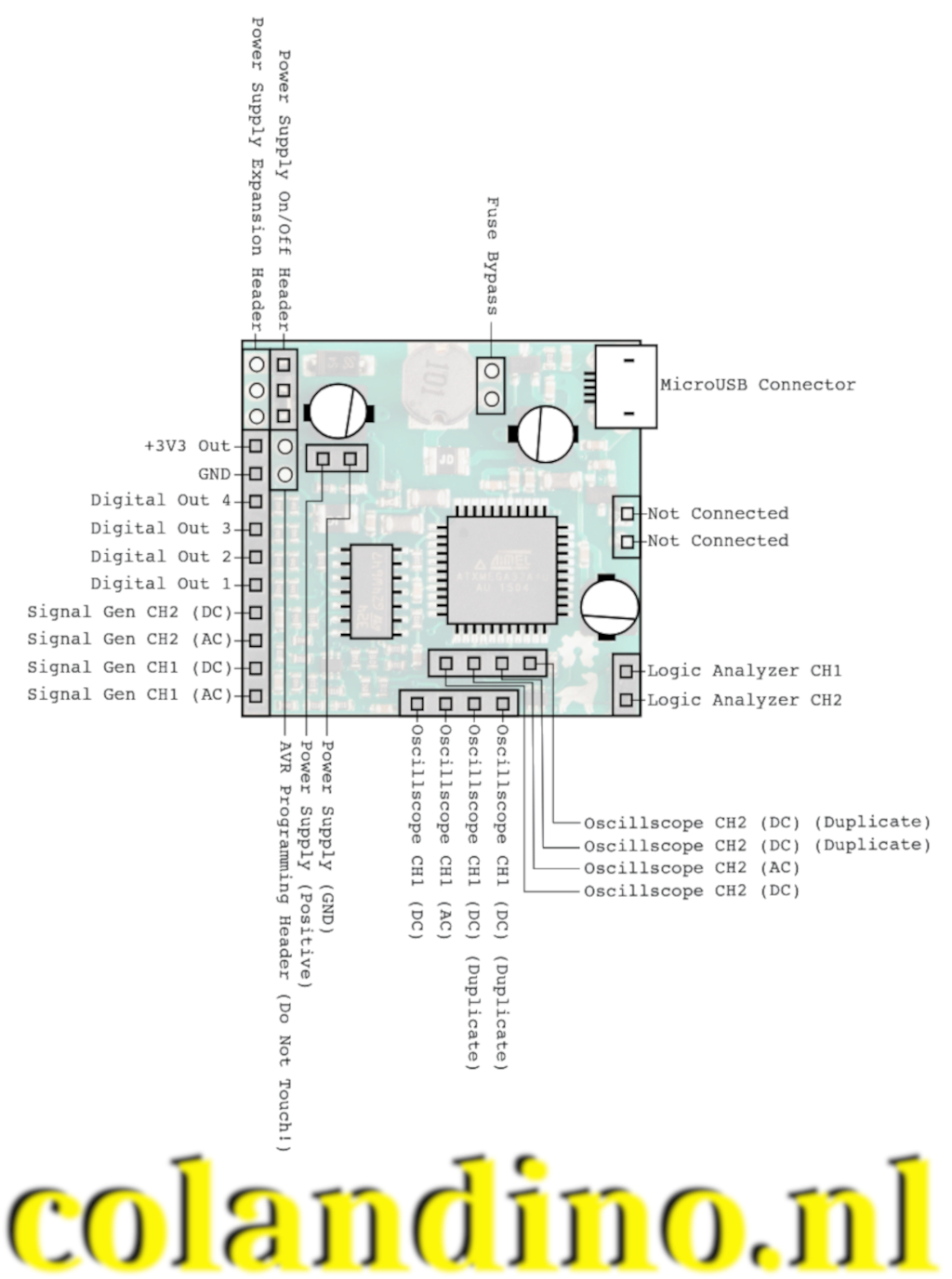
Voor AC-koppeling: zorg ervoor dat de ingang is aangesloten op de AC-pin op de printplaat en dat de optie “AC-gekoppeld” is geselecteerd in de interface.
Om 750 ksps in te schakelen: selecteer op kanaal 1 “dubbele samplefrequentie”. De standaardwaarde is 375 ksps.
Alle weergegeven referenties zijn relatief ten opzichte van GND.
Signaalgenerator
Dit spreekt voor zich. Selecteer uw golfvorm, frequentie, amplitude en offset en u bent klaar. Ingenieurs moeten er rekening mee houden dat de offset verwijst naar het verschil tussen het laagste punt van de golf en nul, en NIET naar de gelijkstroomcomponent uit de Fourier-reeks. Dit is om verwarring bij nieuwe gebruikers te voorkomen, aangezien de positie van deze component verandert afhankelijk van de golfvorm.
Een golfvorm van het type sin met frequentie, amplitude en offset allemaal ingesteld op 1, produceert een 1V-sinusgolf die oscilleert tussen 1V en 2V met een frequentie van 1 Hz.
Logische analyse
De logic analyzer gebruikt het oscilloscoopdisplay om een golfvorm weer te geven en kan ook seriële stromen decoderen. Momenteel wordt 8-bits UART (met of zonder pariteit) ondersteund en is I2C in bèta. Baudrate- en pariteitsinstellingen voor seriële decodering kunnen worden ingesteld door Logic Analyzer > UART CHn te selecteren in het bovenste menu.
Voeding
Ontgrendelen, de schuifregelaar verslepen en opnieuw vergrendelen. Het grote display onderaan geeft aan hoeveel volt er wordt afgegeven. Te gemakkelijk.
Multimeter
Qua hardware is de multimeter slechts een alternatieve configuratie van de oscilloscoop met wat extra software. Hij meet het verschil tussen de CH1- en CH2-pinnen van de oscilloscoop en gebruikt 12-bits samples met 375 ksps. De normale oscilloscoop gebruikt alleen 8-bits samples, dus soms functioneert de multimeter als een betere oscilloscoop dan de oscilloscoop zelf!
Spanning meten:
Stel de modus in op “V” en sluit de belasting parallel aan op oscilloscoop CH1 DC en oscilloscoop CH2 DC.
Stroom meten
Stel de modus in op “I” en sluit de belasting in serie aan op oscilloscoop CH1 DC en oscilloscoop CH2 DC. Voeg een referentieweerstand toe tussen oscilloscoop CH1 DC (duplicaat) en oscilloscoop CH2 DC (duplicaat) die:
Maximaal 10% van de belastingsweerstand bedraagt.
Een spanningsval van minimaal 50 mV heeft.
Typ vervolgens de gebruikte referentieweerstand in het vak “Referentieweerstand”.
Als u bijvoorbeeld de stroom meet door een circuit waarvan u vermoedt dat het 50 mA trekt van een 3,3 V-bron, kunt u de belastingsweerstand schatten op 66 Ω (volgens V=IR). 10% hiervan is 6,6 Ω. Om 50 mV te verlagen, heb je minimaal een weerstand van 1 Ω nodig. De referentieweerstand die je voor dit circuit nodig hebt, moet dus tussen 1 Ω en 6,6 Ω liggen. Een weerstand van 2,8 Ω of 3,3 Ω is in dit geval ideaal.
Om weerstand/capaciteit te meten:
Sluit uw belasting aan tussen oscilloscoop CH1 DC (duplicaat) en oscilloscoop CH2 DC (duplicaat). Sluit Signal Gen CH2 aan op oscilloscoop CH1 DC. Sluit uw referentieweerstand aan tussen oscilloscoop CH2 DC en GND.
Voor weerstand wilt u een referentieweerstand die zo dicht mogelijk bij de belastingsweerstand ligt. Typ de gebruikte referentieweerstand in het vak ‘Referentieweerstand’. Voor een nauwkeurigere meting kunt u meerdere metingen uitvoeren.
Voor capaciteit wilt u een referentieweerstand kiezen met een RC-tijdconstante van ongeveer 1 ms.
Sneltoetsen
Sommige sneltoetsen kunnen anders zijn op Mac OS X.
Probeer Command in te drukken in plaats van Ctrl.
| TOETS | ACTIE |
| Ctrl-B | Baudrate van logische analysator CH1 vooruit |
| Ctrl-Shift-B | Baudrate van logische analysator CH1 terug |
| Ctrl-Alt-B | Baudrate van logische analysator CH2 vooruit |
| Ctrl-Alt-Shift-B | Baudrate van logische analysator CH2 terug |
| Z | Plaats het scherm vast aan verticale/horizontale cursors |
| M | Opent een venster om direct het oscilloscoopbereik in te voeren |
| C | Maakt een momentopname van CH1 (CSV-bestand) |
| V | Maakt een momentopname van CH2 (CSV-bestand) |
| Pijl omhoog | Naar binnen scrollen (handig voor laptopgebruikers zonder muis) |
| Pijl omlaag | Naar buiten scrollen (handig voor laptopgebruikers zonder muis) |
| Linkerpijl | Verplaats trace naar links met 10% (vertraging toevoegen) |
| Rechterpijl | Verplaats trace naar rechts met 10% (vertraging verminderen) |
| Ctrl-Linkerpijl | Verplaats trace naar links met 50% (vertraging toevoegen) |
| Ctrl-Rechterpijl | Verplaats trace naar rechts met 50% (vertraging verminderen) |
| W | Alias van pijl-omhoog |
| A | Alias van pijl-omhoog toets |
| S | Alias van pijltje-omlaag |
| D | Alias van pijltje-rechts |
Ondersteun mijn website’s, kanaal en inhoud en mijn voortdurende inspanningen via Patreon:
https://patreon.com/Colani
Suc6
Terry van Erp