 Soms is het wel handig als je een kopie van SD kaart kan maken, je huidige kaart is te klein geworden, of geeft fouten, dan wil je de bestanden en installatie van bijvoorbeeld Raspberry Pi dus op een nieuwe of andere kaart zetten.
Onder Linux is dat simpel te doen met een command line tool genaam DD (Disk Duplicator).
Voer uit in een terminal venster:
|
1 |
fdisk -l |
Dit geeft een lijst met alle aanwezige drives, bijvoorbeeld: /dev/sd[x] je SD kaart zal goed te herkennen zijn aan de afmetingen, bijvoorbeeld 8GB.
Om nu een backup van je volledige kaart te maken, een ‘image’ voer je de volgende opdracht uit:
|
1 |
dd if=/dev/sd[x] of=backup.img bs=1M |
Hier is x de driveletter die je net heb gezien bij ‘fdisk -l’. (dit kan even duren)
Natuurlijk kun je ook een path opgeven waar je ‘backup.img’ komt te staan, maar zoals de regel er nu staat komt deze in de root van je home-directory.
Om de image naar je nieuwe kaart te schrijven gebruik je de volgende opdracht:
|
1 |
dd if=backup.img of=/dev/sd[x] bs=1M |
Nu zul je enkel je SD kaart als deze grote is dan je vorige image moet uitbreiden naar de volledige bruikbare grootte van je nieuwe SD kaart.
Dit kun je doen met raspi-config op je Raspberry Pi zodra je met de nieuwe SD kaart bent opgestart.
Log in via bijvoorbeeld Putty op je Raspberry Pi, voer uit:
|
1 |
sudo raspi-config |
Kies voor ‘Advanced Optiona’ optie A1 ‘Expand Filsystem’ deze keuze zorgt ervoor dat je kaart volledig door Raspbian op je Pi kan worden gebruikt.
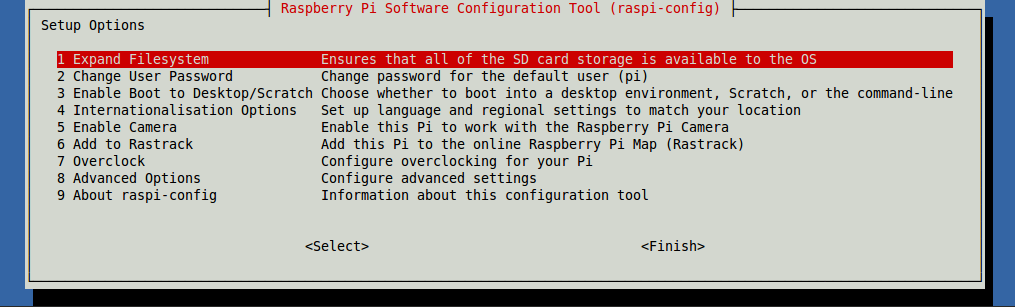
Na deze selctie ga je met ‘TAB’ naar <Finish> en sluit hiermee raspi-config af, en krijg je de vraag om te rebooten, dit is wel verstandig om deze stap af te maken.
Wil je dit niet dan kun je later herstarten met, voer uit:
|
1 |
sudo reboot now |
Zodra je Pi weer online is gekomen zul je zien dat je beschikking hebt over de volledige SD.
Nu kun je controleren hoe groot je vrije ruimte is via de terminal ‘Putty’ door uit te voeren:
|
1 |
df |
Wil je dit zien in Mb’s voer dan uit:
|
1 |
df -Bm |
of in Gigabytes door uit te voeren:
|
1 |
df -Bg |
Dat was het verhaal onder Linux om je SD kaart te kopiëren .
Windows gebruikers kunnen dit met ‘Win32 Disk Imager’ doen, deze is hier te downloaden, KLIK